

Gli AirPods® sono tra gli auricolari wireless più popolari sul mercato. Tuttavia, potresti riscontrare ritardi o interruzioni audio quando li utilizzi con un computer Windows, poiché sono ottimizzati principalmente per i dispositivi Apple.
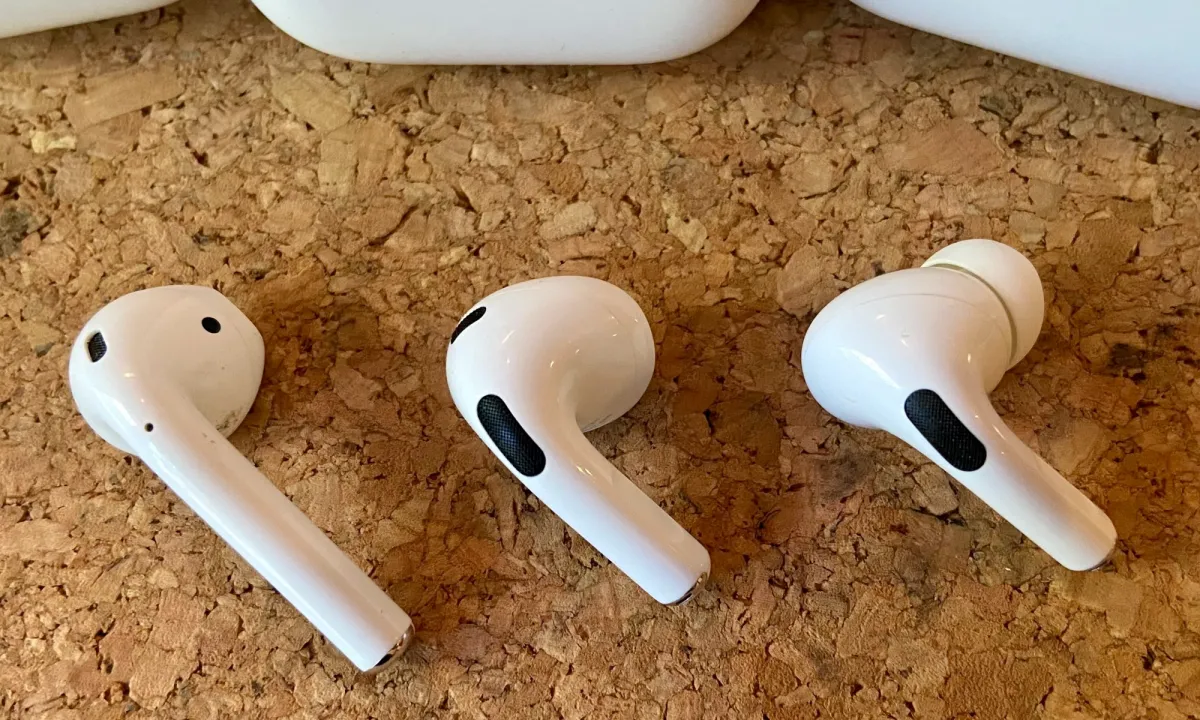 Fortunatamente, puoi risolvere il problema del ritardo audio degli AirPods sul tuo PC Windows con poche semplici modifiche. Se riscontri altri problemi tecnici, consulta le nostre guide pratiche su come risolverli. Collega gli AirPods a un laptope come risolvere Custodia per AirPods Gli AirPods non si ricaricano e altri problemi audio. Continua a leggere per scoprire come risolvere il ritardo audio degli AirPods su un PC Windows.
Capire le cause del ritardo audio Bluetooth su Windows
Prima di iniziare a indagare sulle cause dei ritardi audio negli AirPods o in qualsiasi altro dispositivo audio Bluetooth, è importante comprendere i fattori sottostanti che potrebbero causare questo ritardo evidente su Windows. Questo ritardo può essere attribuito a diversi motivi, tra cui:
- * **Protocolli Bluetooth:**Il Bluetooth utilizza protocolli diversi per trasmettere l'audio e alcuni potrebbero essere più soggetti a ritardi rispetto ad altri. Ad esempio, l'utilizzo di protocolli obsoleti o non ottimizzati potrebbe comportare una maggiore latenza.
- * **Interferenza del segnale:**Altri dispositivi wireless, come router Wi-Fi e forni a microonde, possono interferire con i segnali Bluetooth, causando disconnessioni e ritardi audio.
- * **Problemi con il driver:**Driver Bluetooth obsoleti o danneggiati possono causare problemi di prestazioni, tra cui ritardi audio. È importante assicurarsi di aver installato i driver più recenti per il dispositivo Bluetooth.
- * **Limitazioni del dispositivo:**Alcuni computer o dispositivi Bluetooth potrebbero non essere dotati delle tecnologie o delle risorse più recenti per elaborare l'audio in modalità wireless in modo efficiente, con conseguenti ritardi.
- * **Impostazioni di alimentazione:**In alcuni casi, le impostazioni di risparmio energetico di Windows possono ridurre le prestazioni del Bluetooth per risparmiare energia, il che potrebbe causare ritardi audio.
Comprendere queste possibili cause è il primo passo per diagnosticare il problema e trovare soluzioni efficaci per ridurre o eliminare il ritardo audio Bluetooth su Windows.
Gli AirPods sono progettati specificamente per i dispositivi Apple.
I prodotti Apple, inclusi gli AirPods, utilizzano di default l' AAC (Advanced Audio Codec) , un codec audio sofisticato che offre una qualità del suono superiore con una latenza minima. L'AAC garantisce un'esperienza di ascolto audio fluida e ricca quando si utilizzano gli AirPods con i dispositivi Apple.
Tuttavia, quando si associano gli AirPods a dispositivi Windows, il supporto AAC a volte può essere incoerente. Di conseguenza, il computer potrebbe utilizzare per impostazione predefinita SBC, un codec audio Bluetooth di qualità inferiore. Ciò può causare ritardi audio, distorsioni o interruzioni della connessione. Per ottenere le migliori prestazioni audio dagli AirPods su Windows, si consiglia di controllare le impostazioni Bluetooth e aggiornare i driver pertinenti, oppure di utilizzare un adattatore Bluetooth che supporti completamente AAC. Questo garantisce un'esperienza audio più fluida e piacevole, riducendo i comuni problemi di compatibilità con i codec.
Problemi di compatibilità con Windows
Gli AirPods spesso passano automaticamente alla modalità Vivavoce anziché alla modalità Stereo, con conseguente riduzione della qualità audio per dare priorità all'ingresso del microfono. Questo problema è comune in Windows, dove il sistema potrebbe non riconoscere correttamente gli AirPods come dispositivi audio stereo di alta qualità. Per risolvere questo problema, si consiglia di aggiornare i driver Bluetooth del computer e assicurarsi che "AirPods Stereo" sia selezionato come dispositivo di uscita audio predefinito nelle impostazioni audio di Windows. Inoltre, disabilitare la funzionalità Miglioramenti audio in Windows può contribuire a migliorare la qualità audio e impedire il passaggio automatico alla modalità Vivavoce.
اتبع هذه التجمات
Ti sei mai chiesto: "Perché i miei AirPods non funzionano correttamente?". Se riscontri problemi di prestazioni con i tuoi AirPods dopo averli collegati al tuo computer Windows, segui queste istruzioni dettagliate per la risoluzione dei problemi per garantire un'esperienza audio fluida e piacevole.
Risolvi i problemi di compatibilità del codec Bluetooth
I problemi di programmazione sono una delle cause principali del ritardo degli AirPods su Windows. Ecco come risolverli:
- Controlla la connessione Bluetooth: Innanzitutto, assicurati che gli AirPods siano completamente carichi e posizionati a pochi metri dal computer. Una connessione Bluetooth debole o la batteria scarica possono causare ritardi audio. Per verificare la potenza del segnale, prova ad avvicinare gli AirPods al computer o a evitare ostacoli fisici tra di essi.
- Riparazione AirPods: Rimuovi gli AirPods dalle impostazioni Bluetooth e ricollegali. Per farlo, vai su impostazioni > BluetoothQuindi, tocca l'icona delle informazioni (il cerchio con una I all'interno) e tocca Rimuovi dispositivo. Metti gli AirPods in modalità di associazione e riconnettili. Assicurati che il computer sia in modalità di rilevamento.
- Pulizia degli AirPods: Sporco o detriti possono compromettere la qualità del suono. Utilizzare una spazzola o un panno morbido e asciutto per pulire la griglia dell'altoparlante. Per pulire le parti esterne, è possibile utilizzare un cotton fioc imbevuto di alcol denaturato, ma evitare di far entrare liquidi all'interno degli altoparlanti.
- Utilizzare un adattatore Bluetooth che supporti AAC: Se il Bluetooth integrato del tuo computer non supporta AAC, utilizza un adattatore Bluetooth esterno che lo supporti. Alcuni adattatori USB offrono un supporto codec migliore e una latenza inferiore. Per prestazioni ottimali, cerca adattatori Bluetooth 5.0 o più recenti.
Regola le impostazioni audio in Windows per migliorare la tua esperienza con gli AirPods
Windows potrebbe selezionare automaticamente il profilo audio sbagliato quando colleghi gli AirPods. Per risolvere il problema e garantire la migliore qualità audio, segui questi passaggi:
- Apri Impostazioni audio: Cercare "Voce" nella barra delle applicazioni e fare clic sul risultato.
- Scegli il dispositivo di output corretto: all'interno della “sezione”Diretto da", Localizza"cuffie“(AirPods Stereo)” invece di “cuffia(AirPods Hands-Free). La modalità Stereo offre una qualità audio superiore e una latenza inferiore rispetto al profilo Hands-Free, ottimizzato per le chiamate vocali ma che comprime significativamente l'audio. Scegliendo AirPods Stereo, potrai godere di un'esperienza audio ricca e nitida quando ascolti musica o guardi video sul tuo dispositivo Windows.
Disattiva i miglioramenti audio di Windows per migliorare le prestazioni degli AirPods
I miglioramenti audio integrati in Windows possono interferire con la riproduzione audio, causando potenzialmente notevoli ritardi nelle prestazioni. Disattivare questi miglioramenti spesso aiuta a ridurre questo ritardo e a migliorare l'esperienza di ascolto complessiva, soprattutto quando si utilizzano gli AirPods.
- Vai a Il sistema > il suono > Scheda تشغيل.
- Individuare AirPods Il tuo > Clicca ا.
- Vai alla scheda Miglioramenti.
- Seleziona la casella di controlloDisabilita tutte le ottimizzazioniQuindi applica le modifiche.
Inoltre, puoi provare a cambiare il formato audio predefinito. Per farlo, vai su Sistema > Suono > Tutti i dispositivi audio > Proprietà . Qui puoi sperimentare diversi formati, come 16 bit, 48000 Hz (qualità CD) o 24 bit, 48000 Hz (qualità studio), per determinare quale formato offre la migliore qualità audio possibile con i tuoi AirPods . Potrebbe essere necessario qualche tentativo per trovare l'impostazione ottimale.
Disattiva la telefonia vivavoce
Questa è un'impostazione spesso trascurata, ma può avere un impatto significativo sulla qualità del suono:
- Aperto Pannello di controllo > Dispositivi e stampanti.
- انقر بزر الماوس الأيمن ى AirPods Il tuo > Proprietà.
- Vai alla scheda Servizi.
- Deseleziona la casella di controllo Telefonia a mani libere e clicca OK.
Questo obbligherà Windows a non considerare più gli AirPods come cuffie, ma a considerarli come cuffie stereo di alta qualità, migliorando significativamente la qualità della riproduzione audio. Questo passaggio è importante per un'esperienza di ascolto migliore, soprattutto quando si utilizzano gli AirPods per ascoltare musica o guardare film sul PC Windows. Disattivando questa funzione, si garantisce l'utilizzo dei protocolli audio di massima qualità disponibili, offrendo un suono più chiaro e dettagliato.
Aggiorna o ripristina i driver audio
Anche i driver Bluetooth/audio obsoleti o difettosi possono causare ritardi audio. Per risolvere potenziali problemi audio, assicurati di aver installato i driver audio più recenti o ripristina una versione precedente del driver se il problema si è verificato dopo un recente aggiornamento di Windows.
- Apri Gestione dispositivi: Fare clic con il pulsante destro del mouse su un pulsante Cominciare > Gestore dispositivi.
- Aggiorna le definizioni: Espandere Bluetooth e Controller audio, video e giochi. Fare clic con il tasto destro Il tuo dispositivo audio/Bluetooth > Aggiornamento driverVerrà cercato e installato il driver compatibile più recente per il tuo dispositivo.
- Se necessario, ripristinare una versione precedente: Se il problema è iniziato dopo un recente aggiornamento di Windows, prova a ripristinare una versione precedente del driver. Fai clic con il pulsante destro del mouse il dispositivo > ا > Scheda Sistema operativo > Rollback del driverQuesta procedura consente di ripristinare la versione precedente del driver installata prima dell'aggiornamento, il che potrebbe risolvere il problema di compatibilità.
Domande frequenti (FAQ)
La modifica dell'uscita audio aiuta a risolvere il problema del ritardo audio negli AirPods?
Sì, assolutamente. Assicurati che il tuo computer utilizzi la modalità Stereo degli AirPods e non quella Audio Vivavoce. Quest'ultima modalità (Audio Vivavoce) è pensata per le chiamate telefoniche e offre una qualità audio notevolmente inferiore, il che può causare ritardi audio o altri problemi. Pertanto, per garantire la migliore esperienza di ascolto e il minor ritardo possibile, scegli sempre AirPods Stereo come uscita audio predefinita quando utilizzi gli AirPods con il computer.
Dovrei usare un dongle Bluetooth per migliorare le prestazioni degli AirPods?
Sì, si consiglia di utilizzare un dongle Bluetooth per migliorare le prestazioni degli AirPods. Un dongle può fornire una connessione più stabile rispetto al Bluetooth integrato del computer. Questi dongle spesso supportano codec audio di qualità superiore, riducendo la probabilità di ritardi o interferenze audio. Inoltre, alcuni dongle Bluetooth possono fornire una portata del segnale più ampia, consentendoti di muoverti più liberamente durante l'utilizzo degli AirPods senza perdere la connessione. Quando scegli un dongle Bluetooth, assicurati che sia compatibile con la versione Bluetooth degli AirPods (in genere Bluetooth 5.0 o successiva) per garantire prestazioni e compatibilità ottimali.
Come posso aggiornare o ripristinare il Bluetooth su un computer Windows?
Puoi aggiornare i driver Bluetooth tramite Gestione dispositivi in Windows. Per reimpostare, disattiva e riattiva il Bluetooth nelle Impostazioni, oppure rimuovi e riassocia gli AirPods. Questi passaggi possono aiutarti a risolvere i problemi di connessione e a migliorare le prestazioni del Bluetooth.
I marchi e i loghi DzTecnium® sono di proprietà di DzTecnium, LLC. Tutti i diritti riservati. Tutti gli altri marchi sono di proprietà dei rispettivi titolari. DzTecnium non è affiliata, sponsorizzata o approvata da nessuno dei rispettivi titolari degli altri marchi qui presenti.
I commenti sono chiusi.