
Correzione: "La GPU non è riuscita a eseguire l'elaborazione dell'immagine a causa di un errore" (codice di errore 5) in DaVinci Resolve

DaVinci Resolve potrebbe interrompersi e visualizzare il messaggio di errore: "L'unità di elaborazione grafica (GPU) non è riuscita a elaborare le immagini a causa di un errore." (Codice di errore 5). Ciò può causare l'interruzione della riproduzione, impedire la visualizzazione degli effetti o causare il fallimento delle operazioni di esportazione a metà.
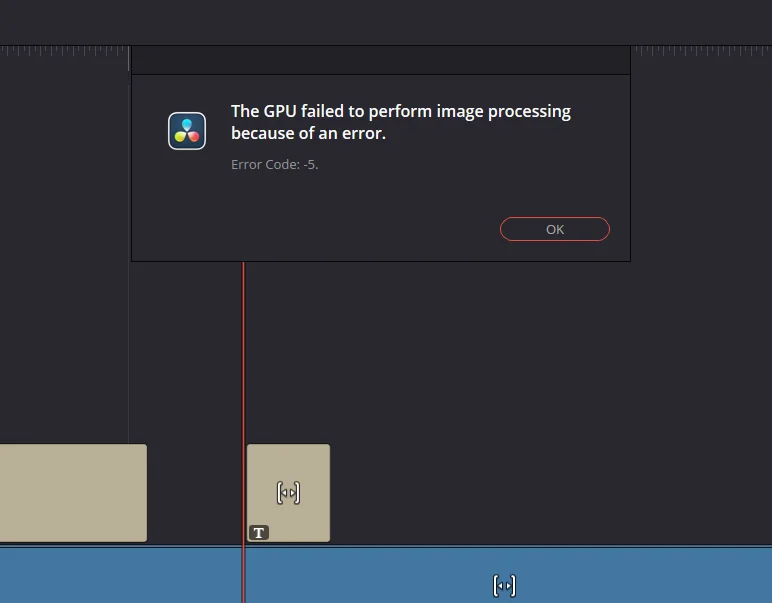
Questo errore di solito indica un malfunzionamento Pipeline di elaborazione dell'unità di elaborazione grafica (GPU) Questo è specifico del programma Resolve. I trigger più comuni sono Instabilità del conducente, O Modalità di elaborazione dell'unità di elaborazione grafica (GPU) Non corretto (CUDA/OpenCL/Metal), oppure utilizzare Resolve Unità di elaborazione grafica integrata (GPU) Invece dell'unità assegnata. Ciò può accadere anche quando il programma provoca una maggiore pressione su Memoria ad accesso casuale visiva (VRAM) In modo significativo (riduzione del rumore/intelligenza artificiale/Fusion), o quando l'unità di elaborazione grafica (GPU) è in esecuzione Aumentare la frequenza operativa/diminuire la tensioneo quando provoca OFX/plugin Nello specifico, è causato da un guasto dell'unità di elaborazione grafica (GPU).
Test rapidi: Chiudere le applicazioni che consumano molte risorse GPU (schede del browser, sovrapposizioni e registri), riavviarle una volta e ripristinare le impostazioni predefinite di tutte le modifiche apportate alla GPU. modalità di defaultSe ciò accade in Un progetto Basta ripetere la pianificazione e disattivare gli effetti pesanti per confermare se il problema è correlato al carico/plugin.
1. Aggiornare i driver dell'unità di elaborazione grafica (GPU) (preferibilmente un'installazione pulita)
Resolve si affida in larga misura al driver dell'unità di elaborazione grafica (GPU) per l'elaborazione dei dati, l'elaborazione degli effetti e l'accelerazione hardware. Se il driver... Pieno di errori O Parzialmente danneggiato Oppure installato sopra componenti più vecchi, Resolve può causare l'arresto anomalo della pipeline GPU sotto stress e visualizzare il codice di errore 5. Un'installazione pulita è importante perché sostituisce i file danneggiati e ripristina le impostazioni a livello di driver che possono compromettere il comportamento di CUDA/OpenCL.
- Aggiorna il tuo driver utilizzando la nostra guida dettagliata: Aggiornamento del driver grafico su Windows.
- Riavvia il computer e prova nuovamente la stessa pianificazione/esportazione.
- Se l'errore si è verificato subito dopo l'aggiornamento, ripristina l'ultimo driver stabile che stavi utilizzando (le versioni più recenti potrebbero essere instabili per le applicazioni di progettazione).
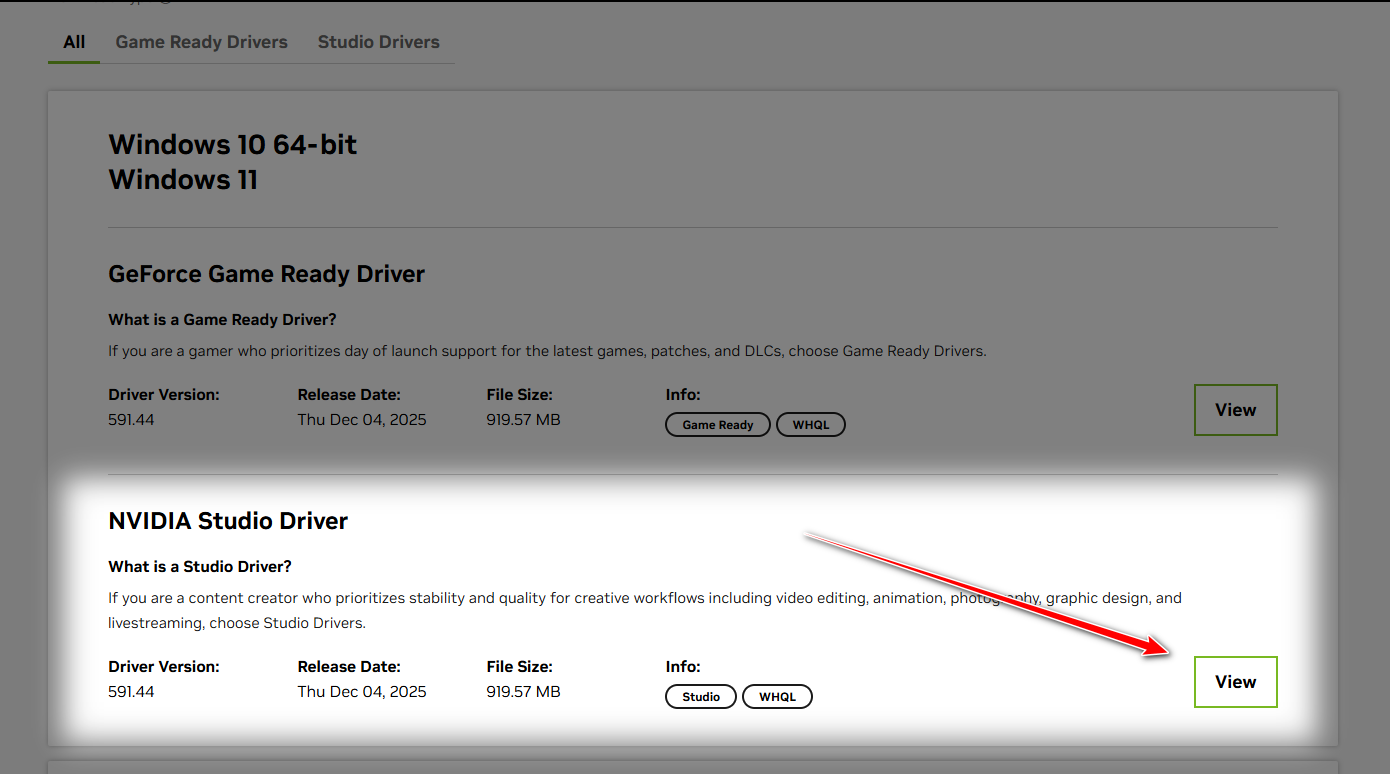
2. Installa il driver NVIDIA Studio (se stai utilizzando Game Ready)
Se si utilizza un'unità di elaborazione grafica (GPU) da NVIDIAI driver Studio sono in genere testati in modo più approfondito rispetto ai carichi di lavoro creativi (Resolve, Premiere, Blender). I driver Game Ready sono ottimizzati per le versioni più recenti dei giochi, ma a volte introducono errori di calcolo/esportazione che si manifestano come errori di rendering. Passare a Studio è una delle mosse più rapide per dare priorità alla stabilità.
Nota: Se non hai ancora aggiornato i driver, fallo invece di seguire il passaggio 1 (scegli Studio come aggiornamento).
- apri una pagina Driver NVIDIA ufficiale.
- Seleziona la tua unità di elaborazione grafica (GPU) e imposta il tipo di download su Autista dello studio.

- Installalo, riavvia Windows e poi testa nuovamente l'avvio/esportazione.
3. Cambia la modalità di elaborazione dell'unità di elaborazione grafica (CUDA/OpenCL/Metal)
Resolve può eseguire calcoli GPU utilizzando sfondi diversi. Se lo sfondo corrente è instabile con la versione del driver/Resolve in uso, potrebbero verificarsi errori della GPU durante l'elaborazione o l'esportazione degli effetti. Cambiare modalità aiuta a determinare se l'arresto anomalo è dovuto a sfondi instabili. Solo sfondo (Ad esempio, il percorso CUDA si blocca ma OpenCL rimane stabile).
Come prendere una decisione: Su NVIDIA, di solito è CUDA È il migliore per le prestazioni. Se CUDA continua a bloccarsi, passa a OpenCL È un test di stabilità robusto. Se OpenCL risolve il problema, puoi mantenerlo per maggiore affidabilità (anche se è leggermente più lento). Su macOS, Metallo Questo è lo sfondo giusto.
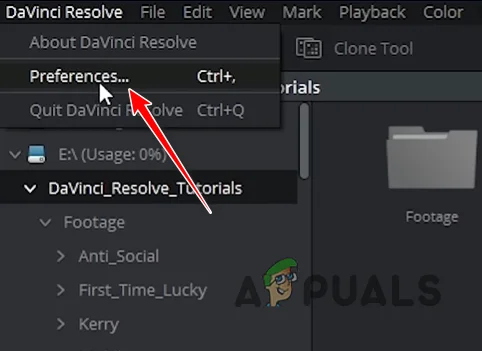
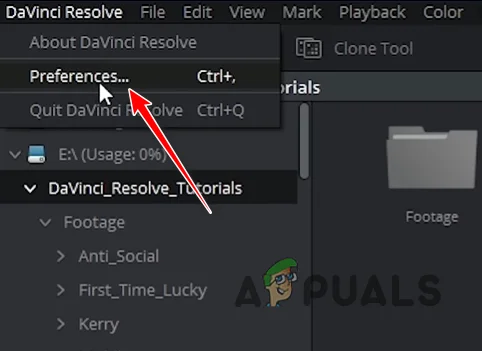
- Apri Risolvi > Preferenze.

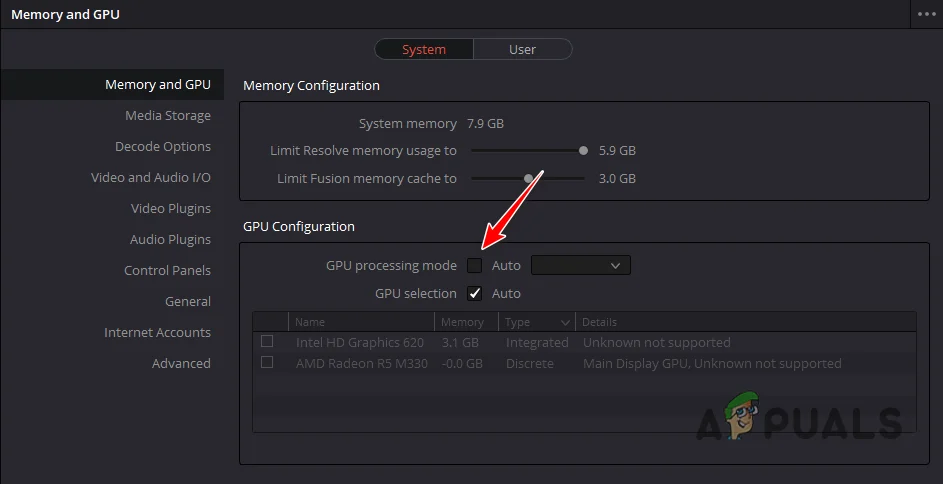
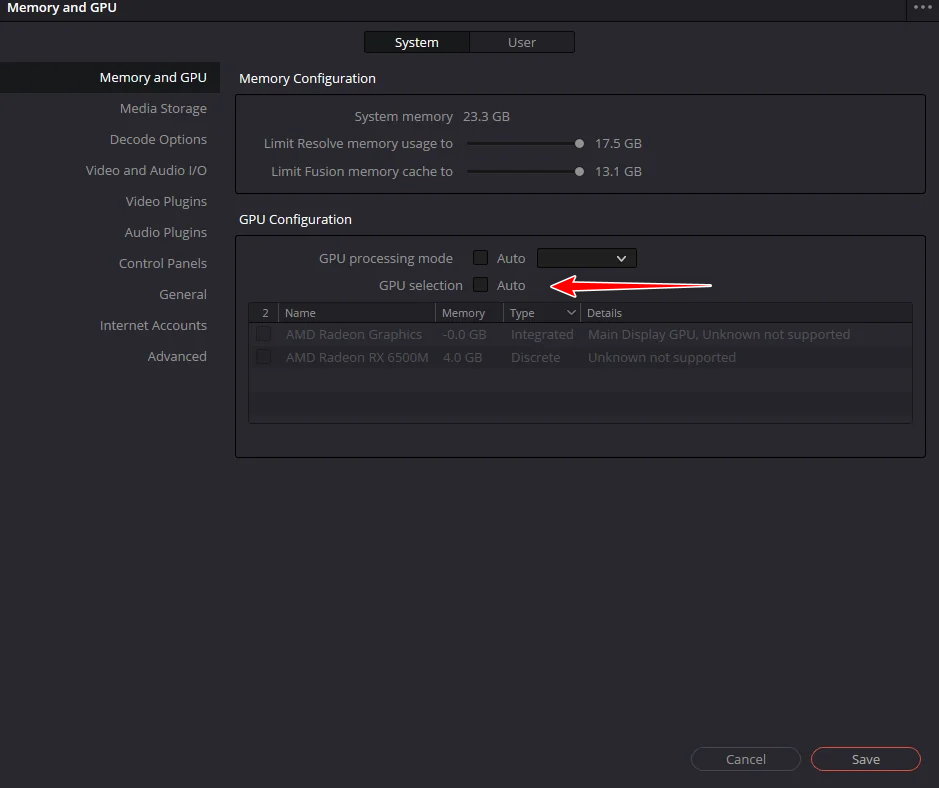
- Vai a Sistema > Memoria e GPU.
- Cercare Modalità di elaborazione GPU.

- Passa da una modalità all'altra e provale:
- Automatico ← Prova CUDA Manuale (NVIDIA) / OpenCL (Windows/Linux) / Metallo (Mac OS).
- CUDA Si blocca ← Passa a OpenCL Ripeti il test.
- Salva, riavvia Resolve e prova lo stesso rendering/esportazione.
4. Seleziona l'unità di elaborazione grafica dedicata (evita di utilizzare una iGPU)
Se si utilizza Resolve Unità di elaborazione grafica integrataPuò raggiungere rapidamente i limiti di VRAM/calcolo e bloccarsi in caso di carichi di lavoro elevati. Sui laptop, Resolve può anche "rimbalzare" tra le GPU a seconda dell'alimentatore, causando potenzialmente instabilità. Forzare una GPU dedicata garantisce che Resolve rimanga sulla macchina effettivamente in grado di gestire il carico di lavoro.
- Vai a Risolvi > Preferenze > Sistema > Memoria e GPU.
- Abilitare Selezione GPU E scegli un'unità di elaborazione grafica dedicata.

- Salvare e riavviare Resolve, quindi testare nuovamente l'esportazione/riproduzione.
I commenti sono chiusi.