

Quando la scheda grafica (GPU) non viene rilevata dal computer, di solito significa che non c'è uscita video o che il sistema è passato alla grafica integrata, rendendo la GPU inattiva. Questo può accadere durante l'avvio, con conseguente assenza di segnale video e mancata visualizzazione del dispositivo in Gestione dispositivi o nel BIOS. La causa principale di questo errore è spesso la mancata alimentazione della GPU o una connessione PCIe scadente.
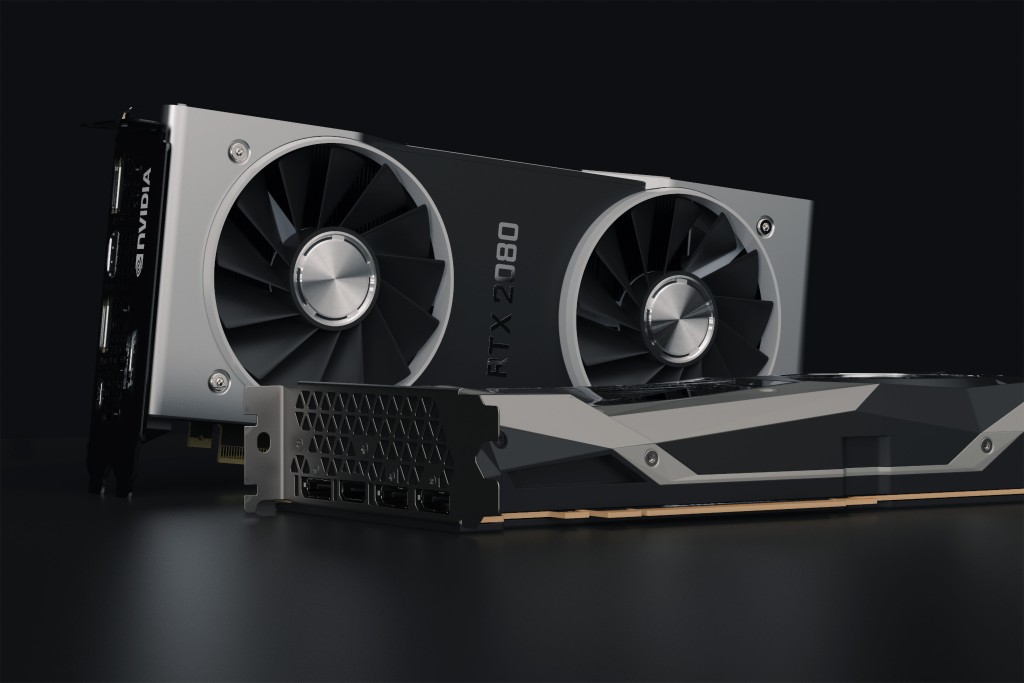
Altre cause includono driver obsoleti o mancanti, impostazioni BIOS errate o persino una scheda grafica (GPU) difettosa.
Ora che conosciamo le ragioni, passiamo a discutere le soluzioni.
1. Controllare lo slot della scheda grafica
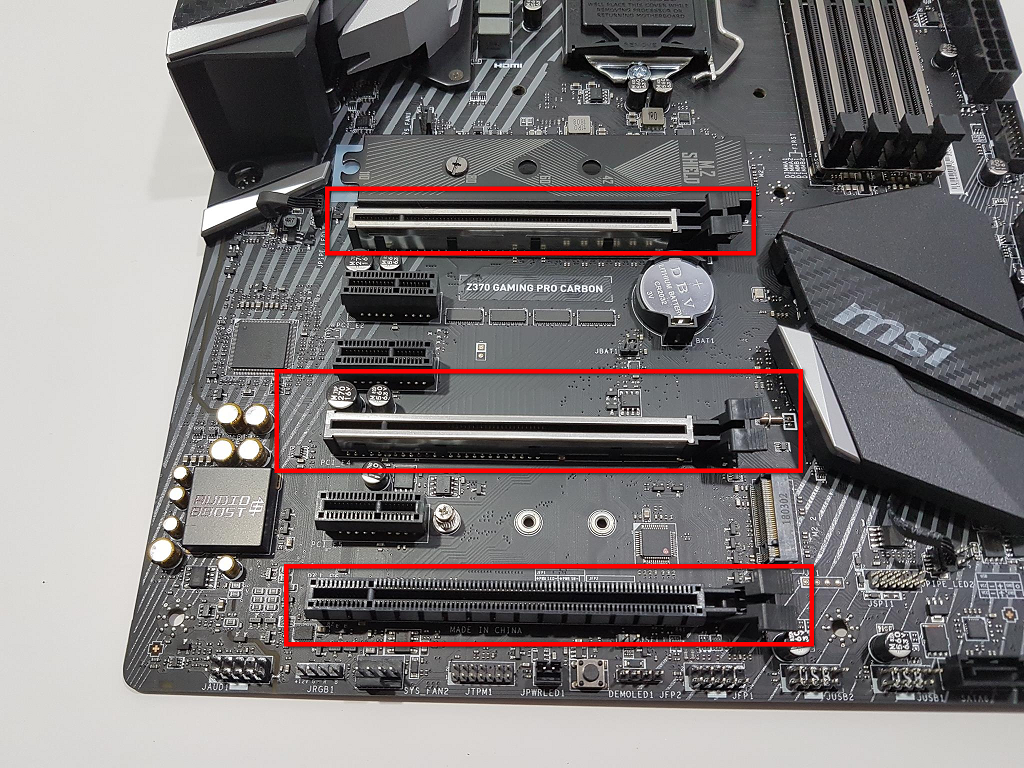
A volte, la scheda grafica non è collegata correttamente allo slot PCIe, causando problemi di rilevamento. Reinstallare la scheda garantisce una connessione sicura, consentendole di comunicare efficacemente con la scheda madre. Polvere o piccoli movimenti possono interrompere questa connessione, quindi reinserire la scheda con cautela spesso risolve il problema.
- Rimuovere il coperchio posteriore del computer.
- Controlla la scheda madre e gli slot della scheda grafica. Accendi il computer e controlla se la ventola della scheda grafica funziona.
![]()
- Se la scheda grafica non funziona, lo slot potrebbe essere danneggiato o difettoso.
- Spegni il computer, rimuovi la scheda grafica e inseriscila in un altro slot per verificare se il problema è stato risolto.
2. Disinstallare e reinstallare i driver grafici
Reinstallare i driver grafici spesso risolve i problemi di rilevamento. La rimozione dei driver obsoleti elimina eventuali file danneggiati o vecchi che potrebbero causare problemi. Installare la versione più recente aiuta il sistema a comunicare correttamente con la scheda grafica (GPU), garantendone il riconoscimento e il corretto funzionamento.
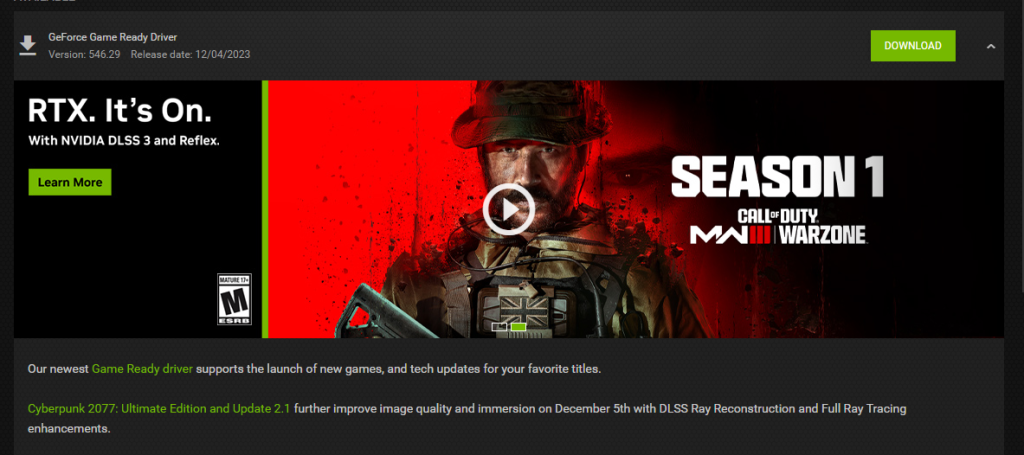
Per una guida dettagliata su come reinstallare il driver della scheda grafica, consulta il nostro articolo qui.
3. Impostare la scheda grafica come predefinita.
Quando il sistema passa alla grafica integrata, l'unità di elaborazione grafica (GPU) dedicata potrebbe non essere utilizzata o rilevata. Designando la GPU dedicata come processore grafico primario, si garantisce che il sistema la utilizzi per tutte le attività grafiche, risolvendo potenzialmente i problemi di rilevamento.
Nota: le seguenti istruzioni sono valide per le schede grafiche NVIDIA. La procedura potrebbe variare per altre marche.
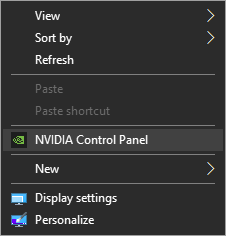
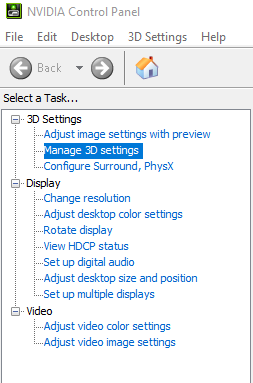
- Aperto Pannello di controllo NVIDIA Fare clic con il pulsante destro del mouse sul desktop e selezionare Pannello di controllo NVIDIA.
![]()
- Scegliere Impostazioni 3D (Impostazioni 3D).
- Scegliere Gestire le impostazioni 3D (Gestisci impostazioni 3D) dal lato sinistro sotto Impostazioni 3D.
![]()
- Vai alla scheda Impostazioni del programma (Impostazioni del programma).
- Selezionare un programma dall'elenco a discesa nella sezione Seleziona un programma da personalizzare (Definizione di un programma di allocazione).
- Scegliere Processore NVIDIA ad alte prestazioni (Processore NVIDIA ad alte prestazioni) dal menu a discesa nella sezione Seleziona il processore grafico preferito per questo programma (Specificare il processore grafico preferito per questo programma).
![]()
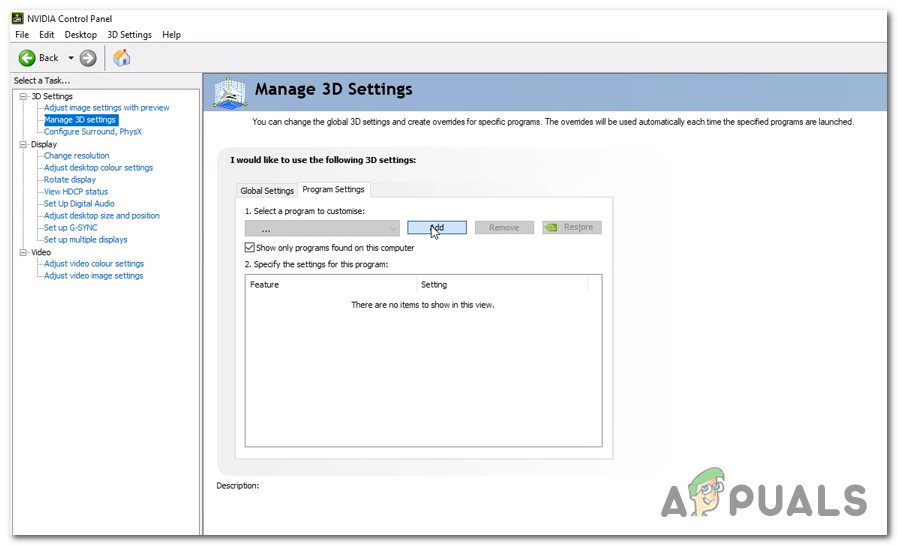
Dopo aver completato questi passaggi, chiudere il Pannello di controllo e verificare che il programma funzioni correttamente con la scheda grafica NVIDIA come macchina virtuale. Ripetere questi passaggi per le altre applicazioni principali, se necessario.
4. Controllare l'alimentazione
Assicurarsi che l'unità di elaborazione grafica (GPU) riceva alimentazione sufficiente è fondamentale per la risoluzione dei problemi di rilevamento. Se l'alimentatore non fornisce alimentazione sufficiente alla GPU, la scheda potrebbe non funzionare correttamente o non essere rilevata dal sistema. Assicurarsi che tutti i cavi di alimentazione, in particolare i connettori PCIe, siano collegati saldamente sia alla GPU che all'alimentatore (PSU). Un'alimentazione insufficiente o un collegamento allentato possono impedire il rilevamento della GPU.
5. Modificare le impostazioni del BIOS
Modificare le impostazioni del BIOS del computer può aiutare il sistema a riconoscere l'unità di elaborazione grafica (GPU) assicurandosi che utilizzi una scheda grafica dedicata anziché una integrata. A volte, il BIOS della scheda madre potrebbe selezionare la grafica integrata per impostazione predefinita o non allocare le risorse corrette allo slot PCIe in cui è installata la GPU.
- Accendi il tuo sistema.
- Durante l'avvio, premere Esc O F8 O F12 O F10 Quando appare il logo del produttore, il tasto corretto varia a seconda del produttore e solitamente viene visualizzato sullo schermo. Controlla quale tasto premere. La nostra guida dettagliata.
- Se viene visualizzato un menu, utilizzare i tasti freccia per selezionare un'opzione. Menù del BIOS.
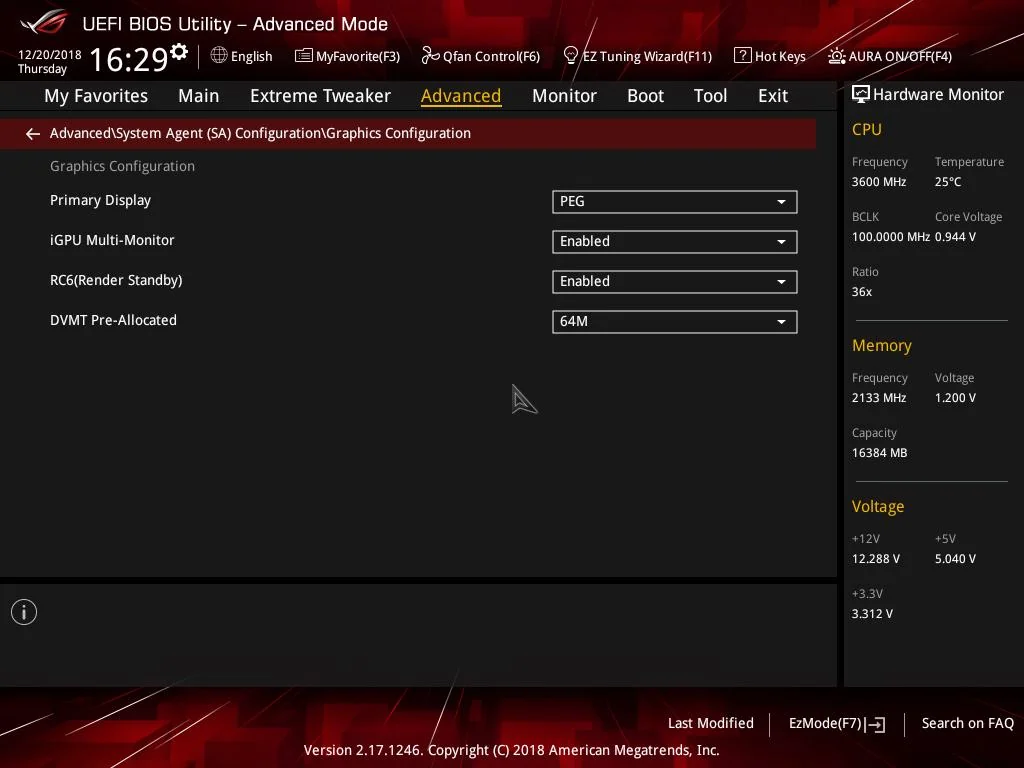
- Cerca un'impostazione chiamata iGPU o iGPU Multi Monitor, spesso associata a più monitor. Disattivala se utilizzi un singolo monitor.
![]()
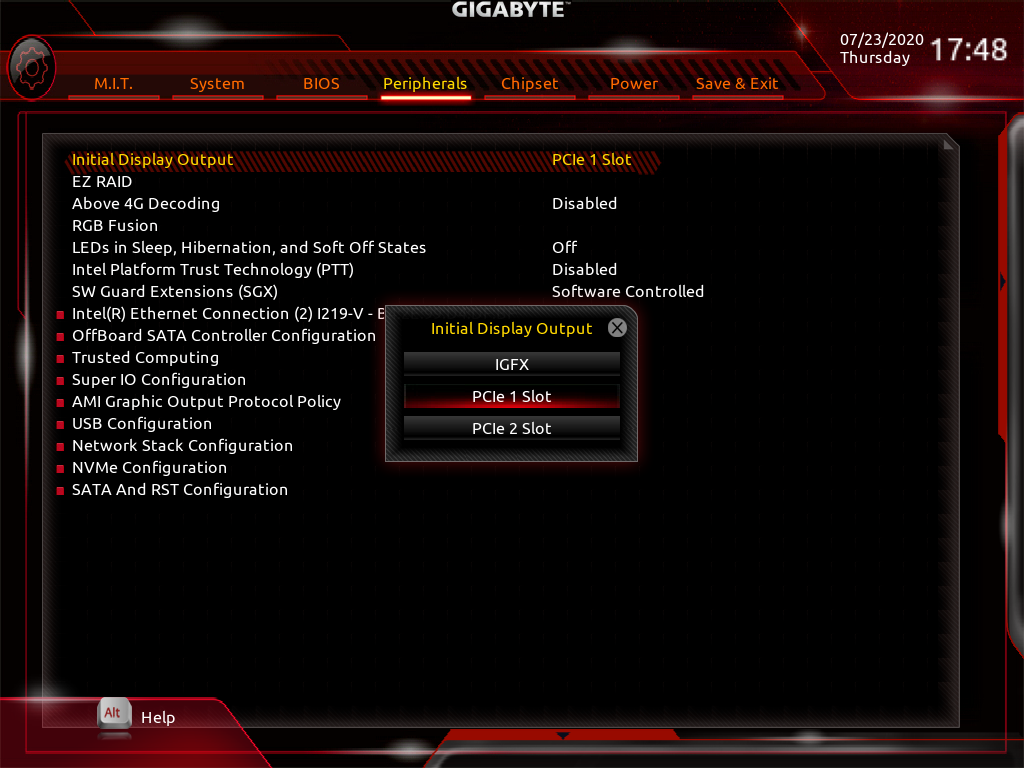
- Cerca le opzioni di configurazione PCI e PCI-E, come PCI e Onboard, PCI-e e PCI-e/backup onboard. Seleziona le opzioni PCI-e una alla volta per vedere se una di esse risolve il problema.
![]()
6. Disinstallare gli aggiornamenti di Windows
A volte, un aggiornamento recente può causare problemi di riconoscimento dell'hardware. Rimuovendo gli aggiornamenti recenti di Windows, potresti riuscire a correggere le modifiche che interferiscono con il driver della GPU o con le impostazioni di sistema. Gli aggiornamenti di Windows, soprattutto quelli facoltativi, possono talvolta causare problemi di compatibilità con driver o hardware, come le GPU.
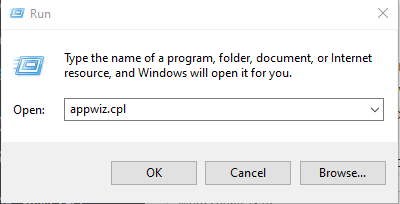
- Clicca su Windows + R.
- genere appwiz.cpl واضغط ج entra.
![]()
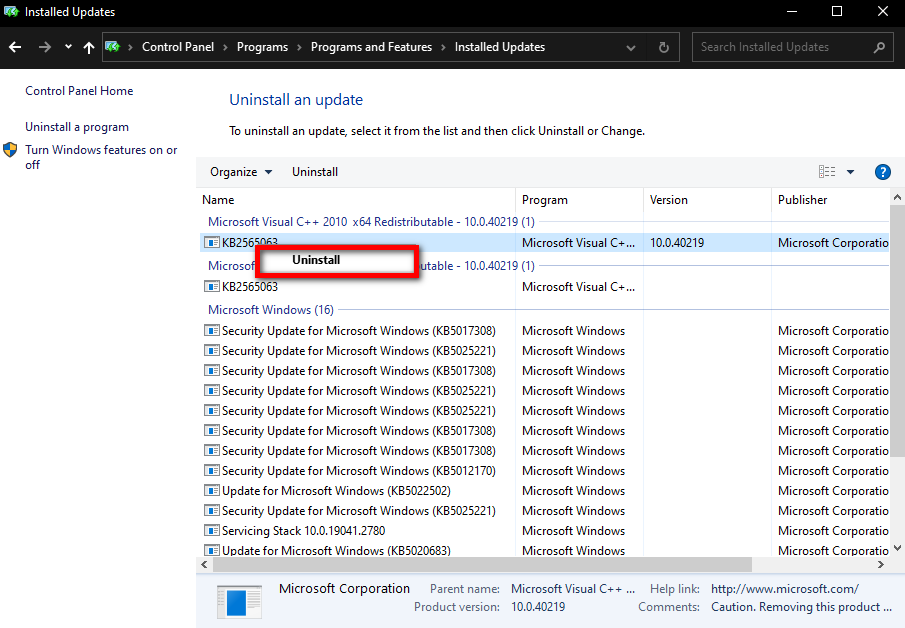
- Clicca su Visualizza gli aggiornamenti installati.
- Identifica gli aggiornamenti installati di recente controllando le date di installazione.
- Scegliere disinstallare واتبع التجيمات.
- Si consiglia di rimuovere tutti gli altri aggiornamenti installati lo stesso giorno.
![]()
- Riavvia il computer per verificare se il problema è stato risolto.
7. Ripristinare le impostazioni predefinite del BIOS
Ripristinare il BIOS alle impostazioni predefinite può correggere eventuali impostazioni che impediscono il rilevamento dell'unità di elaborazione grafica (GPU). Impostazioni del BIOS come configurazioni PCIe errate, slot difettosi o conflitti con la grafica integrata possono impedire involontariamente il rilevamento della GPU.
- Avvia il sistema.
- Durante il riavvio del computer, premere Esc، F8، F12, O F10 Quando appare il logo del produttore, seguire i passaggi a seconda che si visualizzi il menu BIOS o il menu delle opzioni.
- Se viene visualizzato un elenco, utilizzare i tasti freccia per selezionare Menù del BIOS واضغط ج entra.
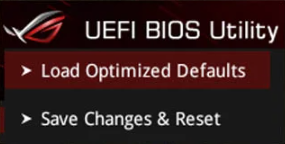
- Nel menu del BIOS, cerca un'opzione come Ripristinare le impostazioni predefinite (Ripristina impostazioni predefinite) e selezionalo. Segui le istruzioni aggiuntive fornite.
![]()
Dopo aver ripristinato il BIOS alle impostazioni predefinite, riavvia il sistema e verifica se la scheda grafica viene riconosciuta.
8. Aggiorna il BIOS
Aggiornare il BIOS alla versione più recente può risolvere i problemi di rilevamento, garantendo la compatibilità con l'hardware più recente, tra gli altri vantaggi.
Nota: l'aggiornamento del BIOS è una procedura delicata che richiede competenze tecniche. Se non si è sicuri di come aggiornare il BIOS, è consigliabile rivolgersi a un esperto. Aggiornamenti errati potrebbero causare il blocco del computer.
9. Reinstallare o pulire la scheda grafica
L'accumulo di polvere o l'installazione non corretta della scheda grafica possono causare problemi di rilevamento. Spesso, reinstallare la scheda grafica nel suo slot dopo averla pulita risolve il problema.
- Spegnere il computer e scollegarlo dalla fonte di alimentazione.
- Aprire con cautela il case del computer.
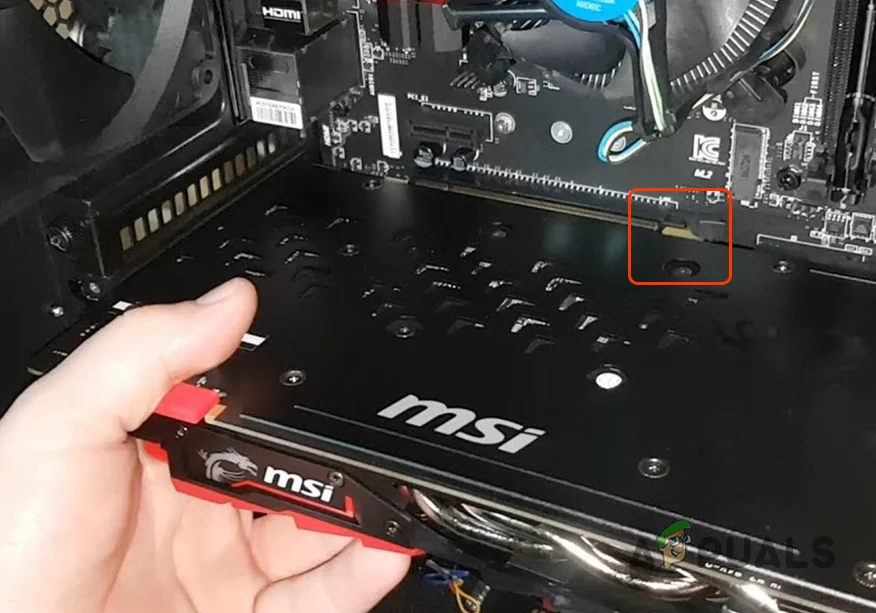
- Estrarre delicatamente la scheda grafica dal suo slot.
![]()
- Pulisci i connettori dorati sulla scheda utilizzando una gomma morbida per rimuovere sporco o ossidazione.
- Utilizzare aria compressa per pulire l'apertura e l'area circostante e rimuovere la polvere.
- Reinserire saldamente la scheda grafica nello slot.
- Accendere il computer e verificare se la scheda è stata rilevata.
10. Test della scheda grafica in un altro sistema
Testare la scheda grafica su un altro sistema aiuta a determinare se il problema è dovuto alla scheda stessa o alle impostazioni del computer. Se la scheda funziona su un computer diverso, è probabile che il problema sia dovuto alla scheda madre, all'alimentatore o alle impostazioni del BIOS.
- Rimuovere con cautela la scheda grafica dal sistema attuale.
- Installare la scheda grafica in un altro sistema compatibile, prendendo precauzioni contro l'elettricità statica.
- Eseguire il sistema di prova e verificare se la scheda è stata rilevata.
I commenti sono chiusi.