

Quando si utilizza Elementor in WordPress, potrebbe verificarsi un errore "500 Internal Server Error" durante il salvataggio o l'aggiornamento di una pagina . Invece di applicare le modifiche, la richiesta fallisce e Elementor non riesce a completare il salvataggio. Questo errore non è specifico di Elementor; generalmente indica un problema lato server , per cui WordPress non è in grado di elaborare correttamente la richiesta.
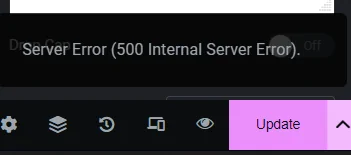
L'errore Elementor 500 Internal Server Error non indica un singolo problema. Si tratta piuttosto di un errore generico lato server che può essere causato da molteplici fattori. Ecco le cause più comuni:
- Conflitto tra plugin – Potrebbe sovrapporsi Componenti aggiuntivi che consumano molte risorse o sono incompatibili Grazie alla capacità di Elementor di salvare le modifiche.
- vecchi programmi Esecuzione di versioni precedenti di Elementor, il tuo tema o il core di WordPress Ciò è dovuto ai conflitti che causano questo errore.
- Memoria PHP insufficiente - È proibito Limite di memoria basso Il server non è in grado di gestire pagine di grandi dimensioni o complesse, con conseguenti tentativi di salvataggio non riusciti.
- Impostazioni del server errate – Potrebbe portare Impostazioni PHP o hosting errati Per bloccare le richieste di WordPress e generare errori.
- sovraccarico del database Avere troppi revisioni o bozze I dati memorizzati rallentano le query e interrompono il processo di salvataggio di Elementor.
- Versioni precedenti di PHP L'uso di Versioni PHP non supportate Per impedire che Elementor e WordPress funzionino correttamente insieme.
Poiché questo messaggio di errore è generico, è necessario testare ogni possibile area per individuare la causa esatta. Nelle sezioni seguenti, tratteremo i metodi di risoluzione dei problemi più efficaci per eliminare l'errore 500 Internal Server Error e garantire che Elementor salvi le modifiche senza interruzioni.
1. Disattivare i componenti aggiuntivi in conflitto
I plugin in conflitto sono tra le cause più comuni di questo errore. Ad esempio, plugin come RankMath SEO potrebbero consumare risorse del server necessarie a Elementor, sovraccaricando il sistema e causando l'errore. Disabilitando questi plugin si liberano le risorse e spesso il problema si risolve.
- Aperto Pannello di controllo di WordPress.
- Vai a Aggiunte > Plugin installati.
![]()
- disattivare RankMath SEO O qualsiasi altro componente aggiuntivo installato di recente.
![]()
- Prova a salvare nuovamente la pagina in Elementor.


2. Pulizia delle recensioni di post/pagine
Quando il database memorizza un gran numero di bozze e revisioni , si crea un sovraccarico inutile che rallenta le prestazioni. Questo può impedire a Elementor di salvare correttamente le pagine. Eliminando le revisioni obsolete, si riducono le dimensioni del database e si liberano risorse, consentendo a Elementor di funzionare senza intoppi.
- vai al Aggiunte > Aggiungi una nuova funzionalità.
- installa aggiungi WP-Optimize O WP-Sweep.
![]()
- Eseguire lo strumento di pulizia per rimuovere Revisioni e bozze.
![]()
- Se si utilizza un'estensione della cache, svuotare la cache.
- Dopo la pulizia, ripetere il test di Elementor.


3. Ricostruisci la pagina interessata
Se l'errore si verifica solo su una pagina , potrebbe essere dovuto a dati della pagina danneggiati . Ricostruendo la pagina da zero, i dati danneggiati vengono rimossi e Elementor può salvare correttamente.
- Apri la pagina che presenta il problema in Elementor.
- Salvalo come Formato.
- creato nuova pagina Importa il modello salvato.
- Pubblica la nuova pagina e sostituisci quella vecchia se funziona correttamente.
4. Aumentare il limite di memoria PHP
Elementor richiede risorse server sufficienti per salvare pagine di grandi dimensioni o complesse. Se il limite di memoria PHP è troppo basso (ad esempio, 50 MB), il server non riuscirà a elaborare le richieste e si bloccherà durante il salvataggio. Aumentando il limite di memoria PHP a 256 MB o superiore, Elementor avrà la capacità necessaria.
- chiamata Supporto del provider di hosting Vostro e richiedete di aumentare il limite di memoria a 256 MB o 512 MB.
5. Aggiorna tutto
L'utilizzo di software obsoleto è un'altra causa comune di questo errore. Se WordPress, Elementor, il tema o PHP non vengono aggiornati contemporaneamente, possono facilmente verificarsi conflitti. Mantenere tutto aggiornato garantisce la compatibilità e la stabilità del sistema.
- Evento WordPress All'ultima versione stabile.
- Evento Elementor E Elementor Pro.
![]()
- Evento الب E tutti gli extra sono tuoi.
- Verifica che il tuo server stia eseguendo la versione PHP è supportato (8.0 o versioni successive)..

I commenti sono chiusi.