

L'errore "0x8000FFFF: Errore irreversibile" si verifica in genere quando si tenta di estrarre un file compresso utilizzando lo strumento di estrazione file integrato di Windows. Questo errore indica che il processo di estrazione non è riuscito, impedendo l'accesso al contenuto del file. Talvolta l'errore si verifica immediatamente dopo l'avvio dell'estrazione, mentre in altri casi può interrompersi a metà. Può anche comparire dopo l'installazione di alcuni aggiornamenti di Windows che interferiscono con il processo di estrazione dei file.
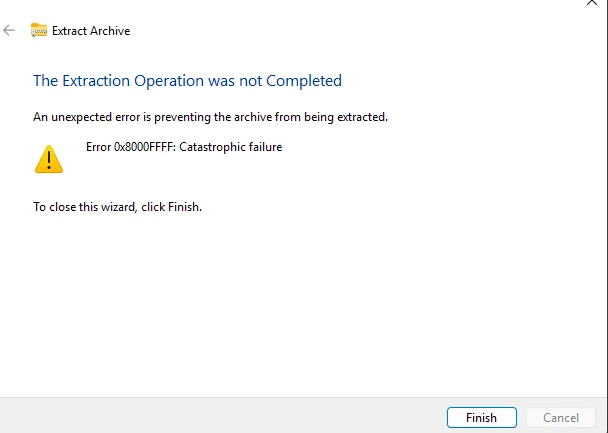
Le cause più comuni di questo errore includono un file scaricato danneggiato o incompleto , un aggiornamento di Windows problematico , una dimensione del file eccessiva o la mancanza degli strumenti di estrazione.
Tenendo conto di queste ragioni, passiamo in rassegna le soluzioni più efficaci.
1. Scaricare nuovamente il file compresso
Questo problema si verifica spesso se il file compresso si corrompe durante il download. La corruzione può derivare da interruzioni durante il download o da fonti inaffidabili. Poiché lo strumento di estrazione di Windows non è in grado di gestire file incompleti o danneggiati, la soluzione più semplice è scaricare nuovamente il file da una fonte attendibile e verificata.
2. Disinstallare l'ultimo aggiornamento di Windows
In alcuni casi, il problema si verifica dopo l'installazione di un aggiornamento di Windows. Alcuni aggiornamenti potrebbero causare errori che influiscono sullo strumento di estrazione integrato. Rimuovendo l'ultimo aggiornamento, è possibile annullare le modifiche e ripristinare il corretto funzionamento.
- Clicca su Vinci + io Aprire impostazioni.
- Clicca su Aggiornamento e sicurezza.
![]()
- Scegliere Visualizza cronologia aggionamenti.
![]()
- Clicca su Disinstalla aggiornamenti.
![]()
- Scegli l'ultimo aggiornamento e clicca su disinstallare.
![]()
- Riavvia il computer e prova a estrarre nuovamente il file per assicurarti che il problema sia stato risolto.



3. Decomprimere i file utilizzando strumenti di estrazione esterni
Se lo strumento di estrazione integrato di Windows continua a non funzionare, soprattutto con file di grandi dimensioni o parzialmente danneggiati, può essere utile passare a un programma di terze parti. Programmi come WinRAR e 7-Zip sono più potenti e riescono a gestire con successo file che Windows non è in grado di estrarre.
Utilizzo di WinRAR:
- Vai a Scarica WinRAR.
- Clicca su WinRAR 7.13 inglese 64 bit.
![]()
- installare WinRAR sul tuo computer.
![]()
- Fare clic con il pulsante destro del mouse sul file compresso e quindi selezionare Estrarre utilizzando WinRAR.
![]()


Utilizzo di 7-Zip:
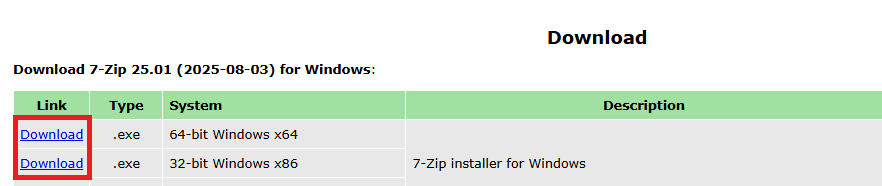
- Vai a Scarica 7-Zip.
![]()
- installare 7-Zip sul tuo computer.
![]()
- Fare clic con il tasto destro sul file zip e selezionare Estrai usando 7-Zip.
![]()


I commenti sono chiusi.