
Risolvi i problemi di condivisione della connessione Internet che si verificano dopo il riavvio di Windows 11
La condivisione della connessione Internet (ICS) smette di funzionare dopo il riavvio di Windows 11? Scopri le soluzioni definitive per risolvere questo fastidioso problema e goderti una connessione stabile.

Le cose più importanti che devi sapere
- Per risolvere il problema dell'arresto della Condivisione connessione Internet (ICS) dopo un riavvio di Windows, è necessario modificare uno specifico valore del registro di sistema e impostare l'avvio automatico del servizio ICS.
- Per garantire la continuità della connessione condivisa, aggiungere un valore DWORD (32 bit) denominato EnableRebootPersistConnection con dati 1 al percorso HKEY_LOCAL_MACHINESoftwareMicrosoftWindowsCurrentVersionSharedAccess nell'Editor del Registro di sistema.
- Imposta il tipo di avvio del servizio Condivisione connessione Internet (ICS) su "Automatico" tramite la finestra Servizi (services.msc) per consentirne l'esecuzione automatica dopo ogni riavvio del sistema.
La condivisione della connessione Internet (ICS) consente a un computer Windows 11 di condividere la propria connessione Internet con altri dispositivi su una rete locale tramite un'unica connessione e un unico indirizzo IP. Il dispositivo host gestisce la traduzione degli indirizzi di rete (NAT) ed esegue un piccolo server DHCP, consentendo a dispositivi come console di gioco, smart TV, Raspberry Pi o qualsiasi altro computer connesso all'adattatore condiviso di accedere a Internet. Un problema comune riscontrato dalla maggior parte degli utenti è semplice: la condivisione funziona perfettamente finché il computer o il servizio ICS non vengono riavviati, dopodiché tutti i dispositivi connessi perdono l'accesso a Internet.
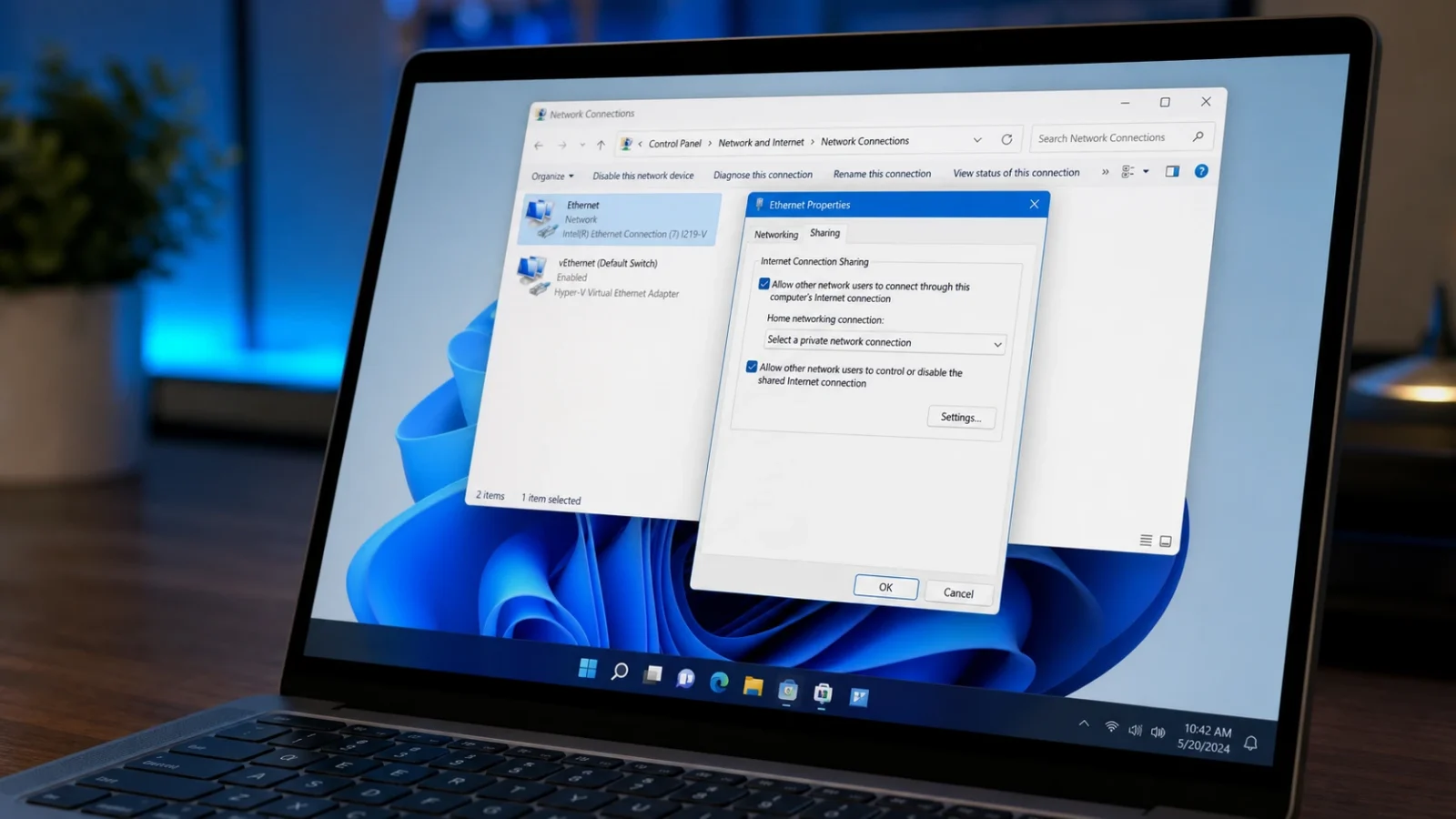
Risposta rapida: Creare valore DWORD Basim EnableRebootPersistConnection Valore 1 Sotto i binari HKEY_LOCAL_MACHINESoftwareMicrosoftWindowsCurrentVersionSharedAccessQuindi impostare il tipo di avvio del servizio Condivisione connessione Internet (ICS) su Automatico Riavvia il computer.
Perché la condivisione della connessione Internet (ICS) smette di funzionare dopo un riavvio?
Questo comportamento deriva dal modo in cui le versioni recenti di Windows 11 e Windows 10 gestiscono il servizio di condivisione. Se non transitano dati attraverso la connessione condivisa per circa quattro minuti, il servizio si arresta automaticamente e non si riavvia da solo. Lo stesso accade quando si riavvia il dispositivo o si riavvia manualmente il servizio. In questo caso, le impostazioni di condivisione configurate vengono effettivamente eliminate, causando l'interruzione della distribuzione degli indirizzi IP e dell'instradamento del traffico da parte della scheda di rete.
Senza questa correzione , l'unico modo per riattivare la condivisione è aprire le proprietà della scheda di rete e disattivare e riattivare la casella di controllo relativa alla condivisione. Questo potrebbe essere accettabile una volta, ma risulta poco pratico se il computer host si riavvia regolarmente o funziona senza supervisione. Il valore del registro di sistema riportato di seguito modifica questo comportamento, indicando a Windows di mantenere la connessione condivisa anche dopo i riavvii.
Come aggiungere il valore del registro EnableRebootPersistConnection
Questa modifica comporta la modifica del registro di sistema di Windows, pertanto si raccomanda vivamente di eseguire prima un backup del registro o di creare un punto di ripristino del sistema. Qualsiasi errore in questa fase potrebbe causare seri problemi , quindi è necessario adottare le precauzioni necessarie prima di procedere.
1. Premere su Windows + R, quindi digita regeditPremi Invio per aprire l'Editor del Registro di sistema.
2. Passare al percorso chiave successivo.
HKEY_LOCAL_MACHINESoftwareMicrosoftWindowsCurrentVersionSharedAccess3. Fai clic con il pulsante destro del mouse in un'area vuota del pannello di destra e seleziona Nuovo> Valore DWORD (32 bit)Poi dagli un nome EnableRebootPersistConnection.
4. Fare doppio clic sul nuovo valore e impostare i dati del valore su 1، ثم انقر ج OKOra puoi chiudere l'Editor del Registro di sistema.
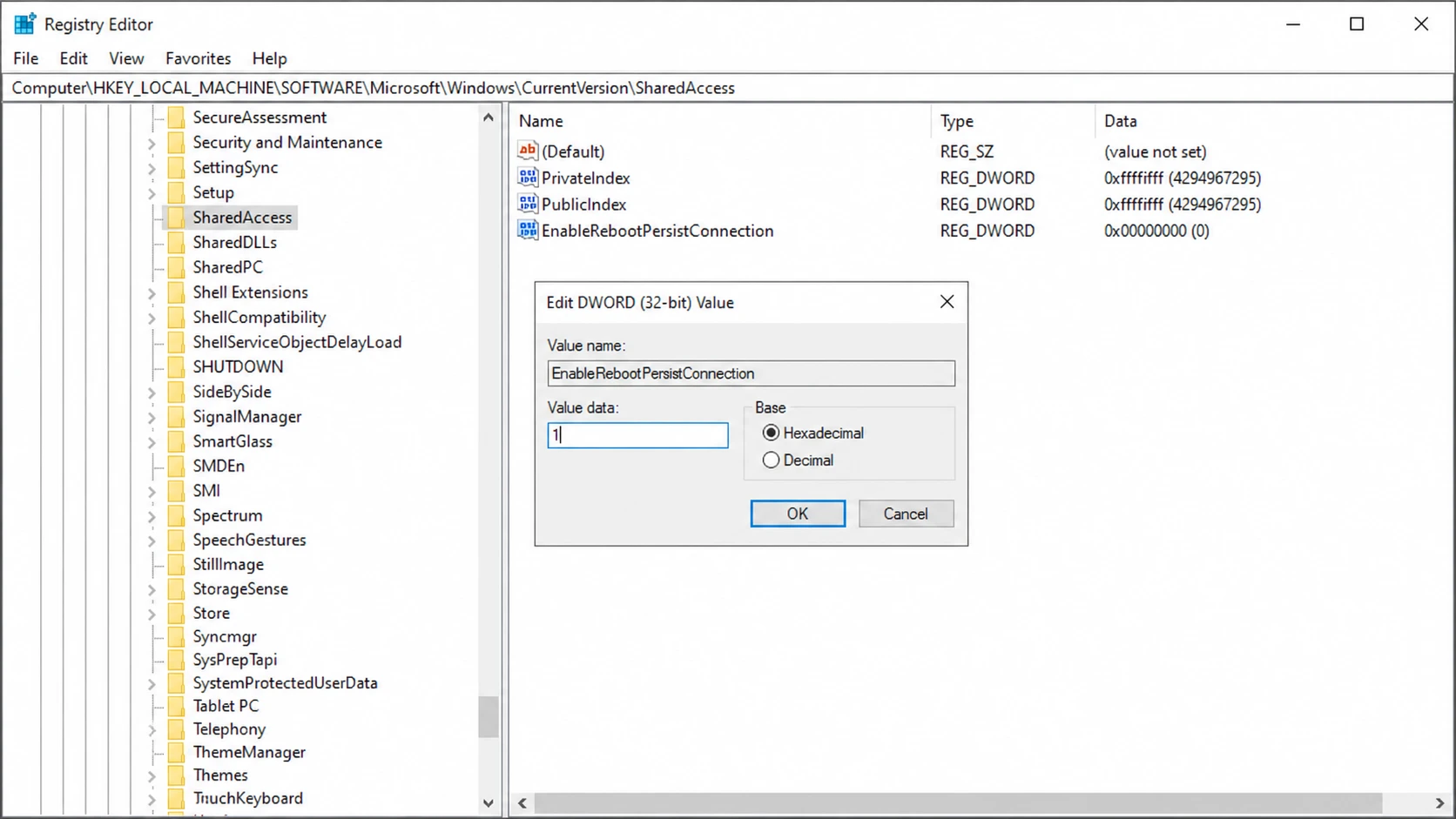
Se preferisci utilizzare la riga di comando, puoi creare lo stesso valore in una singola riga di PowerShell eseguita con privilegi di amministratore.
New-ItemProperty -Path HKLM:SoftwareMicrosoftWindowsCurrentVersionSharedAccess -Name EnableRebootPersistConnection -Value 1 -PropertyType dwordImposta il servizio Condivisione connessione Internet (ICS) in modalità automatica per garantirne il funzionamento anche dopo un riavvio.
Il valore del registro menzionato in precedenza garantisce solo la continuità della connessione. Tuttavia, affinché la condivisione della connessione si avvii automaticamente dopo un riavvio di Windows, è necessario configurare anche il servizio stesso in modo che si avvii con il sistema. Il nome del servizio è SharedAccess.
1. Premi i miei due tasti Windows + R, quindi digita services.msc, E premere Enter Per aprire la finestra Servizi.
2. Scorri verso il basso finché non trovi Condivisione connessione Internet (ICS) , quindi fai doppio clic su di essa per aprirne le proprietà.
3. Aprire il menu a tendina Tipo di avvio , selezionare Automatico , quindi fare clic su Applica e poi su OK.
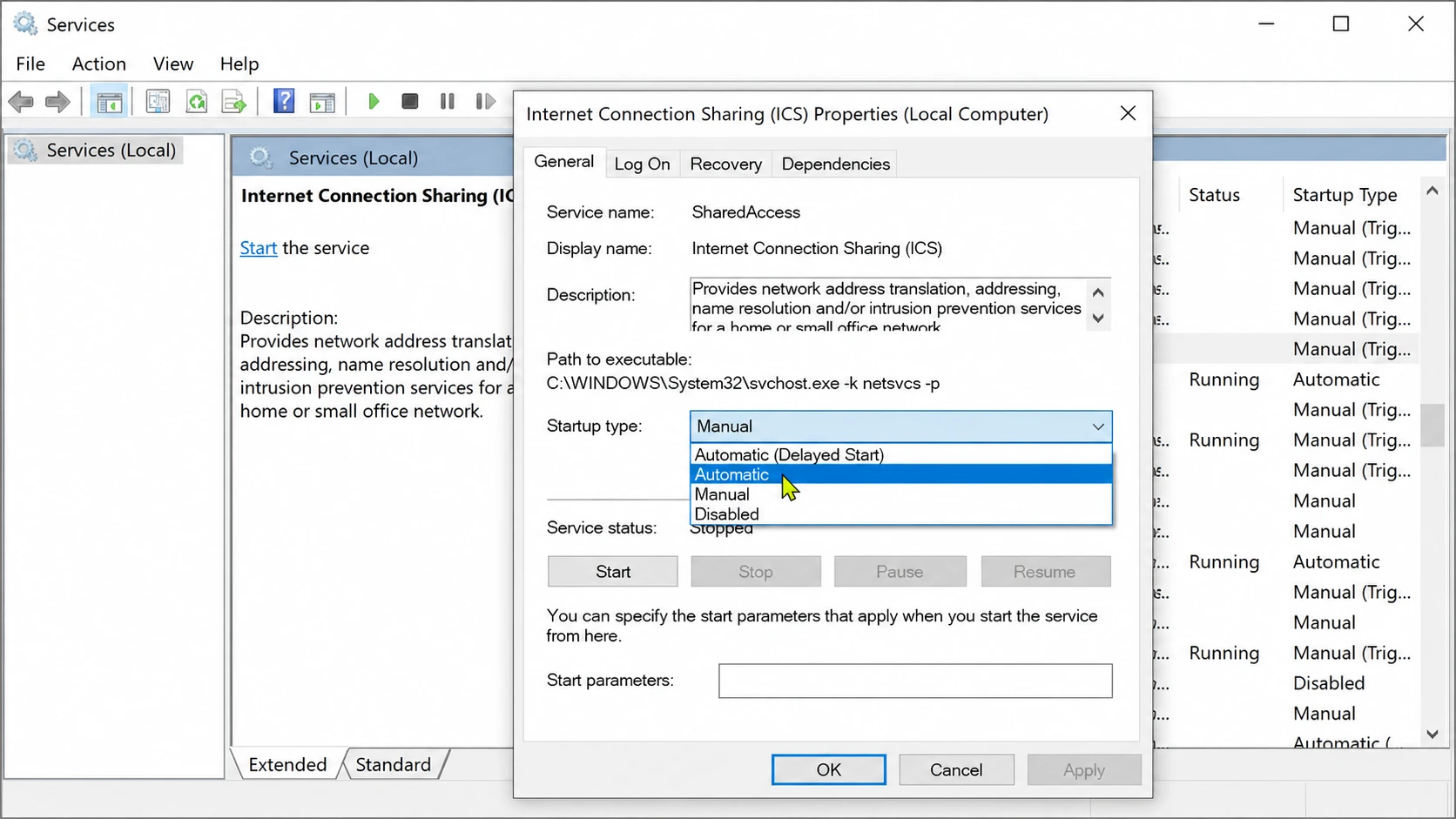
È possibile eseguire entrambe le azioni da una finestra di PowerShell con privilegi di amministratore.
Set-Service SharedAccess -startuptype automatic -passthru
Start-Service SharedAccess
Nota: se la scheda Condivisione non è presente nelle proprietà della scheda di rete, il servizio ICS potrebbe essere disabilitato o bloccato dai Criteri di gruppo. Assicurarsi che il servizio sia presente e non impostato su "Disabilitato" prima di riattivare la condivisione.
Conferma della partecipazione continuativa dopo la ripresa
Dopo aver applicato entrambe le modifiche, riavvia il computer. Una volta che Windows è di nuovo in esecuzione, apri "Connessioni di rete" premendo [il pulsante/pulsante]. Windows + R e scrivi ncpa.cplL'adattatore sorgente Internet dovrebbe continuare ad apparire come ReciprocoIl dispositivo client connesso dovrebbe riacquistare automaticamente l'accesso a Internet. Sul dispositivo client, la scheda Ethernet, configurata per ottenere automaticamente il proprio indirizzo, dovrebbe ricevere un indirizzo IP compreso nell'intervallo. 192.168.137.x con 192.168.137.1 In qualità di gateway virtuale, si tratta dell'indirizzo statico che ICS assegna all'adattatore di condivisione.
Se il dispositivo client si riconnette a Internet senza dover modificare alcuna impostazione della scheda di rete, significa che la riparazione sta funzionando come previsto.
Cause comuni di malfunzionamento persistente dei sistemi di controllo industriale (ICS)
Se il problema di partecipazione persiste anche dopo le modifiche sopra menzionate, la causa è solitamente da ricondurre a una serie di condizioni specifiche, piuttosto che all'impostazione di stabilità.
| Motivo | Cosa controllare |
|---|---|
| conflitto di sottorete degli indirizzi IP | ICS utilizza sempre la banda fissa. 192.168.137.xSe anche la rete sorgente Internet utilizza questo intervallo di indirizzi, la condivisione non funzionerà o diventerà instabile. Questa sottorete non può essere modificata facilmente. |
| Il firewall blocca il traffico. | Il firewall di Windows Defender o un software antivirus di terze parti devono consentire il traffico ICS sulla sottorete. 192.168.137.xTenendo conto dell'importanza di correggere regolarmente le vulnerabilità di sicurezza. |
| Il client non utilizza il DHCP. | Il dispositivo connesso deve essere configurato per ottenere automaticamente un indirizzo IP e un server DNS, a meno che non venga configurato manualmente per la sottorete. 192.168.137.x con 192.168.137.1 Come portale virtuale. |
| Driver di rete obsoleti | I driver di rete danneggiati o obsoleti su uno switch pubblico o privato possono interferire con la condivisione. |
| Adattatore di condivisione falso selezionato | Nella scheda "Condivisione" dell'adattatore di rete sorgente, il menu a discesa "Connessione alla rete domestica" dovrebbe indicare l'adattatore che sta effettuando la condivisione. da luiNon l'adattatore che è effettivamente connesso a Internet. |
Un altro avvertimento da tenere presente: ICS è collegato ad altre funzionalità di Windows, quindi disabilitarlo potrebbe disabilitare anche il Sottosistema Windows per Linux e Microsoft Defender Application Guard. Se si fa affidamento su una qualsiasi di queste funzionalità, è consigliabile lasciare il servizio attivo anziché disabilitarlo a scopo di risoluzione dei problemi.
Con il valore di stabilità applicato e il servizio impostato su "Automatico", il computer host ripristina automaticamente l'accesso condiviso a Internet dopo ogni riavvio, in modo che i dispositivi ad esso collegati rimangano connessi senza intervento manuale.
I commenti sono chiusi.