
Miracast non funziona in Windows 11: come risolvere il problema del driver grafico.
Miracast non funziona su Windows 11 a causa di un problema con il driver grafico? Scopri soluzioni collaudate per risolvere il problema e goderti lo streaming wireless. Inizia subito a risolvere il problema!

Le cose più importanti che devi sapere
- Il problema di Miracast in Windows 11 si presenta spesso a causa dell'assenza della funzionalità "Schermo wireless" o dell'utilizzo di un driver grafico generico e obsoleto, che richiede l'installazione della funzionalità e l'aggiornamento dei driver.
- Per garantire il corretto funzionamento di Miracast, è necessario installare i driver grafici ufficiali più recenti direttamente dal produttore (Intel, NVIDIA, AMD), poiché i driver di Windows Update potrebbero non supportare Miracast e richiedere WDDM 1.3 o versioni successive.
- Utilizza lo strumento dxdiag per verificare il supporto Miracast e il modello di definizione grafica prima e dopo l'applicazione delle soluzioni. La visualizzazione della dicitura "Supportato" indica che la correzione è andata a buon fine e che puoi quindi utilizzare Win + K per connetterti ai display wireless.
La funzionalità di visualizzazione wireless potrebbe interrompersi improvvisamente quando Windows 11 segnala che Miracast non è supportato dal driver grafico. Miracast funziona come l'HDMI tramite Wi-Fi, inviando lo schermo a un televisore o a un proiettore tramite Wi-Fi Direct senza bisogno di cavi. Questo messaggio indica quasi sempre la mancanza della funzionalità Visualizzazione wireless o un driver grafico obsoleto, piuttosto che un problema hardware.
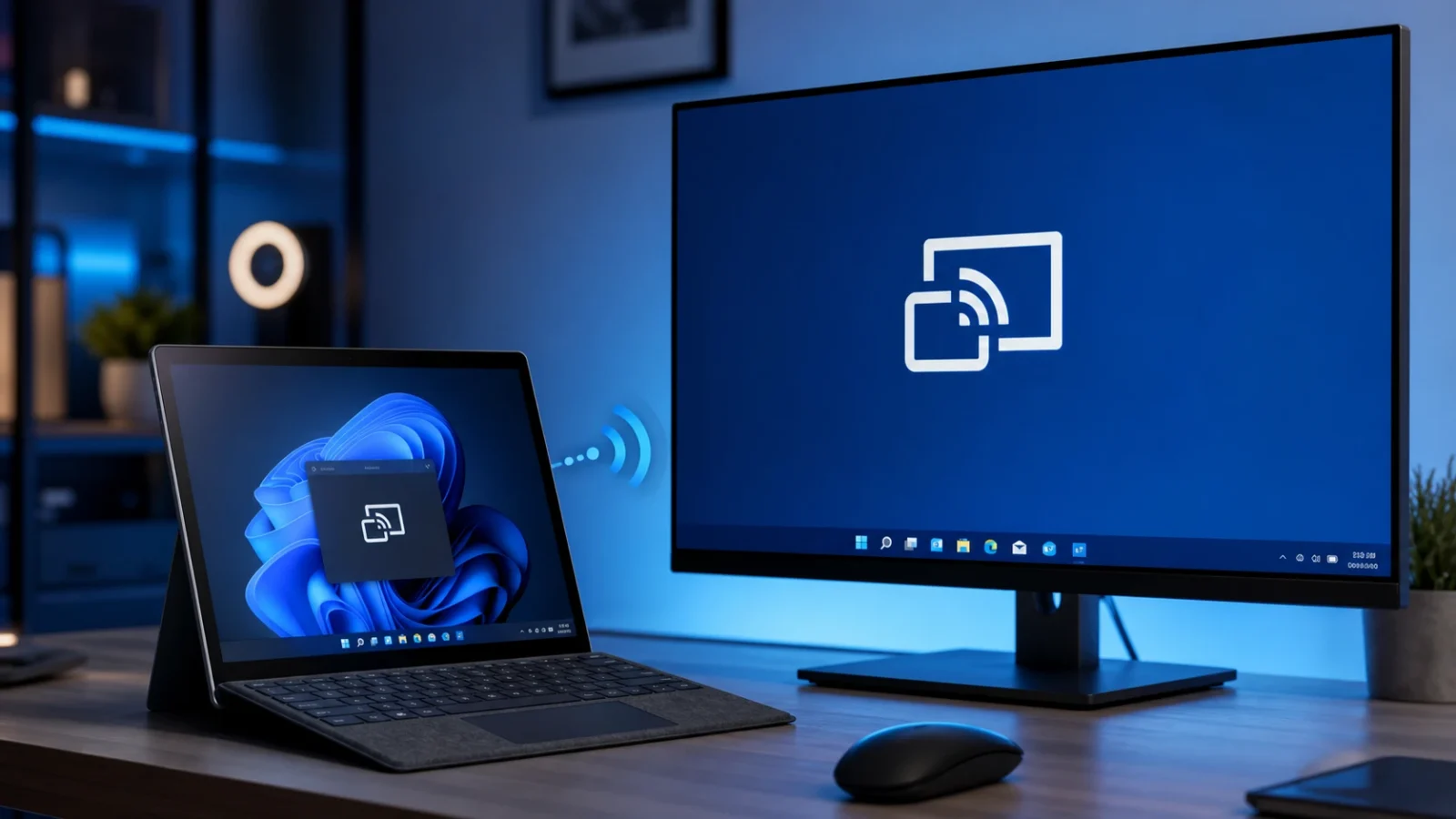
Risposta rapida: Installa la funzionalità opzionale Wireless Display, quindi aggiorna il driver grafico dal produttore della tua GPU. Riapri lo strumento di diagnostica DirectX (Esegui dxdiagSalva il report e assicurati che la riga Miracast sia presente. Supportato.
Quali sono le cause dell'errore "Miracast non è supportato dal driver grafico"?
Nella maggior parte dei casi, le cause principali sono due. La prima è la mancanza della funzionalità Wireless Display, che Windows 11 non installa più di default . La seconda è un driver grafico generico o obsoleto, un problema comune dopo una nuova installazione del sistema, che non soddisfa i requisiti del Windows Display Driver Model (WDDM) per Miracast. Raramente il messaggio indica che il dispositivo non supporta effettivamente Miracast.
I driver forniti tramite Windows Update spesso offrono funzionalità minime. Aggiungono la risoluzione dello schermo e l'accelerazione hardware di base, ma potrebbero escludere funzionalità come Miracast. L'installazione del driver ufficiale di Intel , NVIDIA o AMD ripristina questa funzionalità.
Assicurati che il tuo computer supporti Miracast.
Prima di modificare i driver della scheda grafica, è fondamentale verificare che il sistema supporti effettivamente Miracast. Lo strumento di diagnostica DirectX fornisce un file di testo che mostra chiaramente lo stato di Miracast e il modello dei driver in uso.
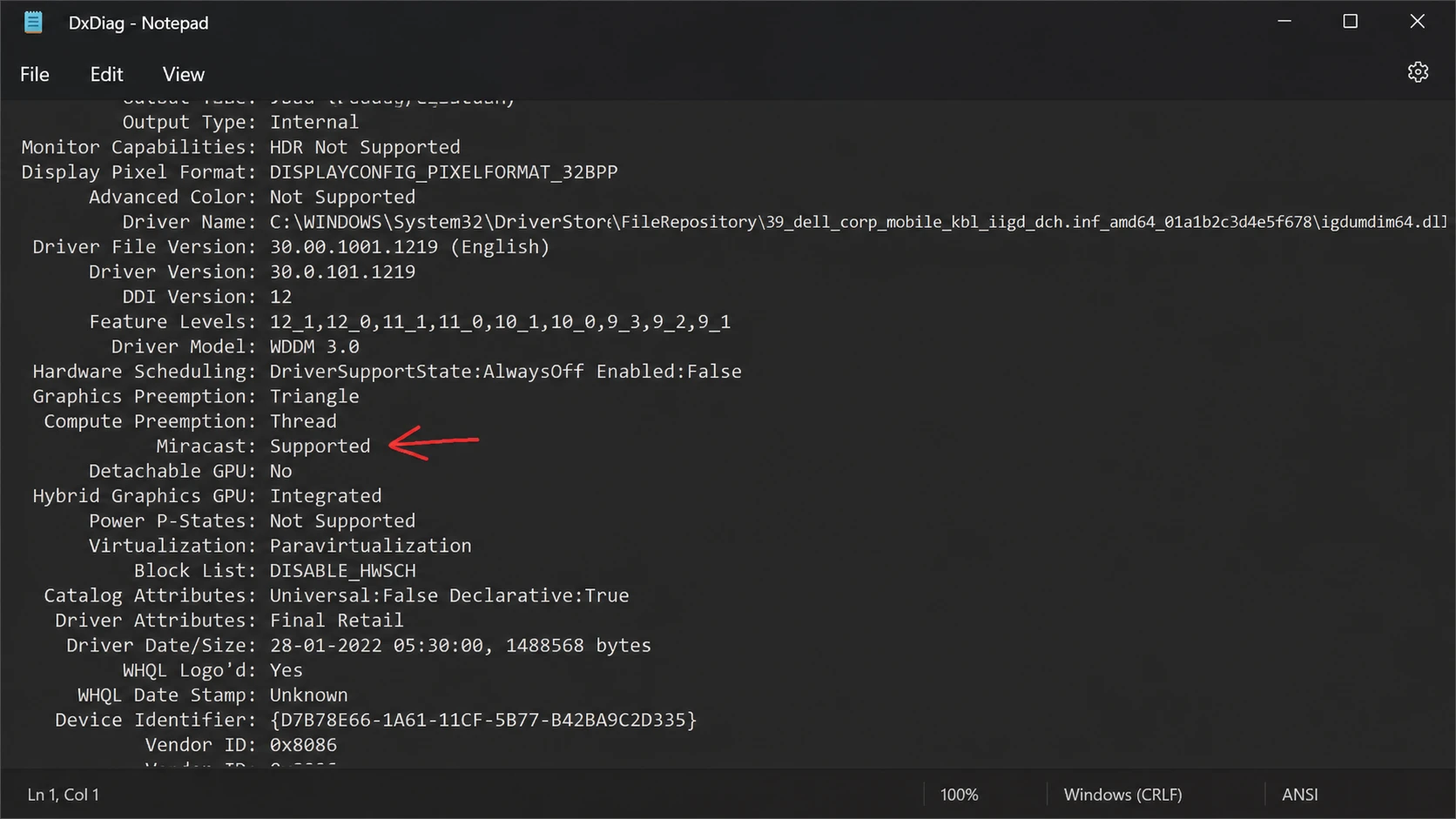
1. Premi i miei due tasti Win + R, quindi digita dxdiagPremi Invio per aprire lo strumento di diagnostica DirectX.
2. Fai clic sul pulsante Salva tutte le informazioni in basso, quindi scegli una posizione in cui salvare il file come documento di testo.
3. Apri il file salvato con Blocco note e individua la voce Miracast . Se il valore è " Supportato ", il tuo sistema supporta la tecnologia e il problema risiede altrove. Se il valore è "Non supportato dal driver grafico ", puoi seguire le soluzioni indicate di seguito.
Puoi anche verificare se il tuo Wi-Fi è pronto tramite il terminale. Esegui il comando netsh wlan show drivers Nel prompt dei comandi, cerca la riga Display wireless supportatoSe il risultato appare Sì (Driver grafico: Sì, Driver Wi-Fi: Sì)Ciò significa che entrambe le parti sono pronte. Miracast richiede inoltre NDIS 6.30 o superiore, che è possibile verificare in PowerShell utilizzando il comando. Get-netadapter | select Name, ndisversion.
Installa la funzione Display wireless.
La funzionalità Wireless Display ripristina la capacità di streaming (precedentemente nota come app Connect) in Windows 11. L'installazione risolve il problema sulla maggior parte dei dispositivi che soddisfano gli altri requisiti.
1. Premi Win + I per aprire le Impostazioni, quindi apri la scheda App a sinistra.
2. Scorri verso il basso e fai clic su Funzionalità opzionali , quindi fai clic su Visualizza funzionalità accanto ad Aggiungi una funzionalità opzionale.
3. Digita "Display wireless" , seleziona il risultato, fai clic su Avanti e poi su Installa . Riavvia il computer al termine.
Se nelle Impostazioni viene visualizzato un errore che indica "Impossibile installare Wireless Display", il metodo tramite Prompt dei comandi è più affidabile. Apri il Prompt dei comandi come amministratore ed esegui il comando seguente, quindi attendi che la barra di avanzamento raggiunga il 100% e riavvia il computer.
DISM /Online /Add-Capability /CapabilityName:App.WirelessDisplay.Connect~~~~0.0.1.0Verifica il modello del driver WDDM e aggiorna il driver grafico.
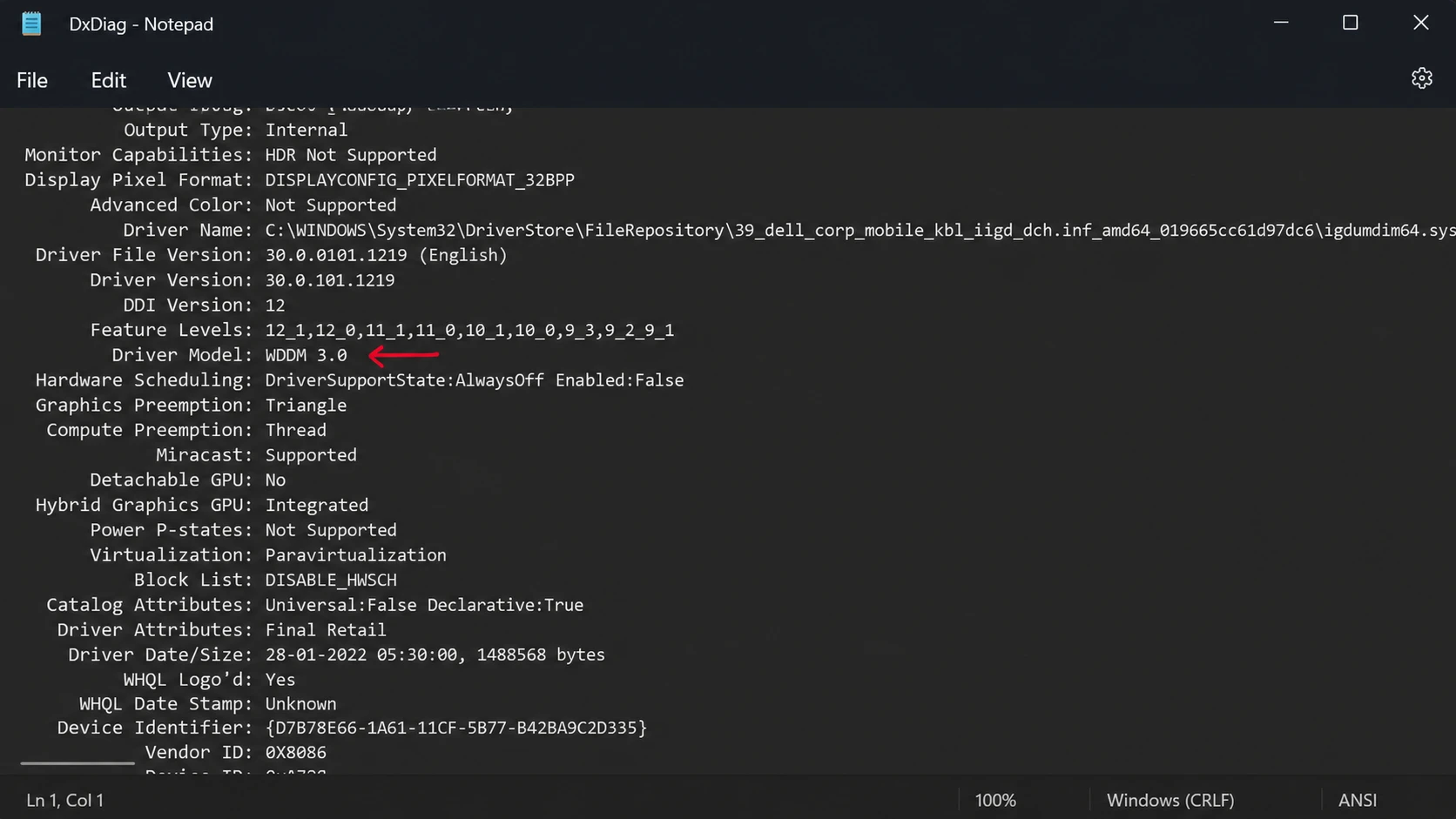
Miracast richiede un driver grafico basato su WDDM 1.3 o superiore con supporto Miracast. Apri nuovamente il file di script dxdiag e cerca la voce Driver Model . Un valore pari o inferiore a 1.3 indica la necessità di un driver più recente per risolvere l'errore.
| Fabbrica di GPU | Dove trovare l'autista |
|---|---|
| NVIDIA | GeForce Experience o la pagina di download dei driver NVIDIA |
| AMD | Software AMD Radeon |
| Intel | Centro download di Intel Graphics |
| Qualsiasi fabbrica | Impostazioni > Windows Update > Scarica e installa gli aggiornamenti |
Dopo una nuova installazione, il sistema utilizza in genere un driver video generico. Scarica la versione più recente direttamente dal produttore del chip anziché affidarti esclusivamente a Gestione dispositivi, che spesso non riesce a trovare la versione più recente. Riavvia il computer dopo l'installazione affinché il nuovo driver abbia effetto, quindi verifica nuovamente la presenza della voce Miracast in dxdiag.
Suggerimento: su alcuni laptop, Windows Update potrebbe in seguito sostituire il driver del produttore con una propria versione e disabilitare nuovamente Miracast. Lo strumento "Mostra o nascondi aggiornamenti" di Microsoft può bloccare l'aggiornamento di un driver specifico per mantenere la versione funzionante sul computer.
Come ripristinare il driver se un recente aggiornamento ha causato un malfunzionamento di Miracast
Se Miracast funzionava correttamente prima dell'ultimo aggiornamento del driver, la nuova versione potrebbe aver causato questo problema. Il ripristino del driver precedente, che supportava la visualizzazione wireless, ripristinerà la versione precedente.
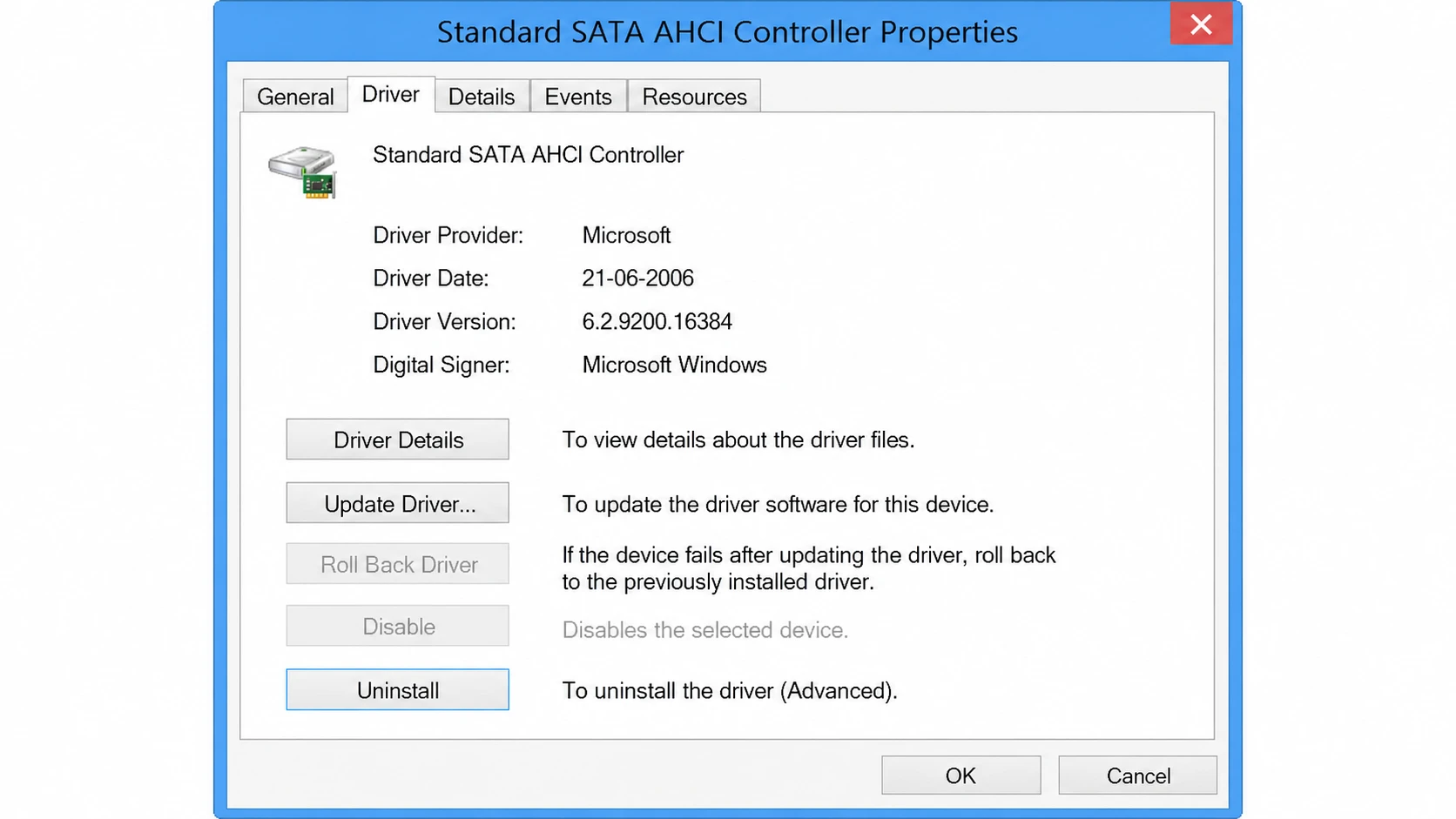
1. Premere su Win + R, quindi digita devmgmt.msce premere Invio per aprire Gestione periferiche.
2. Espandete Schede video , fate clic con il pulsante destro del mouse sulla scheda grafica e selezionate Proprietà.
3. Apri la scheda Driver , fai clic su Ripristina driver e segui le istruzioni. Se il pulsante è inattivo (grigio), significa che non è presente alcun driver precedente memorizzato e dovrai installare manualmente una versione precedente.
Come garantire la buona riuscita della riparazione
accendere dxdiag Salva e apri nuovamente il report. La riga Miracast dovrebbe ora apparire. Supporto (Supportato) invece di Non supportato dal driver grafico (Non supportato dal driver grafico). Puoi quindi premere Vittoria + K Per aprire il pannello Cast, che inizierà la ricerca di Monitor wireless disponibiliSe trovi un televisore o un altro dispositivo PC, significa che la visualizzazione wireless è stata ripristinata.
Alcune impostazioni non rientrano ancora in questa soluzione. Molti laptop e alcuni PC all-in-one non possono funzionare come display ricevente a causa del modo in cui i loro pannelli e l'hardware sono integrati, anche con la funzione Display wireless abilitata. Anche gli adattatori Wi-Fi più vecchi che non supportano Wi-Fi Direct non sono compatibili con Miracast su laptop o desktop. In questi casi, una chiavetta HDMI wireless collegata a un televisore è la soluzione più pratica. Per gli altri, l'installazione della funzione Display wireless e del driver più recente del produttore risolverà il problema e ripristinerà la funzionalità di visualizzazione wireless in Windows 11.
I commenti sono chiusi.