

L' errore "Chiave di sicurezza di rete non valida" si verifica in genere quando si tenta di connettere il computer a una rete Wi-Fi, ma Windows non riesce a verificare la password con il router. In molti casi, questo messaggio appare anche quando la password è corretta , soprattutto se la rete funziona sui dispositivi mobili ma non su un PC Windows.
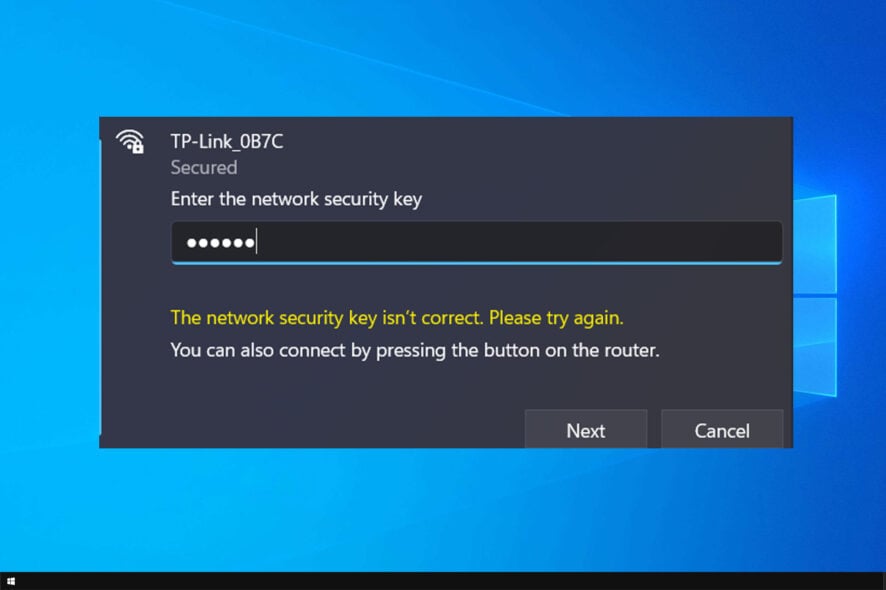
- Assicurati di specificare Il nome Wi-Fi corretto (SSID) (Alcuni router visualizzano le reti 2.4 GHz e 5 GHz separato).
- Reinserisci la password con attenzione.prestare attenzione O contro 0 e Io contro lE assicurati che Caps Lock Inattivo.
- Se hai modificato di recente la password del tuo Wi-Fi, assicurati di inserire la password corretta. nuovo (È possibile che Windows stia ancora tentando di utilizzare un profilo salvato più vecchio.).
Le cause più comuni di questo messaggio di errore includono una password digitata in modo errato , un problema di configurazione del router o dettagli Wi-Fi obsoleti/danneggiati salvati su Windows.
Ora che sai cosa lo scatena , passiamo alle soluzioni che spesso risolvono il problema.
Questi passaggi si applicano sia a Windows 11 che a Windows 10 ( i nomi dei menu potrebbero variare leggermente ).
1. Riavvia il router
Riavviare il router può aiutare a risolvere l'errore perché elimina i problemi temporanei e aggiorna la connessione tra il router e il computer. Se il controller wireless del router è sovraccarico o bloccato , un semplice riavvio può ripristinare la normale autenticazione e consentire a Windows di connettersi correttamente.
2. Ignora la tua rete Wi-Fi
L'errore potrebbe essere causato da impostazioni Wi-Fi obsolete memorizzate in Windows ( ad esempio, una password vecchia o errata ). Se il profilo salvato risulta danneggiato o non corrisponde più alle impostazioni attuali del router, Windows potrebbe continuare a rifiutare la connessione.
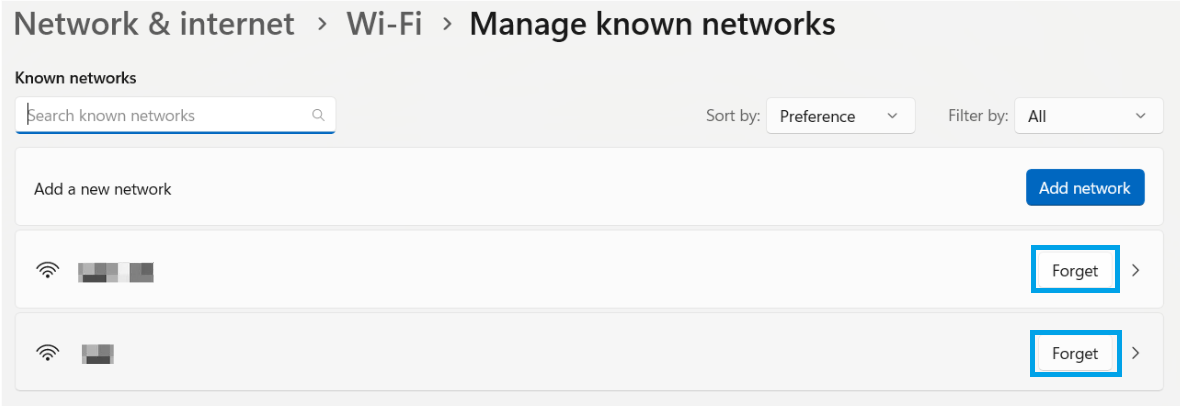
Ignorare una rete Wi-Fi è utile perché rimuove il profilo salvato ( incluse password e dettagli di sicurezza memorizzati ). Al momento della riconnessione, Windows richiederà nuovamente la password e creerà un nuovo profilo di rete , risolvendo spesso il problema.
- Clicca su Vinci + io per aprire le impostazioni.
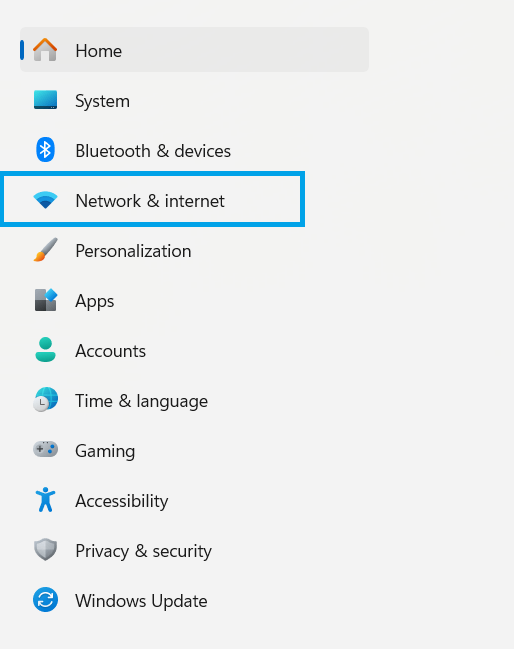
- Clicca su Rete e Internet.
![]()
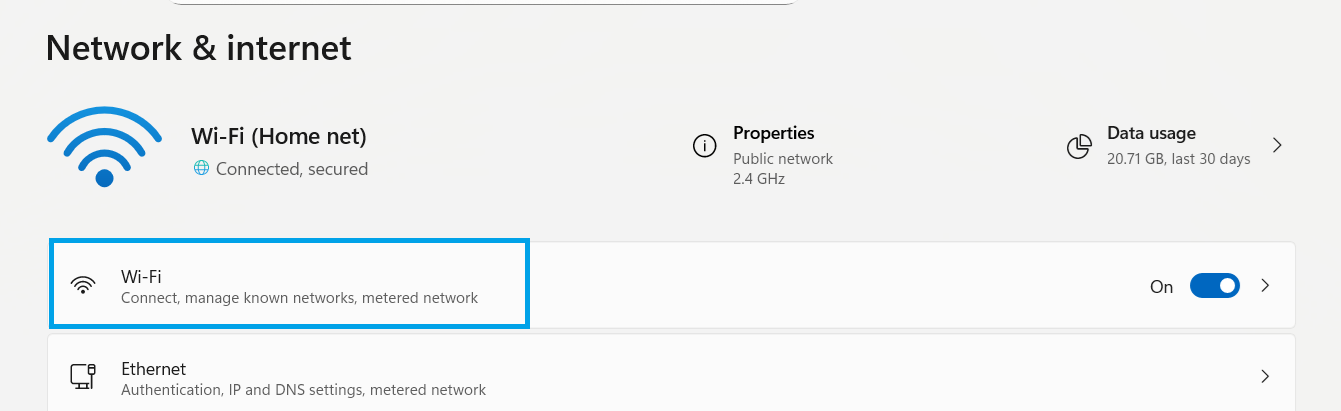
- Clicca su Wi-Fi.
![]()
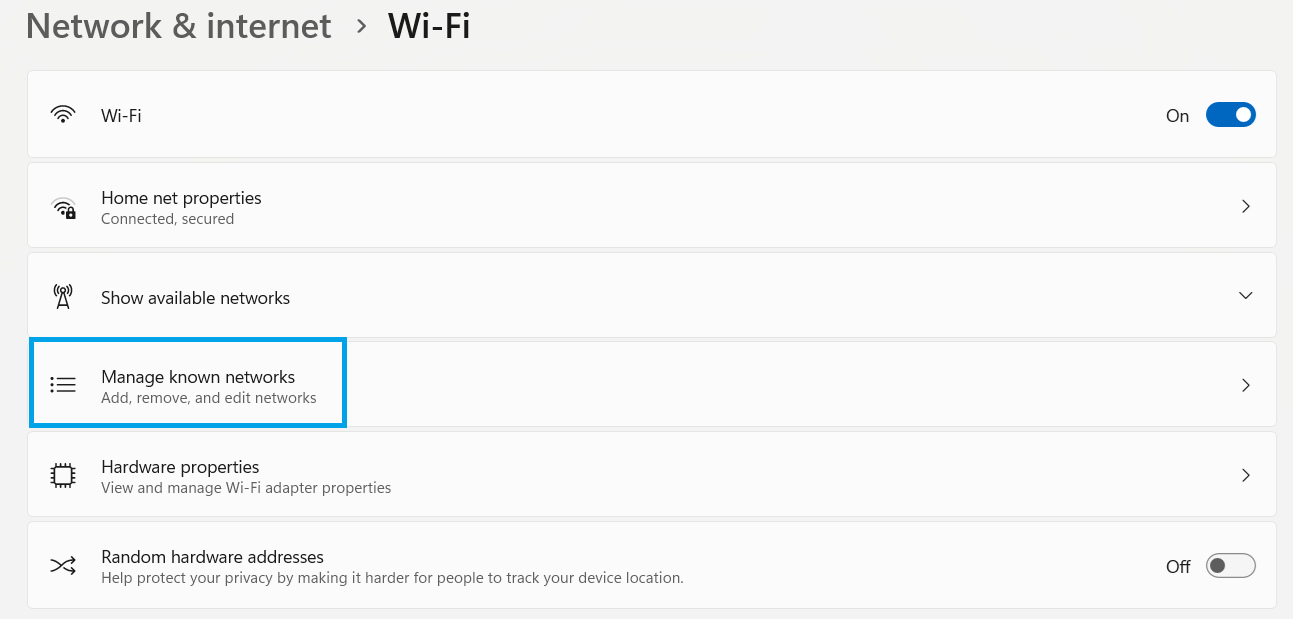
- Nelle impostazioni Wi-Fi, tocca Gestire reti note.
![]()
- Trova la tua rete Wi-Fi e cliccaci sopra Rimuovi (Dimentica) Per eliminare la connessione salvata.
![]()
- Riconnettiti alla tua rete Wi-Fi e reinserisci la password per
Controlla se il problema è stato risolto.
3. Rimuovere i caratteri speciali dalla password
In alcuni casi, l'errore può verificarsi se la password Wi-Fi contiene caratteri speciali che non vengono gestiti correttamente a causa di problemi del firmware del router, problemi di codifica o caratteri copiati dalla tastiera del telefono. I telefoni potrebbero comunque connettersi normalmente, ma Windows potrebbe non riuscire ad autenticarsi se il router o il profilo salvato interpretano la password in modo diverso.
Per verificare questa ipotesi, cambia la password del Wi-Fi con una combinazione più semplice di lettere e numeri , quindi riconnettiti da Windows e controlla se il problema è stato risolto. Se in questo modo il problema si risolve, in seguito potrai impostare nuovamente una password più sicura ( a condizione che il router gestisca correttamente i caratteri ).
4. Abilita indirizzi dispositivo casuali
L'errore può verificarsi quando il router ha difficoltà a riconoscere il dispositivo a causa di un conflitto di indirizzi MAC o di un profilo di rete danneggiato. L'indirizzo MAC è un identificatore univoco utilizzato dal computer per connettersi a una rete. Se il router blocca o identifica in modo errato l'indirizzo MAC originale del dispositivo, Windows potrebbe visualizzare un messaggio di "password errata" anche se la password è corretta.
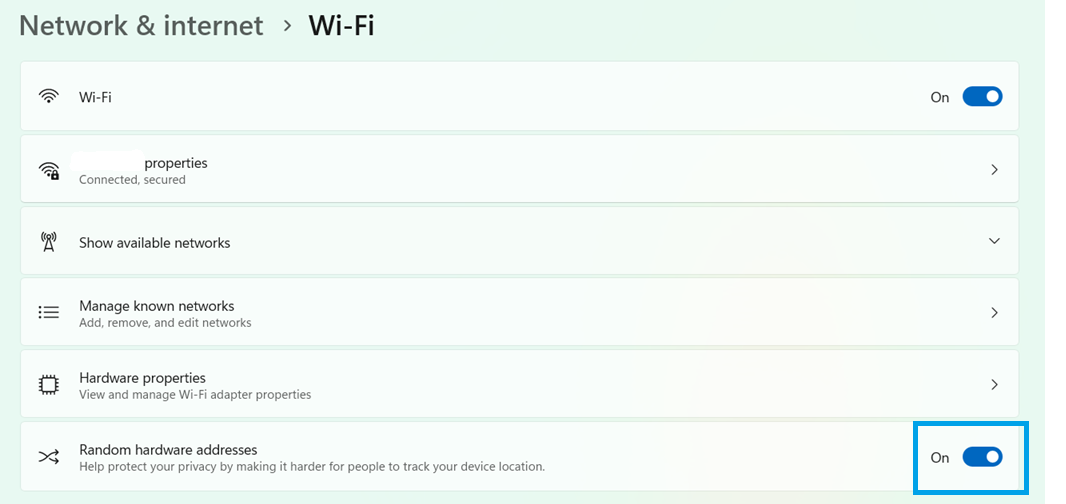
Abilitando gli indirizzi MAC casuali , Windows visualizza un indirizzo MAC diverso per il router, inducendo potenzialmente il router a considerare il computer come un nuovo dispositivo . Questo può aggirare i dati di connessione vecchi, corrotti o obsoleti e consentire una connessione corretta. Questa impostazione è comunemente utilizzata ed è generalmente sicura sia per le reti domestiche che per quelle pubbliche.
- Clicca su Vinci + io per aprire le impostazioni.
- Clicca su Rete e Internet (Rete e Internet).
![]()
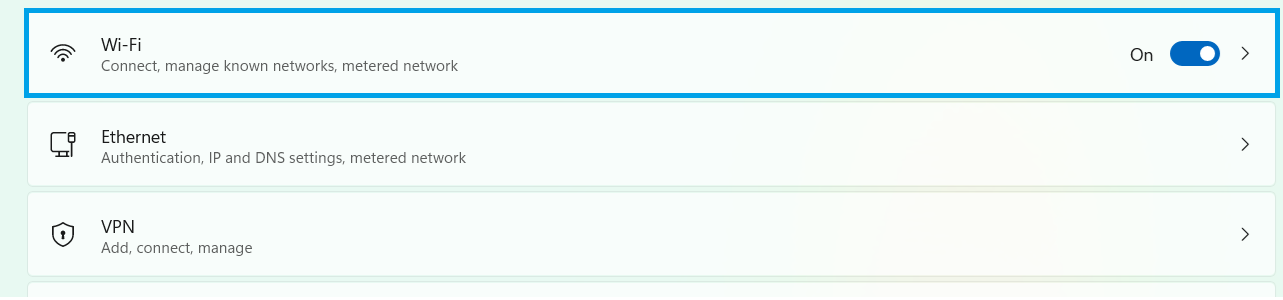
- Clicca su Wi-Fi.
![]()
- Nelle impostazioni Wi-Fi, abilita indirizzi di dispositivi casuali.
![]()
- Dopo averlo abilitato, prova a connetterti nuovamente alla rete Wi-Fi.
5. Reimposta il router Wi-Fi
Se l'errore persiste, il problema è probabilmente legato alle impostazioni del router , che potrebbero impedire al dispositivo di connettersi o autenticarsi correttamente. Il ripristino del router lo riporterà alla configurazione predefinita , eliminando potenzialmente le impostazioni errate e consentendoti di connetterti normalmente alla rete Wi-Fi.
Nota: il ripristino del router cancellerà le impostazioni personalizzate (come il nome della rete Wi-Fi, la password, i dati di accesso al provider di servizi Internet e qualsiasi altra configurazione speciale). Esegui questa operazione solo se i tentativi precedenti non hanno avuto successo e assicurati di sapere come configurare nuovamente il router in seguito.
Se il problema persiste anche dopo un ripristino, la causa potrebbe essere legata alla rete del dispositivo (ad esempio, driver della scheda Wi-Fi obsoleti o un problema di configurazione di rete di Windows), piuttosto che alla password stessa.
I commenti sono chiusi.