
Correzione: risolve il problema "Puoi usare Spotify all'estero solo per 14 giorni" (anche se non viaggi)

Se visualizzi un messaggio su Spotify che indica "Puoi utilizzare Spotify all'estero solo per 14 giorni ", significa che Spotify ritiene che tu stia utilizzando l'account in un Paese/regione diverso da quello salvato nel tuo profilo, quindi blocca la riproduzione o ti obbliga ad accedere nuovamente (anche se non sei in viaggio).
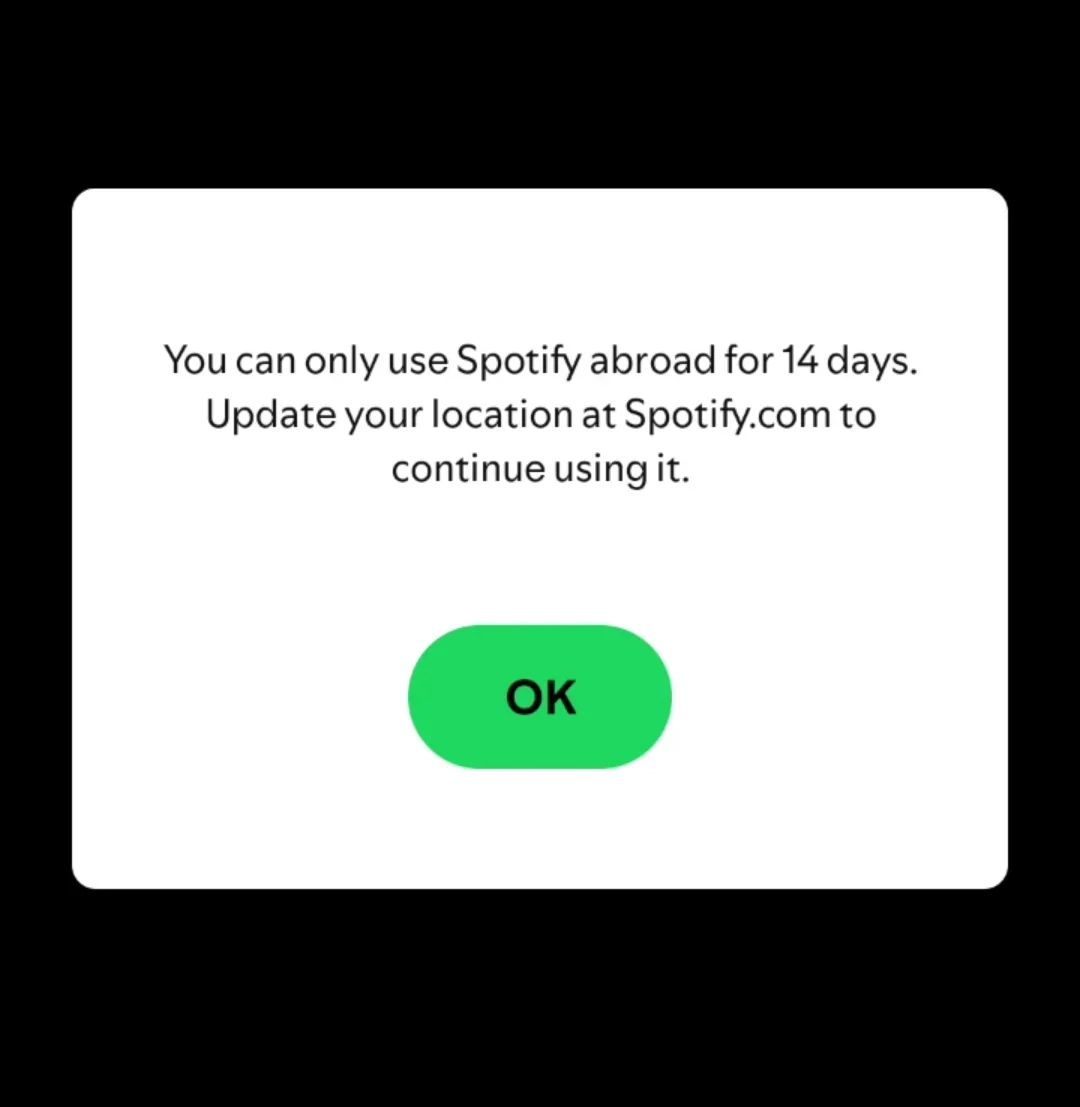
Perché succede questo?
- Sembra che il tuo indirizzo di rete/IP si trovi in Un paese diverso Circa Al-Dāmān/Al-Mānāsāl Salvato nel tuo account.
- VPN/proxy Oppure la funzione di routing della privacy modifica la tua posizione apparente.
- Il fornitore di servizi Internet/società di telecomunicazioni utilizza un indirizzo IP che Geolocalizzazione errata.
- Cambiando rete (Wi-Fi vs. dati mobili/di lavoro/pubblici), Spotify vede più regioni.
- Login/Vecchia sessione Dopo aggiornamenti, reinstallazione o un lungo periodo di inattività.
- App non ufficiale/modificata Interrompe i processi di verifica e autenticazione.
- Qualcun altro sta utilizzando il tuo account da un altro sito web.
Prima di iniziare (controlli di 30 secondi)
- Controlla il paese/regione nel tuo account: in pagina Account Su Spotify. Se non è corretto o se è stato spostato altrove, vai su Soluzione numero 4.
- Prova il web player: Se il web funziona ma l'app no, il problema solitamente riguarda l'interfaccia web. Cache/Sessione (Vedere Soluzione numero 3 / Soluzione numero 5).
- Prova un'altra connessione: Wi-Fi vs. dati mobili. Se funziona solo uno dei due, il problema è probabilmente dovuto ai dati mobili. Geolocalizzazione/Routing IP.
- Sospetti un coinvolgimento/hacking? Fare domanda a Soluzione numero 2 Primo.
1. Disattiva la VPN/Proxy e aggiorna la connessione.
Qualsiasi elemento che instrada il traffico attraverso un'altra regione può attivare il flag "Esterno", come app VPN, impostazioni proxy, estensioni del browser e servizi di privacy.
- Applicazioni VPN (incluse VPN sempre attiva (su Android)
- Estensioni del browser VPN/proxy
- impostazioni proxy in Windows/macOS
- Strumenti di orientamento sulla privacy (come 1.1.1.1 WARP(e alcuni gruppi di sicurezza)
- Relè privato iCloud (Riguarda principalmente Safari/Web Player)
- Chiudere completamente Spotify:
- Windows: Esci da Spotify, poi esci spotify.exe Nella gestione delle attività, se necessario.
- Mac OS: Esci da Spotify (Cmd + Q).
- Android/IOS: Forza l'arresto dal selettore di applicazioni.
- Spegni VPN/Proxy/Routing della privacy.
![Disattiva la VPN per correggere il messaggio Spotify all'estero di 14 giorni]()
- Aggiornamento di rete:
- Wi-Fi: Riavviare il router (scollegarlo per 30 secondi).
- الهاتف المحمول: Passare alla modalità aereo per 10-15 secondi.
- Prova una rete alternativa (Wi-Fi ↔ Hotspot/Dati mobili).
- Apri Spotify e riprova.
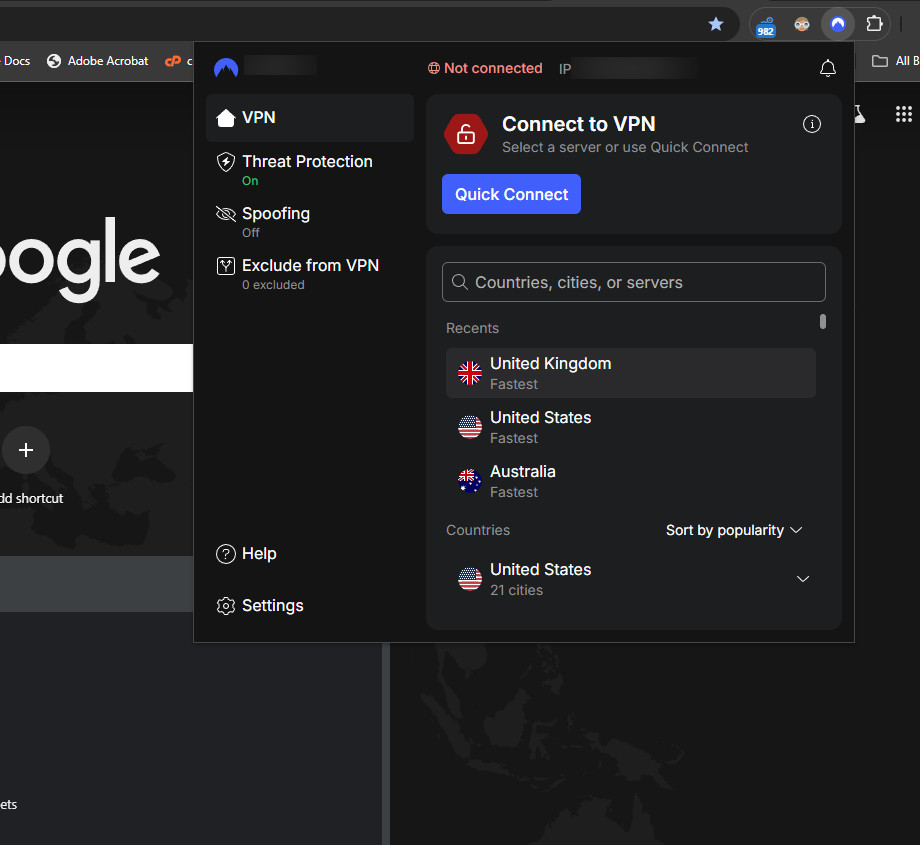
Suggerimento: se funziona con una connessione ma non con l'altra, è probabile che la rete che presenta il problema abbia un indirizzo IP geografico o un routing errati.
Controllo facoltativo: sulla rete che presenta il problema, apri un qualsiasi sito web che indichi "Qual è il mio indirizzo IP". Se il paese non è corretto, Spotify potrebbe continuare a segnalarti finché l'indirizzo IP geografico del tuo provider non verrà aggiornato o finché non ne otterrai uno diverso.
2. Esci da qualsiasi account e metti in sicurezza il tuo account
Se Spotify rileva accessi da un altro Paese (un altro dispositivo, condivisione o hack), spesso il ripristino delle sessioni risolve immediatamente il problema.
- Aprire: Esci da qualsiasi luogo
- Clic Esci da qualsiasi luogo.
![]()
- Cambia la tua password (Raccomandato).
- Accedi a Un dispositivo Per prima cosa, provalo, poi accedi altrove.
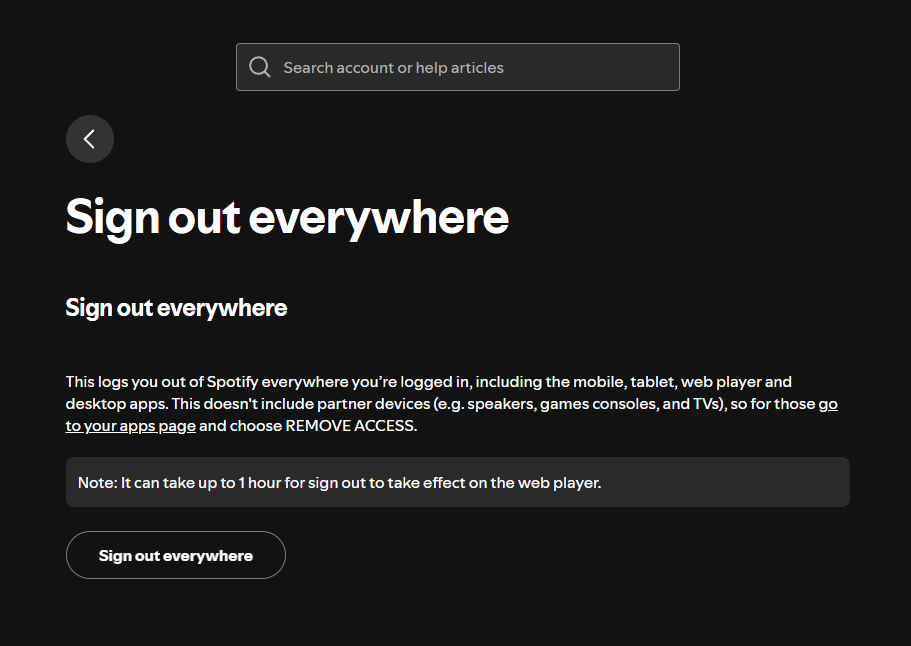
Nota: alcuni dispositivi partner (TV, console e altoparlanti) potrebbero rimanere connessi. Se necessario, rimuovi l'accesso da fonti sconosciute dalla sezione App del tuo account.
3. Cambia il tuo Paese/regione Spotify (soluzione ufficiale a lungo termine)
Se cambi città o se Spotify rileva costantemente che ti trovi in un altro luogo, aggiornare il tuo paese/regione allineerà il tuo account alla tua posizione reale ed eviterà verifiche duplicate.
Se stai utilizzando Spotify Free
- Vai a: Account Spotify
- Aperto Modifica Profilo / Modificare le informazioni personali.
- non Paese o Regione E ricordate.
Se stai utilizzando Spotify Premium
- Potresti aver bisogno Metodo di pagamento Emesso nel nuovo paese/regione.
- Alcune modifiche entreranno in vigore nel Prossima data di fatturazione.
- Se la fatturazione avviene tramite Apple/GoogleIl processo dipende dalla partecipazione dei partner.

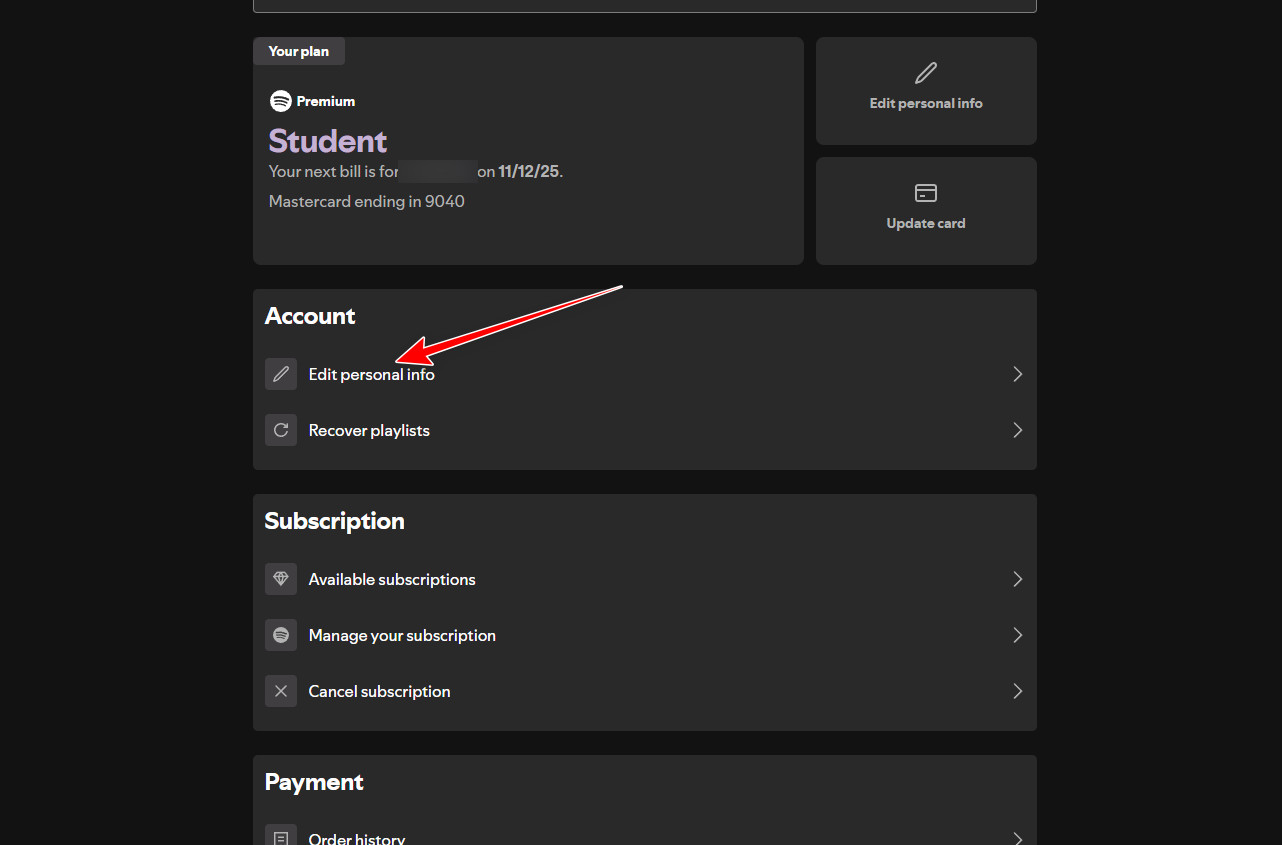
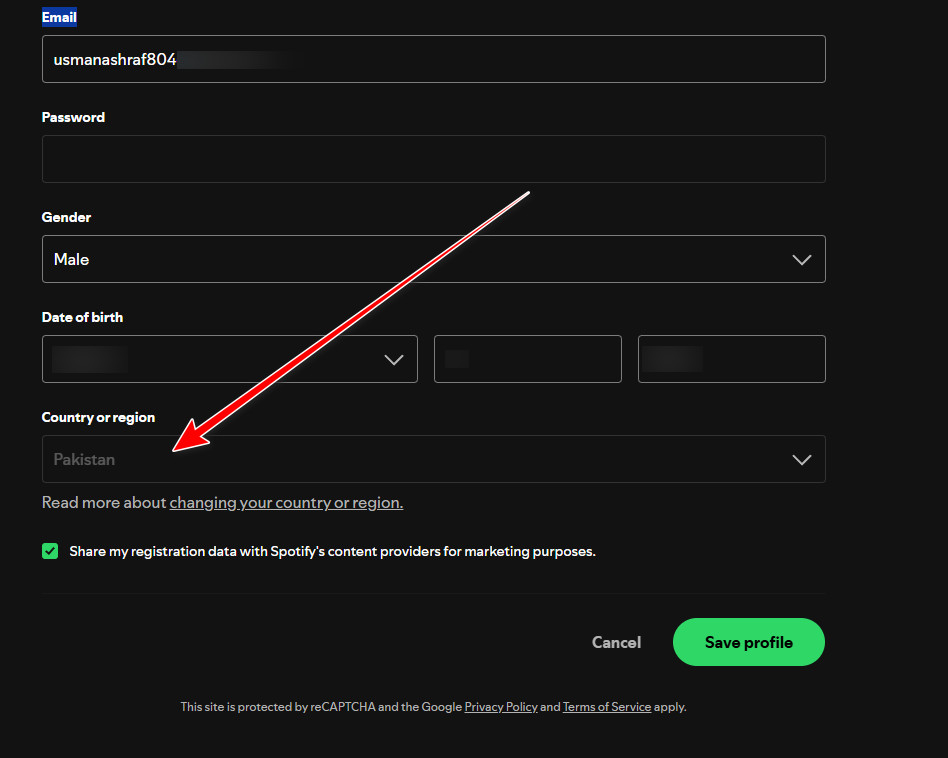
Nota: Spotify spesso visualizza l'opzione del paese solo quando rileva che ti trovi già in quella posizione (tramite indirizzo IP). Se il tuo paese non compare, applica la soluzione n. 1 e riprova.
4. Accedi utilizzando e-mail + password (richiede una nuova autenticazione pulita)
Se di solito accedi tramite Google/Facebook/Apple, passare a e-mail/password può risolvere i problemi di accesso bloccato o i loop regionali.
- Apri la pagina di accesso di Spotify.
- Scegliere Email/Nome utente + Password.
- Se non hai una password, usa Hai dimenticato la tua password? Per assegnarne uno.
- Accedi e controlla se il messaggio è scomparso.
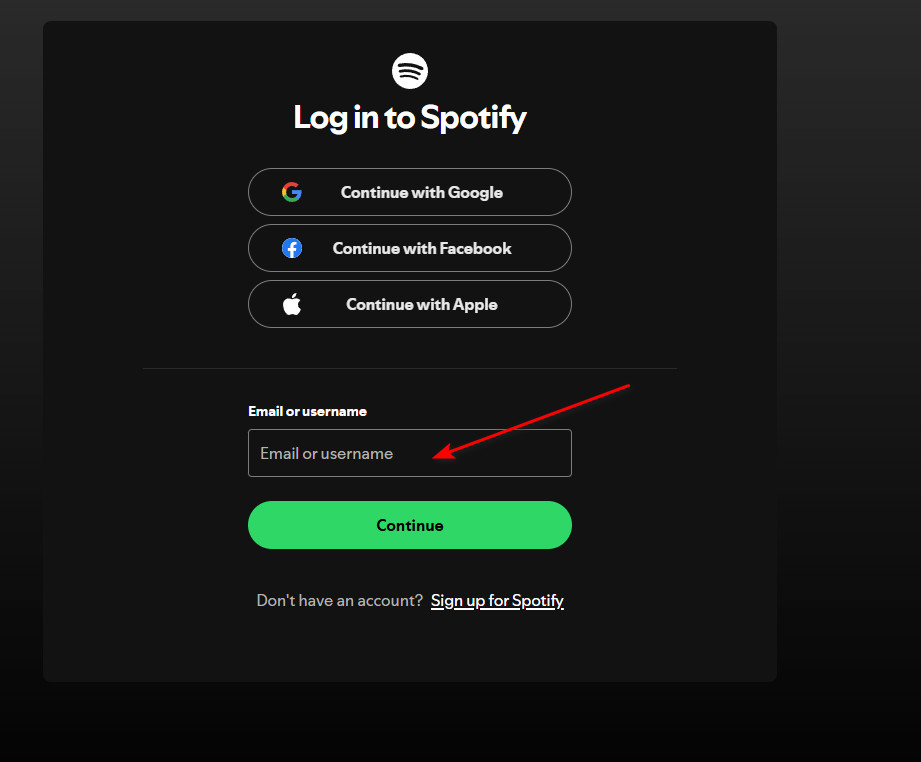
Se il problema persiste, contatta l'assistenza Spotify e comunica loro che il tuo account viene rilevato erroneamente in un Paese/regione diverso . Specifica quale connessione non funziona (Wi-Fi o rete mobile) e che hai già provato a disattivare la VPN, a disconnetterti da tutti i dispositivi, a utilizzare una rete alternativa e a reinstallarla. Linee guida ufficiali:
I commenti sono chiusi.