

La coda di stampa è un elenco in cui vengono temporaneamente archiviati tutti i documenti in sospeso. È composta dalle attività assegnate alla stampante. Quando la stampante stampa un documento, questo viene rimosso dalla coda e il documento successivo nella coda viene inviato in stampa.

Sono molti i casi in cui i documenti rimangono bloccati nella coda di stampa, impedendo la stampa di altri documenti. Esistono numerose ragioni per cui una coda di stampa potrebbe bloccarsi e non essere svuotata. A volte, un processo appare come "in sospeso" anche se non sta accadendo nulla, oppure la coda potrebbe semplicemente rimanere bloccata.
Cosa causa il blocco della coda di stampa?
Come accennato in precedenza, ci sono diversi motivi per cui la coda di stampa potrebbe bloccarsi e non rispondere. Tra questi, alcuni sono:
- Problemi con la stampanteLa stampante potrebbe avere un problema, la cui causa principale è l'esaurimento dell'inchiostro o della carta. La coda di stampa sembra bloccata e non accetterà ulteriori documenti finché non verrà eliminata.
- Servizio di spooler di stampaSpooler è il programma che prepara e gestisce tutti i tuoi documenti. Mantiene l'elenco dei documenti stampabili e li invia alla stampante. Potrebbe non funzionare correttamente o non essere configurato correttamente.
- Servizi di stampaI servizi della stampante potrebbero non funzionare correttamente oppure il loro stato operativo potrebbe essere interrotto da un'altra applicazione di terze parti.
Prima di addentrarci nelle soluzioni, assicurati che la connessione Internet tra la stampante e il computer sia funzionante. Inoltre, la stampante deve funzionare correttamente, senza alcun errore.
Le soluzioni indicate aiuteranno a liberare la coda di stampa, ma questa potrebbe bloccarsi di nuovo se la stampante non è configurata correttamente.
Metodo 1: riavviare e cancellare il servizio Spooler di stampa
Il servizio Spooler di stampa è il componente software che gestisce tutti i processi di stampa. Contiene un elenco di tutti i documenti inviati in stampa e visualizza lo stato corrente di ciascun processo recuperando informazioni dalla stampante. Nella maggior parte dei casi, il problema si risolve riavviando e cancellando il servizio Spooler di stampa.
Esistono due modi per riavviare e cancellare il servizio spooler di stampa. È possibile provare il metodo manuale prima di passare a quello automatico.
Riavviare manualmente il servizio di memorizzazione nella cache
Qui, chiuderemo prima il servizio cache e poi tenteremo di eliminare tutte le attività presenti nella cartella del servizio cache. Assicurati di aver effettuato l'accesso come amministratore sul tuo computer.
- Clicca su Windows + R Per avviare l'applicazione Esegui, digitare "services.mscNella finestra di dialogo, premere Invio.
- Individuare il servizio “Spooler di stampaL'elemento elencato nel menu dei servizi. Fare doppio clic su di esso per aprirne le proprietà. Fare clic su "spegnendo"Situato sotto lo stato del sistema, premere su"okper salvare le modifiche.
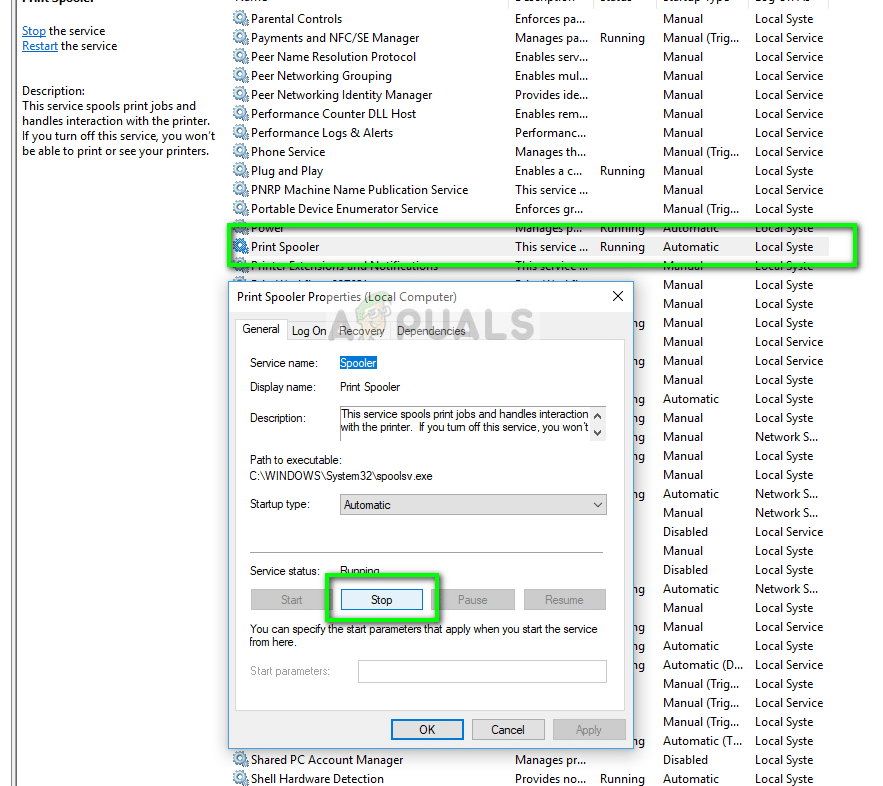
- Ora che abbiamo disabilitato il servizio, possiamo concentrarci sull'eliminazione dei file della stampante. Premiamo Windows + R, digitiamo il seguente percorso nella finestra di dialogo e premiamo Invio per accedervi.
%windir%System32spoolPRINTERS
Potrebbe essere richiesta l'autorizzazione per accedere alla seguente cartella. Se richiesto, fare clic su "Continua".
- Una volta entrati nella cartella, eliminate tutti i file nella cartella STAMPANTI e chiudete la finestra.

- الآن Ritorno ai servizi وAvvia il servizioDopo aver avviato il servizio, prova a stampare i documenti e verifica se il problema si risolve.
Riavvia automaticamente Spooler (file .bat)
Se la cancellazione e il riavvio del servizio Spooler hanno risolto il problema e ritieni di dover eseguire questa procedura più di una volta, puoi scaricare il file batch linkato di seguito. Questo arresterà automaticamente il servizio Spooler, eliminerà la coda di stampa e riavvierà il servizio Spooler. Assicurati di aver effettuato l'accesso come amministratore per eseguire questa procedura.

- Scarica un file bat Salva il link in un luogo facilmente accessibile.
- Ora fai clic destro su di esso e scegli Eseguire come amministratoreIl file batch verrà eseguito in background e lo spooler verrà riavviato automaticamente.
Nota: puoi farlo anche tu spegnendo Se il metodo standard non funziona, prova il servizio spooler. Vai a Processi in Gestione Attività e chiudi il servizio 'spoolsv.exe'. Premi Windows + R, digita 'spoolsv.exe' nella finestra di dialogo e premi Invio. Ora riprova a stampare.
Potrebbe anche essere necessario attivare o disattivare la visualizzazione degli "elementi nascosti" nelle impostazioni di Esplora file per visualizzare il contenuto della cartella spooler.
Soluzione 2: riavviare la stampante (ciclo di accensione)
Esistono diversi casi in cui il servizio spooler di stampa non riesce a cancellare correttamente la stampante perché si trova in stato di errore. Questo è uno scenario molto comune e di solito viene risolto spegnendo e riaccendendo la stampante. Lo spegnimento e riaccensione è il processo di spegnimento completo del dispositivo in modo che tutte le sue impostazioni temporanee vengano cancellate. Questo aiuta a far uscire il dispositivo dallo stato di errore.
- Spegnere la stampante Spegnere correttamente la stampante utilizzando il pulsante di accensione. Una volta spenta la stampante, attendere qualche minuto.
- Rimuovere il cavo energia e cavo Contatto Dalla stampante. Lasciarla inattiva per circa 10 minuti.

- Ricollega tutto e ricollega la stampante al computer. Verifica se il problema si risolve.
I commenti sono chiusi.