

Viene visualizzato un errore "Il tuo dispositivo non fa parte della tua home page Netflix." Questo problema si verifica quando Netflix rileva che il tuo dispositivo non fa parte del nucleo familiare autorizzato collegato al tuo account. La nuova politica domestica di Netflix è stata introdotta nel Maggio 2024In base a questa politica, un account Netflix è destinato a essere condiviso solo da persone che vivono in Stessa casaChiunque si trovi al di fuori di questa casa dovrà avere un proprio account Netflix per accedere al servizio.

ل Netflix Home Tutti i dispositivi connessi a Internet in un luogo specifico (solitamente la tua casa) in cui Netflix viene utilizzato regolarmente. Qualsiasi dispositivo che utilizza il tuo account sulla stessa rete del televisore principale di casa viene automaticamente riconosciuto come parte della tua rete Netflix.
Le cause più comuni di questo errore sono le seguenti: Utilizzo di una rete Wi-Fi diversa، Streaming tramite dati mobili، Qualcun altro sta accedendo al tuo account، Utilizzo di una VPN o di un proxy, O Configurazione domestica Netflix non corretta.
Ora che sappiamo cosa causa questo errore, vediamo le soluzioni.
1. Attiva la modalità aereo (per dispositivi mobili)
potresti ا Questo errore Temporaneamente Sui dispositivi mobili attivando Modalità aereo Prima di aprire Netflix. Funziona perché Netflix usa Indirizzi IP Per verificare la posizione delle abitazioni, la modalità aereo interrompe il controllo.
Quando riapri l'app in modalità aereo (offline), i dati sulla posizione memorizzati nella cache vengono cancellati e viene creata una nuova sessione. Ciò consente l'accesso temporaneo al tuo account..
- Aperto L'app Netflix è stata installata e l'utente è andato al suo profilo.
- accendere Modalità aereo edisattivare Wi-Fi.

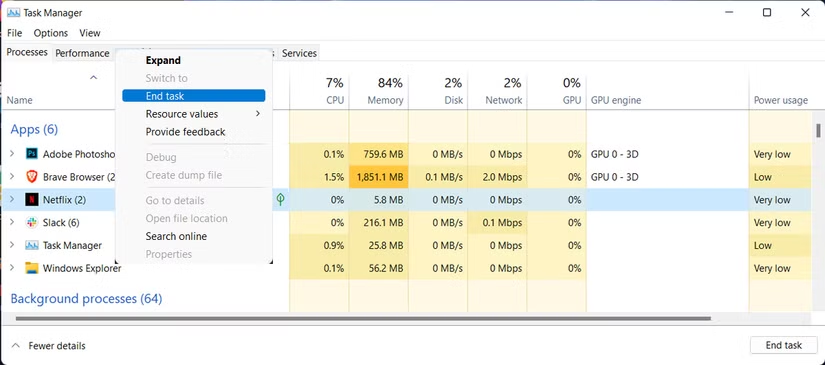
- chiudere L'applicazione è completamente fuori dallo sfondo.

- Riaprire applicazione, Disattiva la modalità aereo, ERiavvia il Wi-Fi.


2. Utilizzare un telefono/tablet con una connessione HDMI
Se l'errore appare solo sulla tua TV e non sul tuo telefono o tablet, puoi aggirarlo Streaming tramite il tuo dispositivo mobile Collegato direttamente alla TV tramite Cavo da USB-C a HDMIIn questo caso, Netflix riconosce il tuo dispositivo mobile come lettore attivo, aggirando le restrizioni dei genitori.
- صل Collega il tuo telefono o tablet alla TV tramite un adattatore da USB-C a HDMI.
- Aperto Accedi all'app Netflix e accedi al tuo account.
- non Collega il televisore alla sorgente HDMI collegata.


Nota: Il tuo dispositivo mobile non verrà caricato mentre è connesso. Prima di iniziare, assicurarsi che la batteria sia sufficientemente carica.
3. Cerca uno specifico programma TV/film (PC e dispositivo mobile)
Un'altra soluzione alternativa è Cerca il programma TV o il film specifico nel tuo browser Invece di aprire direttamente l'app Netflix, questo aiuta a bypassare il più rigoroso processo di verifica dell'app.
Cercare un titolo con la parola "Netflix" (Per esempio, "Stranger Things Netflix"Crea un collegamento diretto al contenuto. Quando clicchi su questo collegamento, Spesso Netflix dà priorità al download dei contenuti desiderati piuttosto che al controllo dell'account della tua famiglia..
- chiudere L'intera app Netflix.

- Aperto Il tuo browser preferito sul tuo computer o dispositivo mobile.
- ا Di "Netflix X(Sostituisci X con il titolo della serie TV o del film).

- ا Sul link Netflix nei risultati di ricerca.

- Scegliere Il tuo profilo Netflix per iniziare a guardare.


Se nessuno di questi metodi funziona, potrebbe essere necessario Aggiorna le impostazioni di Netflix Home Aggiungi il nuovo dispositivo o profilo come parte della tua famiglia.
I commenti sono chiusi.