
Correzione: al momento questo numero di telefono (ID Apple) non può essere utilizzato.
In genere, l'errore " Questo numero di telefono non può essere utilizzato al momento. Riprova più tardi " compare durante la configurazione di un nuovo ID Apple, l'accesso o il tentativo di aggiungere un numero di telefono attendibile per l'autenticazione a due fattori. In questo caso, la configurazione si interrompe perché Apple rifiuta di accettare il numero , impedendoti di ricevere il codice di verifica necessario per proseguire.
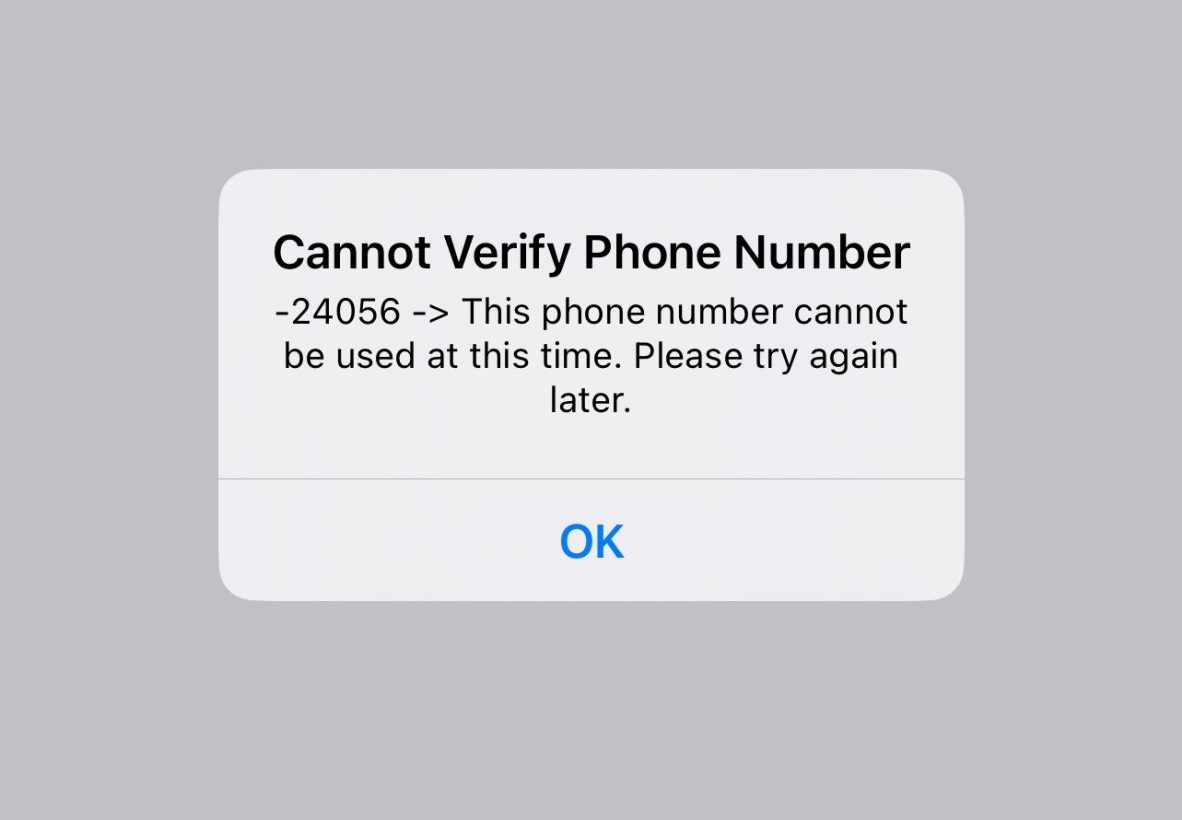
Il sistema di sicurezza e verifica di Apple potrebbe rifiutare un numero temporaneo se risulta già in uso (ad esempio, se è attualmente collegato a un altro ID Apple come numero attendibile o se è stato utilizzato di recente nel flusso di verifica di Apple), se è stato segnalato o se ci sono troppi tentativi di verifica in un breve periodo. In alcuni casi, il problema non riguarda il tuo numero , ma piuttosto un'interruzione del server che impedisce il completamento della verifica, oppure un problema di consegna dell'operatore/rete per cui il messaggio SMS o la chiamata semplicemente non arrivano.
Le cause più comuni sono:
- Il numero di telefono è già collegato Con un altro ID Apple (ad esempio, uno salvato come numero attendibile o di recupero), oppure era Il suo utilizzo recente Durante la verifica del tuo ID Apple.
- Troppi tentativi di verifica per me Divieto temporaneo Per la richiesta di numero, dispositivo o ID Apple. Questo tipo di blocco può persistere da breve periodo di calma per me diverse oreA seconda del modello dei tentativi.
- Problemi di telecomunicazioni/rete impediscono Inviare l'SMS o la chiamata di verifica, anche se si tratta dello stesso numero Saleh.
Ora che sai cosa solitamente attiva questo messaggio , utilizza i metodi seguenti per rendere il numero accettabile e ricevere il codice di verifica.
1. Controlla i server Apple
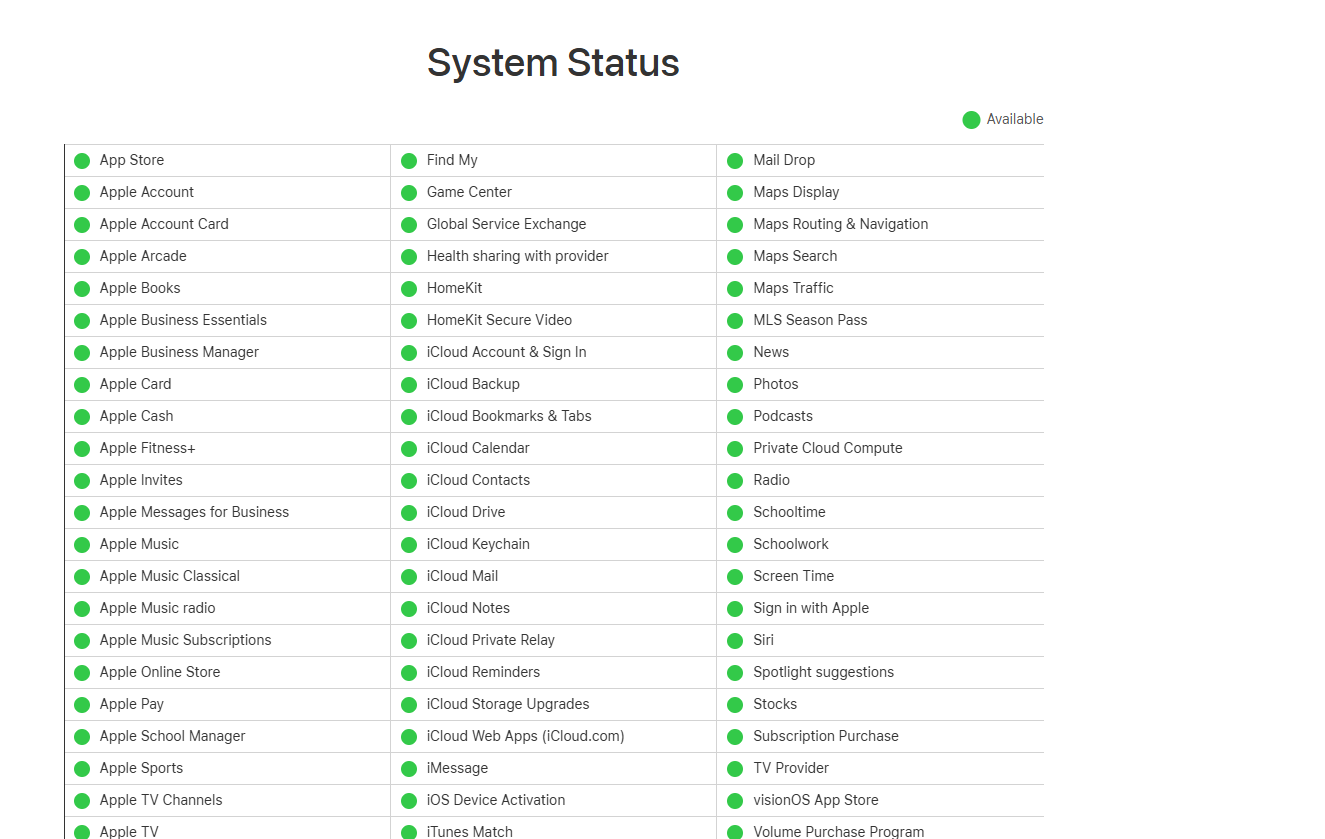
Prima di apportare qualsiasi modifica al tuo dispositivo, assicurati che i servizi Apple funzionino correttamente . Se il tuo ID Apple o i sistemi di verifica iCloud non sono attivi , la tua richiesta potrebbe non andare a buon fine anche se il tuo numero di telefono è valido . Se la pagina di stato segnala un problema, l'unica vera soluzione è attendere che Apple comunichi il ripristino del normale funzionamento .
- Vai alla pagina ufficiale sullo stato del sistema di Apple e controlla ID apple e Account iCloud e accesso.
![]()
2. Riprovare le richieste di verifica
A volte, la richiesta di verifica iniziale fallisce o scade , soprattutto in caso di sovraccarico del server o di connessione di rete debole . Riprovare può innescare una nuova richiesta e, infine, consentire l'invio del token. Se il token arriva in ritardo, è sempre consigliabile utilizzare quello più recente , poiché i token più vecchi possono scadere rapidamente . Tuttavia, tentativi ripetuti possono anche causare un blocco temporaneo , quindi è opportuno limitare i tentativi e fare una pausa se il rifiuto persiste.
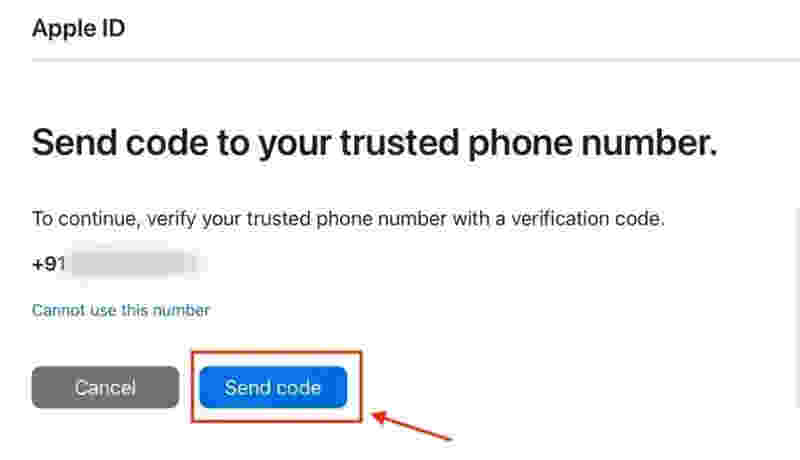
- Rimani sullo schermo in cui Apple ti chiede di entrare Codice di verifica.
- Clic Invia nuovamente il codice e Aspetta un attimo.
- Se non ricevi alcun messaggio di testo o chiamata, clicca su Invia nuovamente il codice Di nuovo, ma fallo 2-3 tentativi totali Per evitare di aggiungere il Plus degli ordini non andati a buon fine al periodo di recesso.
![]()
- Una volta ricevuto il codice, inseriscilo. il più recente e Completa la preparazione.
- Se dopo alcuni tentativi vedi ancora lo stesso messaggio, Fermare e aspetta 30-60 minuti Prima di riprovare.
3. Utilizzare una connessione Internet diversa
Sebbene la verifica arrivi tramite SMS o chiamata , il tuo dispositivo deve comunque inviare correttamente la richiesta di verifica ai server Apple. Se la tua connessione attuale è instabile, filtrata o presenta problemi di routing , la richiesta di verifica Apple potrebbe non essere completata correttamente. Cambiare rete spesso risolve gli errori "riprova più tardi" e può anche migliorare l'affidabilità complessiva della consegna.
- Spegni Wi-Fi Sul tuo iPhone, iPad o computer.
- Abilitare Dati mobili Oppure contattaci Con una rete Wi-Fi diversa (Oppure un hotspot da un altro telefono).
- Torna alla schermata di configurazione dell'ID Apple e prova Aggiungi o verifica il tuo numero di telefono di nuovo.
4. Registrati tramite l'app Mail o il sito Web ufficiale di Apple
Se l'errore si verifica durante la normale procedura di configurazione , provare un percorso di accesso diverso potrebbe essere d'aiuto . L'app Mail e il sito web ufficiale di Apple a volte completano la verifica in modo più affidabile perché utilizzano una schermata di configurazione dell'account diversa e potrebbero evitare un errore temporaneo o un problema con un percorso specifico. Questo è particolarmente utile quando il problema sembra essere correlato a un singolo percorso di configurazione piuttosto che al numero di telefono stesso.
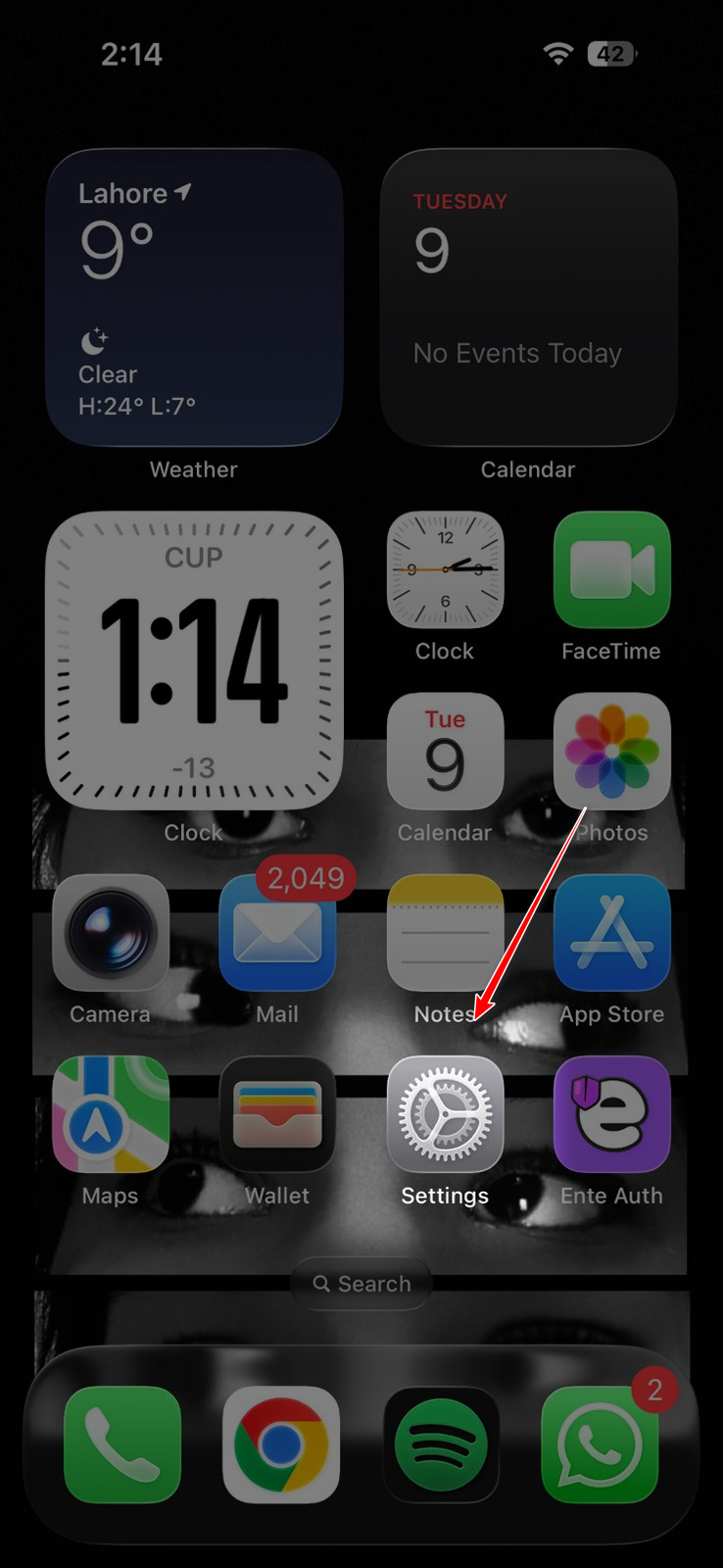
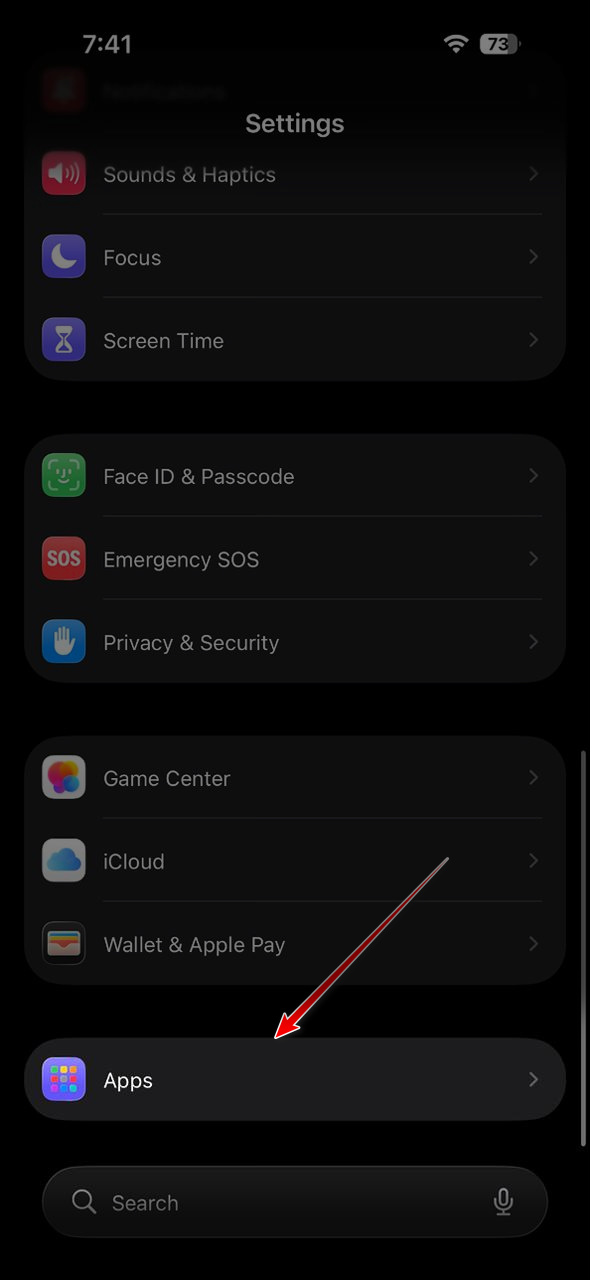
- Aperto impostazioni.
![]()
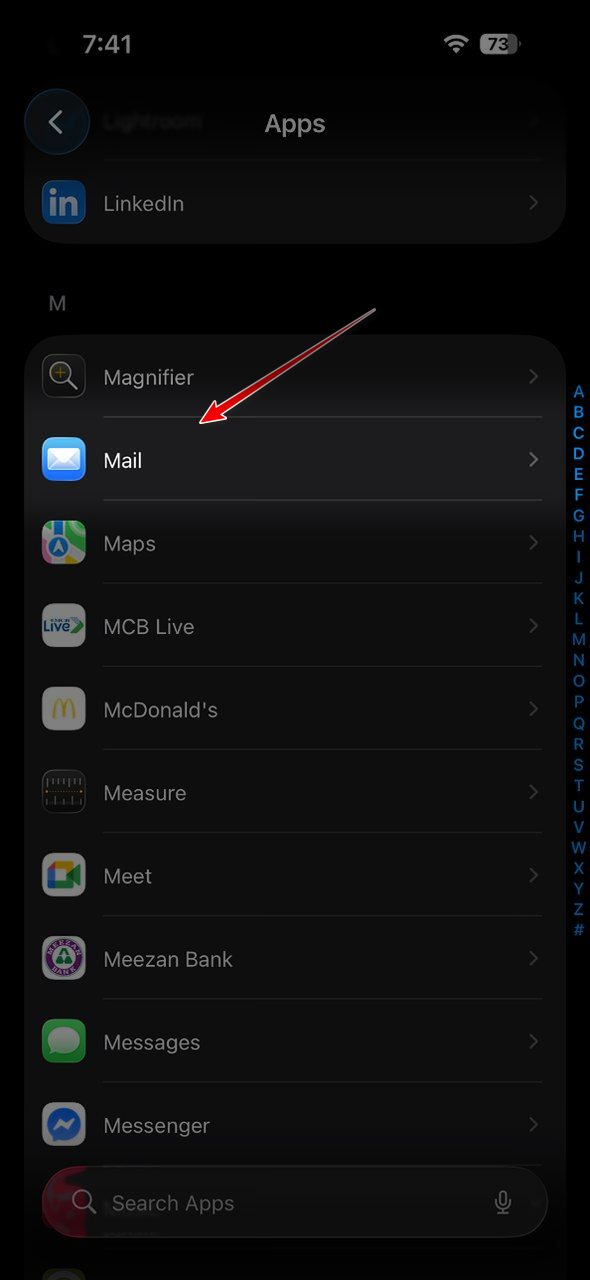
- Vai a Applicazioni.
![]()
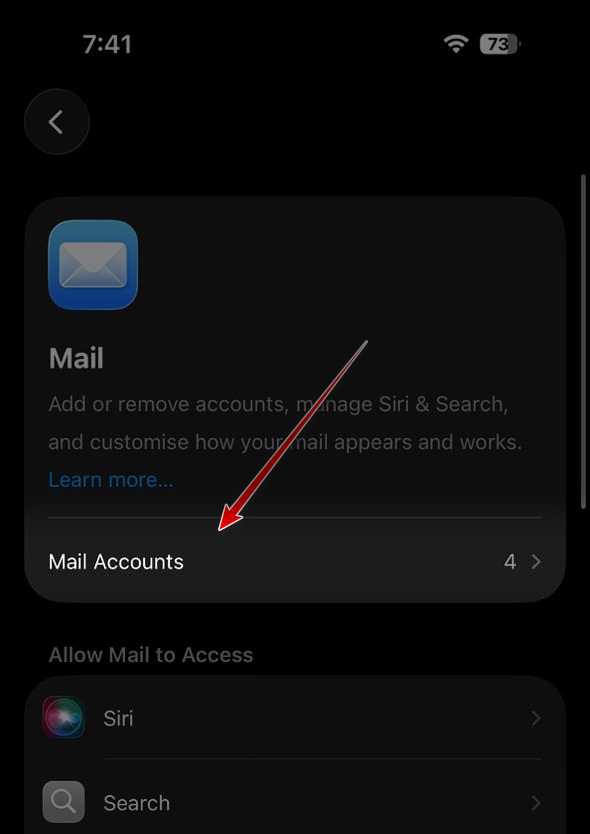
- Clicca su Email.
![]()
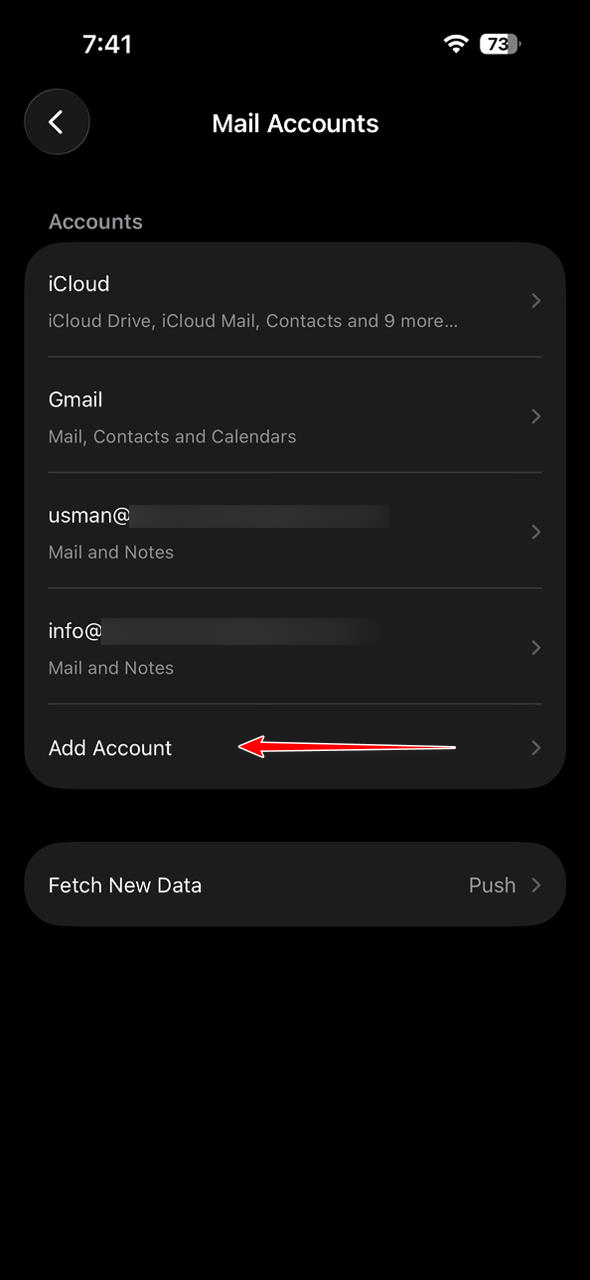
- Clicca su Account di posta.
![]()
- Scegliere Aggiungi un account.
![]()
- Individuare iCloud Segui le istruzioni per accedere o creare un nuovo ID Apple, quindi Inserisci il tuo numero di telefono quando richiesto.
- Se preferisci utilizzare un browser, prova a creare/accedere al tuo ID Apple su Mela di mele Da lì ha ripetuto la procedura di verifica telefonica.
5. Contatta il supporto Apple
Se l'errore persiste, il tuo numero di telefono potrebbe essere bloccato , collegato a un altro ID Apple o protetto dal sistema di sicurezza di Apple in un modo che non puoi visualizzare . In questo caso, solo il supporto Apple può verificare lo stato interno del numero e comunicarti se la restrizione è temporanea o se è necessario cambiare il numero.
Suggerimento: se hai accesso a un altro numero di telefono , prova ad aggiungerlo temporaneamente per completare la configurazione , quindi aggiorna il numero attendibile in seguito, una volta rimossa la restrizione.
I commenti sono chiusi.