
Risoluzione del problema: non è stato possibile eseguire il backup dell'iPhone a causa di spazio iCloud insufficiente

Se visualizzi il messaggio "Impossibile eseguire il backup dell'iPhone perché non c'è spazio sufficiente su iCloud", anche se iCloud mostra dello spazio libero , di solito significa una di queste due cose:
- Le dimensioni del backup sono maggiori dello spazio di archiviazione gratuito "utilizzabile" di iCloud. (Pertanto, non può iniziare/finire).
- Lo spazio di archiviazione di iCloud non è ancora stato aggiornato. Elimina (quindi pensa ancora che lo spazio sia esaurito).
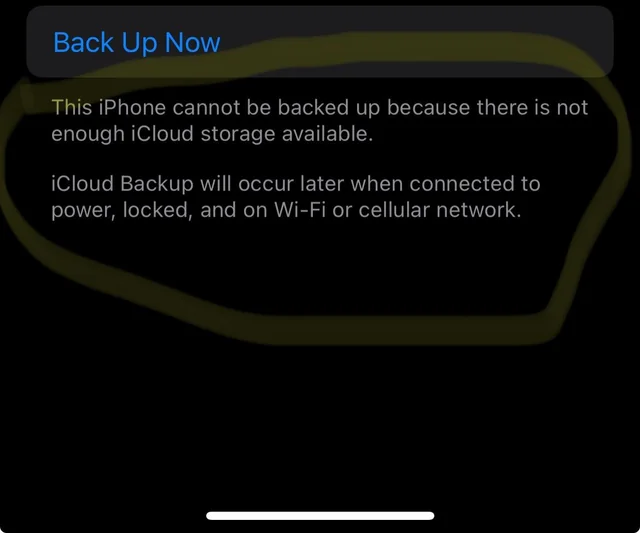
Questo accade spesso dopo aver liberato spazio eliminando foto/file. Gli elementi potrebbero essere ancora presenti nella cartella "Eliminati di recente" (foto/file), i vecchi backup del dispositivo potrebbero essere ancora archiviati su iCloud, oppure categorie di grandi dimensioni come allegati dei messaggi , iCloud Drive o dati delle app potrebbero occupare più spazio di quanto si pensi.
Nota: se le dimensioni del backup successivo sono superiori allo spazio di archiviazione iCloud disponibile, il backup non potrà essere completato finché non libererai ulteriore spazio , ridurrai il numero di elementi inclusi , passerai a iCloud+ o eseguirai il backup su un computer.
Fatelo prima per evitare di eliminare dati a caso. Questo vi dirà se il backup è troppo grande.
- Aperto impostazioni.
- Clicca su Nome ID Apple il tuo > iCloud.
- Controlla lo spazio di archiviazione di iCloud a disposizione.
- Aperto iCloud Backup e controlla La dimensione del prossimo backup (Aspetta che finisca il calcolo).
- Se non lo vedi: iCloud > Gestione dello spazio di archiviazione dell'account (o Gestione dell'archiviazione)> Backup Seleziona il tuo iPhone.
Come prendere una decisione:
- ا ان La dimensione del prossimo backup Spazio di archiviazione a disposizione ← Devi liberare spazio O Ridurre il contenuto del backup.
- ا ان La dimensione del prossimo backup Spazio di archiviazione a disposizione Ma continua a fallire ← Probabilmente c'è un problema con Aggiornamento/cache di archiviazione (Prova le soluzioni qui sotto).
1. Elimina e ricrea il backup iCloud esistente.
Questo costringe iCloud a ricostruire il backup e risolve i casi in cui iCloud utilizza una stima obsoleta o un file di backup danneggiato.
Importante: questa operazione eliminerà il backup di iCloud (il punto di ripristino). Non eliminerà foto o app dal telefono. Se il backup è importante, eseguine prima una copia sul computer.
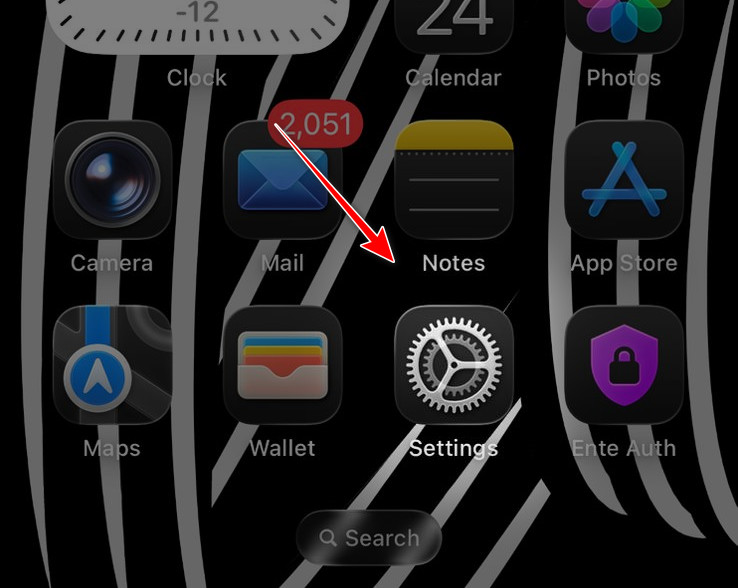
- Aperto impostazioni sul tuo iPhone.
![]()
- Clicca su Il nome del tuo ID Apple > iCloud.
![]()
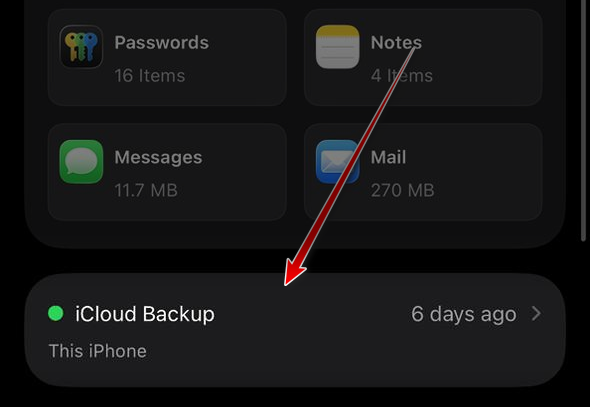
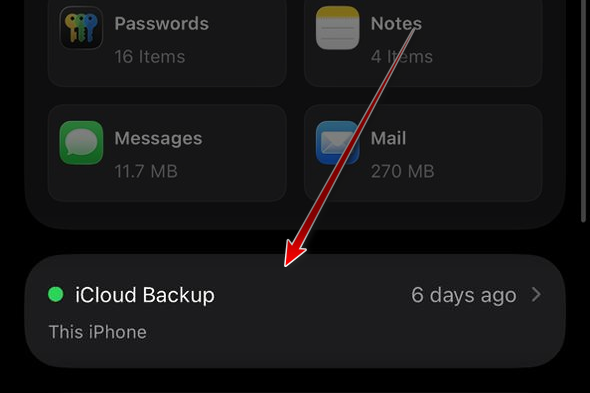
- Clicca su iCloud Backup.
![]()
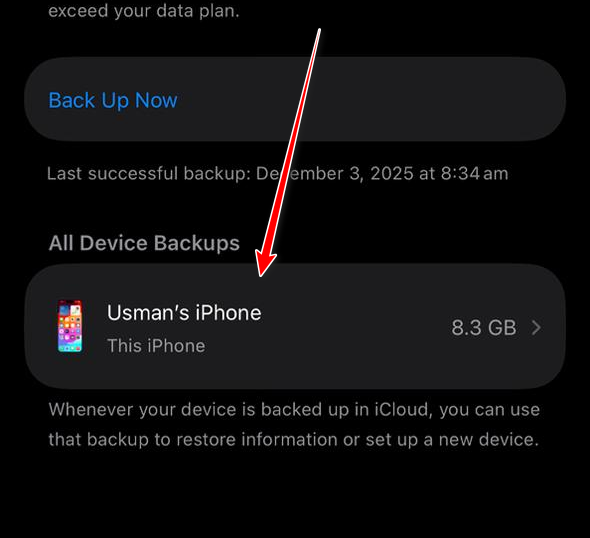
- Individuare il dispositivo tuo.
![]() Nota: Se non vedi l'elenco dei dispositivi, vai a iCloud > Gestisci l'archiviazione dell'account (o Gestione archiviazione)> I backup Seleziona il tuo dispositivo.
Nota: Se non vedi l'elenco dei dispositivi, vai a iCloud > Gestisci l'archiviazione dell'account (o Gestione archiviazione)> I backup Seleziona il tuo dispositivo. - Clicca su Disattiva ed elimina da iCloud.
![]()
- Aspetta che scompaia, poi Ricomincia iPhone.
- Torna indietro e premi Esegui il backup ora Per creare un nuovo backup.
- Se il problema persiste, attendere 10 minuti (Aggiorna spazio di archiviazione) e riprova.
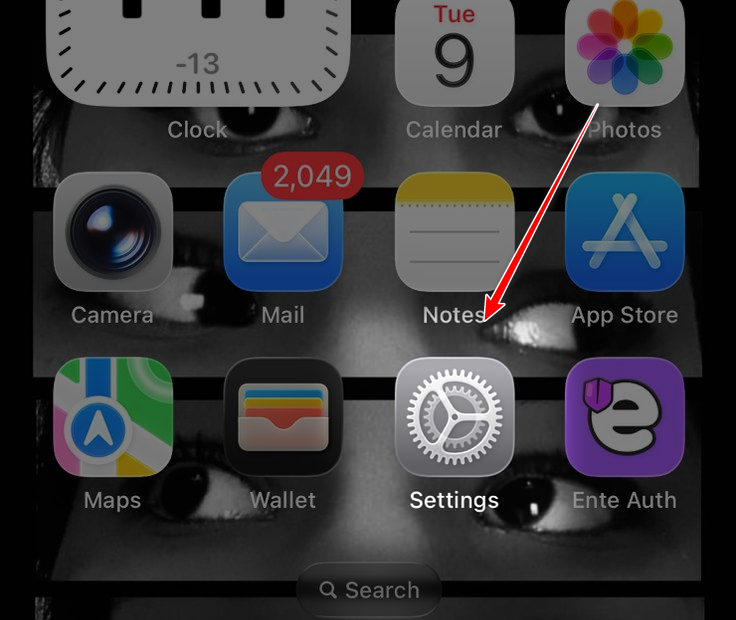
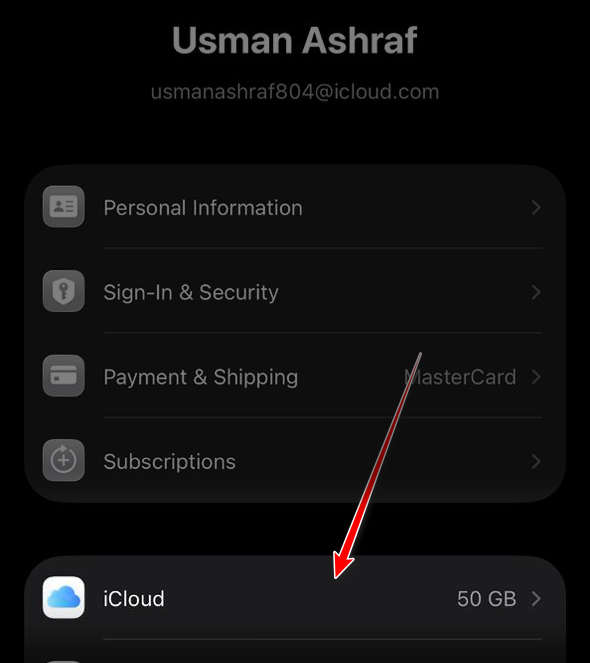
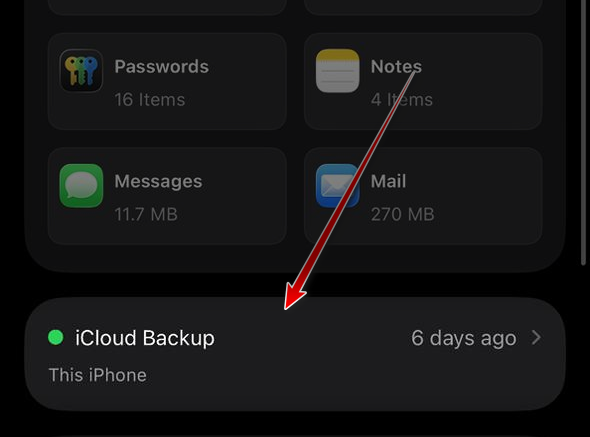
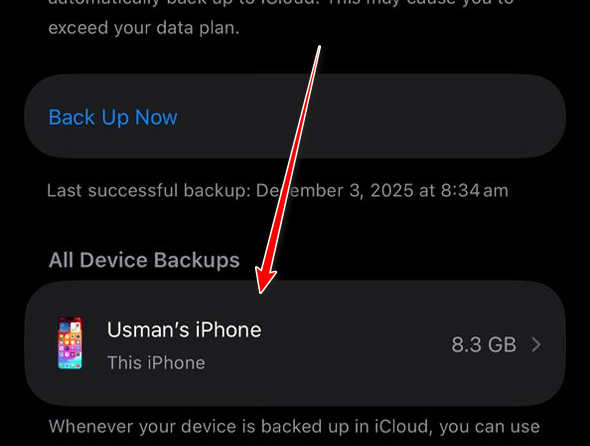 Nota: Se non vedi l'elenco dei dispositivi, vai a iCloud > Gestisci l'archiviazione dell'account (o Gestione archiviazione)> I backup Seleziona il tuo dispositivo.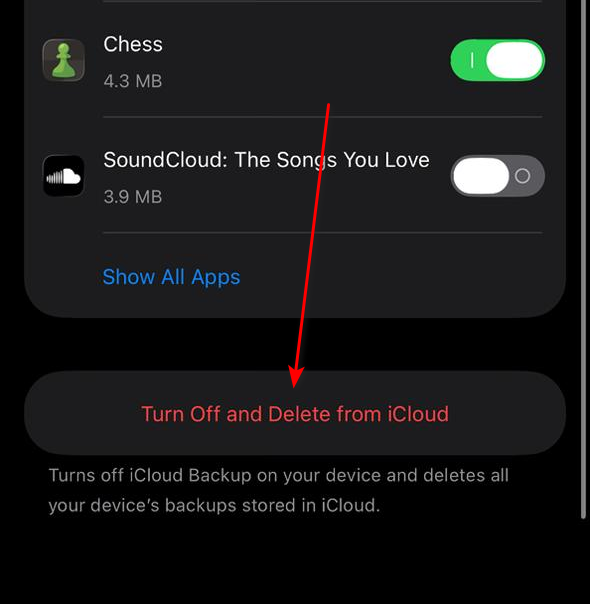
2. Interrompere i backup degli elementi non necessari
Utilizzare questa opzione quando la dimensione del backup successivo è troppo elevata. Disabilitare i backup per le applicazioni di grandi dimensioni può ridurre rapidamente le dimensioni (soprattutto per le applicazioni che memorizzano file di grandi dimensioni offline).
- Aperto impostazioni > premere Nome ID Apple tuo.
![]()
- Clicca su iCloud.
![]()
- Clicca su iCloud Backup.
![]()
- Individuare il dispositivo tuo.
![]()
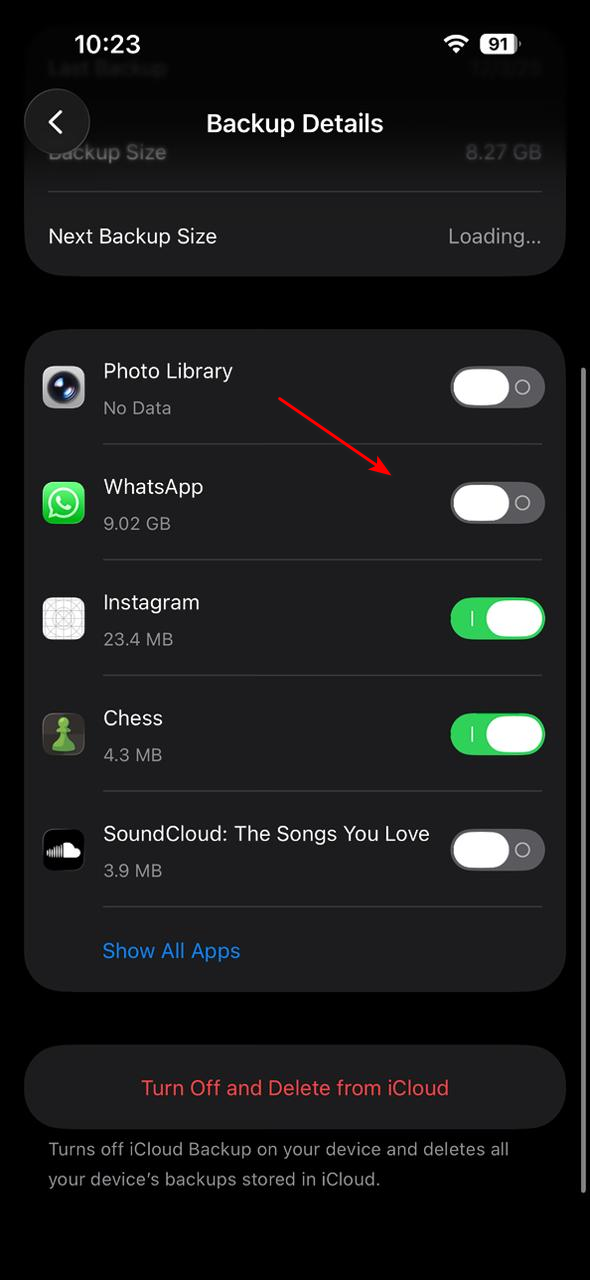
- Attendi che l'intero elenco sia caricato.
- Disattivare i backup per le app che non devono essere incluse (grandi app di messaggistica, editor video, gestori di file, ecc.).
![]()
- Torna indietro e controlla la diminuzione Dimensione backup successiva.
- Clicca su Esegui il backup ora.
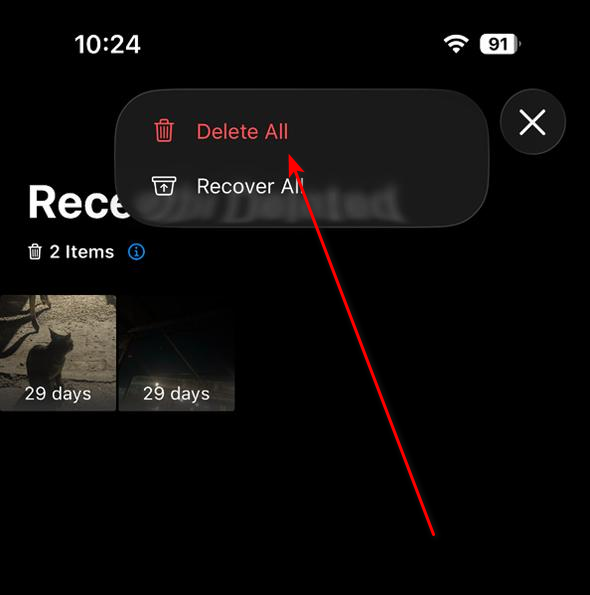
3. Disinstallare gli elementi eliminati di recente da foto e file
Eliminare i dati non equivale a liberare spazio. Finché non cancelli i dati eliminati di recente , iCloud potrebbe continuare a conteggiarli.
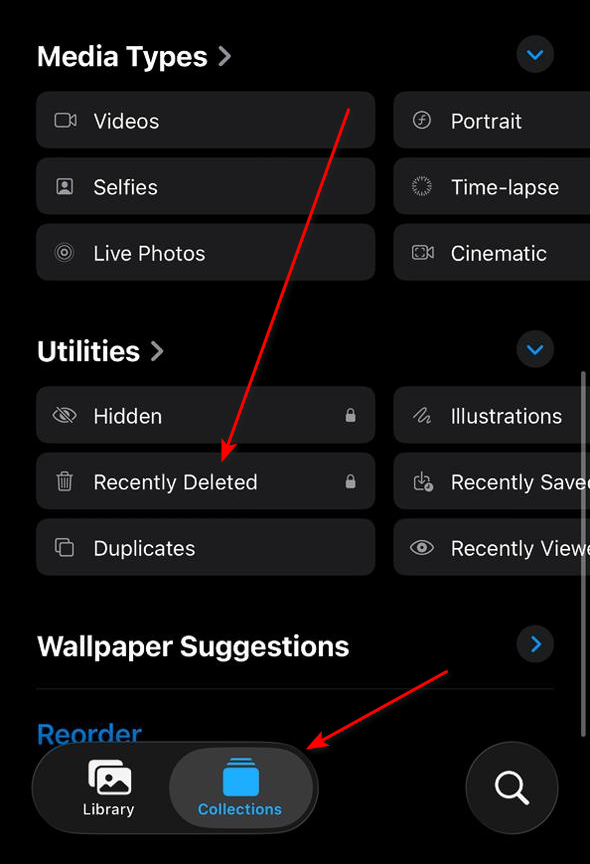
- Aperto Immagini > vai a Eliminati di recente (spesso incluso) Utensili O album).
- Clicca su Eliminati di recente.
![]()
- Clicca su تحديد > Cancella tutto (Se non ne hai bisogno).
![]()
- Aperto File > Scopri la nostra gamma di prodotti > Recentemente eliminato.
- Elimina definitivamente gli elementi di grandi dimensioni.
- Aspetta qualche minuto, poi prova Esegui il backup ora.
I commenti sono chiusi.