

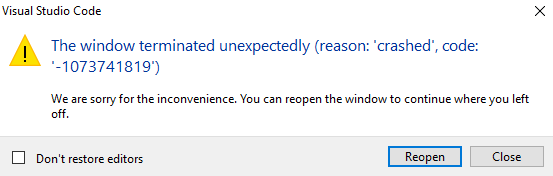
L' errore "Visual Studio Code Error: The Window Terminated Unexpectedly" si verifica quando Visual Studio Code si arresta in modo anomalo durante l'avvio iniziale o durante l'esecuzione. Questo errore indica in genere un conflitto con la sandbox di Chromium , un livello di sicurezza integrato che isola i processi per garantire la sicurezza dell'applicazione. Sebbene fondamentale per la sicurezza, la sandbox può talvolta causare instabilità su alcuni sistemi, portando ad arresti anomali imprevisti.
Altre possibili cause includono una scarsa allocazione di memoria virtuale , file di cache danneggiati , troppi plugin installati o conflitti di accelerazione hardware . In rari casi, anche un'installazione obsoleta o danneggiata di Visual Studio Code potrebbe esserne la causa.
Ecco alcuni metodi collaudati per risolvere questo problema.
1. Esegui Visual Studio Code utilizzando –disable-chromium-sandbox
La sandbox di Chromium limita l'accesso di Visual Studio Code alle risorse di sistema per motivi di sicurezza. Tuttavia, se il sistema o i driver non lo supportano completamente, l'editor potrebbe bloccarsi durante l'inizializzazione. L'esecuzione di Visual Studio Code con il flag `<head>`` causerà questo problema. --disable-chromium-sandbox Per aggirare questa restrizione e consentire all'applicazione di funzionare senza la sandbox.
- Chiudere completamente Visual Studio Code.
- Clicca su Win + Re digita cmd، ثم اضغط ج entra.
![]()
- Digita il comando qui sotto e premi entra:
codice --disable-chromium-sandbox
![]()


- Se VS Code funziona senza crash, valuta la possibilità di aggiornare il sistema operativo e i driver. Se necessario, puoi eseguire VS Code in questa modalità come soluzione temporanea.
2. Aumentare la memoria virtuale (file di paging)
VS Code carica in memoria più processi, plugin e componenti di rendering. Se la RAM fisica del sistema è insufficiente, Windows si affida alla memoria virtuale (il file di paging). Se questa allocazione è troppo bassa, VS Code potrebbe arrestarsi in modo anomalo. Aumentare la dimensione del file di paging garantisce che all'avvio sia disponibile memoria sufficiente.
- Clicca su Win + Re digita sysdm.cpl، ثم اضغط ج entra.
![]()
- Vai alla scheda Opzioni avanzate, e sotto la prestazione, Clic impostazioni.
![]()
- Nelle opzioni delle prestazioni, vai alla scheda Opzioni avanzate e clicca Un cambiamento Sotto memoria virtuale.
![]()
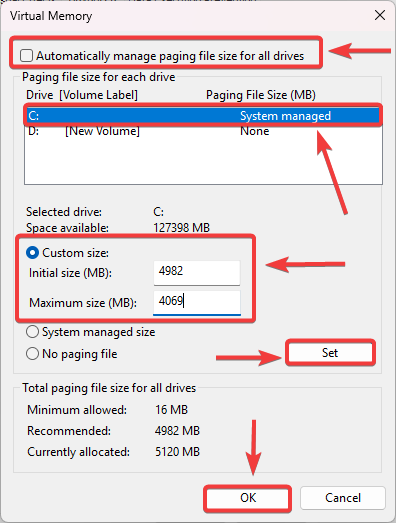
- deseleziona Gestisci automaticamente le dimensioni del file di paging per tutte le unità.
- Seleziona l'unità di sistema (di solito C:Scegliere formato personalizzatoInserisci i valori:
- Dimensione iniziale: Utilizzare il valore Consigliato visualizzato.
- Dimensione massima: Imposta un valore più alto (ad esempio, 4096 MB (o più).
- Clic Designazione, Poi okRiavvia il sistema.
![]()


3. Cancellare la cache e i dati di backup per VS Code
VS Code memorizza i dati di sessione, lo stato dei plugin e i backup nelle cartelle del profilo. Se questi file si corrompono (a causa di aggiornamenti non riusciti, arresti anomali o conflitti), l'editor potrebbe bloccarsi all'avvio. Eliminando queste cartelle di cache, VS Code viene costretto a ricrearle, il che spesso risolve il problema.
- Chiudere completamente tutte le finestre di VS Code.
- Clicca su Win + RDigitare il percorso qui sotto, quindi premere entra:
Codice %APPDATA%
![]()
- Eliminare le seguenti sottocartelle:
Cache CachedData Codice Cache GPUCache
![]()
- Riavvia VS Code e verifica se il problema persiste.


4. Disattivare i componenti aggiuntivi e velocizzare i dispositivi
L'accelerazione hardware consente a VS Code di delegare le attività di rendering alla GPU, migliorando le prestazioni ma potenzialmente causando arresti anomali se i driver della GPU sono instabili. Allo stesso modo, i plugin modificano direttamente il comportamento di VS Code e un plugin difettoso o obsoleto potrebbe impedire l'esecuzione dell'editor. Eseguire VS Code con l'accelerazione hardware e i plugin disabilitati può aiutare a individuare la causa principale del problema.
4.1 Disabilitazione dei componenti aggiuntivi
- Clicca su Win + R, Scrivi cmd، ثم اضغط ج entra.
![]()
- Eseguire il seguente comando:
codice --disable-extensions
![]()
- Se VS Code si apre correttamente, il problema è dovuto a uno dei tuoi plugin. Riattivali uno alla volta per trovare quello difettoso.

4.2 Disabilitare l'accelerazione hardware
- Clicca su Ctrl + Maiusc + P Per aprire la tavolozza dei comandi.
- Cercare Preferenze: Apri Impostazioni (JSON) e selezionalo.
![]()
- Aggiungi la seguente riga al tuo file JSON:
"disabilita-accelerazione-hardware": vero
![]()
- Riavvia VS Code. Ora utilizzerà il rendering CPU anziché GPU.


5. Reinstallare Visual Studio Code
Se tutte le altre soluzioni falliscono, reinstallare VS Code garantisce la sostituzione di eventuali file di sistema danneggiati o installazioni difettose con una copia pulita. Questo è il metodo più affidabile per escludere problemi legati all'installazione.
- Clicca su Win + Re digita appwiz.cpl، ثم اضغط ج entra.
![]()
- Individuare Visual Studio CodeFare clic con il tasto destro e selezionare disinstallare.
![]()
- Scarica l'ultima versione di Sito ufficiale di VS Code.
![]()
- Eseguire il programma di installazione e completare la configurazione.
- Esegui VS Code per verificare se l'errore è stato risolto.


I commenti sono chiusi.