

I crash di Microsoft Clipchamp si verificano in genere quando gli utenti tentano di modificare progetti più lunghi (20-30 minuti o più). Poiché Clipchamp è progettato principalmente per sessioni di editing brevi (circa 10-15 minuti), le sessioni di editing prolungate spesso causano instabilità. Quando l'applicazione si blocca, impedisce agli utenti di continuare le modifiche o di esportare i progetti. Le prestazioni dipendono anche dalle specifiche del sistema. Su PC con specifiche basse , un editing intensivo che coinvolge più clip, effetti o didascalie può facilmente sovraccaricare le risorse di sistema e causare crash.
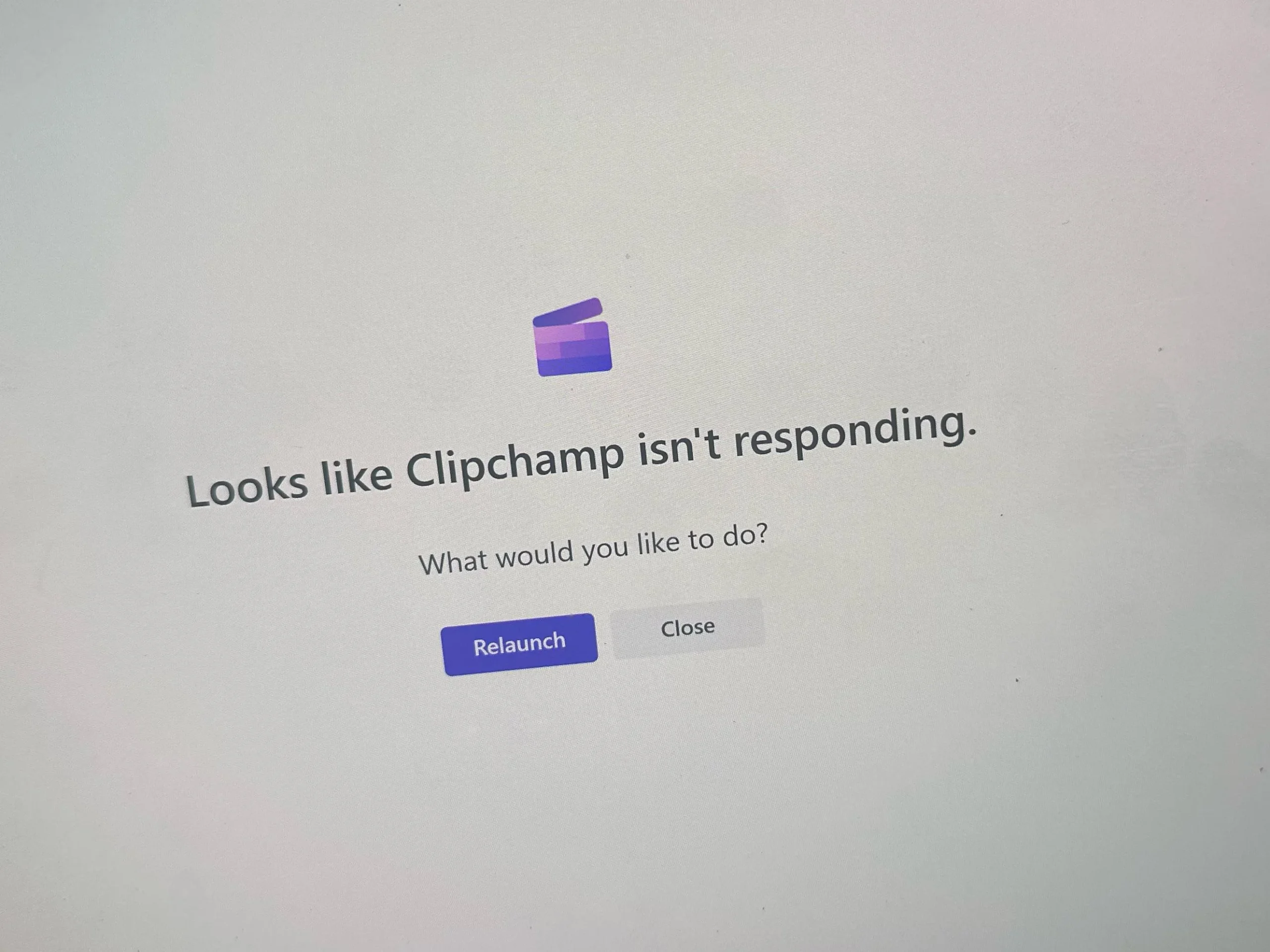 Le ragioni confermate dietro questi malfunzionamenti includono Potenza del dispositivo insufficiente، Poco spazio di archiviazione libero، File di installazione danneggiati, Anche Interferenza da Windows DefenderIn alcuni casi, i progetti che non vengono esportati correttamente lasciano file temporanei danneggiati, contribuendo a frequenti instabilità. Ora che conosci l'errore e le sue possibili cause, utilizza le soluzioni seguenti per installare Clipchamp.
1. Liberare spazio di archiviazione
Clipchamp richiede circa il 20-30% di spazio libero sul disco rigido (HDD/SSD) per scrivere le anteprime, memorizzare nella cache ed eseguire il rendering dei file. Se il disco è quasi pieno, le velocità di lettura/scrittura diminuiscono, la cache non può espandersi e l'applicazione potrebbe bloccarsi durante la modifica o l'esportazione. Liberare spazio ripristina le corrette prestazioni della cache, consentendo a Clipchamp di memorizzare nella cache ed eseguire il rendering in modo affidabile.
Utilizzo della pulizia del disco:
- Clicca su Win + S > tipo تنظيف pilola.
![]()
- Seleziona l'unità in cui hai installato Clipchamp (di solito C:).
![]()
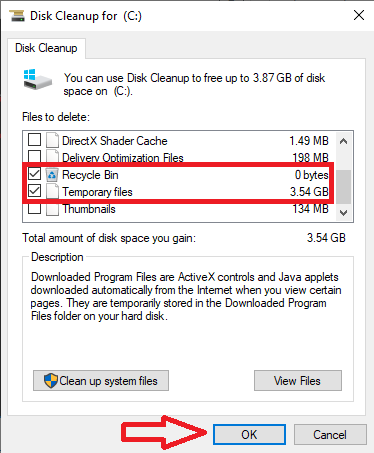
- Individuare "File temporanei" و"cestino"، ثم انقر ج "OK".
![]()


Elimina i file temporanei:
- Clicca su Win + R > tipo “%Temp%” > Quindi clicca su entra.
![]()
- Seleziona tutti i file e premi Maiusc + Canc Per eliminarlo definitivamente.
![]()
- Clicca su Win + R Di nuovo > Scrivi "temporaneo" > Quindi clicca su entra.
![]()
- Seleziona tutti i file e premi Maiusc + Canc Per pulirlo.
![]()


Disinstallare i programmi indesiderati:
- Clicca su Win + R E digita “appwiz.cpl” (Sblocca programmi e funzionalità).
![]()
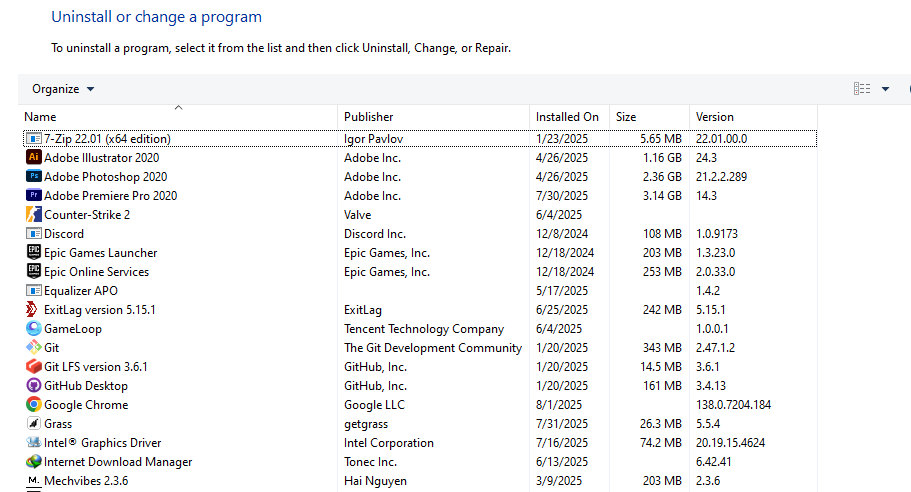
- Disinstalla i programmi che non usi per liberare spazio su disco e RAM in background.
![]()

2. Disattivare le traduzioni automatiche
La funzione di sottotitoli automatici utilizza l'intelligenza artificiale per analizzare l'audio e generare sottotitoli. Su timeline lunghe o computer con specifiche ridotte, questo processo può comportare un aumento significativo dell'utilizzo di CPU/GPU e memoria, causando ritardi nella timeline o arresti anomali dell'applicazione, soprattutto durante lo scorrimento rapido o l'esportazione. Disattivandola si riduce il carico di elaborazione in tempo reale e si aumenta la stabilità dell'editor.
- Apri il tuo progetto in Clipchamp.
- Sotto il pulsante di esportazione, fare clic “Sottotitoli”.
- Clic "Disattiva i sottotitoli automatici" Se la creazione di didascalie è abilitata.
![]()
- Riapri il progetto e continua a modificarlo.

3. Reimposta Clipchamp dalle impostazioni dell'applicazione
Clipchamp memorizza dati temporanei (anteprime, miniature, salvataggio automatico) per velocizzare il processo di modifica. Se questi file o impostazioni temporanei si corrompono , l'applicazione potrebbe bloccarsi durante il caricamento o l'utilizzo. Un ripristino elimina i dati locali corrotti e costringe Clipchamp a ricreare nuovi file di lavoro al successivo avvio.
- Clicca su Win + S E digita Clipchamp.
- Clic "Impostazioni dell'applicazione".
![]()
- Scorri verso il basso e fai clic "Ripristina".
![]()
- Una volta completato il ripristino, riavviare il computer.
- Riapri Clipchamp e verificane la stabilità.


Nota: il ripristino di Clipchamp cancellerà i dati locali dell'applicazione (inclusi i progetti non salvati). Salva o esporta tutti i dati importanti prima di procedere.
4. Passa alla versione web di Clipchamp
Se l'applicazione desktop continua a bloccarsi, l'utilizzo della versione web evita di dipendere dal sistema e dai driver Windows locali. Il browser esegue Clipchamp in un ambiente sandbox e sfrutta l'accelerazione WebGL/WebGPU, che può aggirare i problemi causati da driver della GPU obsoleti, ambienti operativi danneggiati o installazioni desktop difettose.
- Vai a Sito ufficiale di Clipchamp.
- Accedi utilizzando lo stesso account Microsoft Che ho utilizzato per l'applicazione desktop.
![]()
- Importa i tuoi file multimediali e continua a modificarli nel browser.

Nota: se anche la versione web si blocca, prova un browser diverso (ad esempio, passa da Edge a Chrome). Alcuni blocchi potrebbero essere correlati a specifici motori di browser o estensioni.
I commenti sono chiusi.