

Nel panorama digitale odierno, subire cambiamenti inaspettati alla nostra homepage e al nostro motore di ricerca predefiniti può essere incredibilmente frustrante. Se ti ritrovi costantemente reindirizzato a Yahoo! senza il tuo consenso, potresti essere vittima di [truffa/frase non specificata]. Programma di dirottamento del browser (browser hijacker) — Si tratta di un programma dannoso progettato per controllare le impostazioni del browser.

Esploriamo le cause del dirottamento del tuo motore di ricerca e scopriamo come risolvere la situazione. Ci sono due cause principali per questo problema e alla fine ne illustreremo anche un altro.
1. Sono in funzione programmi di dirottamento del browser
Programmi di dirottamento del browser Si tratta di programmi dannosi progettati per modificare le impostazioni del browser web senza il consenso dell'utente e reindirizzare la sua attività online verso siti web indesiderati. Un modo per farlo è modificare il motore di ricerca o le impostazioni della homepage. Ad esempio, un browser hijacker potrebbe semplicemente modificare il motore di ricerca da Google per me Yahoo Senza esplicito consenso.
La vera domanda è: come viene dirottato il browser? In parole povere, viene utilizzato Applicazioni potenzialmente indesiderate (PUA) Un metodo primario di browser hijacking. Queste applicazioni possono assumere la forma di normali software o estensioni del browser. Si tratta di programmi che, una volta installati sul computer di un utente, causano effetti o modifiche indesiderati senza il suo esplicito consenso.

Le applicazioni potenzialmente indesiderate (PUA) sono spesso incluse nel download di software legittimi o mascherate da strumenti utili. Questo induce molti utenti a installarle inconsapevolmente. Una volta installate, queste applicazioni possono assumere il controllo del browser e modificarne le impostazioni, causando frequenti reindirizzamenti a [non chiaro - probabilmente "applicazioni negative"]. Yahoo.
Alcuni browser web, come le versioni precedenti di Microsoft EdgeI browser sono più vulnerabili a tali programmi di dirottamento. Tuttavia, altri browser, come Brave e Google Chrome Misure di sicurezza più efficaci garantiscono protezione contro questi programmi dannosi.
Come risolvere questo problema?
Se il problema è iniziato di recente, la causa probabile è MalwareQuesto programma potrebbe essere un'applicazione installata di recente sul sistema o un'estensione scaricata per il browser. Pertanto, è necessario prima disinstallarlo e poi provare a impostare nuovamente Google come motore di ricerca; in caso contrario, continuerà a essere visualizzato Yahoo.
Per rimuovere il malware:
- Cercare "Aggiungi o rimuovi programmiNella barra di ricerca, seleziona la prima opzione.

- Successivamente, esamina l'elenco dei programmi installati alla ricerca di voci sconosciute o sospette. Potrebbero essere programmi potenzialmente indesiderati (PUA) o malware responsabili dell'hijacking del browser. Puoi ordinare l'elenco per "Data di installazionePuò essere utile per identificare le applicazioni scaricate più di recente.

- Se identifichi applicazioni indesiderate o sospette, selezionale e fai clic su "disinstallareSeguire le istruzioni visualizzate sullo schermo per completare il processo di disinstallazione.


Per rimuovere i componenti aggiuntivi:
Seleziona il tuo browser dalle schede sottostanti per visualizzare i passaggi specifici.
Apri Chrome e digita chrome: // estensioni Nella barra di ricerca, premi Invio. Appariranno i componenti aggiuntivi e l'opzione per rimuoverli. Se trovi qualcosa di insolito o qualcosa che hai scaricato di recente, ti consigliamo di rimuoverlo.
chrome: // estensioni

Apri Firefox e digita circa: addons Nella barra di ricerca, premi Invio. Vedrai diverse estensioni installate nel tuo browser e avrai anche la possibilità di rimuoverle.
circa: addons

Apri Brave e digita coraggioso://estensioni Nella barra di ricerca, premi Invio. Elimina da questa pagina tutte le estensioni non necessarie o insolite.
coraggioso://estensioni

Apri Opera e digita opera://estensioni Nella barra di ricerca, premi Invio. Rimuovi tutte le estensioni che ritieni non necessarie.
opera://estensioni

Apri Microsoft Edge e digita edge://estensioni Nella barra di ricerca, premi Invio. Rimuovi da qui eventuali estensioni indesiderate.
edge://estensioni

Apri Safari e clicca sulla parola "Safari" nell'angolo in alto a sinistra della barra dei menu, quindi seleziona Impostazioni dal menu a discesa. Ora clicca sulla scheda. EstensioniÈ possibile selezionare o deselezionare la casella di controllo del componente aggiuntivo per attivarlo o disattivarlo.
Se la causa del problema era un programma dannoso o un componente aggiuntivo, ora dovrebbe essere risolto.
2. Sicurezza limitata del browser

Uno dei motivi per cui potrebbe verificarsi questo problema è che molti utenti hanno un accesso limitato. Impostazioni di sicurezza Nei loro browser. I browser web sono dotati di funzionalità di sicurezza integrate che aiutano a proteggere gli utenti da varie minacce online, inclusi i browser hijacker. Queste impostazioni di sicurezza sono progettate per impedire modifiche non autorizzate alla configurazione del browser, bloccare l'accesso a siti web dannosi e rilevare download potenzialmente dannosi.
Tuttavia, alcuni utenti disabilitano queste funzionalità di sicurezza per adattarsi a siti web o applicazioni specifici che richiedono impostazioni più permissive. Ad esempio, potrebbero abilitare estensioni del browser da fonti non attendibili o ignorare [altre misure/funzionalità di sicurezza/ecc.]. Avvertenze di sicurezza Quando si visitano siti web sospetti.
Di conseguenza, potrebbero verificarsi modifiche indesiderate al motore di ricerca predefinito, frequenti reindirizzamenti a siti Web sconosciuti ed esposizione a potenziali rischi per la sicurezza.
Come si può risolvere questo problema?

È semplice. Non scendere mai a compromessi sulla sicurezza del browser. Aumentala al massimo livello possibile per garantire che il tuo browser non venga hackerato. Ogni browser offre protocolli e livelli di sicurezza diversi per i propri utenti. Seleziona il tuo browser dalle schede qui sotto per visualizzare i passaggi specifici.
Apri Chrome e digita chrome://impostazioni/sicurezza Nella barra di ricerca, premi Invio. Quindi, seleziona "Protezione avanzataQuesta protezione offre misure di sicurezza più rapide e proattive contro siti web, download e componenti aggiuntivi pericolosi. Inoltre, invia avvisi tempestivi su potenziali violazioni della sicurezza per proteggere le tue password.
chrome://impostazioni/sicurezza

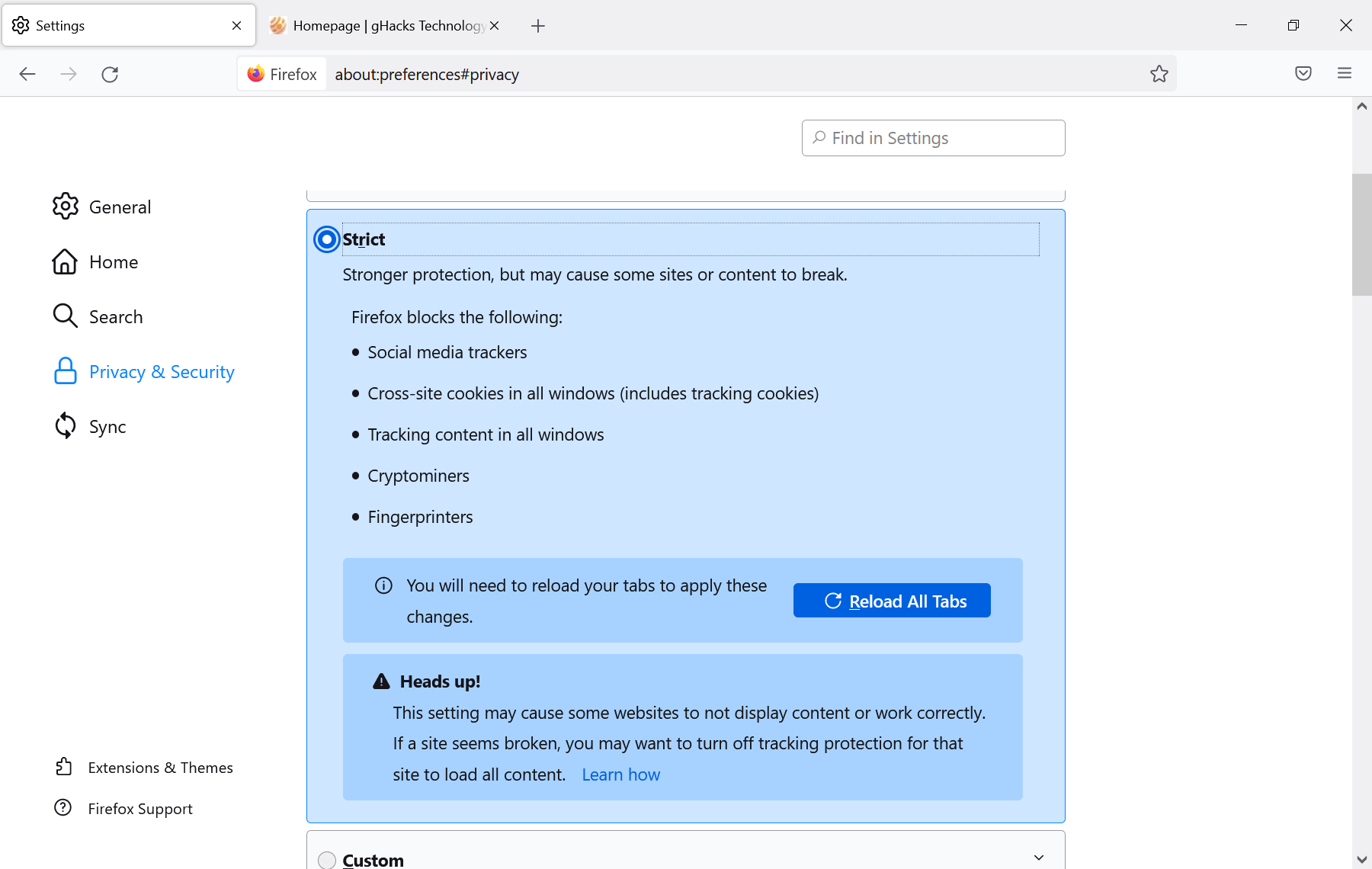
Apri Firefox e digita su: preferenze # privacy Nella barra di ricerca, premi Invio. Quindi, seleziona "Proteggi".rigorosoIn modalità rigorosa, Firefox offre una protezione più forte bloccando vari elementi che potrebbero compromettere la tua privacy e la tua sicurezza.
Questa protezione avanzata include il blocco dei tracker dei social media, dei cookie cross-site in tutte le finestre, il tracciamento dei contenuti in tutte le finestre, dei miner di criptovalute e il fingerprinting. Nel complesso, Mozilla Firefox è uno dei browser più sicuri, vantando già una protezione migliorata contro le applicazioni potenzialmente indesiderate (PUA) e i componenti aggiuntivi malware.
su: preferenze # privacy
Apri Brave e digita coraggioso://impostazioni/scudi Nella barra degli indirizzi, premi Invio. Arriverai alla pagina ScudiDove vedrai l'opzione "Protezione standardPoiché Brave è considerato uno dei browser più sicuri e non dispone di profili di sicurezza rigorosi, assicurati di selezionare questa opzione.
coraggioso://impostazioni/scudi

Apri Opera e digita opera://impostazioni/sicurezza Nella barra di ricerca, premi Invio. Quindi, abilita "Proteggimi dai siti web dannosiSebbene questa protezione non sia ampia quanto quella offerta da Google Chrome, ti aiuterà sicuramente a filtrare i siti web dannosi.
opera://impostazioni/sicurezza

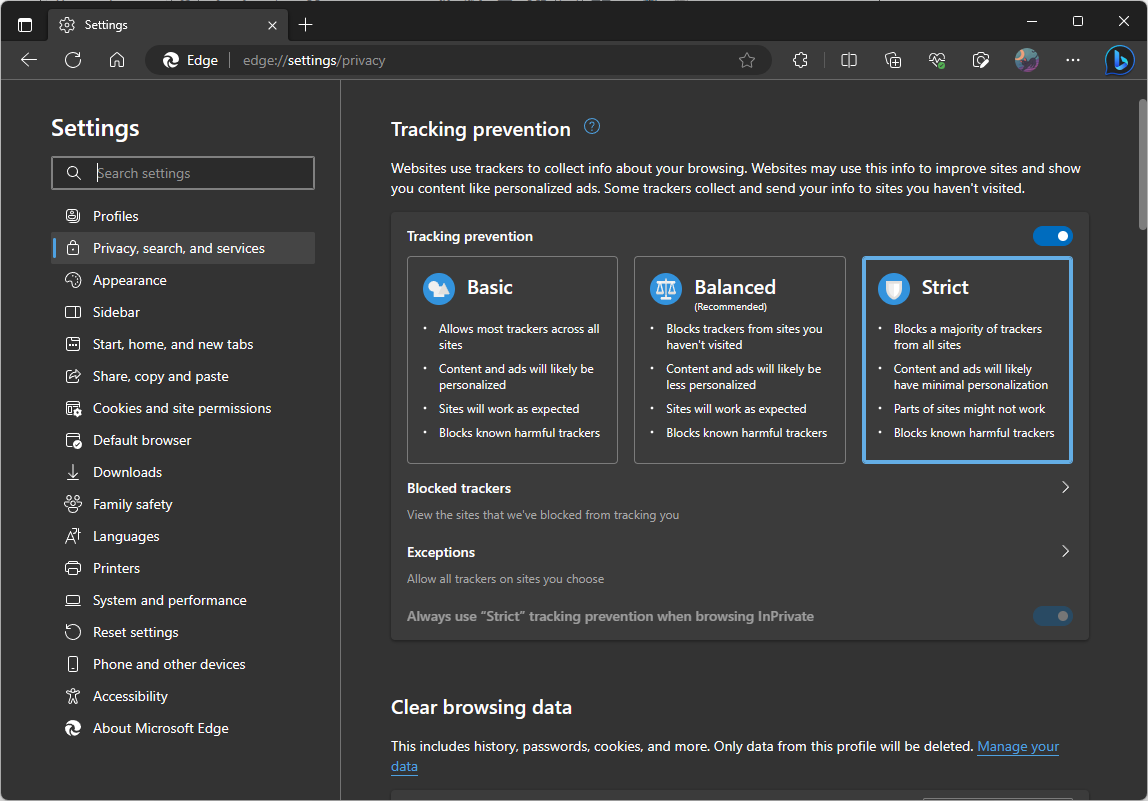
Apri Edge e digita edge: // settings / privacy Nella barra di ricerca, premi Invio. Quindi, abilita le impostazioni.rigorosoQueste impostazioni sulla privacy aiutano a bloccare la maggior parte dei tracker da molti siti web.
edge: // settings / privacy
Apri Safari e clicca sulla parola “Safari” scritta nell’angolo in alto a sinistra dello schermo e seleziona “impostazioniQuindi, vai alla scheda "PrivacySelezionare le seguenti opzioni:
- Impedisci il monitoraggio tra siti
- Nascondi IP
- Blocca tutti i cookie.

3. Reimposta il browser

In alcuni casi, il malware può essere molto potente o potrebbe aver già aggirato le impostazioni del browser, causando problemi con i motori di ricerca e numerosi altri problemi. In questi casi, la reimpostazione del browser rimane l'unica opzione disponibile. Tieni presente che reimpostare il browser significa eliminare tutti i dati precedentemente memorizzati. In alcuni casi, ciò può includere password e altre informazioni di accesso.
Come si può risolvere questo problema?
Seleziona il tuo browser dalle schede sottostanti per visualizzare i passaggi specifici.
Apri Chrome e digita chrome: // settings / resetProfileSettings Nella barra di ricerca, premi Invio. Quindi, premi "Ripristina le impostazioniChrome verrà ripristinato alle impostazioni predefinite, senza alcun componente aggiuntivo.
chrome: // settings / resetProfileSettings


Apri Brave e digita coraggioso://settings/resetProfileSettings Nella barra di ricerca, premi Invio. Quindi, premi "Ripristina le impostazioni"Brave verrà ripristinato alle impostazioni predefinite."
coraggioso://settings/resetProfileSettings

Apri Opera e digita opera://settings/resetProfileSettings Nella barra di ricerca, premi Invio. Conferma cliccando su "Ripristina".
opera://settings/resetProfileSettings

Apri Edge e digita "bordo: // impostazioni / ripristinoNella barra di ricerca, premi Invio. Quindi, clicca sull'opzione. Ripristina Fornire la conferma quando richiesto.

Per gli utenti SafariQuesto processo richiede un maggiore impegno manuale, poiché Safari non offre un'opzione di ripristino completo. Dovrai invece eliminare manualmente tutti i dati del browser, sebbene sia piuttosto semplice:
- Cancella il registro: Apri Safari e clicca su “discoNella barra dei menu, quindi seleziona "sondare discoScegli il periodo da cui vuoi cancellare la cronologia di navigazione, quindi clicca su "sondare disco".

- Ripristina le impostazioni generali: tocca "SafariNella barra dei menu, seleziona "impostazioni. nella scheda “Anno"Reimposta la homepage predefinita come preferisci. Poi, vai alla scheda "Cerca" e cambia il motore di ricerca in Google, o qualsiasi altra opzione tu preferisca."

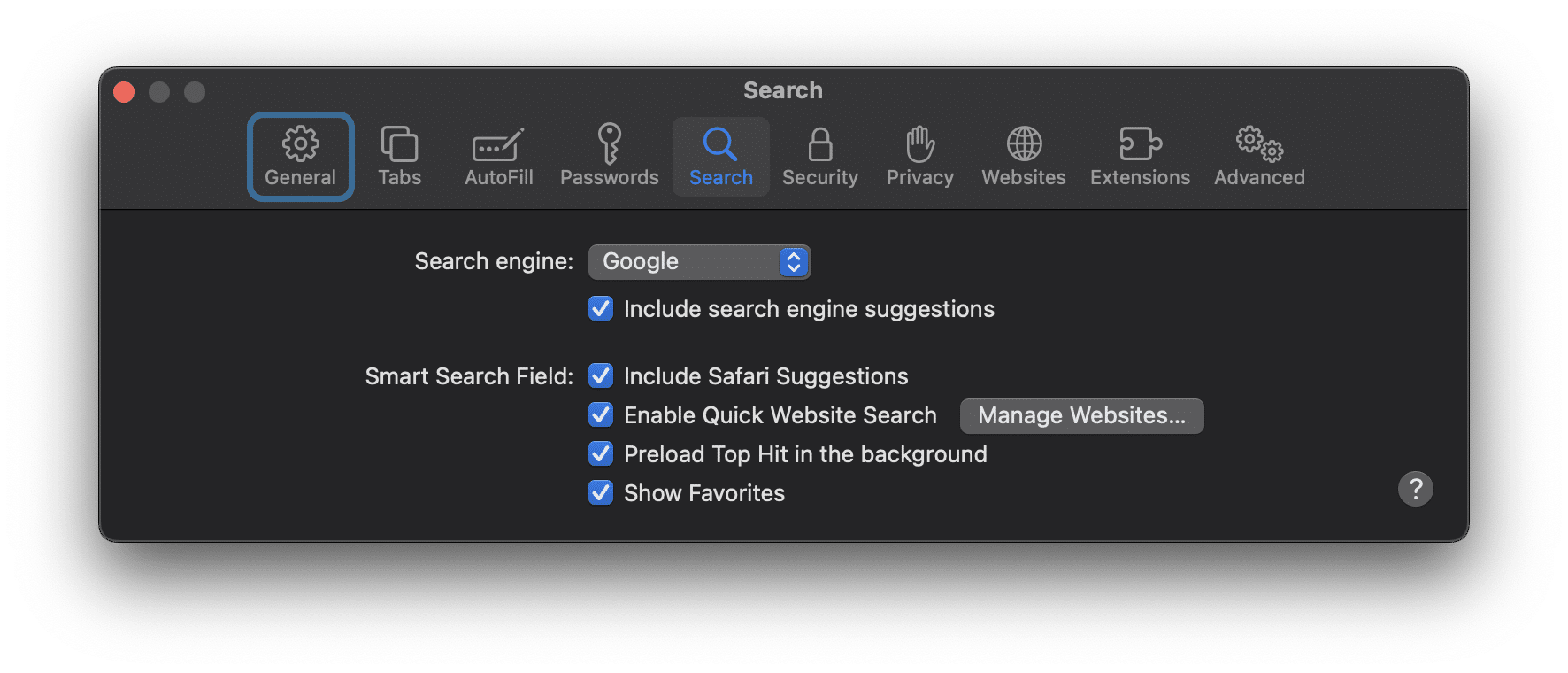
- Disattiva i componenti aggiuntivi: Vai alla scheda “Aggiunte" in un impostazioniSeleziona ogni aggiunta e clicca su “disinstallareLa maggior parte delle estensioni di Safari sono app o si collegano a un'app nativa, quindi sarà necessario rimuoverle per sbarazzarsi dell'estensione.

- Cancella i cookie: Per cancellare i cookie e i dati del sito web, vai su "PrivacyQuindi clicca su “Gestione dei dati del sito webPoi…Rimuovi tutto".

Ulteriore: utilizzare un software antivirus

Un software antivirus è un'altra opzione da provare se nessuno degli altri metodi funziona. Utilizza un programma antivirus professionale che già possiedi. Windows è dotato di un potente strumento antivirus integrato chiamato Windows Defender.
Per accedere a Windows Defender:
- Premere il tasto Windows e cercare "Windows SecurityQuindi clicca sulla prima opzione che appare.

- Nella finestra Sicurezza di Windows troverai diverse opzioni per la protezione da virus e minacce, firewall e protezione di rete e Plus.


Per controllare lo stato del firewall:
- Nella stessa finestra Sicurezza di Windows, fare clic su "Firewall e protezione della rete".
- Qui puoi verificare se il firewall è attivo sia per le configurazioni di rete private che per quelle pubbliche.
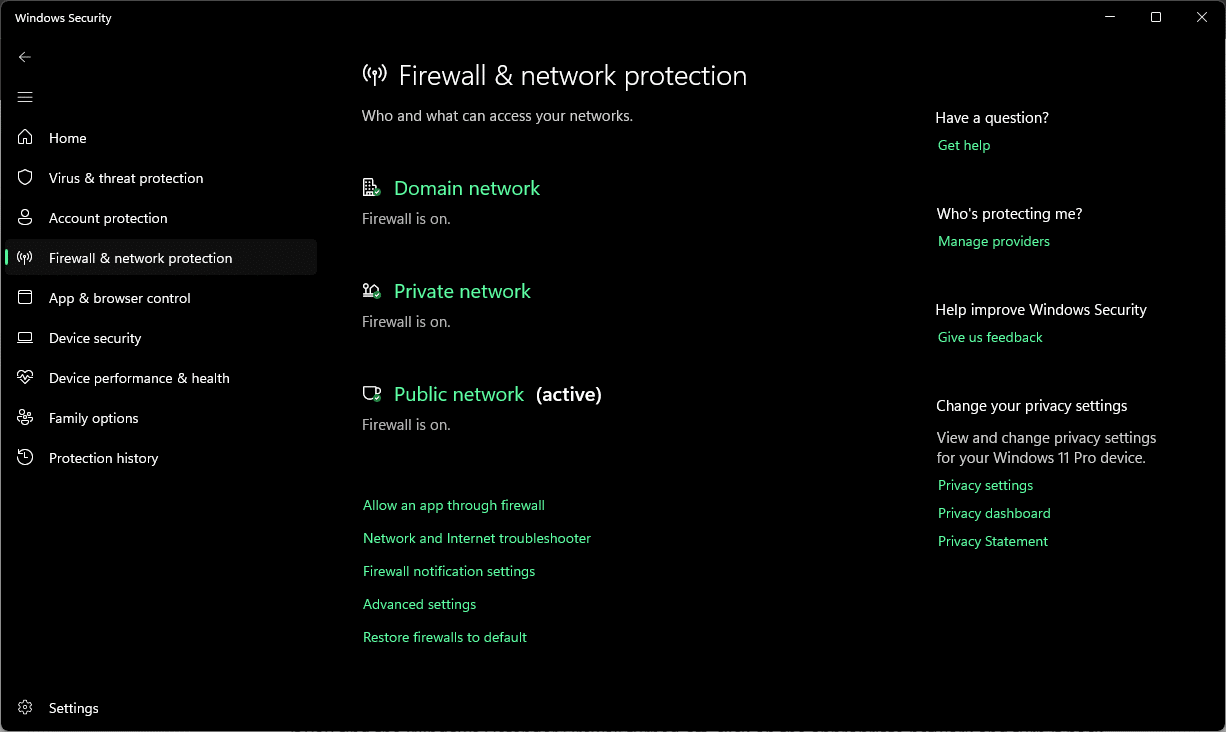
Se scopri che il firewall di Windows Defender non è in esecuzione, fai clic sulla rete appropriata e riavvialo.
Sebbene Windows Defender offra una protezione robusta, è possibile scegliere di utilizzare software antivirus di terze parti. Opzioni come Norton، Avast, E McAfee È ampiamente riconosciuto e offre una protezione completa. Assicurati di installare solo software affidabile sul tuo computer ed evita qualsiasi truffa da parte del supporto tecnico.
Esegui il tuo programma antivirus e lascia che scansioni l'intero computer; non scegliere un'opzione di scansione rapida. I risultati della scansione dovrebbero mostrare alcune informazioni importanti, dopodiché potrai... Elimina O Solitudine Le parti interessate del sistema vengono identificate di conseguenza.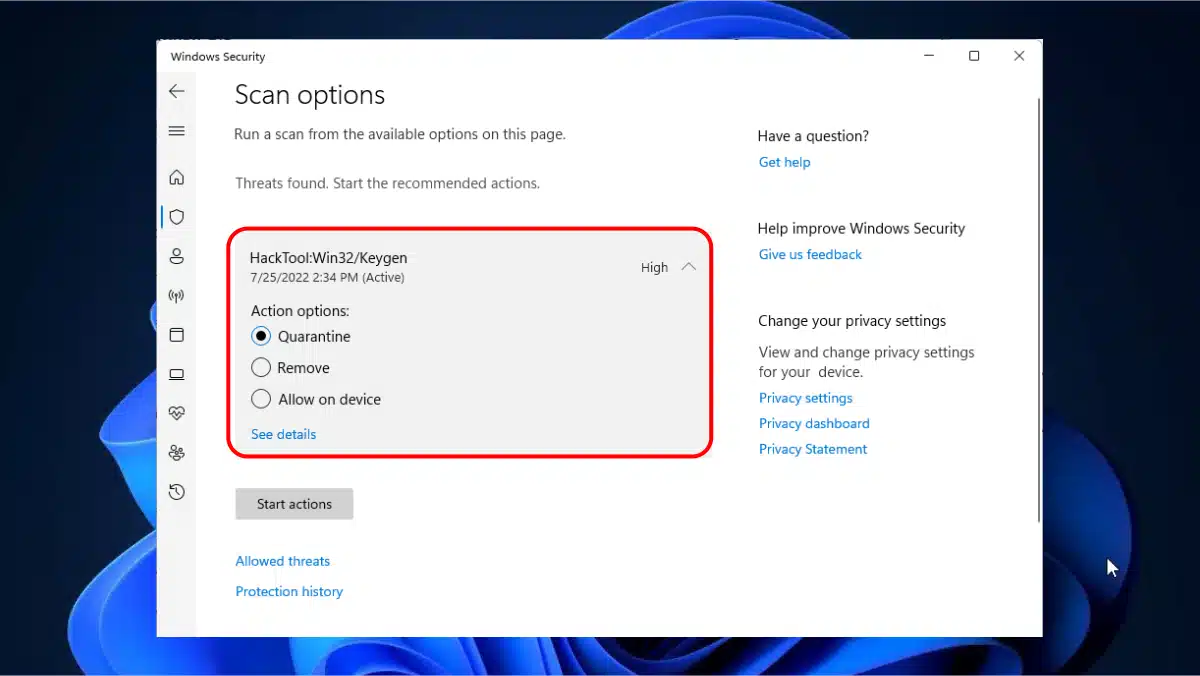
Conclusione
Può essere incredibilmente frustrante scoprire che il motore di ricerca del tuo browser torna costantemente a Yahoo o a un altro servizio, soprattutto quando preferisci usare Google. Fortunatamente, seguendo i passaggi descritti in questa guida, puoi risolvere efficacemente questo problema.
In futuro, ricordatevi di prestare la massima attenzione quando scaricate nuovi software o estensioni del browser, poiché spesso sono queste le ragioni principali alla base di tali cambiamenti. Proteggetevi online mantenendo una buona igiene digitale e adottando solide misure di sicurezza.
domande comuni
Cos'è un browser hijacker?
Un browser hijacker è un tipo di malware che modifica le impostazioni del browser, reindirizza gli utenti Internet a siti Web specifici e modifica il motore di ricerca predefinito, spesso senza il consenso dell'utente.
Come posso proteggere il mio browser dai dirottatori?
Aggiorna regolarmente il tuo browser e il tuo sistema operativo, utilizza software di sicurezza affidabili, fai attenzione a ciò che scarichi e installi e presta attenzione alle autorizzazioni richieste da app e componenti aggiuntivi.
Quali sono i segnali che indicano che il mio browser è stato dirottato?
Tra i segnali di un browser hijacking rientrano modifiche inaspettate alla home page, al motore di ricerca o alle impostazioni del browser, frequenti reindirizzamenti a siti indesiderati, prestazioni lente del browser e un flusso di annunci pop-up.
Reimpostando le impostazioni del browser è possibile eliminare il browser hijacker?
Sì, ripristinare le impostazioni predefinite del browser può aiutare a rimuovere browser hijacker e altre estensioni o plugin indesiderati. Tuttavia, questa operazione deve essere eseguita con cautela, poiché cancellerà anche tutte le impostazioni personalizzate.
È sicuro usare Yahoo come motore di ricerca?
Yahoo è un motore di ricerca legittimo e sicuro. Tuttavia, se il tuo browser continua a passare a Yahoo senza la tua autorizzazione, potrebbe essere dovuto a un browser hijacker.
Quanto sono efficaci i programmi antivirus nel contrastare i browser hijacker?
I programmi antivirus possono essere molto efficaci nell'identificare e rimuovere i browser hijacker. Per una protezione ottimale, si consigliano scansioni regolari e l'aggiornamento costante del software antivirus. Cosa devo fare se il problema persiste anche dopo aver seguito i passaggi indicati?
Perché il mio motore di ricerca continua a cambiare in Yahoo senza il mio consenso?
Se il tuo motore di ricerca continua a passare a Yahoo o a un altro motore di ricerca senza la tua autorizzazione, è probabile che si tratti di un browser hijacking. Questo tipo di malware modifica le impostazioni del browser e reindirizza le tue ricerche a siti web specifici, spesso a vantaggio del creatore del virus.
Posso rimuovere il software browser hijacker e risolvere il problema da solo?
Sì, puoi provare a rimuovere i browser hijacker e risolvere il problema. Disinstalla eventuali programmi o componenti aggiuntivi sospetti, ripristina le impostazioni del browser e abilita o migliora le funzionalità di sicurezza. Segui le istruzioni fornite per il tuo browser specifico.
Posso fidarmi di tutti i risultati dei motori di ricerca dopo aver rimosso il programma browser hijacker?
Sebbene la rimozione del software browser hijacker impedisca i reindirizzamenti indesiderati, è essenziale prestare attenzione ai risultati di ricerca. Alcuni siti web potrebbero comunque essere compromessi o contenere contenuti dannosi. Per ridurre al minimo i rischi, è consigliabile utilizzare motori di ricerca affidabili e noti come Google.
I commenti sono chiusi.