

Chromecast sta rapidamente guadagnando popolarità tra i dispositivi di streaming. Ovunque sia disponibile, gli utenti hanno risposto con entusiasmo. La combinazione di Google TV e Chromecast (nell'ultima versione della piattaforma) è un'ottima soluzione per chi desidera aggiornare il proprio televisore più vecchio per sfruttare i moderni servizi di streaming su un grande schermo.
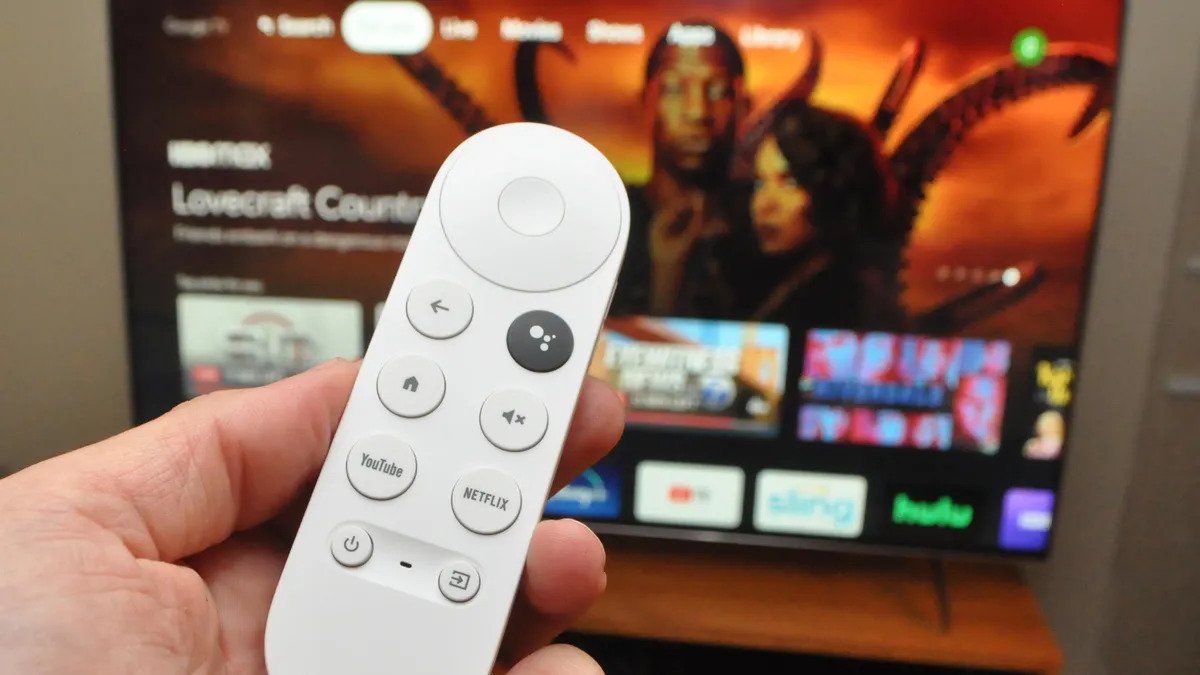
Tuttavia, il telecomando Chromecast ha causato problemi ad alcuni utenti, tra cui blocchi e arresti anomali improvvisi. È stato un problema comune per molti e questa guida mira a risolvere tutti i problemi del telecomando Chromecast una volta per tutte.
Come riparare un telecomando Chromecast che non funziona
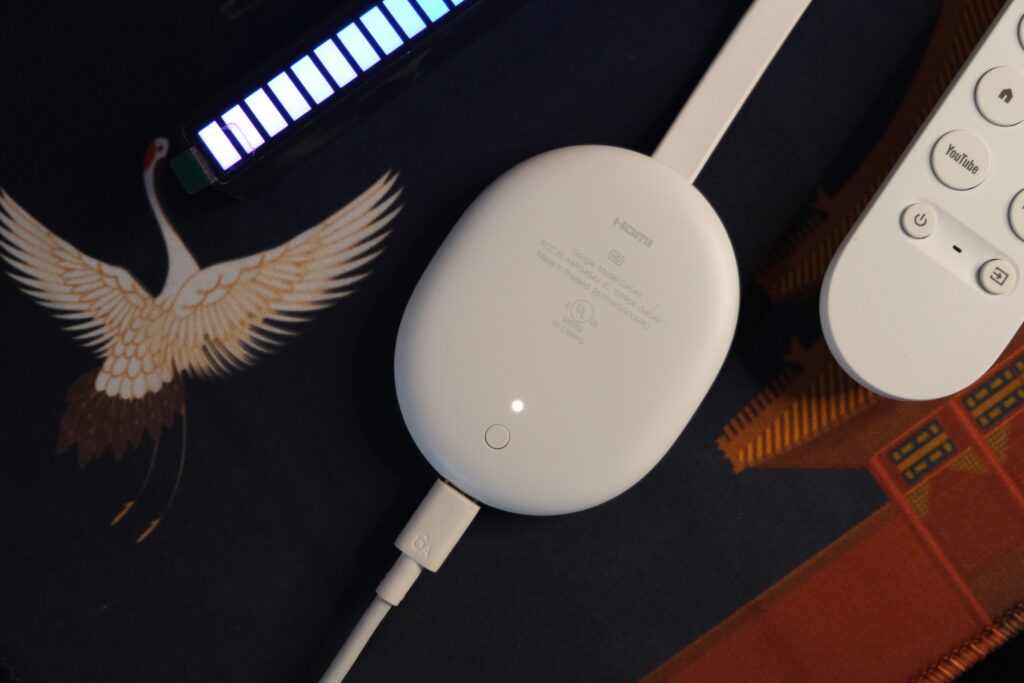
Ti consigliamo di provare tutte le soluzioni elencate di seguito per trovare quella più adatta alle tue esigenze. Con questo in mente, iniziamo.
Riavvia il tuo dispositivo Chromecast
Una possibile soluzione è riavviare il Chromecast. Per riavviarlo, tieni premuto il pulsante di accensione sul telecomando del Chromecast finché il televisore non si spegne e non compare il messaggio " Spegni ".
Dopo una breve pausa, riaccendi il televisore. Puoi anche riavviare il dispositivo scollegandolo dalla presa di corrente, attendendo 30 secondi e poi ricollegandolo.
Cambiare le batterie del telecomando
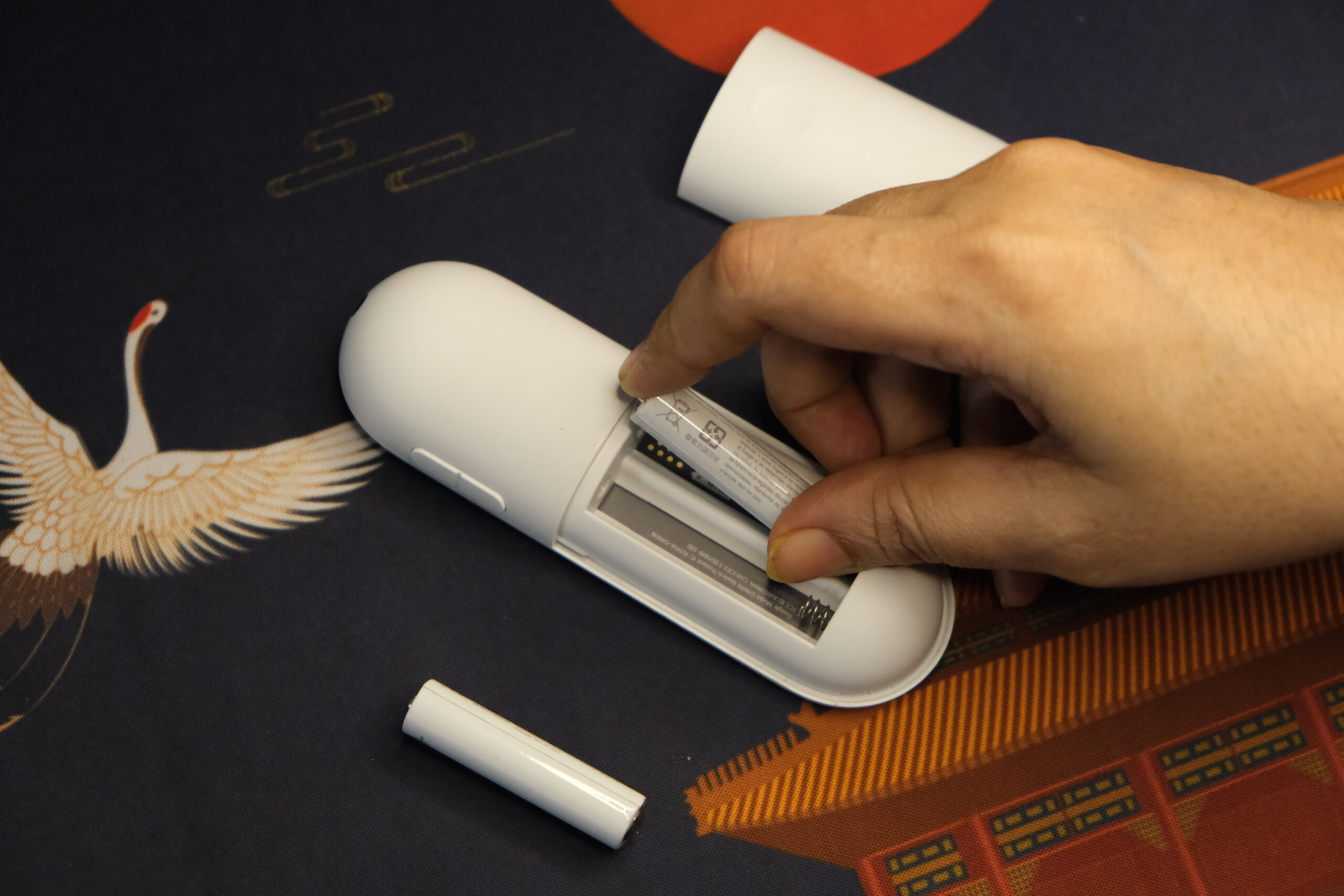
Se il telecomando smette di rispondere, il problema potrebbe essere dovuto alle batterie. Prova a rimuovere e sostituire con cura le batterie. Quando le batterie sono completamente scariche e lasciate nel dispositivo per diversi giorni, potrebbero verificarsi altri problemi, come perdite di liquidi e odori sgradevoli. Sostituisci sempre le batterie il prima possibile.
Per determinare se questa è la causa, controlla le batterie degli altri dispositivi alimentati a batteria nelle vicinanze. Se le batterie del telecomando Chromecast sono scariche, dovrai sostituirle.
Ricollega Chromecast alla rete Wi-Fi
Il tuo dispositivo Chromecast potrebbe non essere connesso a una rete Wi-Fi, il che potrebbe essere il motivo per cui il telecomando non funziona e si disconnette.
Per regolare la rete Wi-Fi sul tuo Chromecast, accendi la TV e apri l'app Google Home. Assicurati che il tuo smartphone o altro dispositivo sia connesso alla stessa rete del Chromecast. In caso contrario, dovrai reimpostare manualmente il Chromecast, come spiegato più avanti.
Per modificare la rete Wi-Fi sul tuo dispositivo Chromecast, segui questi passaggi:
- Accendi la TV e collega il tuo dispositivo Chromecast. Saprai che funziona se sul dispositivo si accende una luce visibile.
![]()
- Apri un'app Home page di GoogleÈ disponibile gratuitamente su App Store e Play Store.
- Seleziona il tuo dispositivo Chromecast dall'elenco dei dispositivi. Dovrebbe avere il nome che hai assegnato durante la configurazione, ad esempio "TV del soggiorno".
- Tocca l'icona dell'ingranaggio situata nell'angolo in alto a destra dello schermo.
![]()
- Scegliere "Wi-Fi".
![]()
- Clicca su "Dimentica questa reteOppure, se vedi questa opzione, premi semplicemente "Dimentica" come mostrato sopra.
![]()
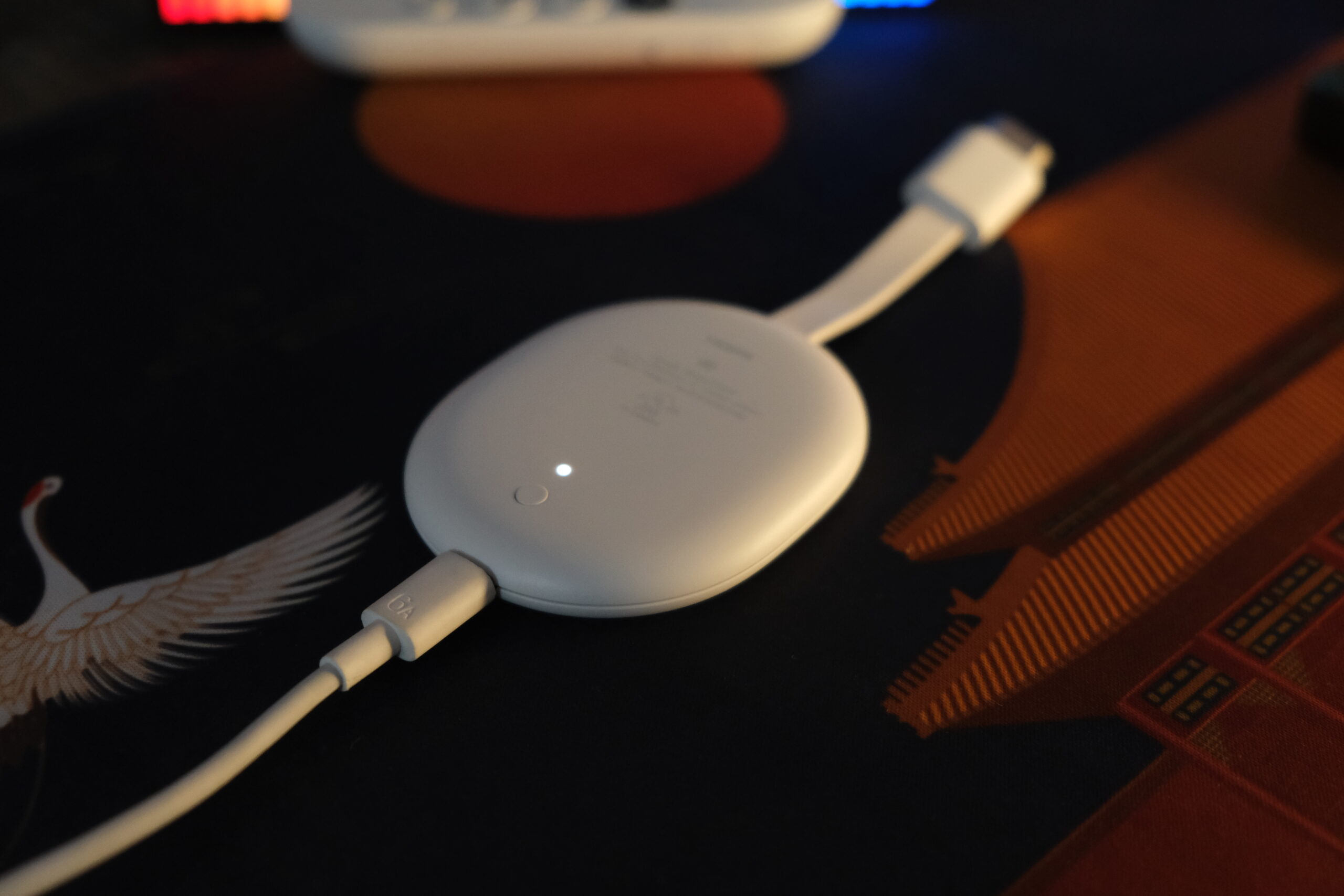
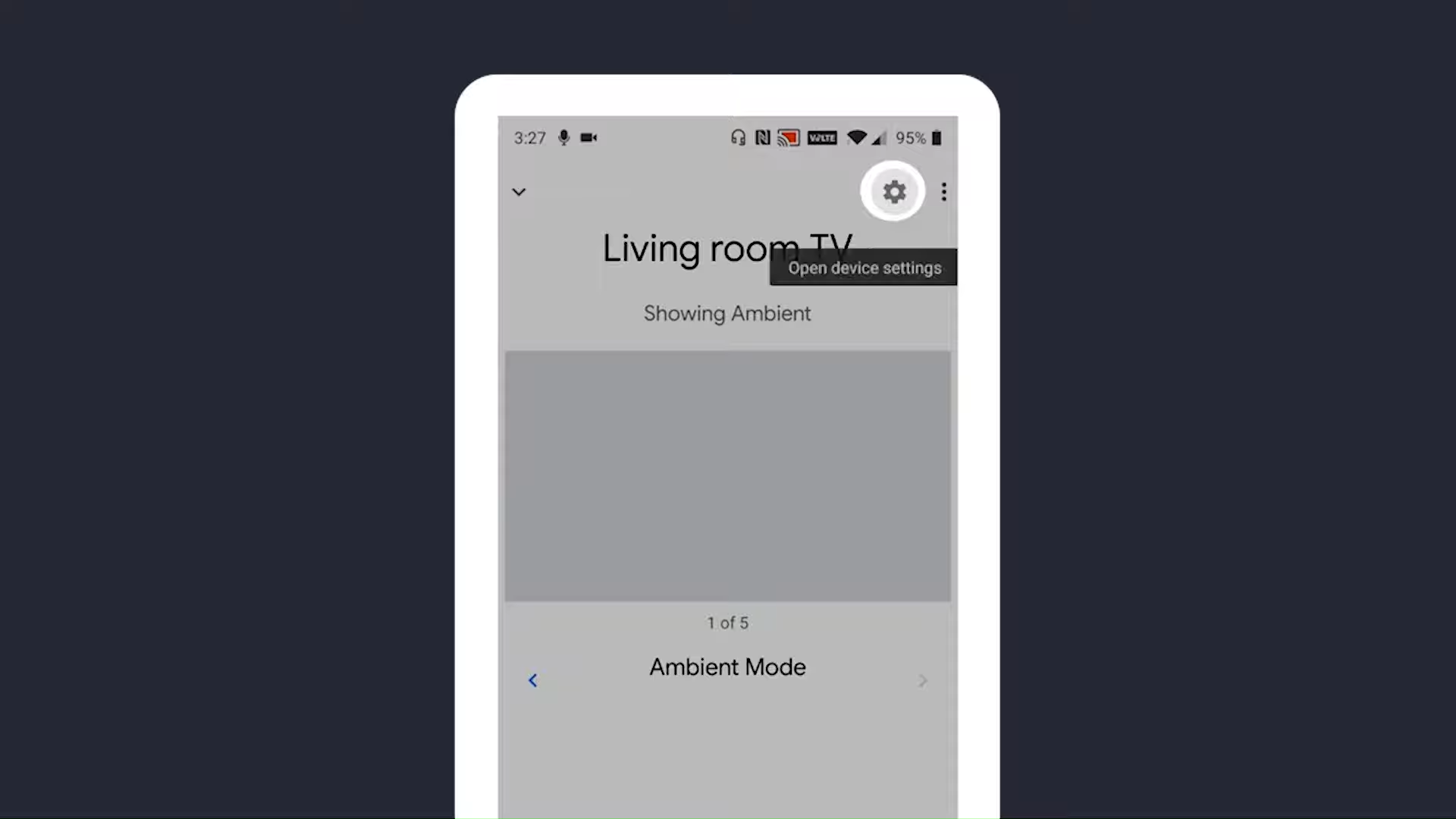
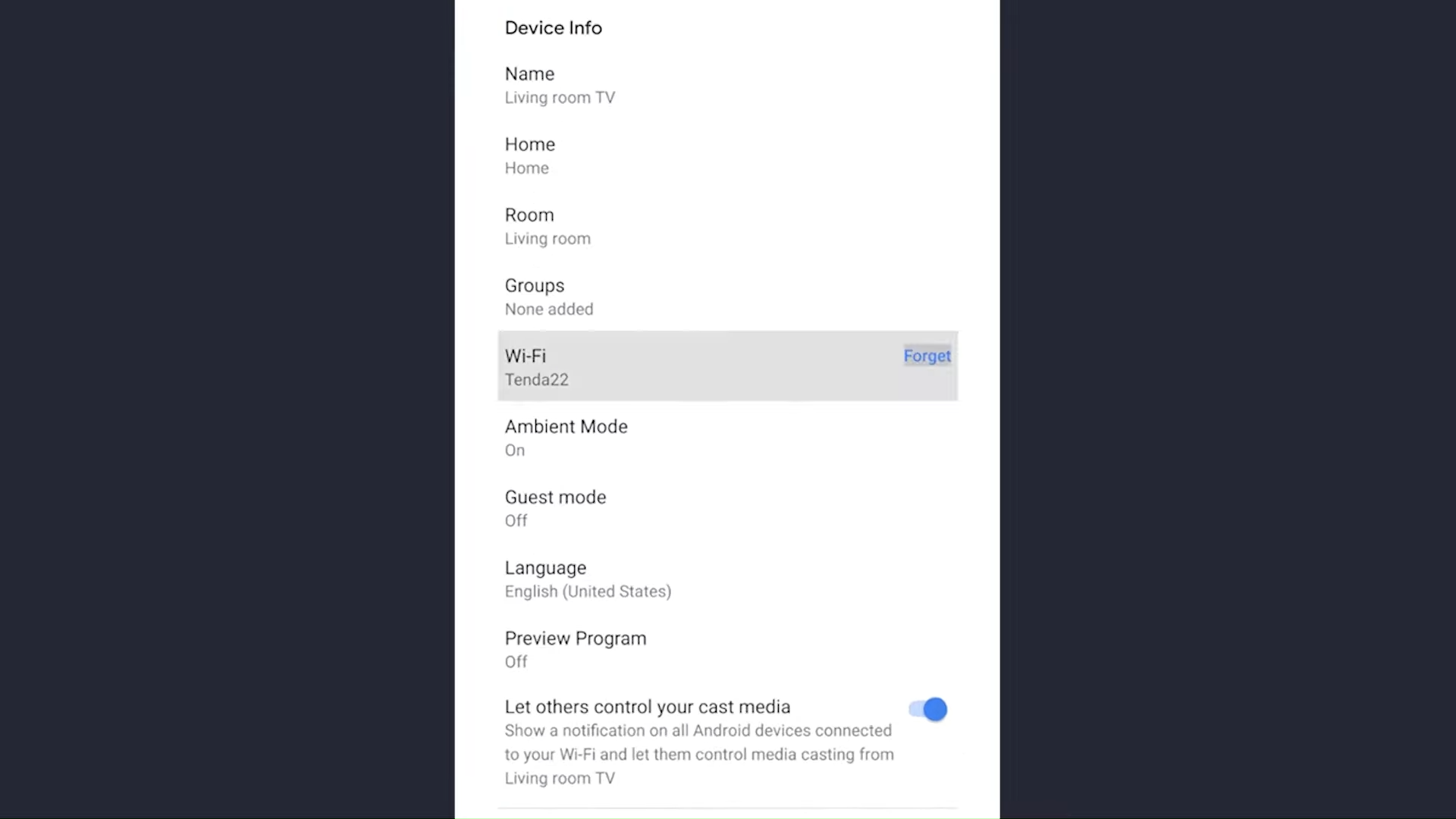
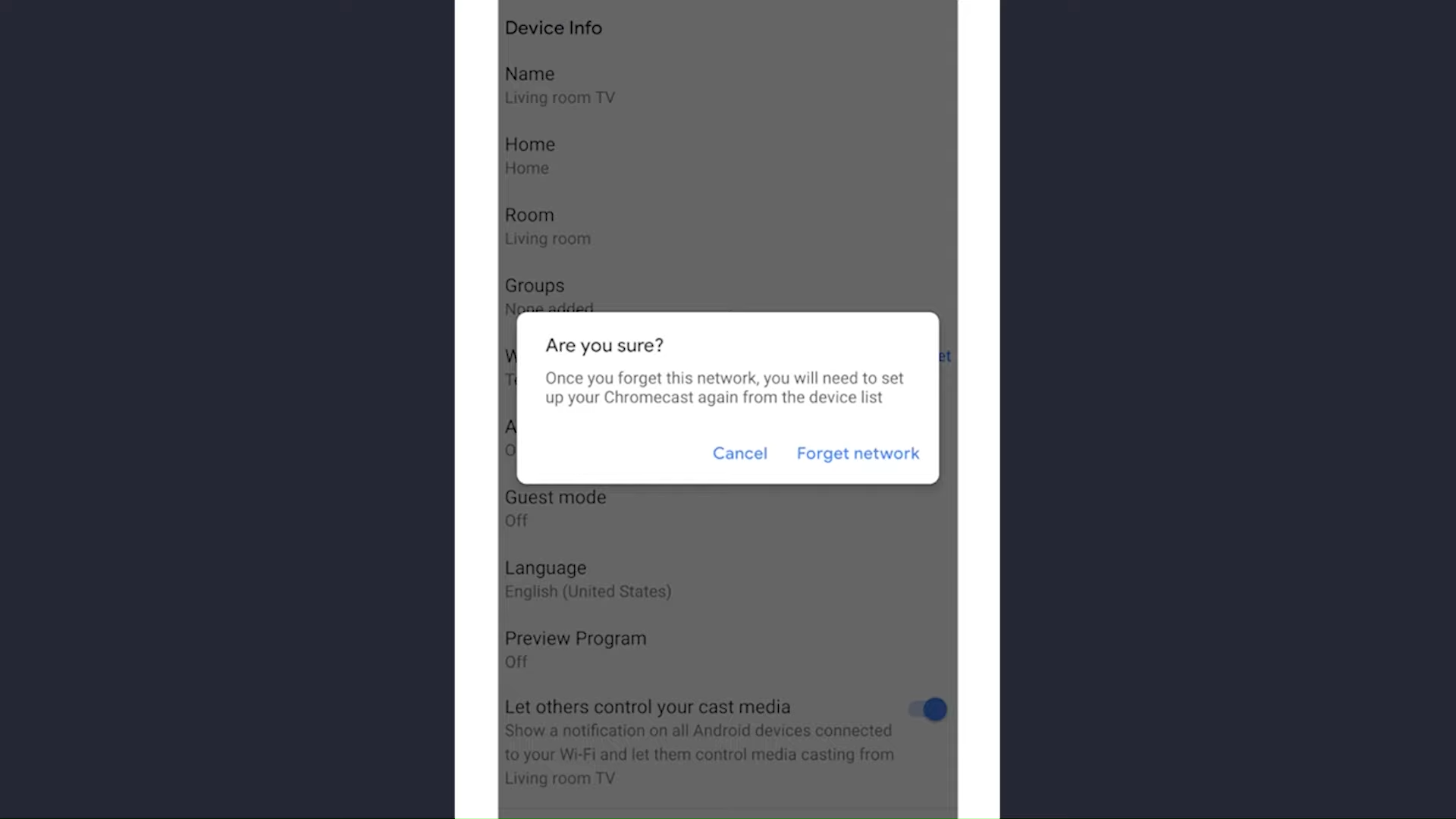
Dopo aver dimenticato la tua rete Wi-Fi, puoi configurare Chromecast con una nuova rete. Se non riesci a connetterti alla nuova rete, potrebbe essere necessario reimpostare manualmente e configurare nuovamente Chromecast.
Aggiornamento del firmware
Prima di bloccare il telecomando, valuta la possibilità che si tratti di un problema software del Chromecast. Il Chromecast potrebbe smettere di funzionare se non hai installato gli ultimi aggiornamenti forniti dagli sviluppatori dell'app.
Gli sviluppatori si rifiutano di consentirti di utilizzare una versione precedente di Chromecast; di conseguenza, la luce rimane accesa e il telecomando smette di funzionare.
Utilizzare l'app Google TV Remote sul tuo smartphone è una soluzione diffusa. Puoi anche usare l'app Google TV per trasformare il tuo telefono in un telecomando Chromecast, se non l'hai già fatto.
Se il tuo dispositivo mobile e Chromecast sono connessi alla stessa rete Wi-Fi, Chromecast dovrebbe apparire all'avvio dell'app. Per completare l'operazione, segui questi passaggi:
- Vai alle impostazioni di Chromecast. In Chromecast con Google TV, cerca l'icona a forma di ingranaggio nell'angolo in alto a destra dello schermo.
![]()
- Seleziona il menù “Controller e accessoriPer individuare il controller compatibile con Chromecast.
![Vai a Controller e accessori]()
- Fare clic sul controller attualmente associato e verificare se viene visualizzato "Dispositivo di controllo aggiornato" Sulla destra.
![Seleziona il controller attualmente connesso]()
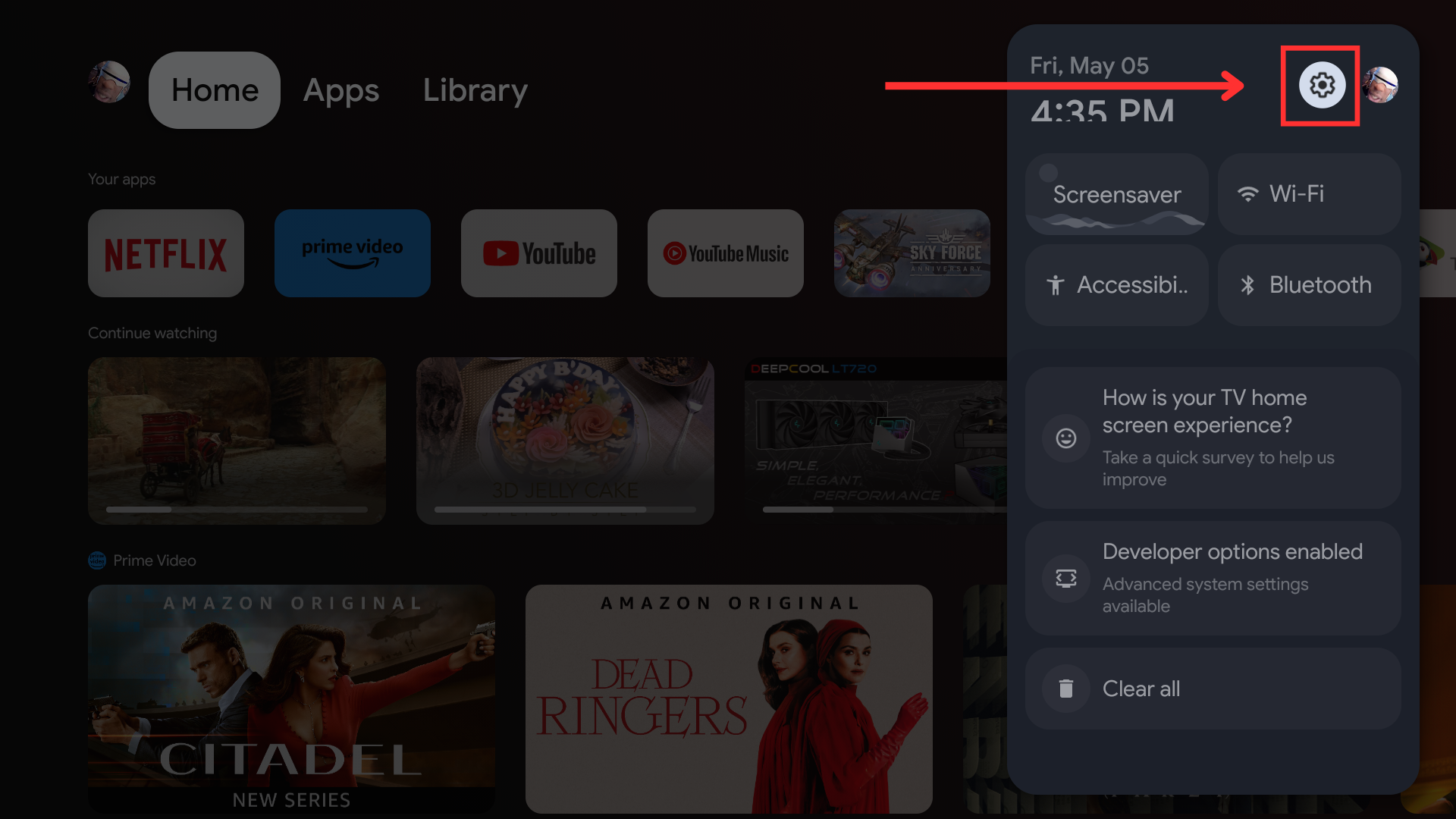
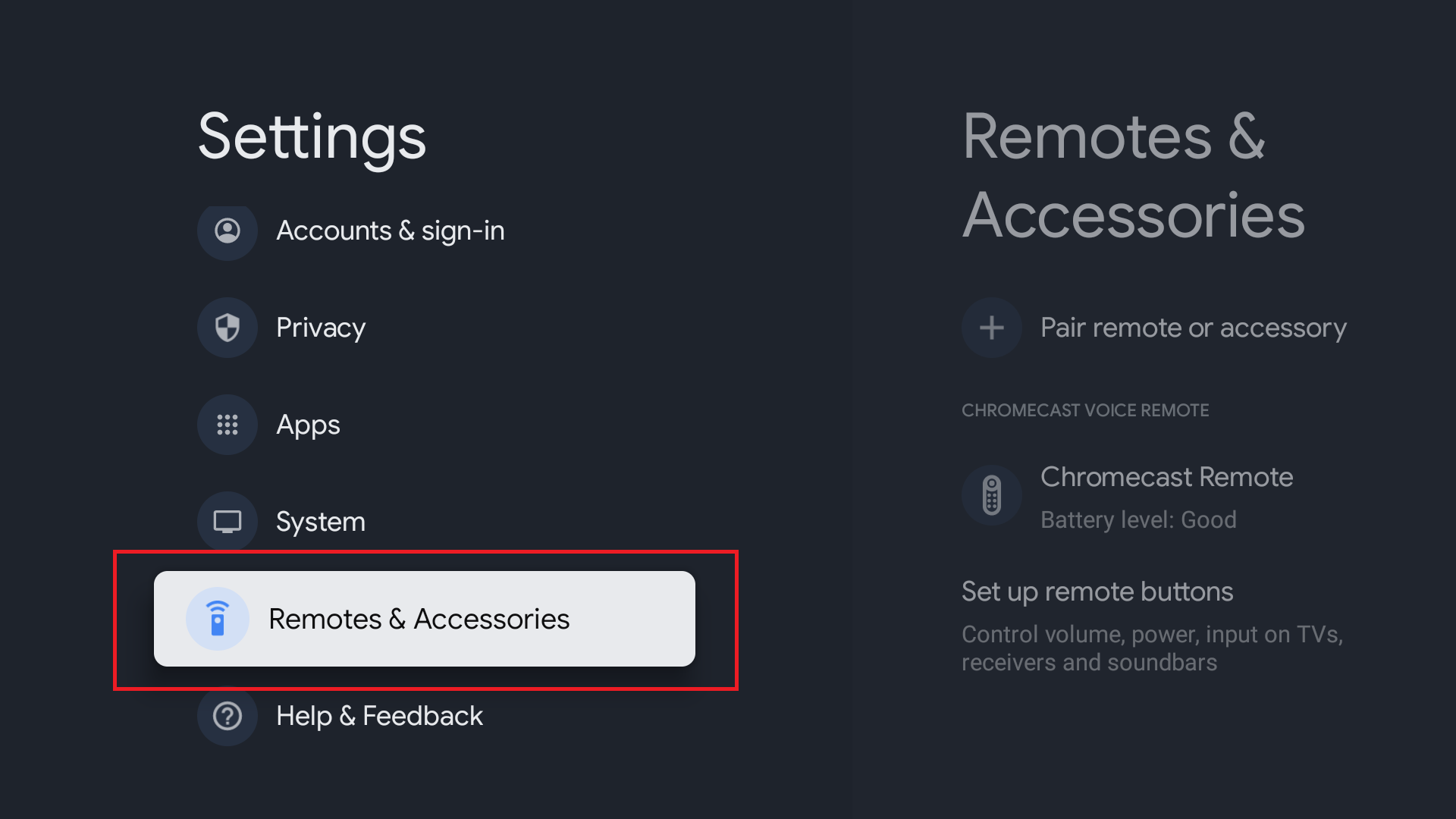
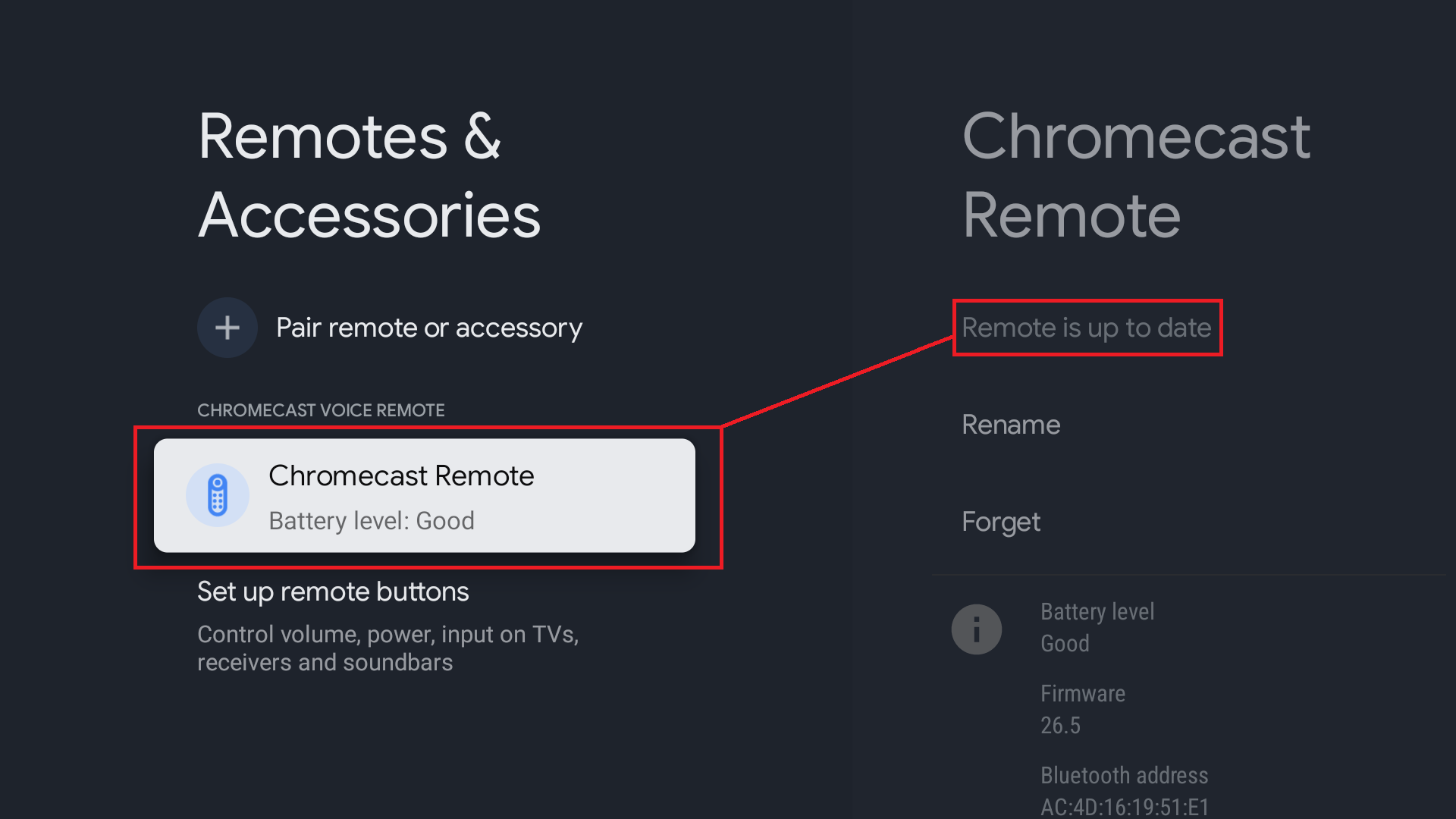
Se è disponibile un aggiornamento del firmware, seleziona l'opzione di aggiornamento. L'aggiornamento avviene in genere ogni 10 minuti . Dopo l'aggiornamento, il dispositivo dovrebbe essere pronto per l'uso.
Ripristino delle impostazioni di fabbrica per Chromecast
Se questo non funziona, prova questo altro metodo. Non perderai alcun dato ripristinando il Chromecast alle impostazioni di fabbrica, ma dovrai configurare Google TV da zero. Un ripristino delle impostazioni di fabbrica può anche aiutare a risolvere altri problemi che impediscono il funzionamento del Chromecast.
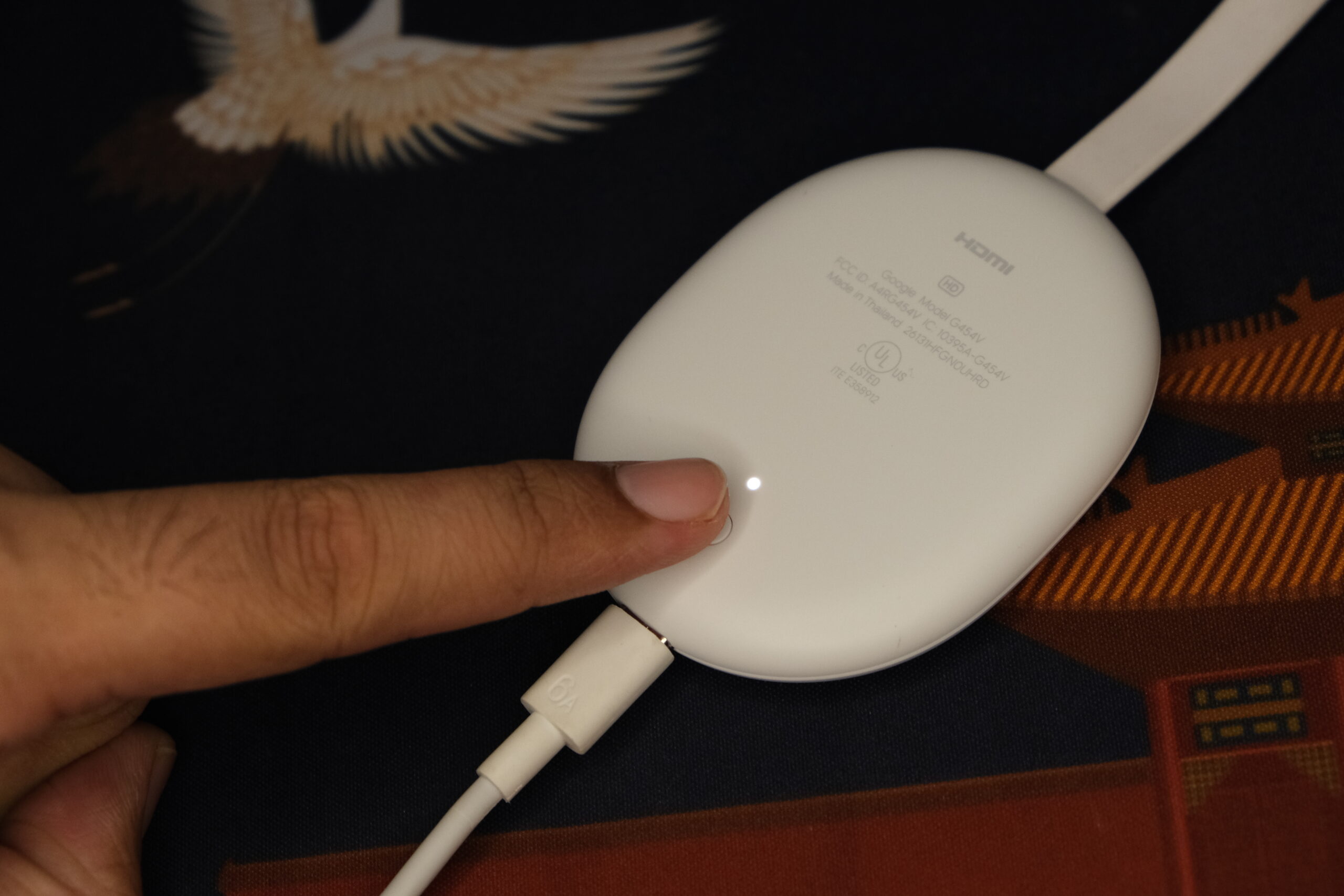
- Per eseguire un ripristino delle impostazioni di fabbrica, dovrai accedere al pulsante di ripristino fisico presente sul tuo dispositivo Chromecast.
![]()
- Continua a tenere premuto il pulsante di accensione del Chromecast mentre è acceso. Sui Chromecast con Google TV, la spia inizierà a lampeggiare in giallo, mentre su Chromecast Ultra (2a e 3a generazione) lampeggerà in arancione. Se hai un Chromecast di prima generazione, la spia lampeggerà in rosso.
- Continua a premere il pulsante finché il puntatore non diventa bianco (funziona su tutte le generazioni).
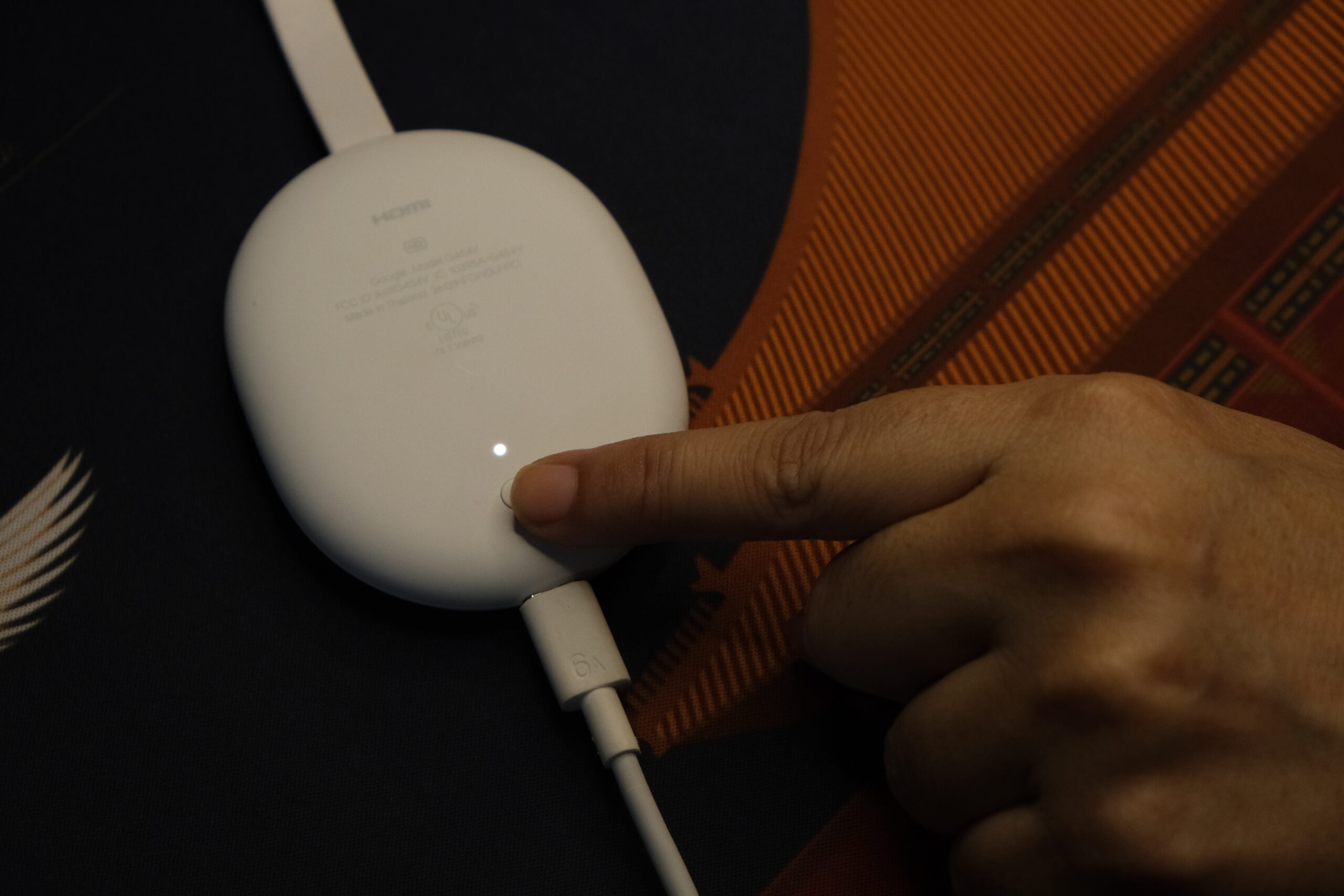
Dopo aver riavviato Chromecast, le impostazioni di fabbrica verranno ripristinate. Ora puoi riavviare la configurazione di Chromecast. Dopo il ripristino delle impostazioni di fabbrica, Chromecast avvierà nuovamente la configurazione del telecomando.
Riparazione del telecomando
Se la sostituzione delle batterie del Chromecast non risolve il problema, prova a riparare il telecomando. Riavviando il dispositivo, il telecomando verrà automaticamente associato se è già in modalità di associazione. In alternativa, puoi anche premere il pulsante Chromecast o il telecomando del televisore per avviare il processo di associazione.
Utilizzo del pulsante fisico in Chromecast
- Individua e premi il pulsante di reset fisico sul tuo dispositivo Chromecast. Il dispositivo deve essere collegato alla TV affinché questo passaggio funzioni. Premi il pulsante una sola volta. Lo schermo dovrebbe quindi visualizzare la ricerca degli accessori.
![]()
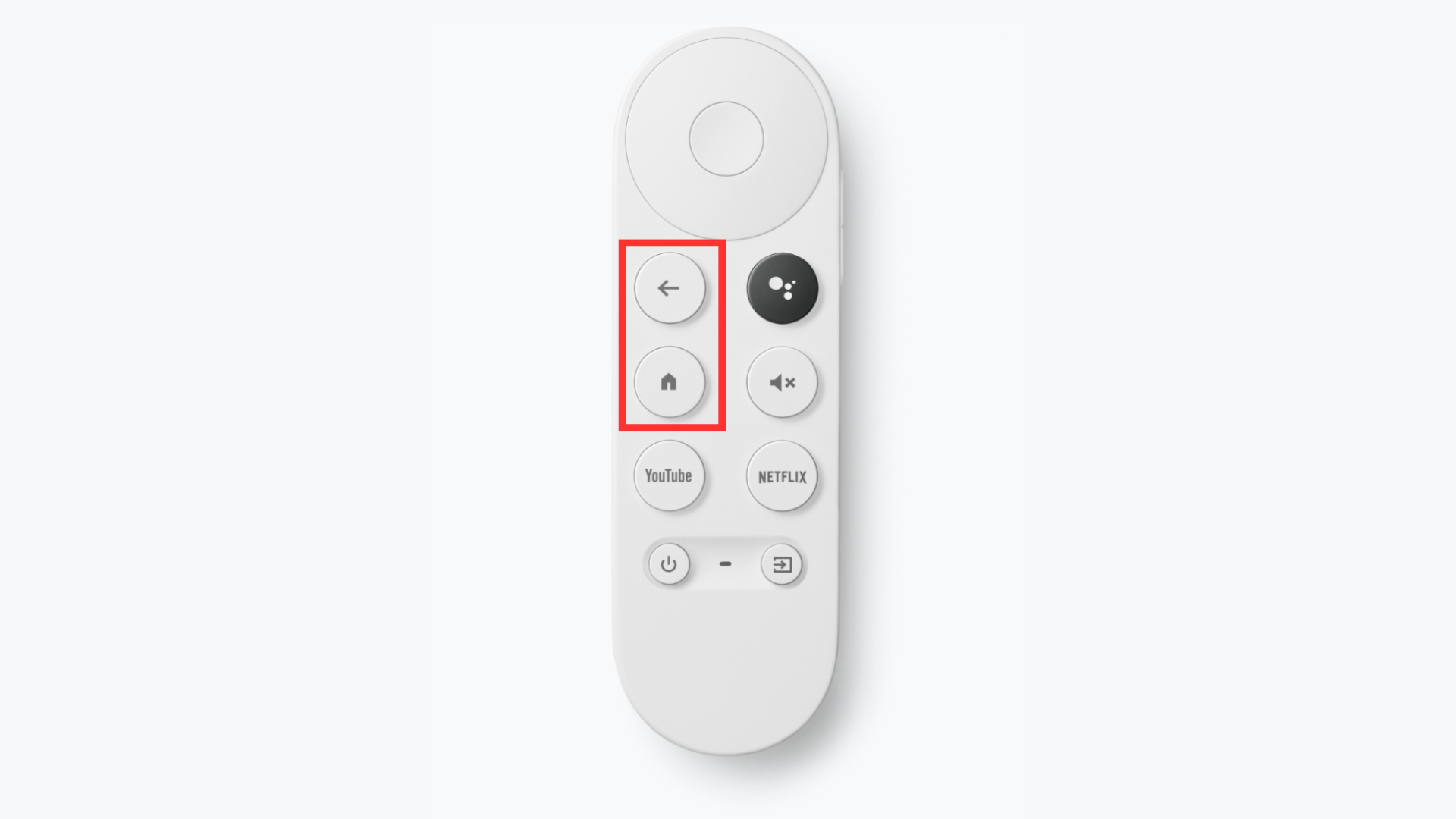
- Tieni premuti i due pulsanti Ritorno وschermo principale Contemporaneamente, attivare l'indicatore LED lampeggiante.
![]()
Utilizzo del telecomando della TV
Se il tuo Chromecast e il tuo televisore supportano HDMI CEC , puoi utilizzare questo metodo per navigare facilmente nelle impostazioni. Tuttavia, alcuni televisori potrebbero non disporre di questa funzione.
- Vai alla lista impostazioni Selezionando l'icona dell'ingranaggio nell'angolo in alto a destra della home page.
![]()
- Seleziona il telecomando Chromecast dall'elenco.Telecomandi e accessori".
![Vai a Telecomando e accessori]()
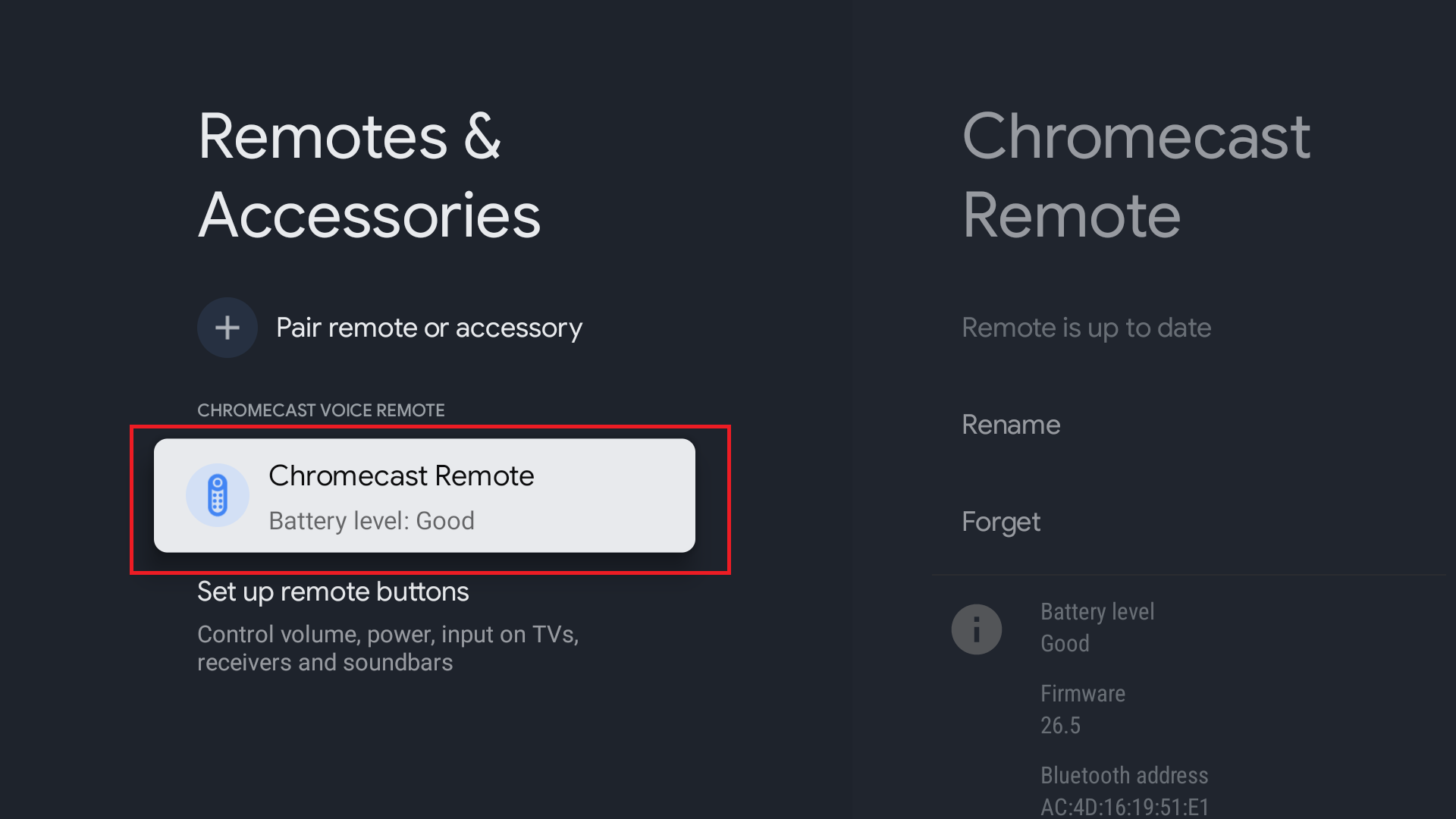
- Fare clic sul telecomando attualmente associato.
![Fare clic sul nome remoto]()
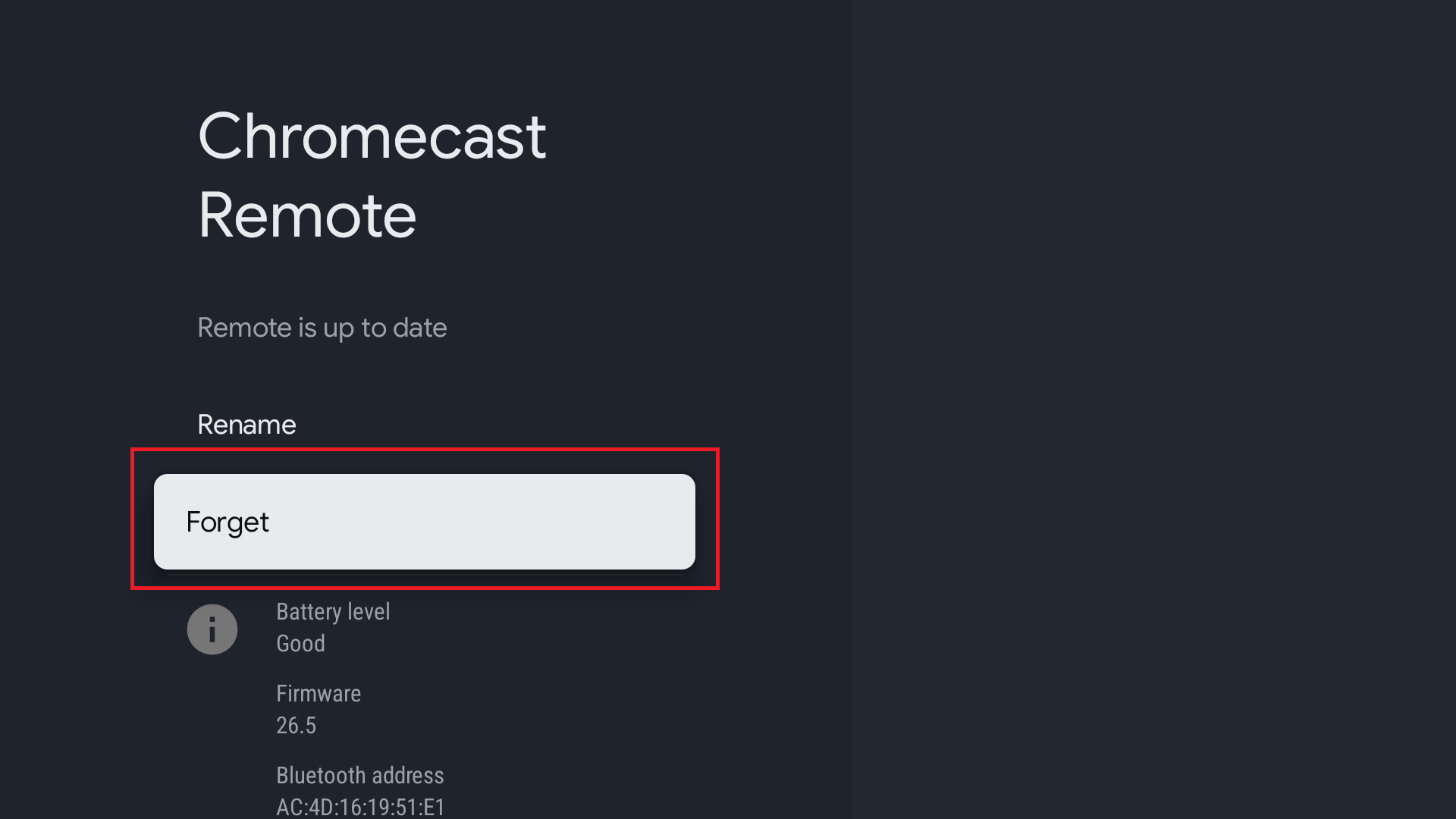
- clicca sul pulsante amnesiaConferma la tua scelta cliccando Sì.
![Fai clic su Dimentica]()
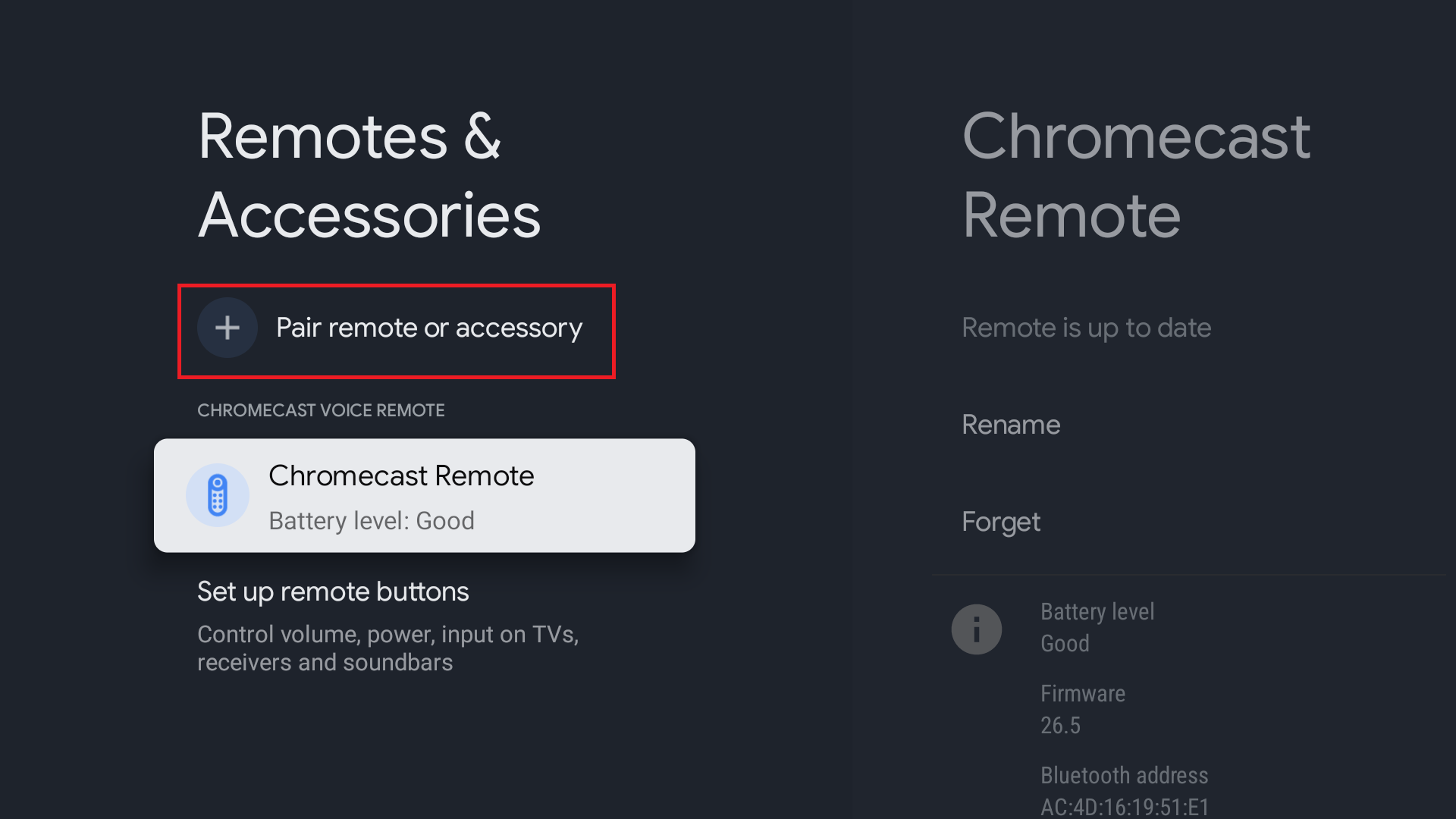
- Fare riferimento al Telecomandi e accessori Dal menu, seleziona “Associazione di un telecomando o di un accessorioIl Chromecast inizierà immediatamente a cercare gli accessori.
![Fare clic su Associa telecomando o accessorio]()
- Per associare un telecomando, tenere premuti entrambi i pulsanti. Ritorno وschermo principale Vedrai la luce sul telecomando lampeggiare. Chromecast rileverà il telecomando e inizierà il processo di associazione.
![Chromecast inizierà l'associazione con il telecomando]()
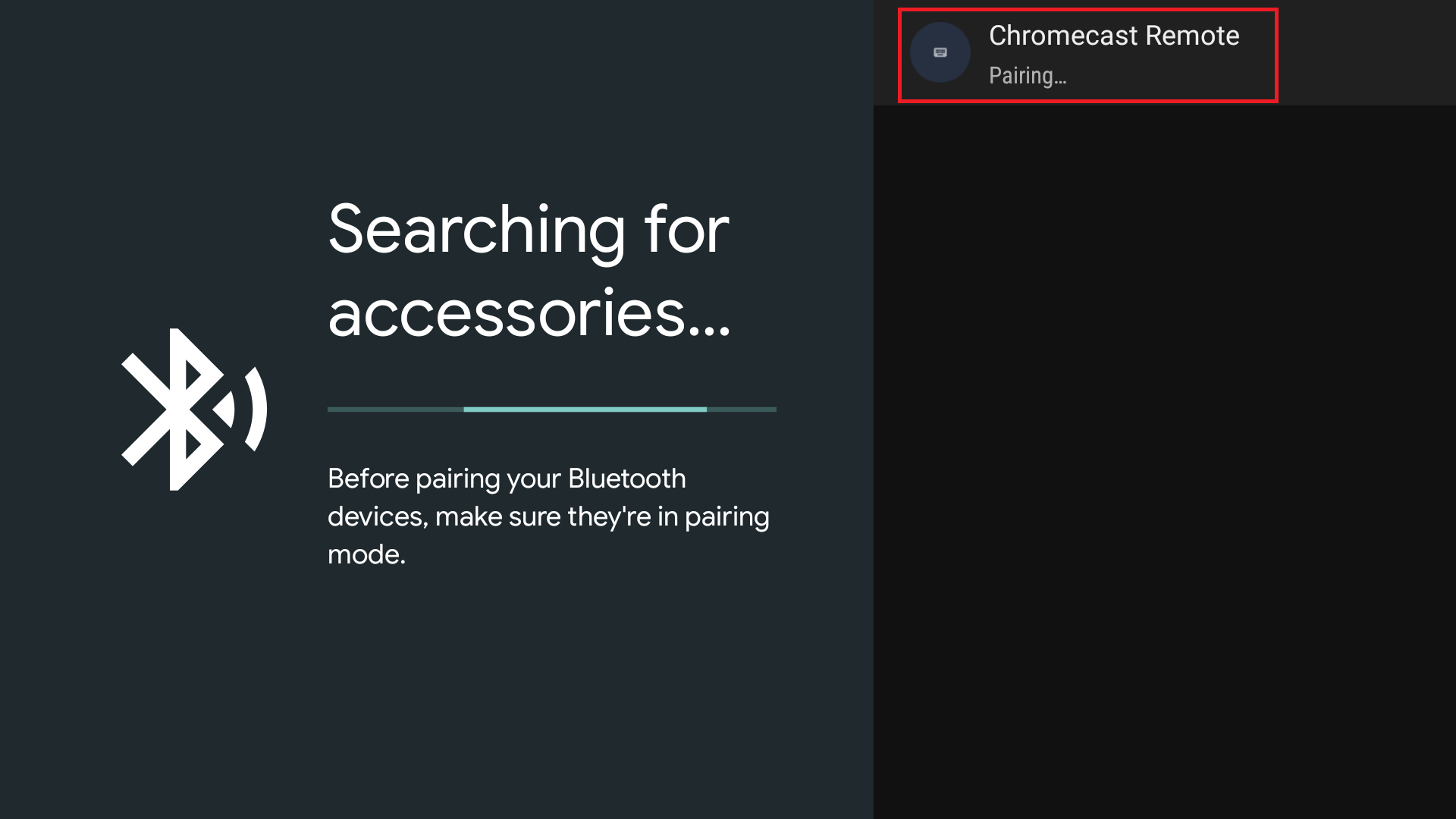
Quando sullo schermo compare l'icona di associazione, il telecomando Chromecast sarà pronto per l'uso.
Utilizzo di batterie ricaricabili
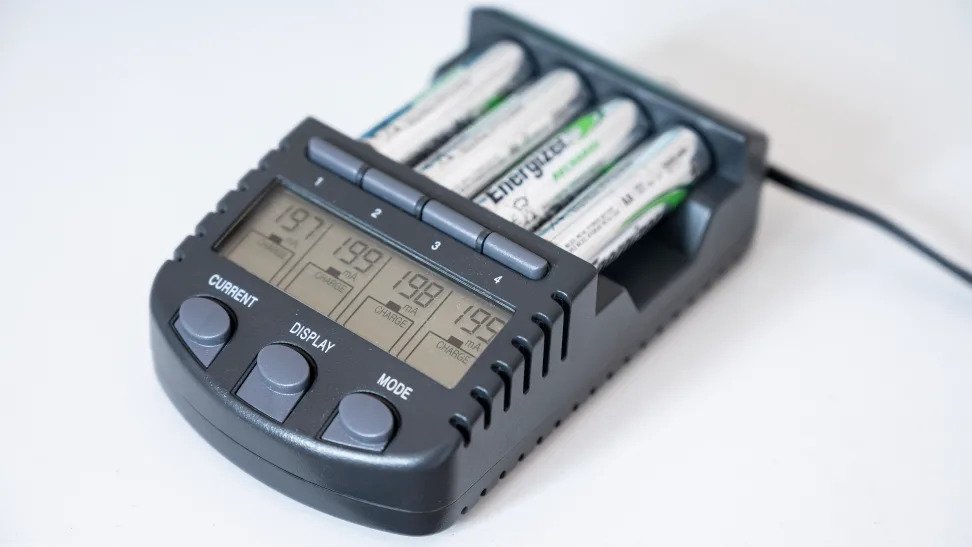
Una soluzione è utilizzare batterie ricaricabili per il telecomando Chromecast. Se la batteria si scarica molto frequentemente, questo ridurrà significativamente il consumo. Questa soluzione può essere utile se il problema persiste con tutti i telecomandi Chromecast.
Controllo dell'IR Blaster sul telecomando Chromecast
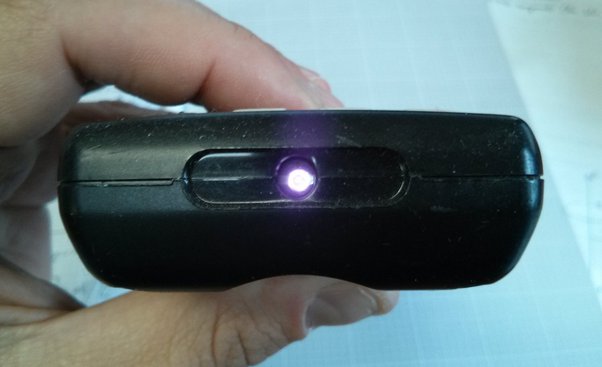
Il trasmettitore a infrarossi (IR Blaster) del telecomando Chromecast invia segnali ai dispositivi Chromecast. Il trasmettitore a infrarossi lampeggerà in risposta alla pressione dei pulsanti del telecomando. È possibile utilizzare la fotocamera per scansionare il trasmettitore a infrarossi.
Se la spia dell'IR Blaster lampeggia da sola, significa che un interruttore è bloccato nella posizione del pulsante o che c'è un problema con il dispositivo. Se l'IR Blaster rimane spento e funziona normalmente, è probabile che non ci sia alcun guasto.
Contatta il supporto tecnico
Purtroppo, se nessuno di questi passaggi dovesse funzionare, l'unica opzione rimasta è contattare l'assistenza tecnica e richiedere il ripristino del dispositivo o la riparazione del telecomando. Se il tuo dispositivo Chromecast è ancora in garanzia, puoi far sostituire o riparare il telecomando senza costi aggiuntivi se altri tentativi falliscono.
I commenti sono chiusi.