

RAM أو memoria ad accesso casuale È la parte del computer in cui programmi e dati vengono temporaneamente memorizzati durante l'utilizzo. Se il sistema ha bisogno di accedere a tali dati il più rapidamente possibile senza dover comunicare con l'archiviazione, può recuperarli rapidamente dalla RAM ed elaborarli molto più velocemente. Quindi, ogni volta che il computer deve accedere rapidamente a qualcosa, lo memorizza nella RAM. Probabilmente hai già sentito la parola "cache" e le CPU hanno una memoria cache integrata. Sebbene questa cache sia molto veloce e molto vicina alla CPU, è piuttosto piccola; pertanto, la RAM è necessaria per svolgere essenzialmente la stessa funzione. A volte, Il tuo computer non riesce a utilizzare la memoriaTuttavia, se la RAM disponibile del computer è completamente esaurita, potrebbe funzionare più lentamente del solito perché non ha le risorse necessarie per completare correttamente tutti i processi. Pertanto, è essenziale liberare la RAM inutilmente occupata da altre applicazioni del computer.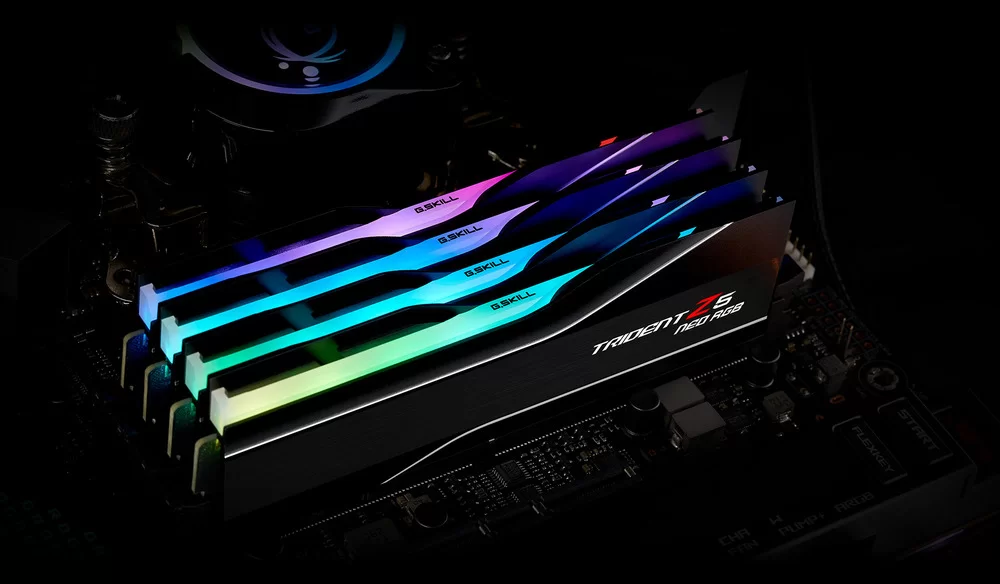
Come liberare la memoria ad accesso casuale (RAM)?
Diamo un'occhiata ad alcune strategie per liberare RAM nel sistema. Sebbene i sistemi moderni non richiedano questo tipo di attività grazie a processi integrati dedicati a liberare RAM, queste tecniche sono utili se mai si dovesse riscontrare questo problema.
1. Riavvia il computer
Quando si riavvia il computer, tutti i programmi aperti e i dati nella RAM vengono cancellati e il sistema si riavvia praticamente da zero. Questo termina tutti i processi in background non necessari che potrebbero causare problemi di memoria. In molti casi, gli utenti non si rendono conto che i processi in background stanno consumando una quantità significativa di RAM. Questa soluzione rapida può risolvere il problema immediatamente.
2. Controllare l'utilizzo della memoria tramite i programmi Windows
Windows include funzionalità che consentono di vedere quali programmi stanno consumando risorse. Gestione attività Monitora ogni processo singolarmente e determina la quantità esatta di RAM che sta utilizzando. Inizia cercando "Gestione Attività" nel menu Start. In alternativa, puoi anche usare una scorciatoia da tastiera. Ctrl + Shift + Esc per aprirlo.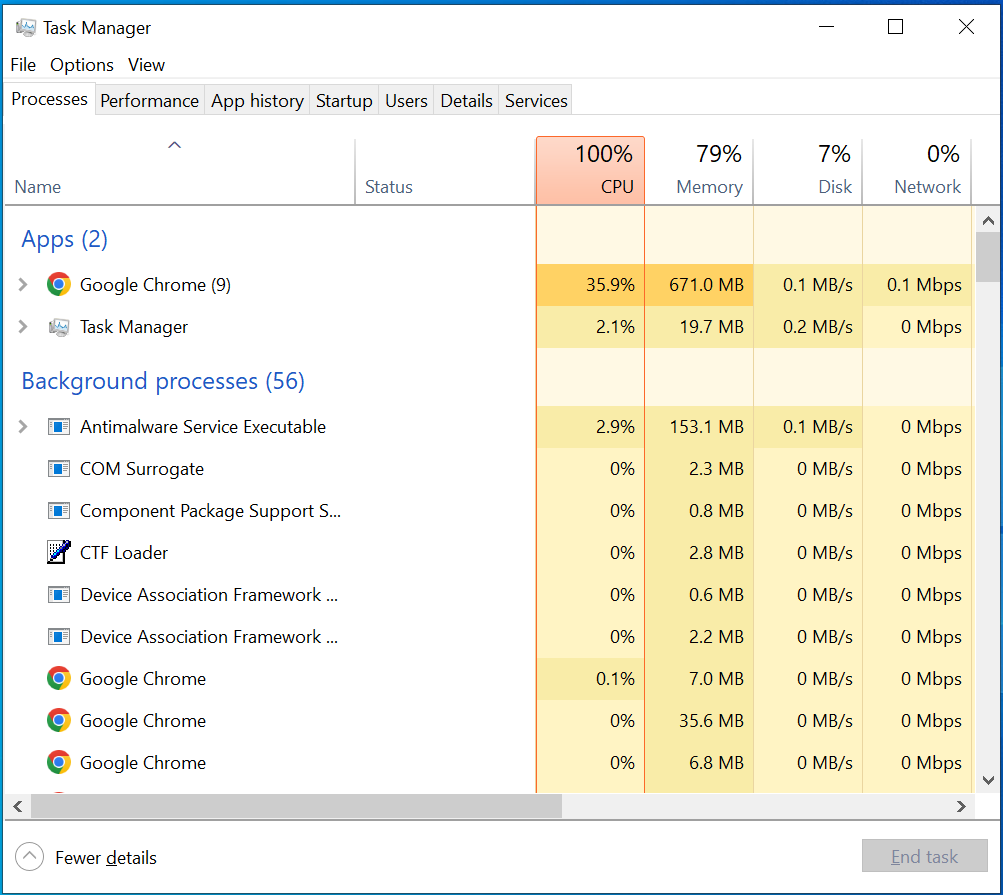 Quindi, fare clic sull'intestazione della colonna "MemorieNella schedaProcessi"Per ordinare i programmi in esecuzione in ordine decrescente in base al consumo di memoria."
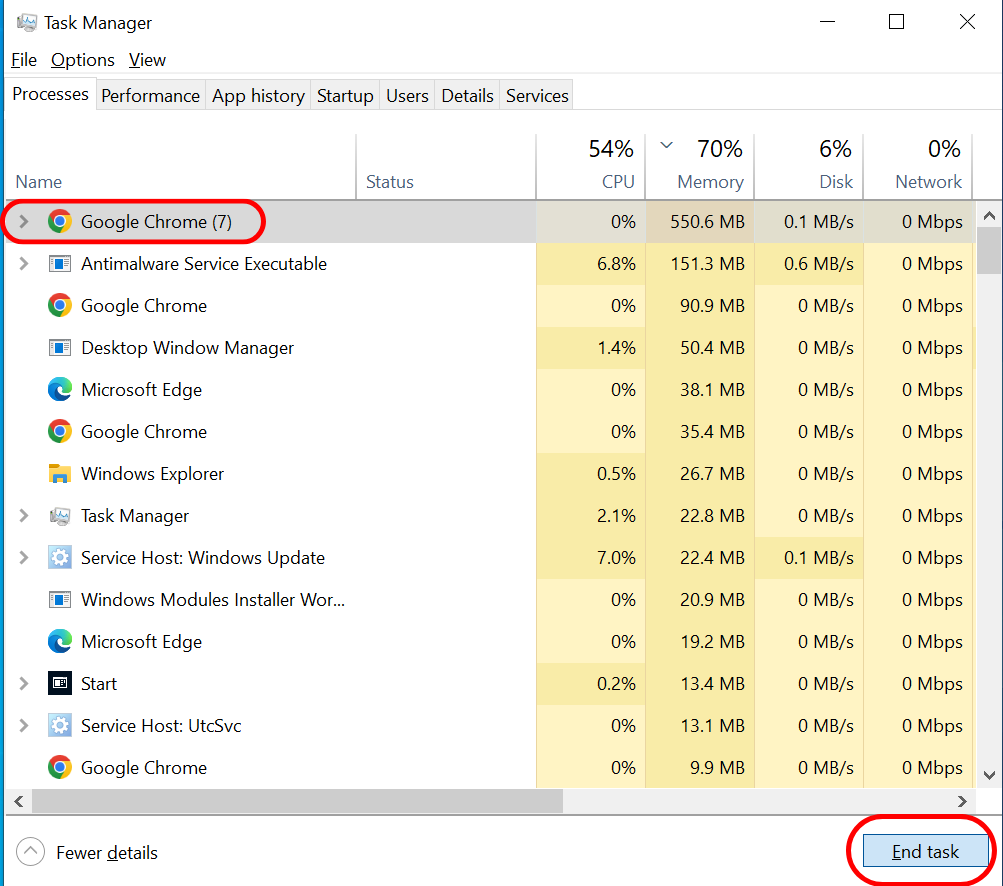
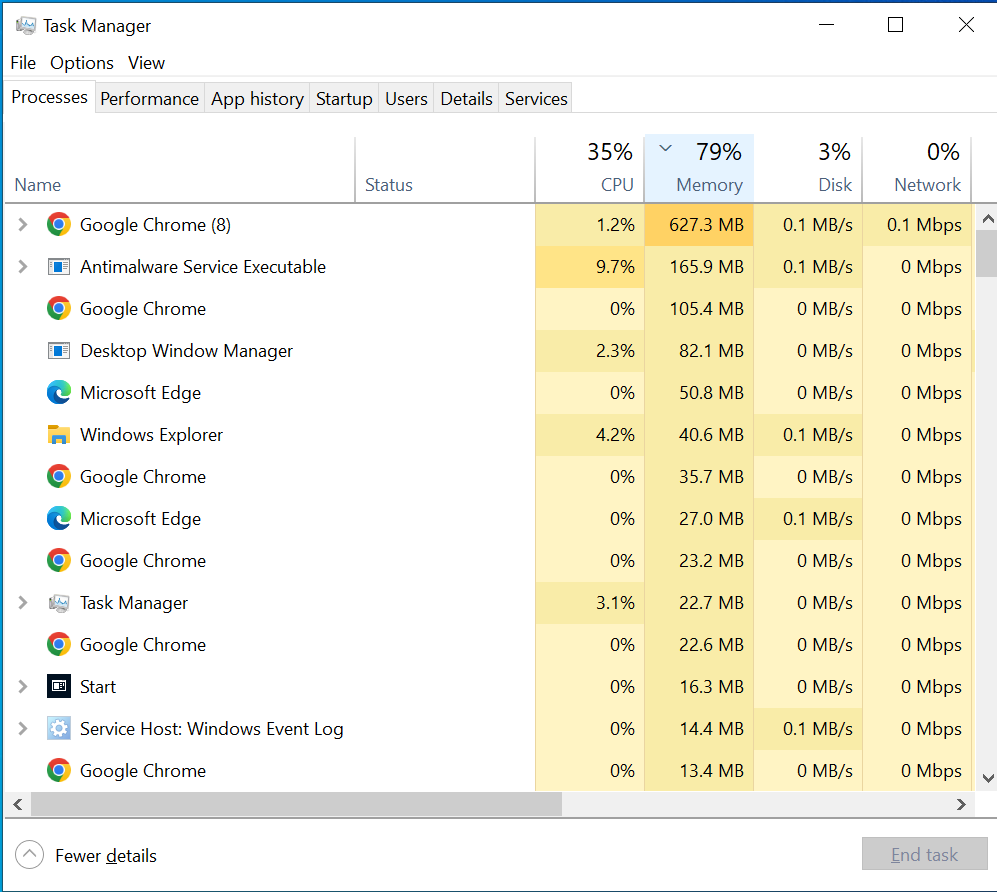 Successivamente, fai clic sui programmi che consumano più memoria, quindi fai clic su "Terminare operazioneCiò terminerà quei programmi e ti aiuterà a liberare RAM.
 Tieni presente che le applicazioni che richiedono più risorse necessitano di più RAM, quindi un utilizzo elevato della RAM non indica necessariamente un problema. Un grafico può mostrare l'utilizzo della RAM nel tempo. Vai a "Cookie di prestazionee clicca suMemorie".
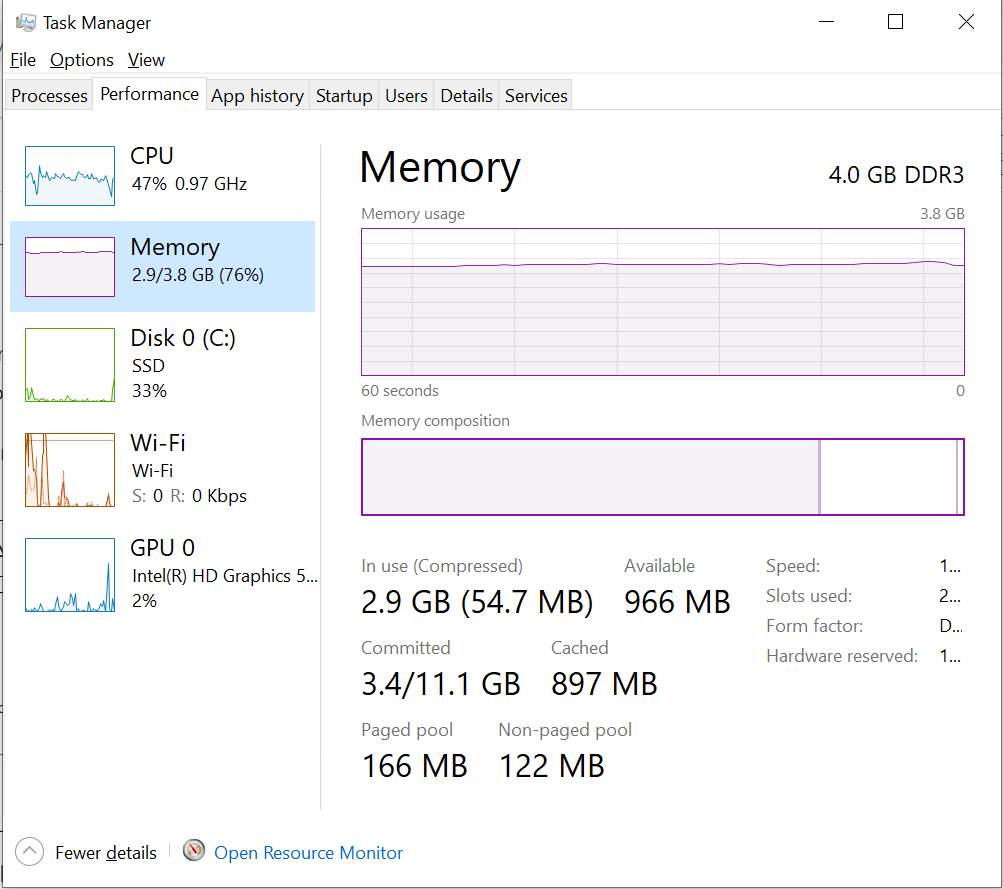 Per saperne di più sulle impostazioni di memoria per questo strumento, fare clic su "Apri Monitor risorseDi seguito, puoi vedere la quantità di RAM disponibile nel grafico allegato. Per identificare rapidamente quali applicazioni utilizzano più memoria, ordina l'elenco in alto per...Commit (KB)Verrà visualizzata un'opzione per chiudere queste applicazioni.
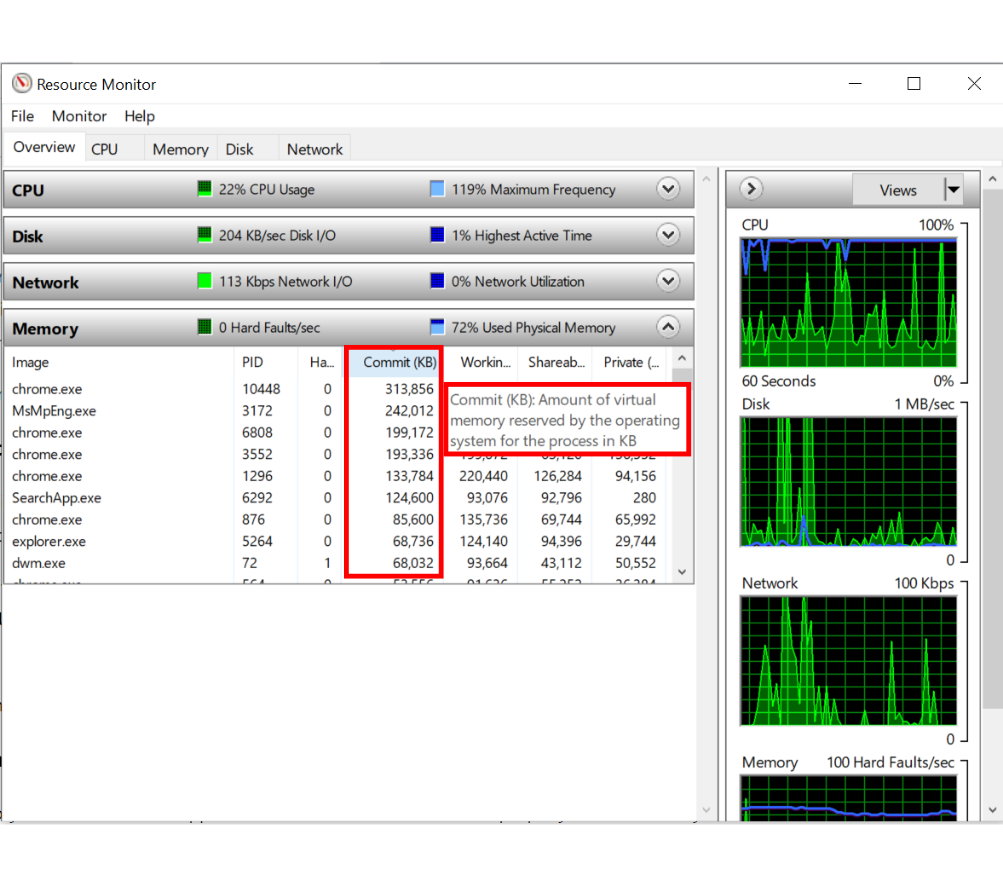 Chiudendo queste applicazioni che consumano molta RAM, puoi facilmente liberare memoria. Se sei un utente esperto e preferisci una versione avanzata di Task Manager, puoi dare un'occhiata a [link/riferimento]. Process ExplorerSi tratta di un'applicazione di terze parti che esegue la stessa attività, ma con un controllo più dettagliato.
3. Disattivare o rimuovere le applicazioni non utilizzate
Ridurre l'utilizzo della RAM può essere semplice come chiudere le applicazioni inutilizzate. Dovresti sbarazzarti di questi programmi perché non fanno altro che consumare spazio sul tuo computer. Per farlo, seleziona il programma che desideri disinstallare. Impostazioni > App > App e funzionalità.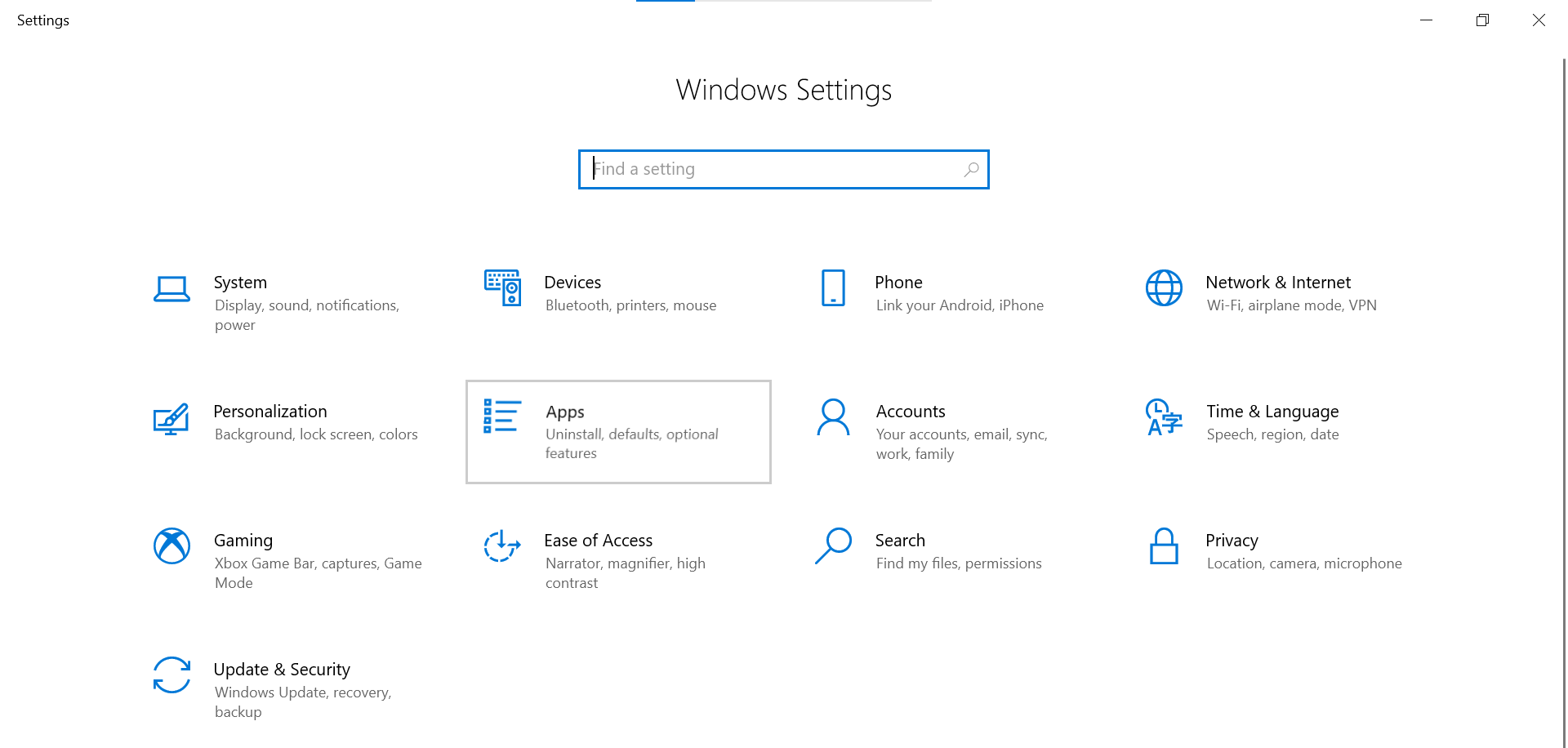 Fai clic su qualsiasi applicazione che ritieni indesiderata. Quindi, fai clic su "disinstallarePer rimuovere l'applicazione dal sistema.
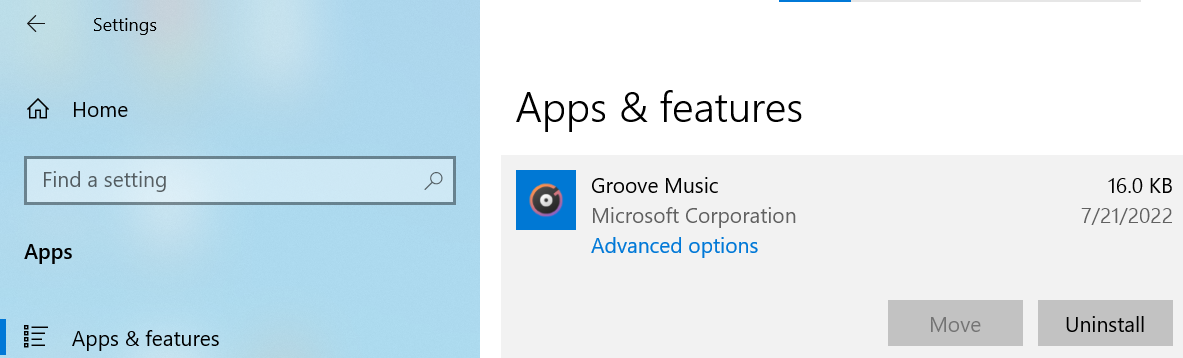 Se usi raramente un'applicazione ma non vuoi disinstallarla, puoi disabilitarne l'avvio automatico. Molti programmi sono programmati per essere eseguiti all'accesso, anche se li usi raramente.
4. Aggiorna le tue app
Le perdite di memoria si verificano in alcune applicazioni quando queste non restituiscono correttamente la memoria inutilizzata al sistema. Queste applicazioni tendono a richiedere sempre più memoria nel tempo, lasciando meno spazio disponibile per gli altri programmi. Se un programma presenta una perdita di memoria, l'aggiornamento all'ultima versione dovrebbe risolvere il problema. Inoltre, i recenti aggiornamenti software potrebbero includere miglioramenti e modifiche che riducono la quantità di RAM utilizzata da un programma. Assicurati di aggiornare tutte le tue applicazioni, nonché l'installazione di Windows e i driver . I programmi che utilizzi frequentemente, o quelli che consumano molta memoria, dovrebbero essere i primi a essere controllati per la presenza di aggiornamenti.
5. Passa ad applicazioni più leggere e prendi il controllo delle tue operazioni.
E se i programmi che consumano molta memoria (RAM) fossero essenziali per te e avessi comunque bisogno di liberare la RAM? Ci sono due opzioni per risolvere il problema. Innanzitutto, quando possibile, Passa a un'app che richiede meno risorseSi può usare uno strumento più leggero, come Paint.NET O GIMP invece di Adobe Photoshop Se quest'ultimo rallenta il tuo dispositivo, puoi anche utilizzare programmi online, che non appesantiscono eccessivamente la RAM del tuo sistema. Dai un'occhiata alla nostra lista dei migliori. Alternative a Photoshop Se sei interessato, è gratuito. in secondo luogo, Concentrati maggiormente sulle finestre che hai già aperto.Non dimenticare di chiudere tutti i programmi che non stai utilizzando. Quando hai finito di usare un file, salvalo e poi chiudi il programma con cui è stato aperto. Se hai molte schede aperte nel browser e vuoi salvarle per leggerle in seguito, puoi chiuderle o salvarle per leggerle in seguito utilizzando un servizio come [nome del servizio mancante]. PocketRiducendo il numero di processi attivi contemporaneamente, Plus può risparmiare RAM.
6. Cambia il tuo browser
In termini di utilizzo della memoria, Google Chrome è in una categoria a sé stante. Se utilizzi molto il tuo browser, potresti scegliere un'alternativa a Chrome (come Microsoft Edge) che utilizzi meno memoria. Dai un'occhiata al nostro elenco dei migliori browser disponibili oggi, anche per dispositivi con specifiche tecniche ridotte.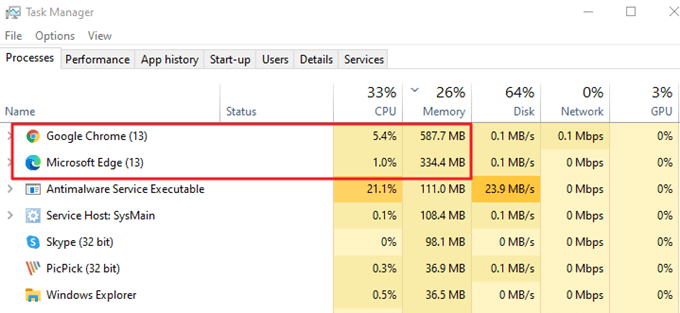 Indipendentemente dal browser utilizzato, è consigliabile disinstallare tutte le estensioni inutilizzate. Eliminare le estensioni del browser è un modo semplice per liberare RAM, poiché ciascuna di esse consuma una parte delle risorse di sistema del computer. Se puoi rinunciare all'ecosistema Chromium, prova a usare [un altro browser/computer/ecc.]. Mozilla FirefoxÈ noto per il suo design leggero che richiede meno risorse di sistema. Inchinarsi È anche un altro browser intuitivo attualmente in fase di sviluppo per Windows. Puoi registrarti su Lista d'attesa La sua versione e sarai avvisato quando la versione per Windows sarà pronta.
7. Controllo malware
Se la RAM del tuo computer continua a riempirsi, potrebbe essere un segno di malware. I malware progettati per rubare dati utilizzano inevitabilmente una quantità significativa di memoria. Windows Defender è sufficiente da solo per rilevare eventuali virus sul sistema, ma esistono anche strumenti di terze parti che possono aiutarti a ottenere lo stesso risultato. Controlla innanzitutto la presenza di processi insoliti in Gestione attività per vedere se riesci a identificare e terminare manualmente il colpevole. Ma anche se lo trovi, è comunque consigliabile eseguire una scansione antivirus sul computer per assicurarsi che tutto sia al sicuro.
8. Impostazioni di memoria predefinite di Windows
Se ricevi avvisi che il tuo sistema ha esaurito la memoria virtuale, aumentarla dovrebbe aiutarti. Vai a Menu > ImpostazioniPer accedere ad ulteriori opzioni di configurazione, digitare “Impostazioni avanzate di sistemanella barra di ricerca.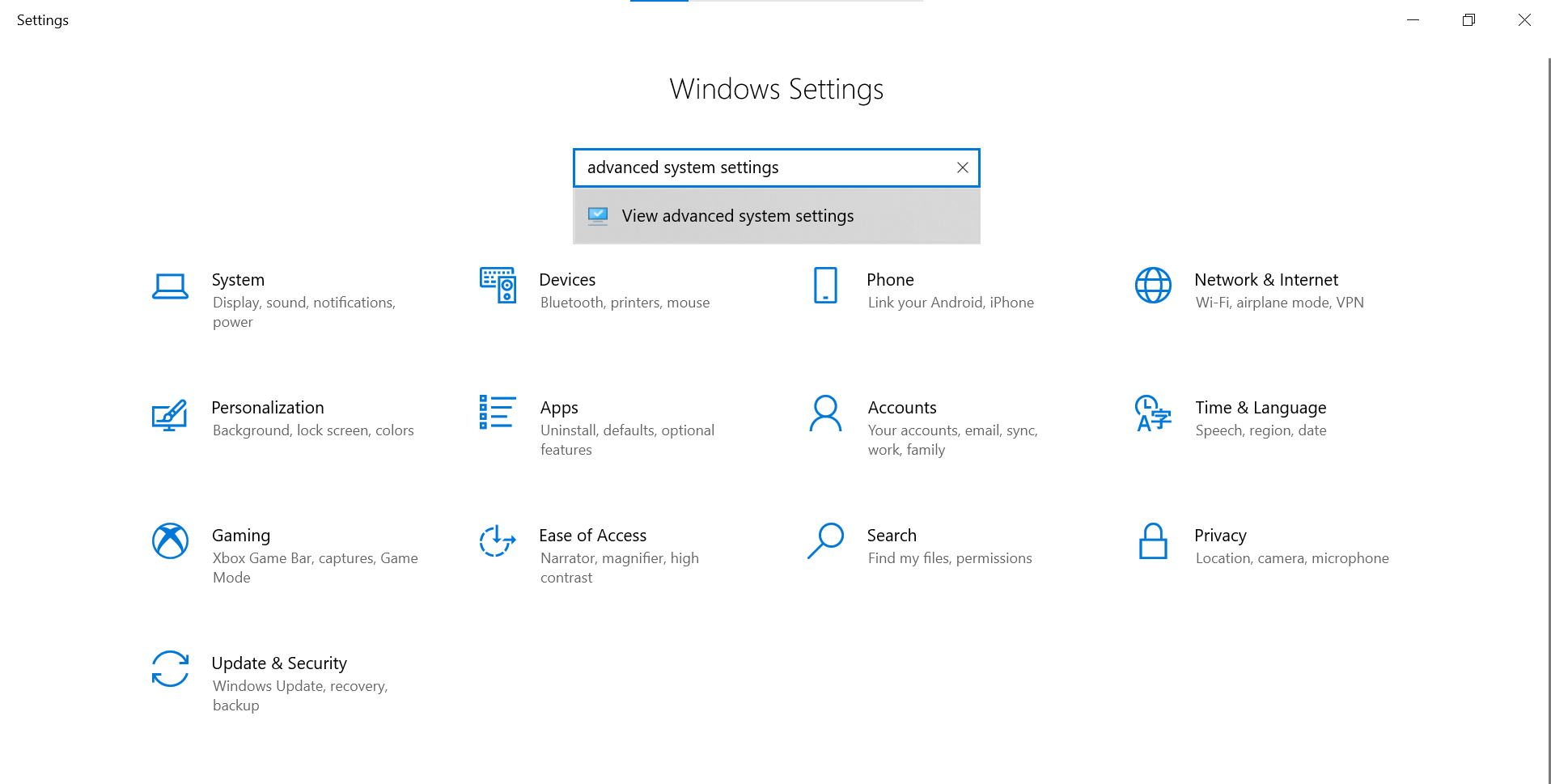 In Windows 11, cerca "اصفات الا"E cerca le impostazioni nella classe Link correlatiBasta cliccarci sopra e verrai indirizzato direttamente alla finestra desiderata.
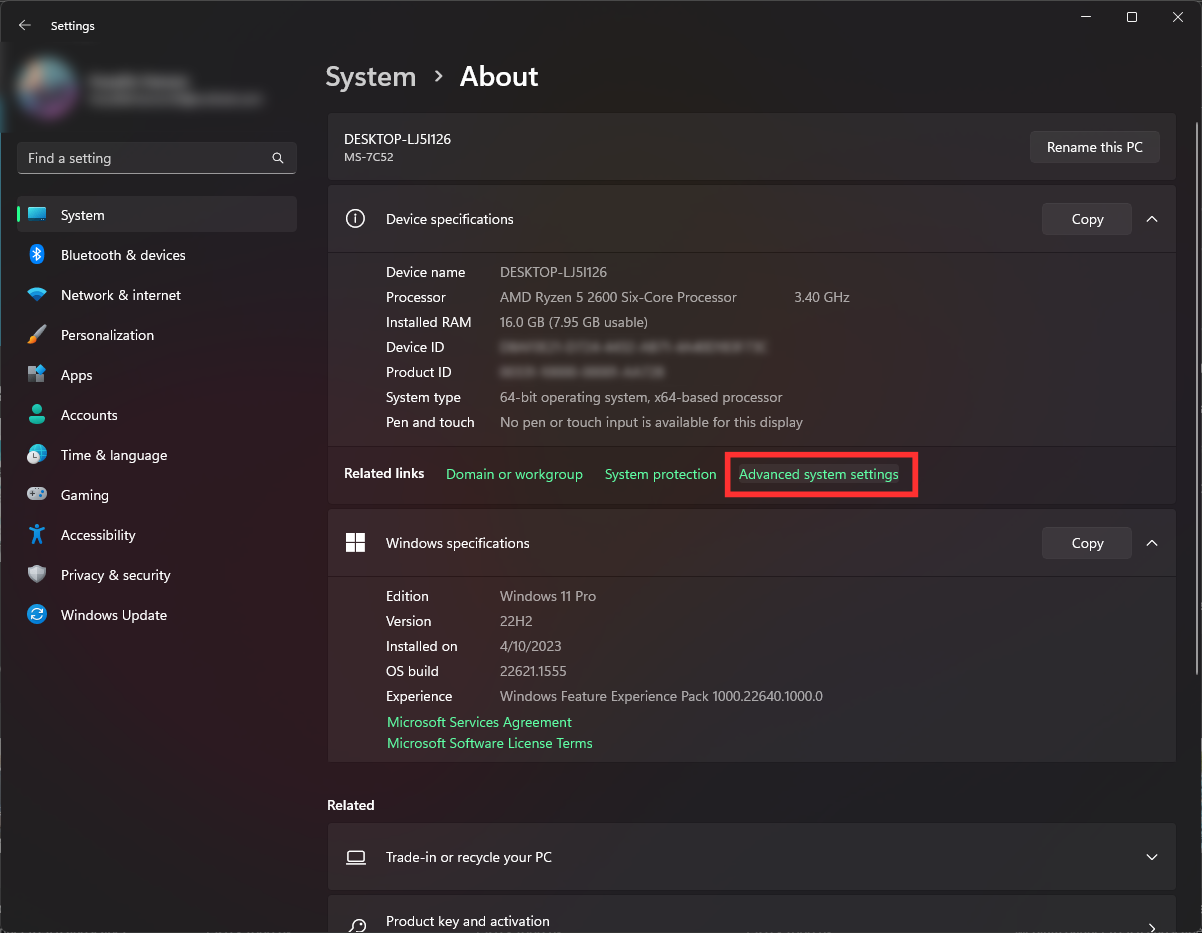 Per Windows 10, dopo aver effettuato l'accesso a "Impostazioni avanzate di sistema“Vedrai la sezione”la prestazioneQui, clicca su “impostazioni".
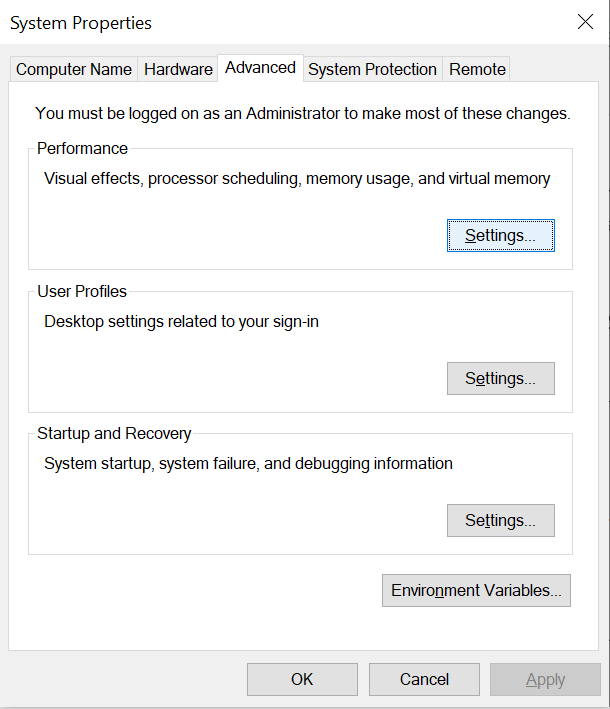 Dopodiché vedrai "Opzioni di prestazioneL'opzione migliore qui è impostarla su "Lascia che Windows scelga cosa è meglio per il mio computer.Ciò consentirà a Windows di ottimizzare la memoria e l'utilizzo in modo autonomo. Tuttavia, è anche possibile impostarlo su "Regola per ottenere le migliori prestazioniSe ritieni che le impostazioni automatiche di Windows siano inefficaci, l'opzione per...costume"Anche questa è una buona idea; tuttavia, non è consigliata ai principianti, poiché potrebbe causare malfunzionamenti al sistema."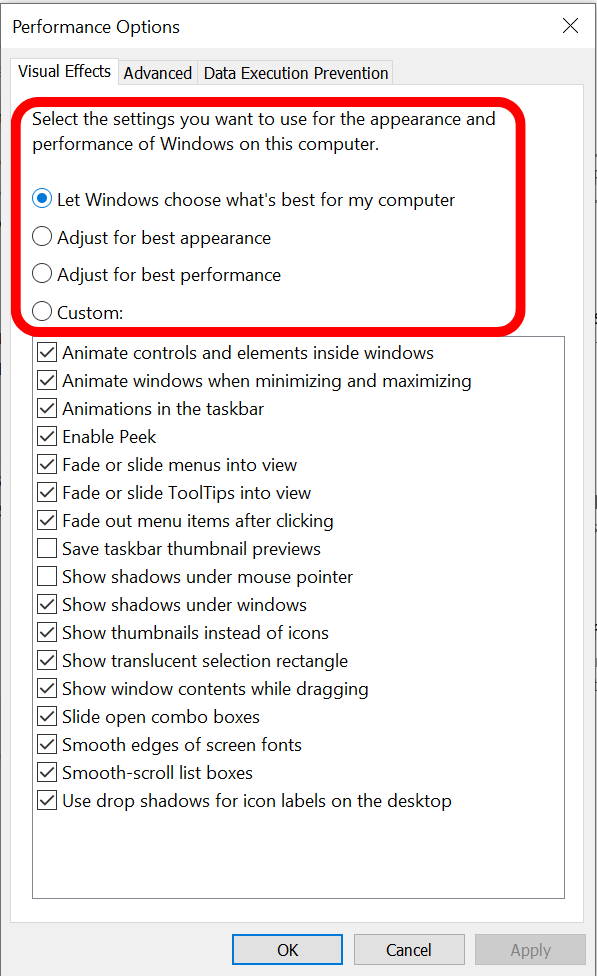
9. Eliminare il file di paging e riavviare.
Il file di paging può essere utilizzato per mantenere il computer in funzione senza intoppi anche quando la RAM è insufficiente. Tuttavia, a differenza della RAM, non viene cancellato automaticamente a ogni riavvio del computer. È necessario farlo manualmente. È possibile configurare il sistema in modo che il file di paging venga eliminato automaticamente al riavvio.
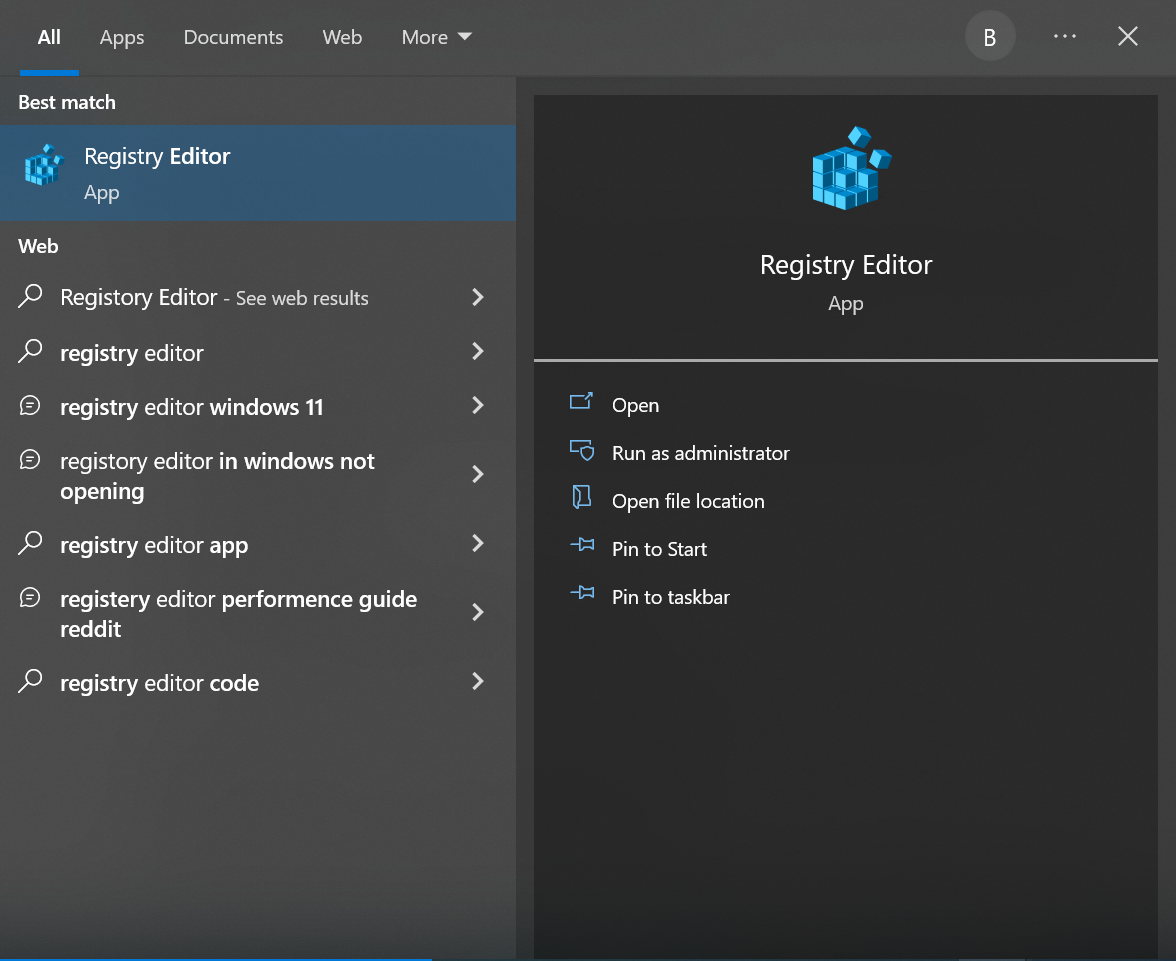
- Accedere "Editor del registroNel campo di ricercaInizioRispondi con “نعم"Quando ti viene chiesto di consentire all'Editor del Registro di sistema di apportare modifiche al tuo dispositivo."
![]()
- Nella barra di ricerca, digita quanto segue:ComputerHKEY_LOCAL_MACHINESYSTEMCurrentControlSetControlSession ManagerMemory Management"
![]()
- Seleziona la casella etichettata "ClearPageFileAtShutdown". Scrivere "1"nella scatola"dati valoreQuindi selezionaOK".
![]()
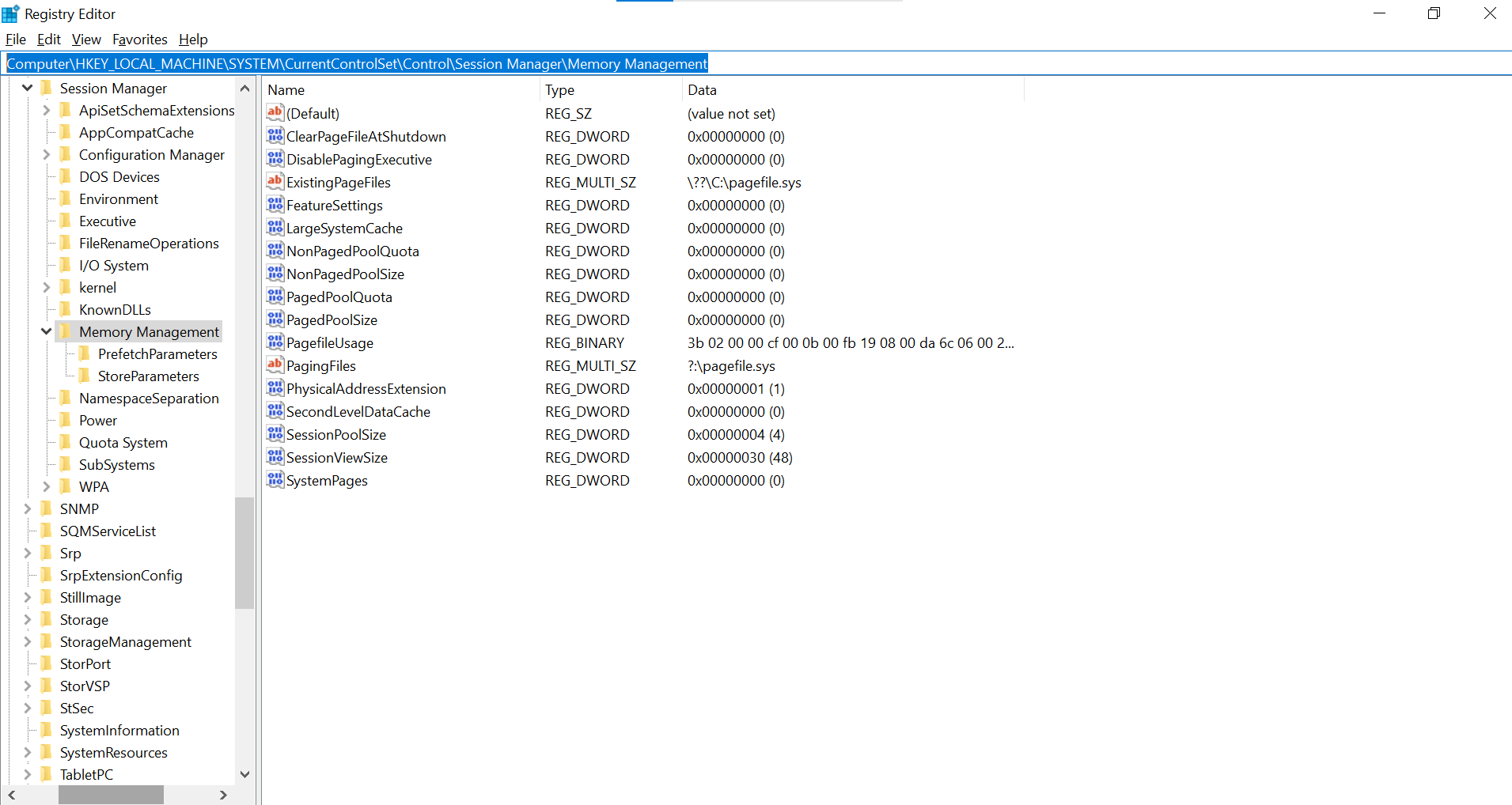
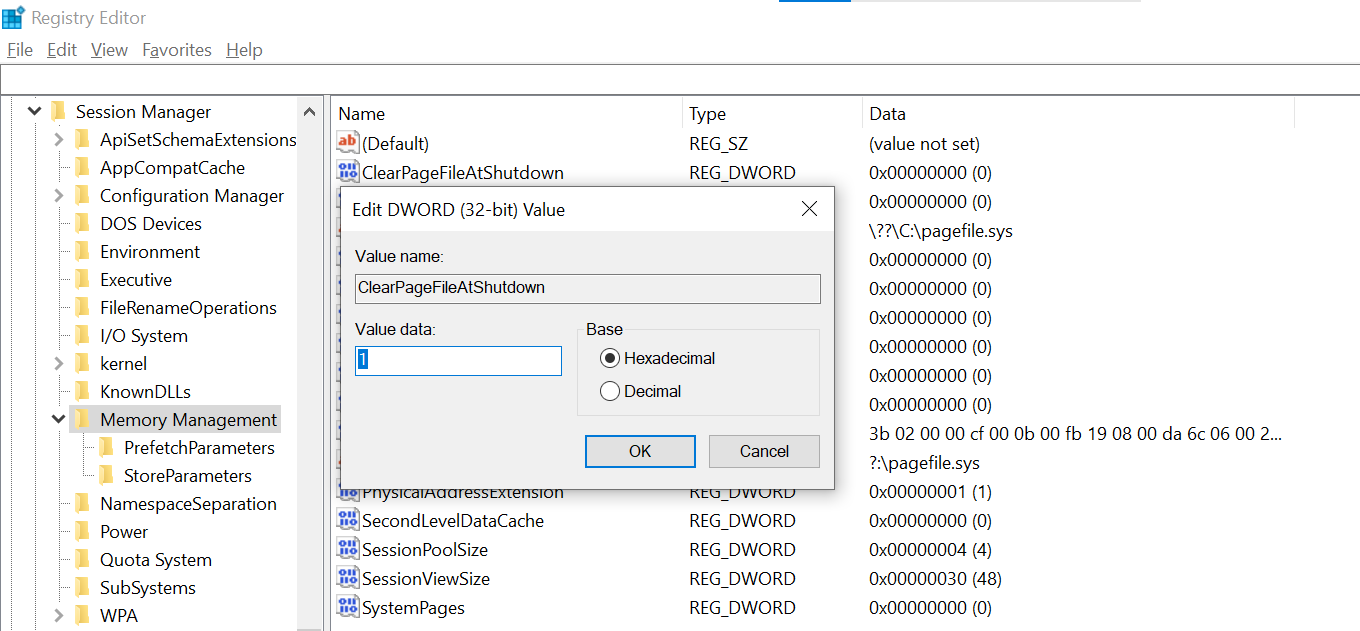
In questo modo il file di paging verrà eliminato ogni volta che il sistema viene spento, risolvendo così il problema del rallentamento del computer dovuto alla RAM piena.
10. Pulisci la cache di sistema
La cache può consumare una quantità significativa di RAM se utilizzata per più tipi diversi di attività di memoria. La cache viene utilizzata per visualizzare rapidamente le pagine web visitate in precedenza senza richiedere un ulteriore download di dati. Il modo più semplice per farlo è digitare "cache `cache`".Pulitura discoNella barra di ricerca, clicca sulla prima opzione.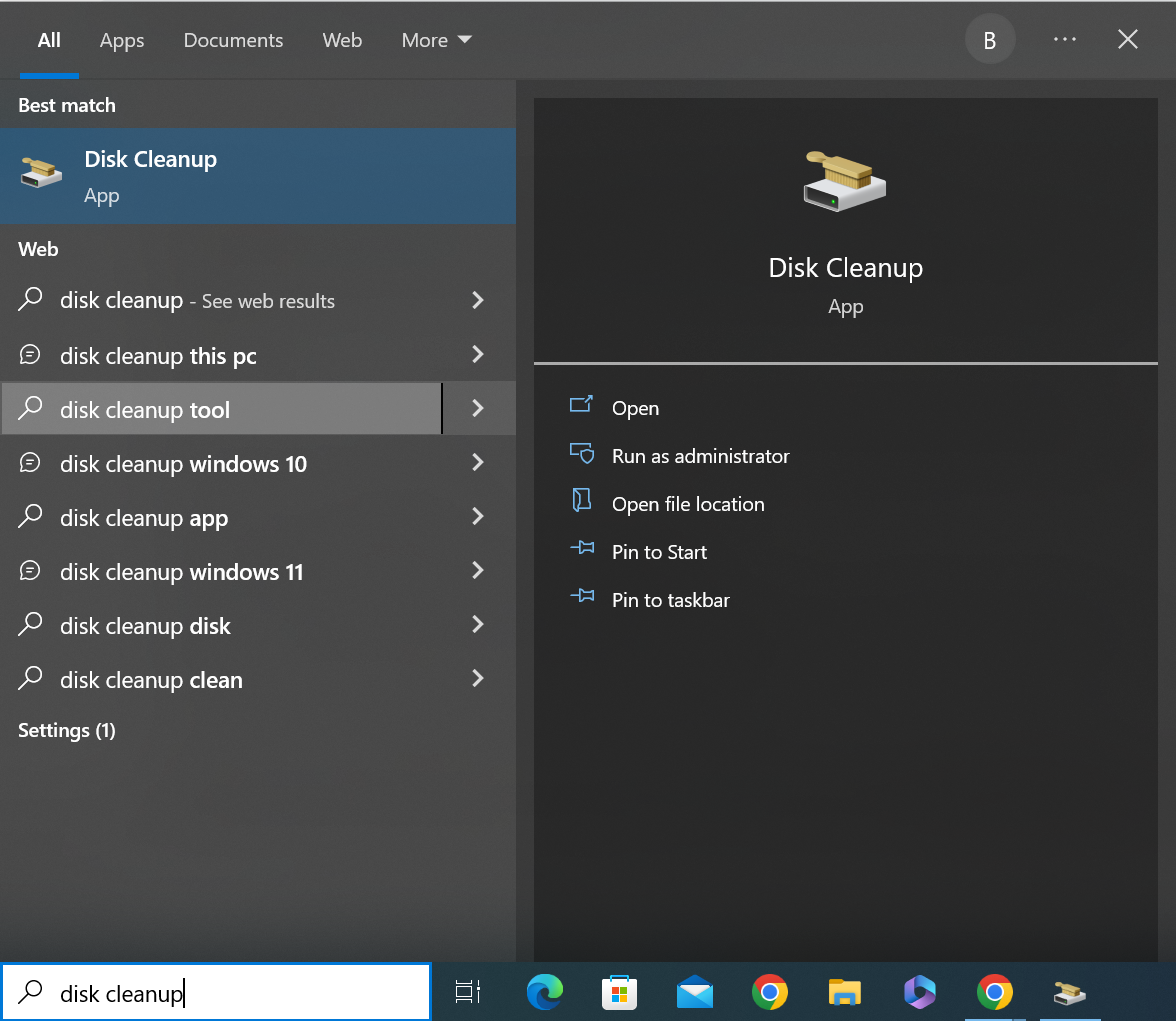 Successivamente, vedrai diversi tipi di file che occupano il tuo spazio di archiviazione principale, che di solito sono "(C :)Scorri verso il basso e seleziona la casella in cui appare.File temporaneiNoterai che questi file, sebbene temporanei, occupano una notevole quantità di spazio sul tuo disco rigido/SSD.
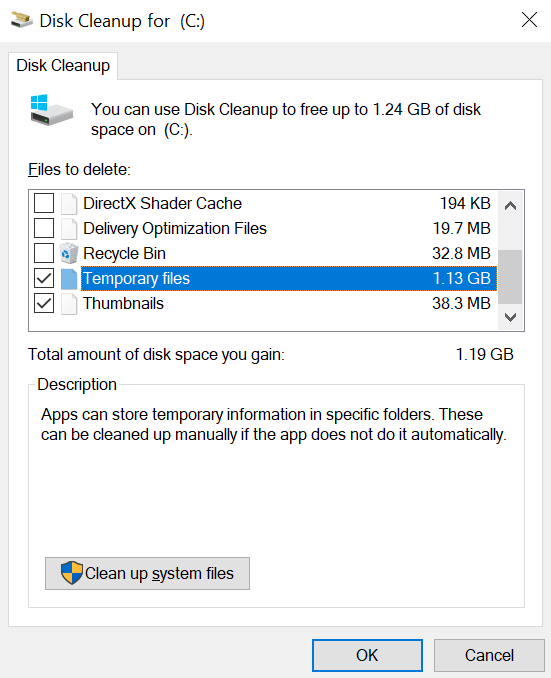 Seleziona semplicemente File temporanei e clicca su "OKQuando ti viene richiesto di confermare, clicca su “Elimina file".
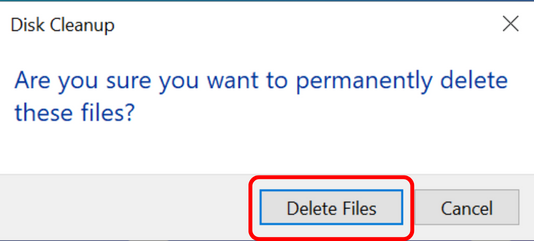 Svuotare la cache può farti risparmiare tempo di navigazione, ma se la RAM è bassa, puoi saltare questo passaggio senza conseguenze negative significative.
11. Scegli un programma affidabile per pulire la RAM.
Individuare la causa della scarsa quantità di RAM e implementare una soluzione, soprattutto se il problema è complesso, può richiedere tempo e impegno. Tuttavia, esistono diversi programmi in grado di liberare e ottimizzare la RAM eliminando dati e file non necessari. È importante prestare attenzione prima di installare qualsiasi software da internet. Assicuratevi sempre di scegliere un programma di pulizia della RAM affidabile, effettuando ricerche e consultando le recensioni degli utenti. Alcuni programmi, come Fortect , possono essere d'aiuto nella risoluzione di questo problema.
12. Installa Plus dalla RAM
Puoi facilmente aumentare la tua RAM aggiungendo moduli RAM Plus al tuo sistema. Per aggiungere RAM Plus, devi inserire fisicamente i moduli RAM negli slot appropriati all'interno del computer. Assicurati di capire quale tipo di RAM richiede il tuo sistema prima di acquistarla o consulta un tecnico per una consulenza specializzata. Se esaurisci costantemente la RAM, questa potrebbe essere la tua unica opzione, ma può diventare costosa a seconda del computer e della quantità di RAM che desideri aggiungere. Quando le prestazioni del tuo computer miglioreranno significativamente, non te ne pentirai.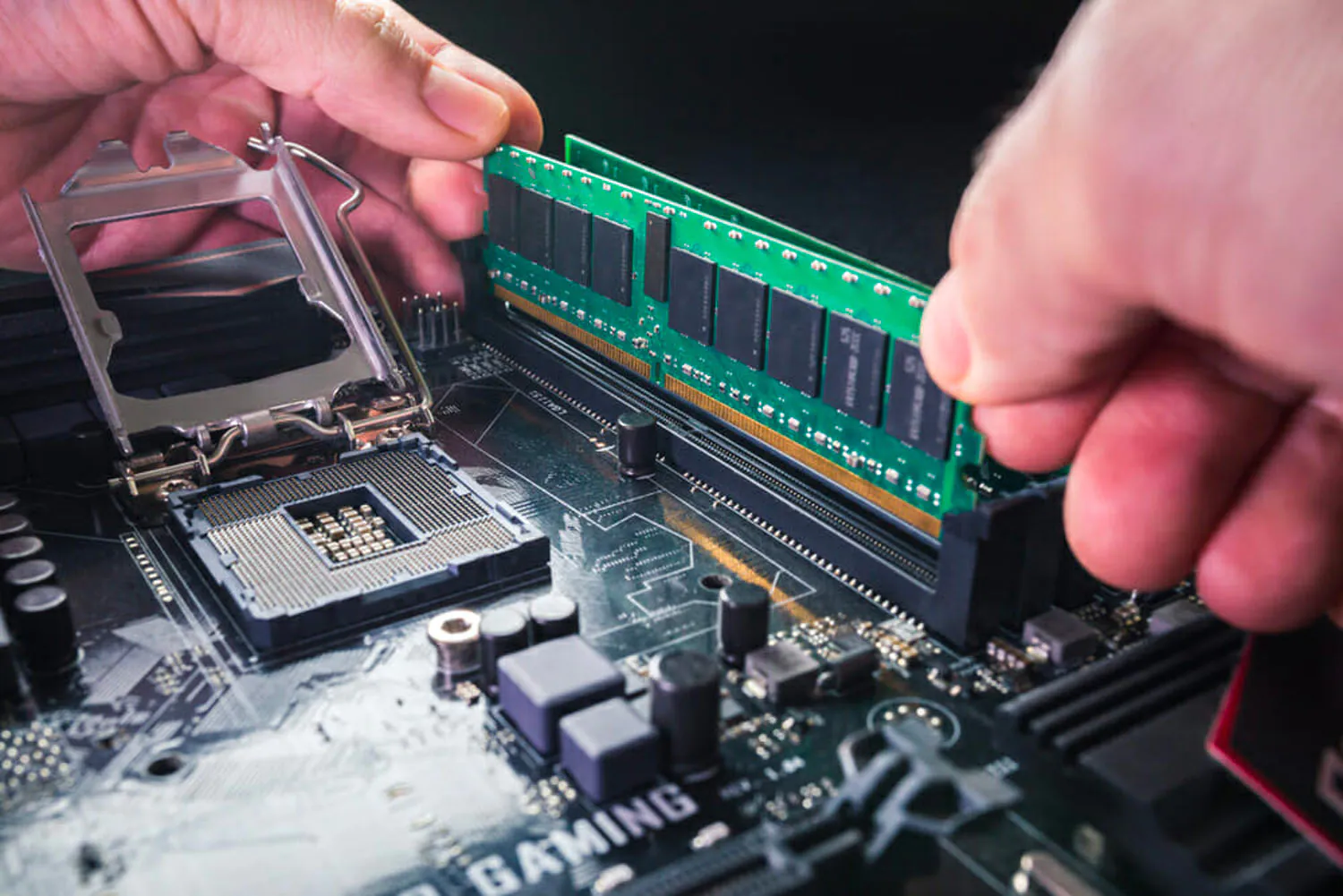 I sistemi moderni oggi devono contenere 8 GB Almeno una certa quantità di RAM, mentre i sistemi di gioco dovrebbero essere buoni con 16 GBSe vuoi rendere il tuo computer a prova di futuro, allora 32 GB Ideale perché soddisferà tutte le tue esigenze attuali, offrendoti comunque spazio extra per gli anni a venire. Naturalmente, a seconda del carico di lavoro, la quantità di RAM effettivamente necessaria potrebbe essere molto superiore o inferiore a questi valori. Se utilizzi un laptop, dai un'occhiata al nostro elenco delle migliori RAM per laptop che puoi acquistare oggi per aggiornare il tuo sistema.
Conclusione
In questa guida abbiamo esplorato diversi metodi per liberare RAM in Windows 10 e 11. Seguendo i metodi sopra menzionati, dovresti riuscire a liberare almeno un po' di RAM sul tuo computer. Se non stai cercando soluzioni temporanee, puoi semplicemente aggiornare la RAM per un'esperienza senza problemi sul tuo sistema. Per qualsiasi domanda o suggerimento, non esitare a lasciare un commento qui sotto.
I commenti sono chiusi.