
Risoluzione dei problemi relativi ai giochi che non vengono visualizzati in GeForce Experience su Windows

Quando GeForce Experience non riesce a trovare i giochi installati, gli utenti perdono l'accesso alle sovrapposizioni di gioco e alle ottimizzazioni delle prestazioni, rendendo la configurazione più difficile. Questo problema in genere significa che GeForce Experience non riesce a individuare i file di gioco, spesso perché si trovano in cartelle non standard o in percorsi mancanti.

I giochi potrebbero essere installati al di fuori delle posizioni predefinite oppure potrebbero verificarsi problemi quali mancanza di autorizzazioni, file danneggiati o una versione obsoleta di GeForce Experience.
In questo articolo analizzeremo diversi modi per correggere questo errore.
1. Esegui GeForce Experience come amministratore
Concedere a GeForce Experience i privilegi di amministratore consente l'accesso completo alle directory di sistema e ai file di gioco. Senza queste autorizzazioni, l'applicazione potrebbe avere difficoltà a trovare i giochi in posizioni non standard. Eseguendo l'applicazione come amministratore si rimuovono queste limitazioni, consentendo a GeForce Experience di trovare e ottimizzare facilmente i giochi.
- Cerca il file eseguibile per GeForce Experience Sul desktop o cercalo nel menu Start. Fai clic con il pulsante destro del mouse sul risultato e seleziona aprire il percorso del fileFare nuovamente clic con il pulsante destro del mouse sul collegamento e selezionare aprire il percorso del file di nuovo.
- In alternativa, controlla il percorso di installazione predefinito:
C:Programmi (x86)NVIDIA CorporationNVIDIA GeForce Experience
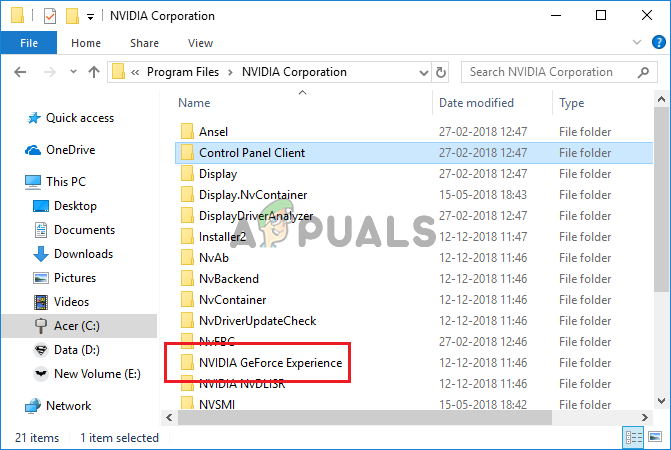
- Fare clic con il pulsante destro del mouse sul file eseguibile NVIDIA GeForce Experience e selezionare ا Dal menu contestuale, vai alla scheda. Compatibilità.

- Seleziona la casella accanto a Esegui questo programma come amministratore. انقر ج ok Per applicare le modifiche, riapri GeForce Experience e verifica se il problema persiste.
2. Aggiungi le cartelle corrette come posizioni di gioco
L'indirizzamento manuale di GeForce Experience alle cartelle corrette può risolvere i problemi di rilevamento. Aggiungendo le cartelle dei giochi, soprattutto se non si trovano nelle posizioni predefinite, si garantisce che l'applicazione riesca a trovare tutti i giochi durante le scansioni, per una gestione e un'ottimizzazione corrette.
- Individua il file eseguibile GeForce Experience sul desktop oppure cercalo in un menu. menu di avvioApri l'app e vai alla scheda. Preferenze.
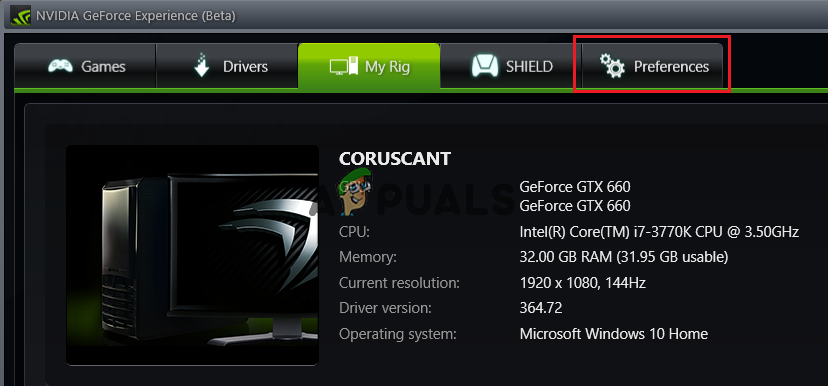
- Nella sezione Giochi entro PreferenzeSeleziona la casella Cerca giochiSe la cartella contenente il gioco problematico è mancante, fai clic sul pulsante più per aggiungerla.
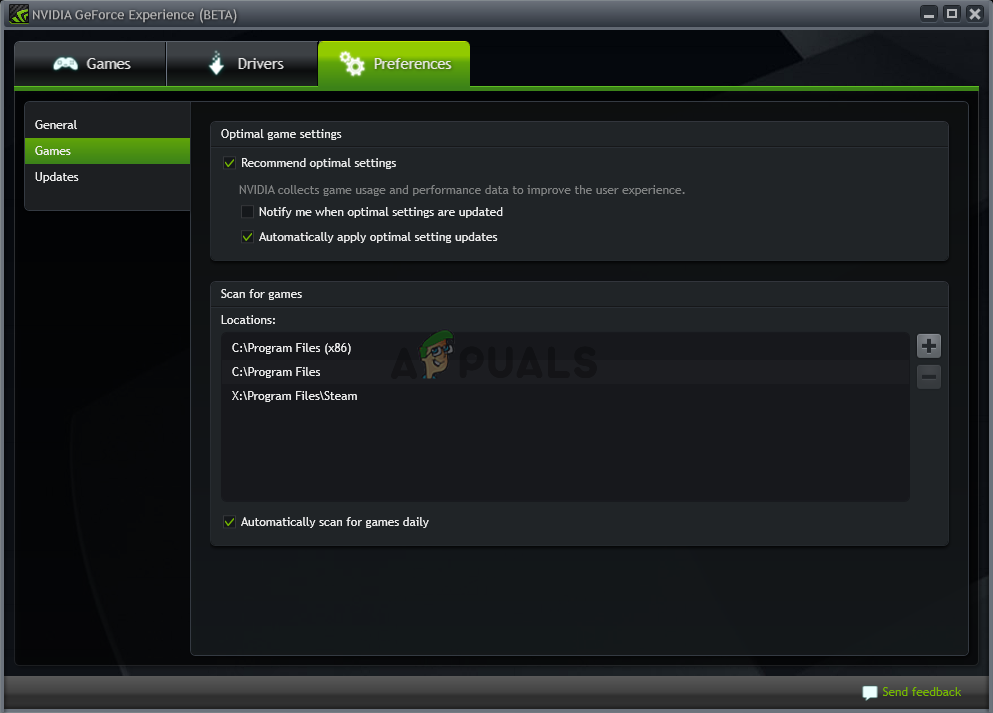
- Dopo che GeForce Experience ha verificato i giochi installati, controlla se il problema è stato risolto.
3. Possedere cartelle e fornire il controllo completo sulle cartelle di gioco
Concedere a GeForce Experience l'accesso completo alle cartelle di gioco aiuta l'applicazione a individuarli. Essendo proprietaria delle cartelle e consentendone il controllo completo, consenti all'applicazione di analizzare e manipolare facilmente i file di gioco, risolvendo i problemi che limitano l'accesso alle impostazioni predefinite.
- Individuare cartella del gioco Qui è dove sono archiviati la maggior parte dei tuoi giochi. Se i giochi si trovano in cartelle separate, ripeti questo processo per ognuno di essi.
- In alternativa, consultare la guida all'installazione del software predefinito:
C: Program Files (x86)
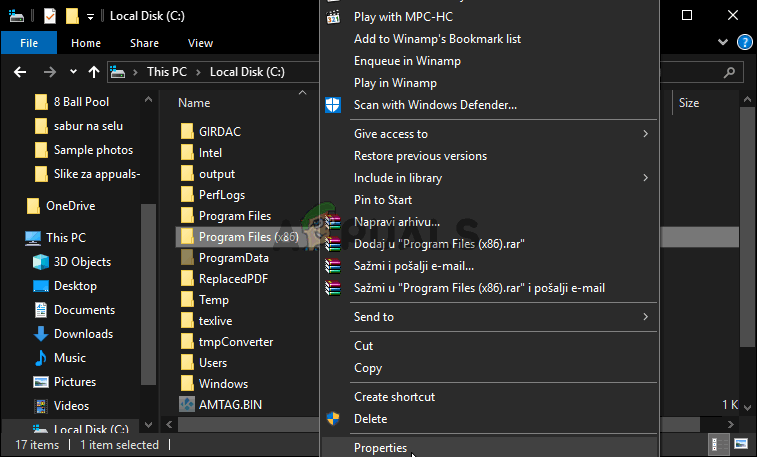
- Fare clic con il tasto destro del mouse sulla cartella contenente i giochi e selezionare ا. Vai alla scheda الأمان.
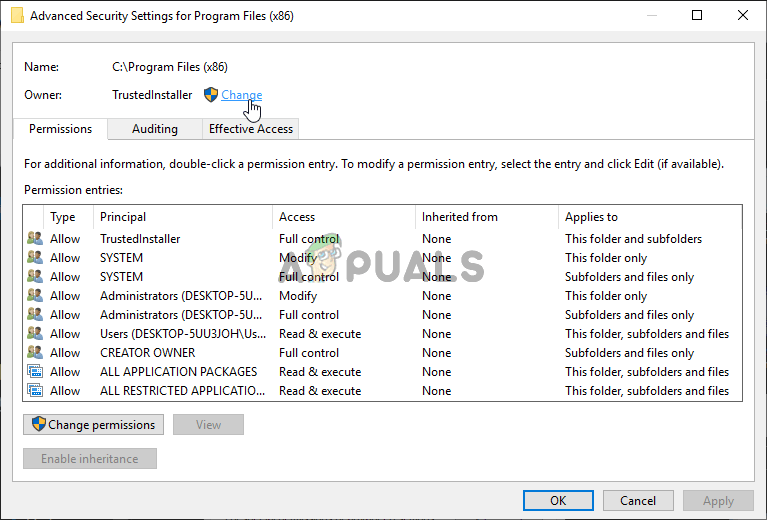
- Clicca su Opzioni avanzate Sotto. Impostazioni di sicurezza avanzate, fare clic sul pulsante Un cambiamento blu accanto a proprietario.
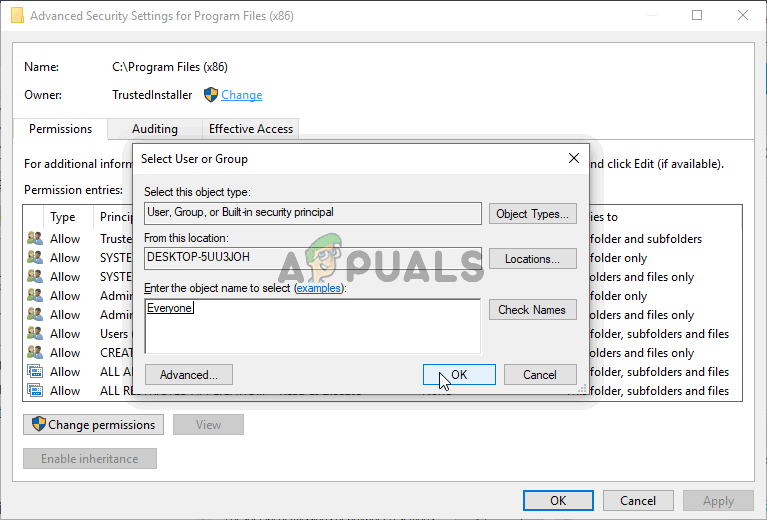
- In "Immetti il nome dell'oggetto per identificarlo", digita Tutti وانقر mp Controlla i nomiIl testo dovrebbe apparire sottolineato. Clicca su ok assegnare Tutti In qualità di proprietario del volume.
- In Impostazioni di sicurezza avanzate، انقر ج aggiunta Per ottenere nuovi permessi, clicca su Identificazione di un'entità di base, Scrivi Tutti، ثم انقر ج Controlla i nomiFare clic su OK. Assicurarsi che ا Impostato su Grazia.
- entro Autorizzazioni di base, Trova Controllo completo. انقر ج ok Per applicare autorizzazioni complete, fare nuovamente clic su OK per chiudere tutte le finestre e riaprire GeForce Experience per verificare il rilevamento del gioco.
4. Consentire GeForce Experience tramite il firewall di Windows Defender
Se Windows Defender Firewall blocca GeForce Experience, questa non sarà in grado di trovare o aggiornare i file di gioco. Permettendogli di passare attraverso il firewall, l'applicazione avrà accesso alle risorse necessarie per individuare e gestire i giochi.
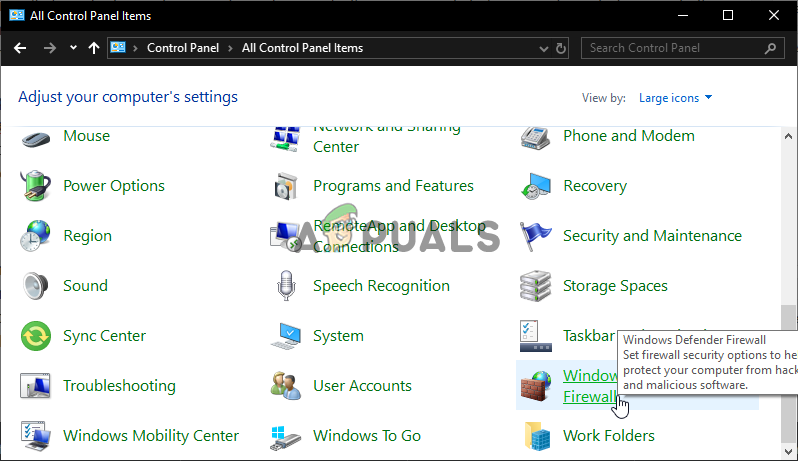
- Cercare Pannello di controllo Nel menu Start, fare clic sul primo risultato. In alternativa, premere Tasto Windows + Re digita "control.exeQuindi fare clic su OK.
- non visto da per me grandi icone O piccole icone E scegli Windows Defender Firewall.

- Nel menu a sinistra, cerca Consentire a un'applicazione o a una funzionalità di passare attraverso Windows Defender Firewall Cliccaci sopra. Cliccaci sopra. Cambia impostazioni In alto, se richiesto, fornisci i privilegi di amministratore.
- Cerca GeForce Experience in App e funzionalità consentiteSe non è presente, clicca su Consenti un'altra app.
- Clicca su اا Accedere alla cartella di installazione di GeForce. Il percorso predefinito è:
C:Programmi (x86)NVIDIA CorporationNVIDIA GeForce Experience
- Aggiungi il file Esecutivo. انقر ج Tipi di rete e seleziona Speciale وAnnoQuindi fare clic su OK. Fare clic su aggiuntaQuindi fai clic di nuovo su OK e riapri GeForce Experience per verificare se rileva i giochi.

5. Abilita funzionalità sperimentali
L'esecuzione di funzionalità sperimentali in GeForce Experience consente di provare gli ultimi miglioramenti e correzioni prima della loro distribuzione su larga scala. Questo può aiutare a risolvere i problemi di individuazione dei giochi, poiché questi aggiornamenti spesso risolvono problemi di compatibilità e scansione utilizzando metodi più recenti per trovare i giochi.
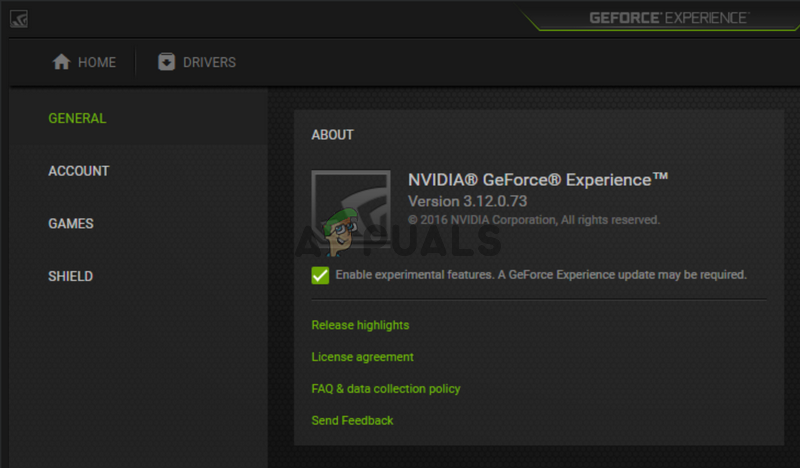
- Trova il file eseguibile GeForce Experience su Desktop Il tuo o cercalo in menu di avvioAprilo e vai alla scheda. Preferenze.

- Nella sezione Generale entro Preferenze, vai al Chi siamo e abilitare caratteristiche sperimentaliRiavvia GeForce Experience per verificare se rileva i tuoi giochi.
6. Elimina la cache dell'app
File temporanei vecchi o danneggiati in GeForce Experience possono causare problemi. Svuotando la cache dell'applicazione, questi file vengono rimossi, consentendo a GeForce Experience di aggiornarsi e di rilevare nuovamente correttamente i giochi installati.
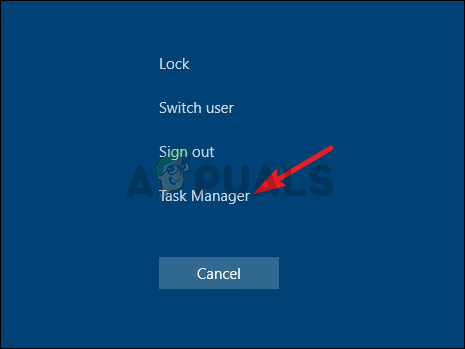
- Aperto Gestione attività utilizzando Ctrl + Shift + Esc وانقر mp Più dettagli Per espandere l'elenco. All'interno Processi in background, individuare NVIDIA GeForce Experience, EContenitore NVIDIA, EContenitore NVIDIA (32 bit), EServizio Helper Web NVIDIASelezionane uno e cliccaci sopra. Ultimo compito.
- Aperto Questo PC Dal tuo desktop o accedi a qualsiasi cartella e vai a Questo PC Tramite elenco Accesso rapido.
- Aperto Disco locale, Poi UtentiFai doppio clic sulla cartella del tuo nome utente. Invio AppDataSe è nascosto, cliccaci sopra. Visualizzare nella barra dei menu e selezionare Oggetti nascosti.
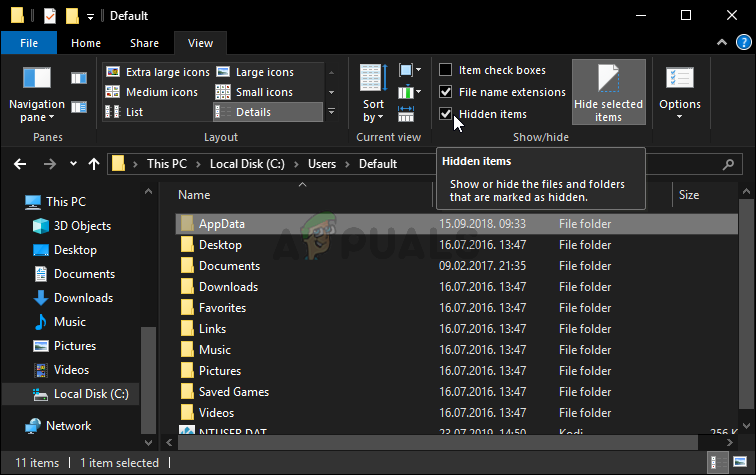
- All'interno di AppData, vai a Locale >> NVIDIA Corporation >> NVIDIA GeForce Experience. Fare clic con il tasto destro su CefCache وانقر mp EliminaRiapri GeForce Experience per verificare se rileva i giochi.
7. Aggiorna i driver NVIDIA
Aggiornare i driver NVIDIA è essenziale per la compatibilità con nuovi giochi e funzionalità. I driver aggiornati correggono bug e migliorano il rilevamento dei giochi, aiutando GeForce Experience a riconoscerli in modo più efficace. Questo garantisce un'interazione più fluida tra GeForce Experience e la tua libreria di giochi e risolve i problemi di rilevamento causati da driver obsoleti.
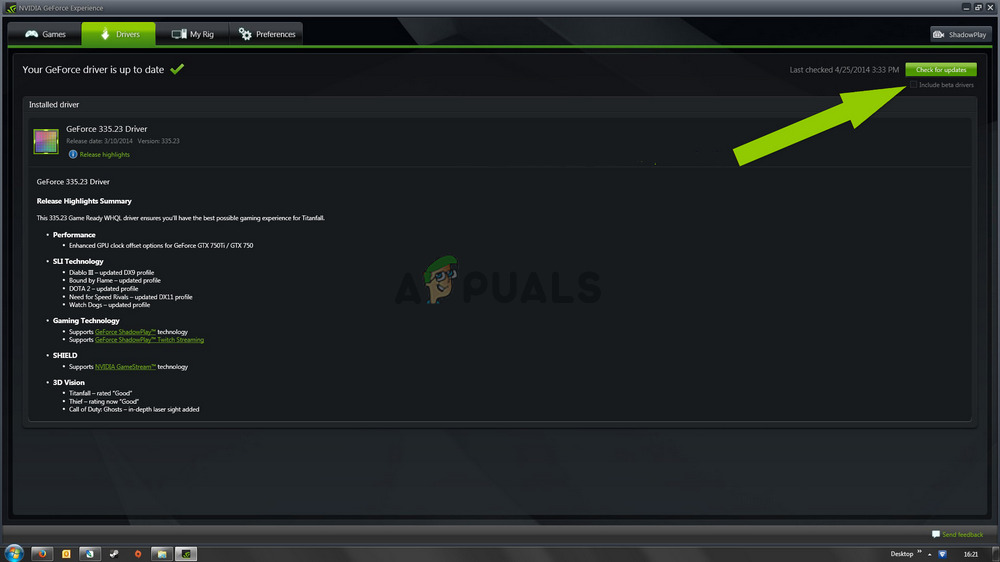
- Aperto GeForce Experience Sul tuo desktop o cercalo in menu iniziale. Vai alla scheda Drivers.

- Clicca su Controlla gli aggiornamenti Nell'angolo in alto a destra. Se sono disponibili nuovi driver, appariranno nella sezione Disponibile. Clic Scaricare il verde.
- Dopo aver scaricato, clicca su InstallazioneRiavvia il computer una volta completata l'installazione. Riapri GeForce Experience per verificare se il problema persiste.
8. Reinstallare e aggiornare all'ultima versione
Diversi giochi hanno riscontrato problemi di rilevamento con GeForce Experience. NVIDIA ha indicato che un nuovo aggiornamento dovrebbe risolvere il problema. Tuttavia, una reinstallazione completa di GeForce Experience e l'aggiornamento all'ultima versione dovrebbero garantire la risoluzione di eventuali problemi di installazione esistenti.
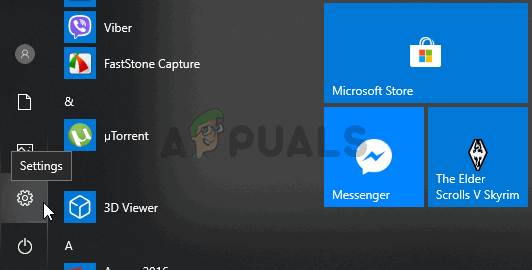
- Clicca su Tasto Windows + I Aprire Impostazioni profilo Direttamente in Windows 10. Clicca sulla sezione Apps Per ottenere un elenco dei programmi installati, cercare GeForce ExperienceSelezionalo, quindi clicca su Disinstallare. اتبع التجيمات التي تظهر ج الشاشة.

- Scarica l'ultima versione di GeForce Experience da questo link Cliccando sul pulsante verde “Scarica ora”.
- Esegui il programma di installazione, segui le istruzioni sullo schermo e verifica se GeForce Experience riconosce i tuoi giochi dopo l'installazione.
I commenti sono chiusi.