

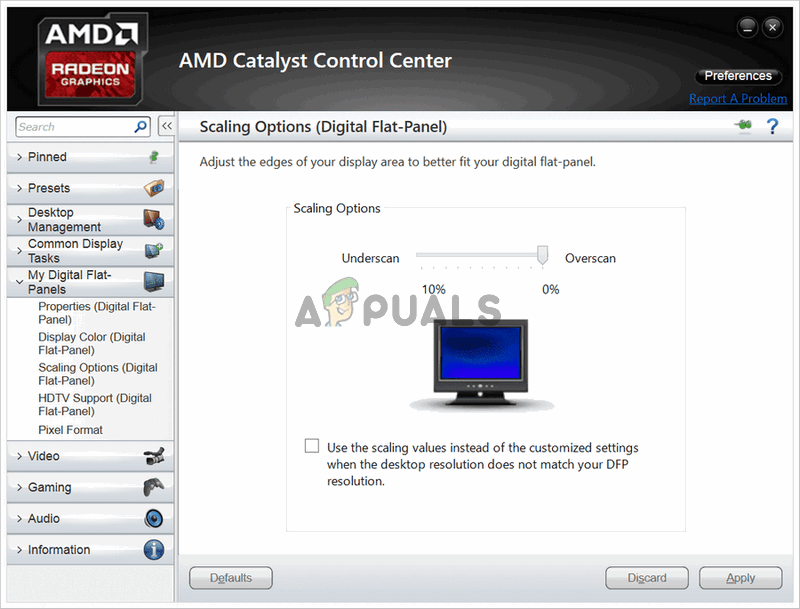
AMD Catalyst Control Center fa parte del motore software AMD Catalyst, utilizzato per comunicare con la scheda grafica e fornire diverse opzioni di ottimizzazione. Alcuni utenti hanno riscontrato un problema sorprendente: non riescono a trovare AMD Catalyst Control Center sui propri computer.
Questo problema si verifica spesso dopo l'aggiornamento a una versione più recente di Windows o dopo aver aggiornato i driver. Tuttavia, abbiamo compilato un elenco di metodi utili che hanno assistito gli utenti che in passato hanno riscontrato lo stesso problema. Assicuratevi di seguire attentamente le istruzioni e buona fortuna!
Cosa causa la scomparsa di AMD Catalyst Control Center su Windows?
Il problema può essere causato da diversi fattori ed è fondamentale individuare la causa esatta del problema sul computer. Questo può aiutarti a comprendere la situazione e a scegliere il metodo di risoluzione dei problemi corretto. Dai un'occhiata all'elenco che abbiamo compilato qui sotto!
- Il driver grafico che hai installato Il software AMD è strettamente correlato al pacchetto driver installato sul computer. Reinstallare i driver può risolvere completamente il problema, quindi assicuratevi di provarlo.
- .NET Framework e DirectX Questi strumenti sono essenziali per quasi tutte le applicazioni installate sul computer, e AMD Catalyst Control Center non fa eccezione. Assicuratevi di avere installato le versioni più recenti di entrambi gli strumenti per provare a risolvere il problema.
- L'aggiornamento di Windows 7 è problematico Esiste un aggiornamento di Windows 7 che ha causato il problema a molti utenti e sembra che la soluzione migliore sia disinstallarlo dal computer.
Soluzione 1: reinstallare il driver grafico
Esistono diversi passaggi che hanno aiutato molti utenti a risolvere questo problema. Tra questi, la reinstallazione dei driver grafici in modalità provvisoria. Inoltre, per risolvere il problema, è necessario utilizzare uno strumento per rimuovere completamente ogni traccia del driver. Seguite i passaggi riportati di seguito!
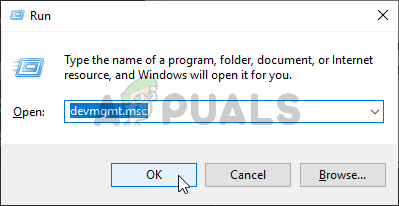
- Cercare Gestore dispositivi In menu iniziale Oppure usa la combinazione di tasti Windows + R Per aprire la finestra di dialogo Esegui, digitare "sviluppo.mscNella casella, fare clic sul pulsante. ok per aprire Gestione dispositivi.
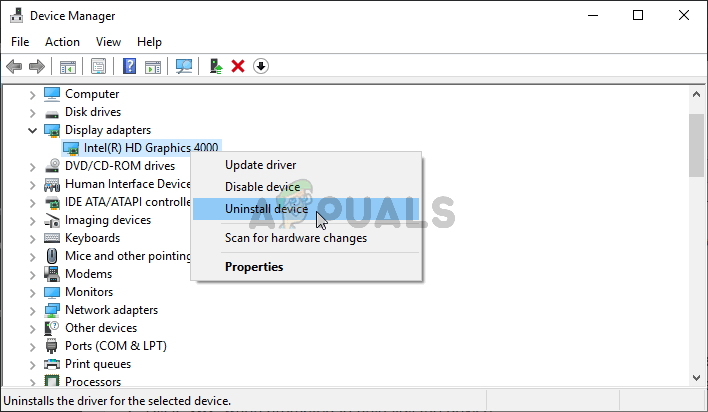
- All'interno, espandi la sezione Adattatori per display, fai clic con il pulsante destro del mouse su scheda grafica AMD Il tuo e scegli un'opzione Disinstallare il dispositivo Dal menu contestuale che apparirà.
- Assicurati di confermare tutte le finestre di dialogo che potrebbero apparire chiedendoti di confermare la tua scelta.
- Successivamente, scarica Display Driver Uninstaller e cliccaci sopra dall'elenco dei file scaricati per eseguire il programma di installazione. Segui le istruzioni sullo schermo per installarlo.
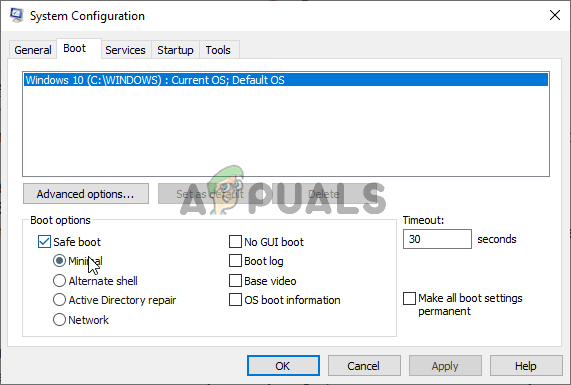
- Usa la combinazione di tasti Windows + R Di nuovo, ma questa volta, scrivi "msconfigNella casella di testo "Apri", fare clic su OK. Dovrebbe apparire una finestra. Configurazione di sistema.
- Assicurati di andare alla scheda avvio All'interno e seleziona le opzioni avvioSeleziona la casella accanto a Avvio sicuro Fare clic per impostare il pulsante di opzione accanto a minimo.
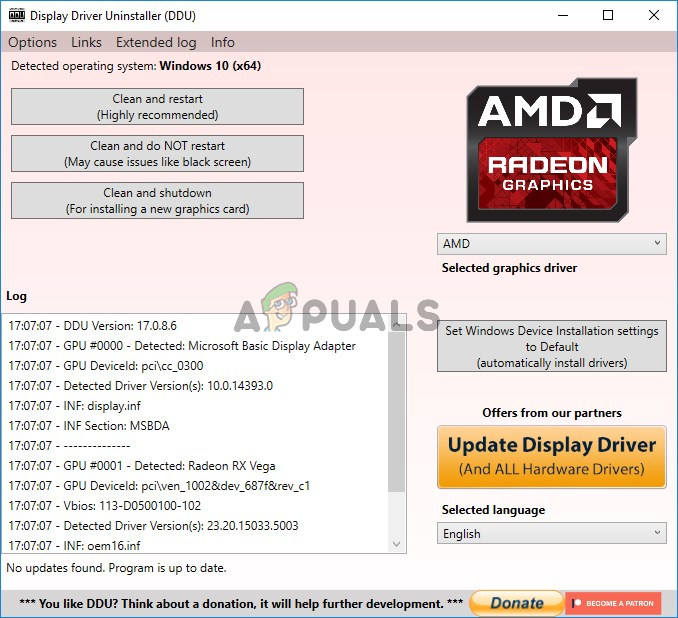
- Fare clic sul pulsante OK e riavviare il computer. Dovrebbe quindi avviarsi in ال. Aprire Display Driver Uninstaller In modalità provvisoria, la scheda grafica dovrebbe essere rilevata automaticamente. Identificazione del driver graficoDeve essere impostato su
- Clic Pulisci e riavvia (altamente consigliato) Aspetta che sia finito. Apri Configurazione di sistema Torna indietro e deseleziona la casella accanto a Avvio sicuro.
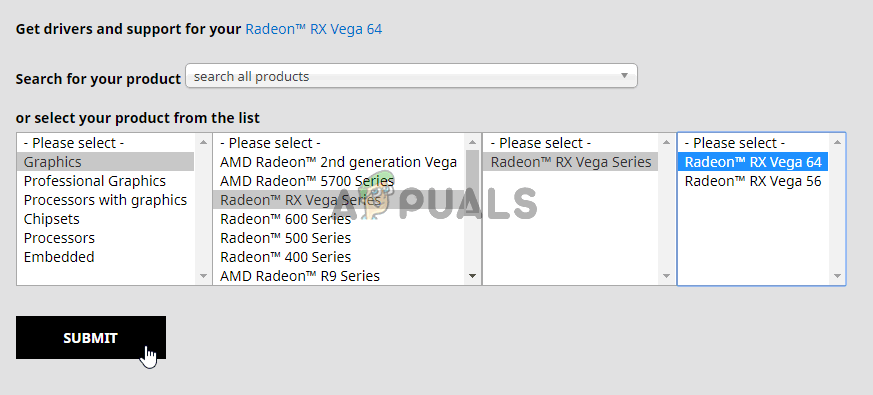
- Dopo aver riavviato il computer, assicurati di visitare il sito web di supporto AMD per trovare i driver più recenti per la tua scheda grafica. Puoi cercarli e cliccare sul pulsante . إرسال.
- Quindi, assicurati di selezionare il tuo sistema operativo, clicca sul pulsante + accanto ad esso e poi clicca sul pulsante . Scarica Per il driver che vuoi disinstallare.
- Una volta completato il download, esegui il file di installazione dalla cartella Download e segui le istruzioni sullo schermo per installarlo. Assicurati Spegnimento La tua connessione Internet durante l'installazione. Controlla se il problema persiste!
Nota : alcuni utenti hanno segnalato di aver risolto il problema in modo simile. Tuttavia, hanno dovuto eseguire il nuovo file di installazione del driver in modalità di compatibilità con Windows 7. Segui i passaggi seguenti per provare anche tu!
- cartella aperta Download Individua il file (o la cartella contenente il file di installazione del driver). Fai clic destro su di esso e seleziona l'opzione. Proprietà Dal menu contestuale che apparirà!
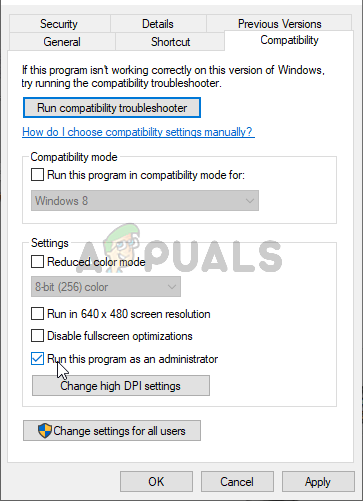
- Nella finestra delle proprietà, assicurati di andare alla scheda CompatibilitàControlla la sezione modalità di compatibilitàSeleziona la casella accanto a Esegui questo programma in modalità compatibilità perDal menu a discesa, assicurati di selezionare Windows 7 Prima di cliccare sul pulsante ok nella parte inferiore dello schermo.
Dopo aver eseguito questi passaggi, controlla se AMD Catalyst Control Center risulta ancora mancante dal tuo computer!
Soluzione 2: eliminare determinate policy
Questa è un'altra soluzione che richiede il download dei driver AMD più recenti. Se hai seguito i passaggi della Soluzione 1, dovresti già averli sul tuo computer. In caso contrario, assicurati di scaricarli e di conservare il file di installazione sul computer. Questo metodo ha funzionato per molti utenti, quindi assicurati di seguire i passaggi seguenti!
Per prima cosa, dovrai disinstallare il software AMD dal Pannello di controllo o dalle Impostazioni.
Finestre 10:
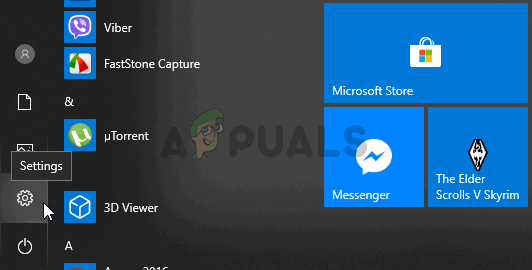
- Usa la combinazione di tasti Windows + I Aprire impostazioniPuoi anche cliccare sul pulsante menu iniziale Cliccando sull'icona Ingranaggio Nell'angolo in basso a sinistra del menu Start per aprire Impostazioni.
- Quindi, fare clic per aprire ApplicazioniApparirà immediatamente un elenco di tutti i programmi installati, quindi assicuratevi di cercare la voce. Software AMD Nell'elenco, fare clic con il tasto sinistro del mouse e quindi fare clic sul pulsante. disinstallare Cosa apparirà. Segui le istruzioni che appariranno sullo schermo.
Altre versioni di Windows:
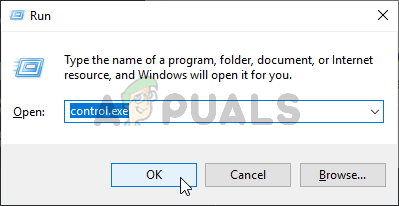
- Aperto menu iniziale E digita "pannello di controlloClicca sul primo risultato che appare. In alternativa, puoi usare la combinazione di tasti. Tasto Windows + Re digita "control.exeNella casella, fare clic su OK.
- In entrambi i casi, clicca sull'opzione visto da e altri a categoria. sotto giuramento Programmi, Assicurati di scegliere Disinstallare un programma.
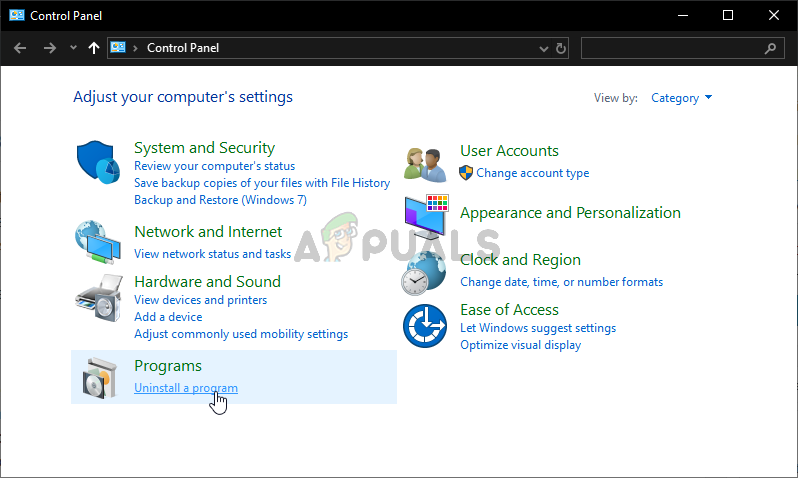
- Dovrebbe apparire un elenco di tutti i programmi installati. Assicurati che una voce sia selezionata. Software AMDFare clic con il tasto sinistro del mouse sulla sua voce e fare clic sul pulsante. disinstallare Nella parte superiore della finestra. Segui le istruzioni che appariranno sullo schermo.
Dopo aver completato i passaggi sopra menzionati, è il momento di procedere con i passaggi rimanenti.
- Per prima cosa, devi avviare il computer in modalità provvisoria. Usa la combinazione di tasti. Tasto Windows + R Di nuovo, ma questa volta, scrivi "msconfigNella casella di testo "Apri", fare clic su "OK". Dovrebbe apparire una finestra. Configurazione del sistema.
- Assicurati di andare alla scheda stivale Opzioni interne e di selezione Opzioni di avvioSeleziona la casella accanto a Avvio sicuro Fare clic per impostare il pulsante di opzione accanto a Minimo.
- Riavvia il computer e apri una cartella qualsiasi sul tuo computer o fai clic sul pulsante "Librerie" da Accesso rapido. Clicca su Questo PC Dal menu di navigazione a sinistra, apri il tuo disco locale.
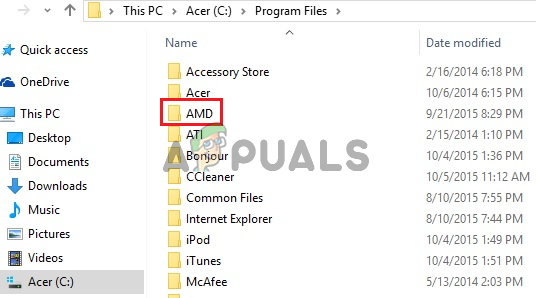
- Apri la mia cartella Program Files e Program Files (x86) Elimina cartelle ATI O AMD Dentro. Potrebbe esserci una cartella. ATI Si trova nella radice principale del disco locale (C:ATI), quindi assicurati di eliminarlo.
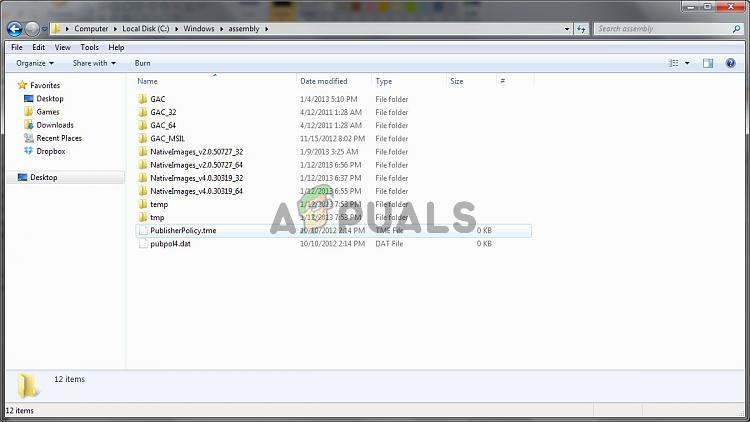
- Poi, passa alla pista C >> Windows >> assemblyFare clic con il tasto destro del mouse in un punto qualsiasi della cartella e selezionare Ordina per >> AltroNel menu "Dettagli", assicurati di selezionare Token di chiave pubblica Prima di cliccare su “OK”.
- segreto Token di chiave pubblica Ciò che devi cercare è 90ba9c70f846762eFare clic con il tasto destro del mouse su tutte le voci che presentano il simbolo Token di chiave pubblica Questo e scegli Elimina Dal menu contestuale che apparirà.
- Aperto Configurazione del sistema Torna indietro e deseleziona la casella accanto a Avvio sicuroRiavvia il computer per avviare normalmente Windows. Reinstalla il pacchetto AMD Catalyst installando il driver scaricato e verifica se AMD Catalyst Control Center è ancora assente dal computer!
Soluzione 3: installare le versioni più recenti di Microsoft .NET Framework e DirectX
AMD Catalyst Control Center si basa su queste due funzionalità per essere completamente aggiornato e funzionare correttamente, quindi assicurati di visitare l'Area Download Microsoft per scaricare le versioni più recenti. Segui i passaggi seguenti per farlo!
- Apri il tuo browser preferito e visita questo linkAll'interno, clicca su .NET Framework 4.8 (consigliato)
- Scorri verso il basso fino alla sezione Runtime e clicca Scarica .NET Framework 4.8 Runtime Il download dovrebbe iniziare immediatamente.
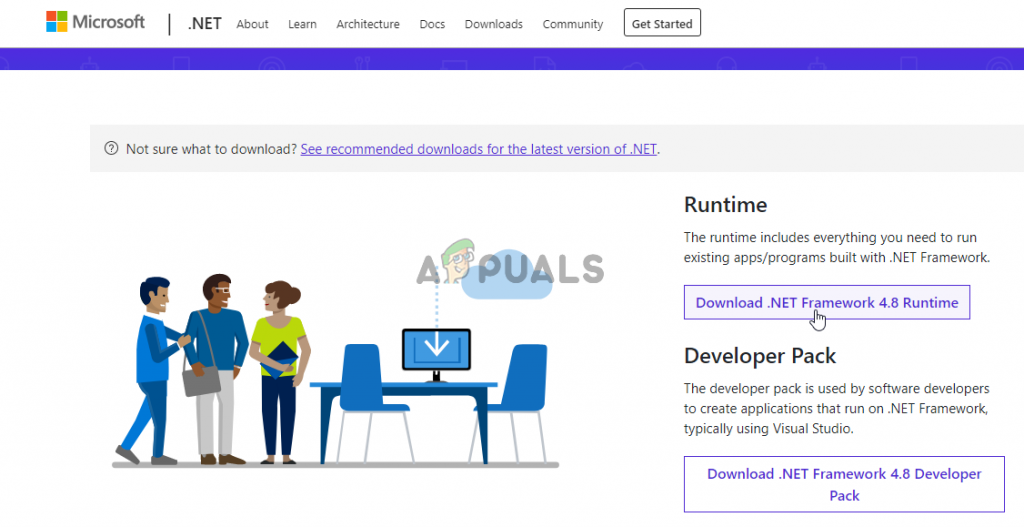
- Apri il file scaricato e segui le istruzioni sullo schermo per installare l'ultima versione di Microsoft .NET Framework!
Gli aggiornamenti DirectX sono disponibili solo tramite gli aggiornamenti di Windows. Questa funzionalità è stata introdotta con Windows 10, quindi consigliamo vivamente di installare gli ultimi aggiornamenti di Windows sul computer. Seguite i passaggi seguenti per farlo!
- Usa la combinazione di tasti Tasto Windows + I Aprire Impostazioni profiloPuoi anche cliccare sul pulsante menu di avvio Cliccando sull'icona Ingranaggio Nell'angolo in basso a sinistra del menu Start, apri Impostazioni.
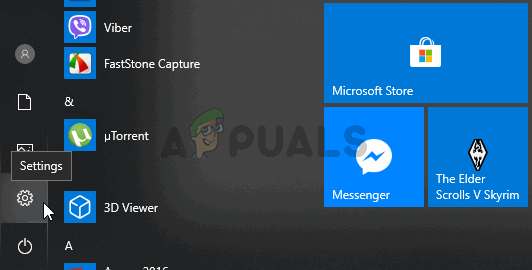
- Quindi, scorri verso il basso fino a raggiungere la sezione Aggiornamento e sicurezza Fare clic con il tasto sinistro del mouse per aprirlo.
- Assicurati di rimanere sul tab Windows Update e clicca Controlla aggiornamenti.
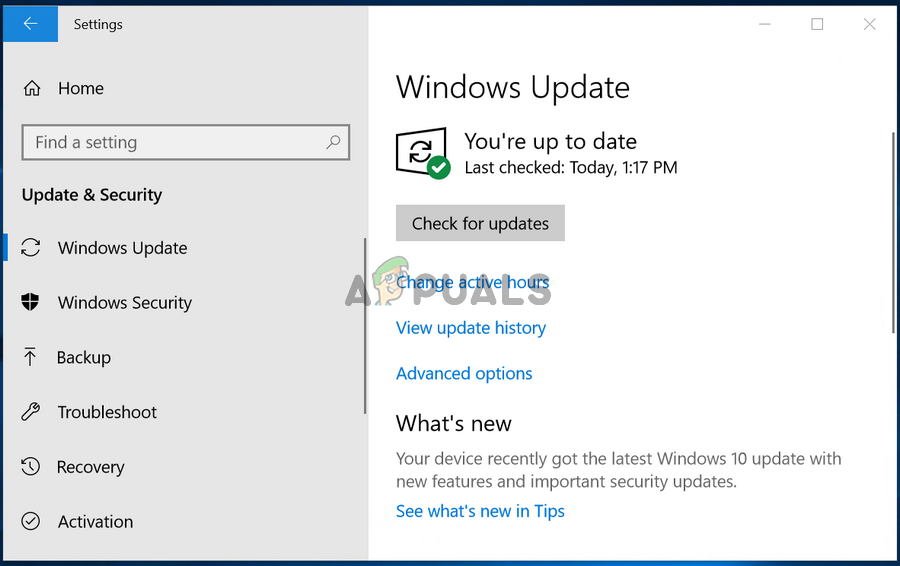
- Attendi che Windows verifichi la presenza di eventuali nuovi aggiornamenti rilasciati per il tuo sistema operativo Windows. Se viene trovato un aggiornamento, fai clic sul pulsante. Scarica e installa ora sotto.
Verifica se l'installazione delle ultime versioni di .NET Framework, DirectX e Windows risolve il tuo problema!
Soluzione 4: disinstallare Windows Update (per utenti Windows 7)
Uno specifico aggiornamento di Windows 7 sta causando diversi problemi grafici. Il numero di modello riportato nella Knowledge Base è KB2670838 e dovresti provare a disinstallarlo per risolvere il problema. Segui i passaggi seguenti!
- Apri il menu di avvio e digita "Pannello di controlloClicca sul primo risultato che appare. In alternativa, puoi usare la combinazione di tasti. Tasto Windows + Re digita "controllare.exeNella casella, quindi fare clic ok.
- In entrambi i casi, clicca sull'opzione visto da e cambialo in الفئة. all'interno della sezione ProgrammiAssicurati di scegliere Disinstallare un programma.
- Nella nuova finestra che appare, clicca sul pulsante Visualizza gli aggiornamenti installati Dalla barra laterale sinistra. All'interno della sezione Microsoft WindowsCerca l'aggiornamento che contiene il codice KB2670838 Tra parentesi.
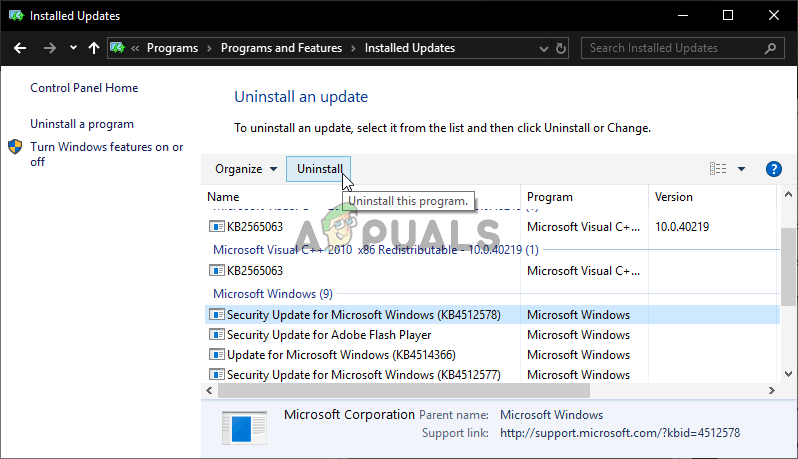
- Fare clic con il tasto sinistro del mouse su questa voce per selezionarla, quindi fare clic sul pulsante. disinstallare Clicca sul pulsante in alto nella finestra per disinstallarlo dal computer. Controlla se il problema persiste!
I commenti sono chiusi.