

Quando in Windows 10 viene visualizzato il messaggio " Errore di stampa ", spesso significa che i processi di stampa sono bloccati in coda senza essere stampati. Questo errore di solito indica che il sistema non è stato in grado di completare il processo di stampa a causa di problemi con il servizio Spooler di stampa o con driver di stampa incompatibili. I driver obsoleti o danneggiati, soprattutto dopo un aggiornamento di Windows, sono la causa più comune.

Anche problemi con il servizio Spooler o con le impostazioni della stampante possono contribuire a questo errore.
In questo articolo analizzeremo diversi modi per correggere questo errore.
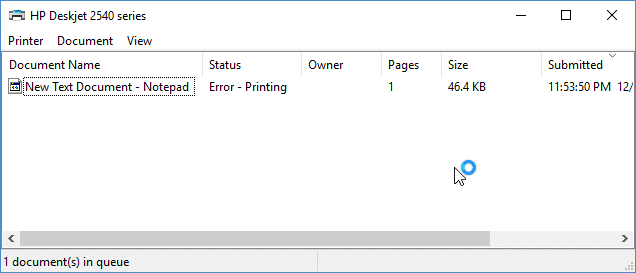
1. Riavviare la stampante
Un rapido ripristino della stampante può eliminare piccoli errori di sistema. Spegnendola, scollegandola e ricollegandola, si dà alla stampante un "nuovo inizio", contribuendo a risolvere eventuali processi di stampa bloccati. Questo semplice passaggio può anche risolvere i problemi di connettività con il computer.
2. Controllare il vassoio della carta
Caricare e allineare correttamente il vassoio della carta può risolvere molti problemi della stampante. Anche un leggero disallineamento o un vassoio vuoto possono causare blocchi o errori. Controllare e caricare il vassoio garantisce una stampa fluida e senza interruzioni.
3. Utilizzare lo strumento di risoluzione dei problemi.
L'esecuzione dello strumento di risoluzione dei problemi della stampante per Windows consente di individuare e risolvere automaticamente i problemi della stampante. Rileva problemi come conflitti di driver, errori del servizio spooler e problemi di connettività, tentando di risolverli. Questo semplice passaggio risolve rapidamente problemi minori senza la necessità di una risoluzione manuale.
- Premere il tasto Windows + R per aprire la finestra di dialogo Esegui. Digitare ms-settings: Risoluzione dei problemi Premi Invio per aprire la scheda di risoluzione dei problemi nell'app Impostazioni.
![]()
- Nella scheda Risoluzione dei problemi, vai alla sezione "Avvio" e clicca su "Stampante", quindi clicca su "Esegui lo strumento di risoluzione dei problemi".
![]()
- Attendi il completamento della scansione iniziale, quindi fai clic su "Applica questa correzione" se è consigliata una strategia di correzione.
![Applicare questa correzione]()
- Una volta completato il processo, chiudi la finestra di risoluzione dei problemi e verifica se continui a visualizzare lo stesso messaggio di errore quando stampi dalla stampante predefinita.


4. Aggiorna i driver USB
Driver obsoleti possono causare problemi nel trasferimento dei dati alla stampante, soprattutto se i driver USB non sono stati aggiornati per le versioni più recenti di Windows. Aggiornarli garantisce la compatibilità e risolve il messaggio di "errore di stampa" se la stampante funziona su un altro dispositivo ma non sulla configurazione attuale.
- premere il tasto Logo Windows + R Apre la finestra di dialogo Esegui.
- genere devmgmt.msc ثم اضغط 中 entra.
![]()
- In Gestione dispositivi, espandere Controller bus seriale universale.
- Trova il driver specifico della tua porta USB (il cui nome è solitamente correlato al chip e/o al controller). Ignora driver come Mass Storage, Universal USB, ecc.
- Fare clic con il pulsante destro del mouse sul driver del controller USB e fare clic su Aggiornamento driver.
![]()
- Scegliere 'Cerca automaticamente i driver aggiornati' (Assicurati di essere connesso a Internet).
- Lascia che il processo sia completato e clicca su ok.


Se la porta USB 3.0 (blu) continua a mostrare questo errore, puoi provare le porte USB 2.0 (nere).
5. Riavviare il servizio di pianificazione della stampa e cancellare i processi di stampa.
Aggiornando il servizio di pianificazione della stampa e cancellando le attività in sospeso, la coda di stampa viene reimpostata, rimuovendo eventuali processi bloccati che interrompono la stampa. Riavviandolo e cancellando i file, il sistema riparte da zero.
- Clicca su Windows + R per aprire una finestra Occupazione.
- Scrivi "services.mscQuindi premere Invio per aprire la finestra Servizi.
![Services.msc nella finestra di dialogo Esegui di Windows 10]()
- Cercare "Spooler di stampaNell'elenco, fai clic destro su di esso e seleziona "Interrompi".
![Lo scanner Brother non funziona in Windows 11]()
- Con la finestra Servizi ancora aperta, premi Windows + R, quindi digita il seguente percorso e premi Invio:
C: STAMPANTI di spool di Windowssystem32


- Eliminare tutti i file in questa cartella per svuotare la coda di stampa.
- Torna alla finestra Servizi, fai clic con il pulsante destro del mouse su "Spooler di stampa" e seleziona "Avvia". Chiudi la finestra e riprova a stampare.
6. Risoluzione dei conflitti di porta
A volte, più dispositivi tentano di utilizzare la stessa porta, causando un "conflitto di porte". Nel caso di una stampante, questo può causare la sospensione dei lavori di stampa o il verificarsi di errori. Risolvere questo problema assegnando una porta univoca alla stampante consente di comunicare liberamente, eliminando qualsiasi ostacolo al processo di stampa.
I commenti sono chiusi.