

Prevenire l'errore "Dispositivo di avvio non trovato (3F0)Il computer non si avvia e visualizza una schermata nera con un avviso del BIOS. Questo errore indica che il computer non riesce a trovare nulla da cui avviarsi, ad esempio un sistema operativo. La causa più comune è un bootloader GRUB mancante o danneggiato.
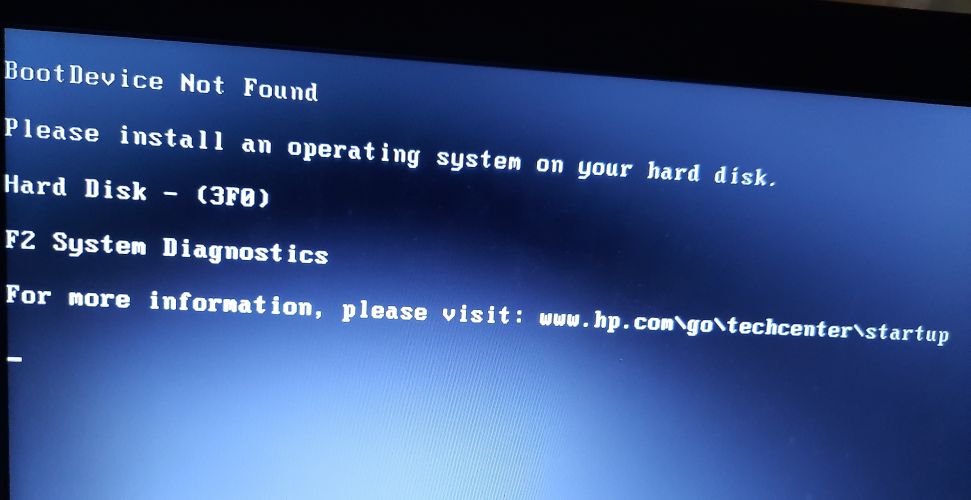
Altre cause possono includere un disco rigido danneggiato o scollegato, un ordine di avvio errato o problemi tra le modalità di avvio UEFI e Legacy.
In questo articolo analizzeremo diversi modi per correggere questo errore.
1. Riparazione delle impostazioni del BIOS
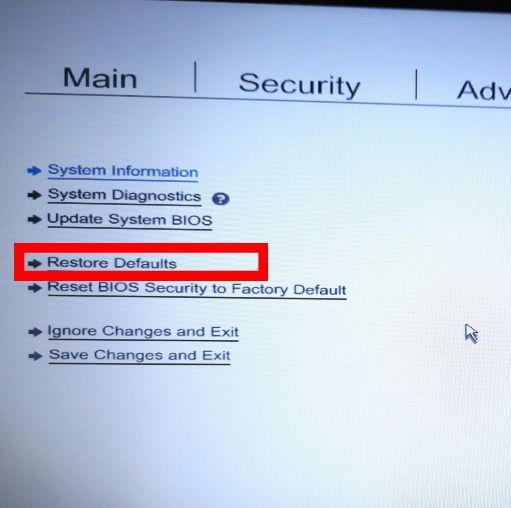
Il modo più semplice per risolvere questo errore è ripristinare le impostazioni del BIOS allo stato predefinito.
- Accendi il computer e premi il tasto che apre le impostazioni del BIOS. Per la maggior parte dei modelli HP, questo tasto è... F10Ma potrebbe anche essere Esc O F2 O F9 O F12 Dipende dal modello del tuo dispositivo. In caso di dubbi, consulta il manuale o cerca il tuo modello online.
- Nel BIOS, cerca un'opzione come Ripristina impostazioni predefiniteLa formulazione può variare, può anche essere Ripristina impostazioni predefinite O Reset di fabbricaSelezionarlo, quindi confermare la selezione e uscire dal BIOS dopo aver salvato le impostazioni.

- Se il problema persiste, provare le soluzioni BIOS aggiuntive riportate di seguito.
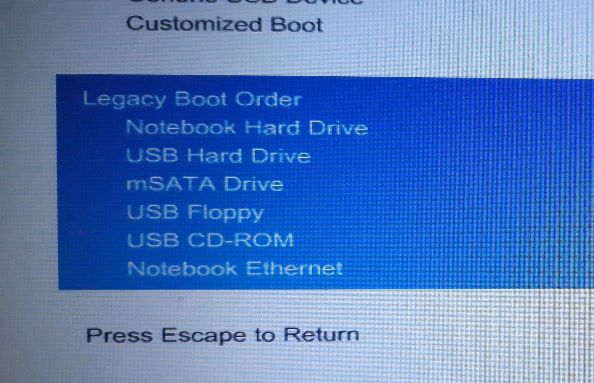
Un'altra possibile soluzione è quella di impostare il disco rigido come dispositivo di avvio primario:
- Tornare al BIOS come mostrato sopra.
- Cerca la sezione chiamata Opzioni di avvio.
- Nell'elenco dell'ordine di avvio, spostare il disco rigido in cima in modo che diventi il primo dispositivo di avvio.

- Salva le modifiche ed esci. Controlla se l'errore è stato risolto.
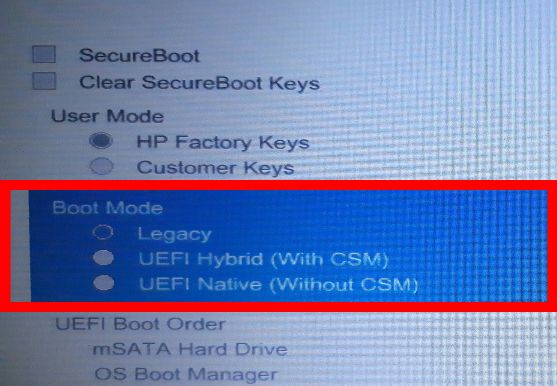
Potrebbe anche essere necessario modificare la modalità di avvio del sistema in modo che corrisponda al modello di partizionamento del disco rigido (MBR o GPT):
- Accedere Impostazioni BIOS di nuovo.
- Trova la scheda delle impostazioni di avvio e cerca Modalità di avvioQui vedrai opzioni come Legacy o UEFI.

- Modificare l'impostazione in modo che corrisponda al modello di partizionamento del disco rigido (Legacy per MBR, UEFI per GPT), salvare le modifiche e riavviare il computer per verificare se il problema viene risolto.
2. Riparazione del bootloader
Per questa soluzione, avrai bisogno di un'unità USB formattata come dispositivo avviabile con Ubuntu. Puoi seguire questi passaggi. Questa guida Per crearne una. Dopo aver creato la chiavetta USB avviabile di Ubuntu, procedi come segue:
- Collega l'unità USB al computer, quindi accendilo e premi il tasto del menu di avvio (solitamente F9 o F12, ma questo può variare). In caso di dubbi, cerca online il modello del tuo dispositivo per verificarlo.
- Scegli un'unità USB come dispositivo di avvio per caricare Ubuntu.
- Clicca su Esperienza Ubuntu Attendi il caricamento di Ubuntu. Quindi, installerai il software Boot-Repair.
- Aprire il terminale premendo su Ctrl + Alt + T.
- Digitare questo comando per aggiungere il repository Boot-Repair:
sudo add-apt-repository ppa: yannubuntu / boot-repair
- Aggiornare il repository locale digitando:
sudo apt-get update
- Installa ed esegui Boot-Repair con questo comando:
sudo apt-get install -y boot-repair && boot-repair
- Se Boot-Repair non si apre automaticamente, digitare:
boot-riparazione
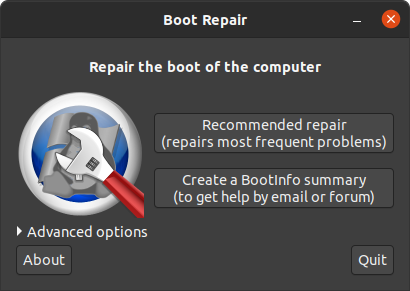
- Clicca su Riparazione consigliata E attendi il completamento del processo.
Boot-Repair creerà un file di registro contenente informazioni sul disco rigido. Esaminalo per assicurarti che non ci siano altri problemi.
- Riavvia il computer (senza l'unità USB) e verifica se l'errore è scomparso.
3. Installa Windows 10 insieme al tuo Ubuntu esistente.
Se il computer non riesce a trovare il bootloader di Ubuntu o se la partizione è danneggiata, installare Windows 10 può essere d'aiuto. In questo modo, il computer verrà configurato per utilizzare il bootloader predefinito di Windows 10.
- Se non hai ancora installato Windows 10, dovrai eseguire una nuova installazione. Puoi seguire questa guida: Installa Windows 10
- Dopo aver installato Windows, il computer dovrebbe funzionare normalmente, ma potresti non essere in grado di avviare Ubuntu immediatamente.
- Per visualizzare l'opzione per scegliere il sistema operativo all'avvio, seguire i passaggi in Soluzione 2 sopra.
- Se riesci ad avviare Windows 10 ma non riesci ancora ad accedere a Ubuntu dopo aver utilizzato la Soluzione 2, potrebbe essere necessario reinstallare Ubuntu.
4. Sostituzione del disco rigido
Questa dovrebbe essere l'ultima risorsa, poiché è la più costosa e potrebbe causare la perdita di dati. Prima di acquistare un nuovo disco rigido, prova a collegare il tuo attuale disco come unità esterna a un altro computer per verificare se riesci ancora ad accedere ai tuoi file. Se riesci ad accedere ai tuoi dati in questo modo, potresti non dover sostituire il disco rigido.
I commenti sono chiusi.