

Ubuntu è un sistema operativo Linux gratuito e open source, spesso utilizzato per il cloud computing con supporto OpenStack. Gli aggiornamenti vengono rilasciati ogni sei mesi, introducendo funzionalità e miglioramenti delle prestazioni. Tuttavia, di recente, sono stati segnalati numerosi casi di utenti che non sono riusciti ad avviare il sistema operativo e hanno ricevuto un messaggio che diceva: "Impossibile connettersi a lvmetad, si torna alla scansione del dispositivo".
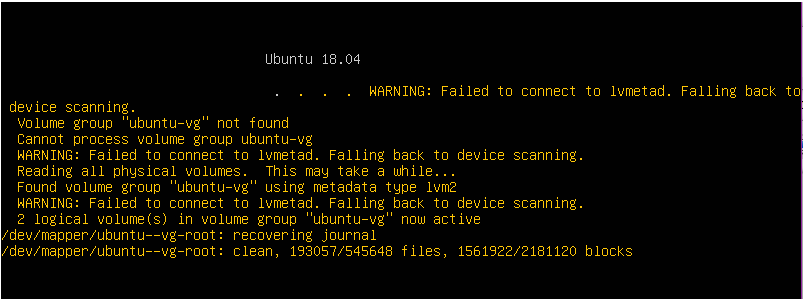
Cosa causa l'errore "Impossibile connettersi a Lvmetad" su Ubuntu?
Dopo aver ricevuto numerose segnalazioni da diversi utenti, abbiamo deciso di indagare sul problema e sviluppato una serie di soluzioni per risolverlo completamente. Abbiamo anche analizzato le cause di questo errore e le abbiamo elencate di seguito.
- Driver Nvidia: Per alcuni utenti, i driver Nvidia sono stati individuati come la causa del problema al sistema operativo. A volte, i driver possono funzionare male e interferire con funzionalità critiche del sistema, causando potenzialmente questo errore.
- Kernel corrotto/rotto: In alcuni casi è stato osservato che l'aggiornamento del kernel alla versione più recente non è stato gestito correttamente e potrebbe essere stato danneggiato durante il processo, il che potrebbe aver causato l'errore.
Ora che hai una comprensione di base del problema, passiamo alle soluzioni. Assicurati di applicarle nell'ordine in cui vengono presentate per evitare conflitti.
Soluzione 1: rimuovere i driver Nvidia
Se i driver Nvidia interferiscono con alcune funzioni del sistema, potrebbe verificarsi un errore. Pertanto, in questa fase, disinstalleremo completamente i driver Nvidia dal nostro computer utilizzando il comando `purge`. Per farlo:
- Se il computer non riesce ad avviarsi, seguire la seconda soluzione prima di provare i passaggi seguenti.
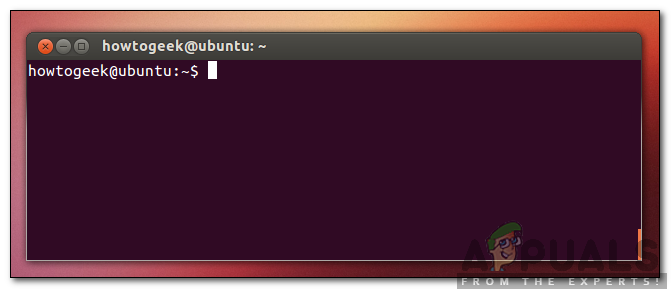
- Premere i tasti “Ctrl"+"altro"+"TPer aprire il terminale.

- Digita il seguente comando e premi "entra".
sudo apt-get remove --purge '^nvidia-.*'
- In questo modo verranno eliminati tutti i pacchetti relativi a Nvidia; tuttavia, affinché Ubuntu funzioni, è necessario eseguire un comando.
- Digita il seguente comando e premi "entra".
sudo apt-get install ubuntu-desktop
- Controlla se il problema persiste.
Soluzione 2: avviare un kernel più vecchio
Se il nuovo kernel non viene elaborato correttamente, potrebbe causare problemi durante l'avvio. Pertanto, in questa fase, avvieremo un kernel precedente. Per farlo:
- Durante il decollo, premere il tasto Esc O F9 O F3 Per accedere al BIOS.
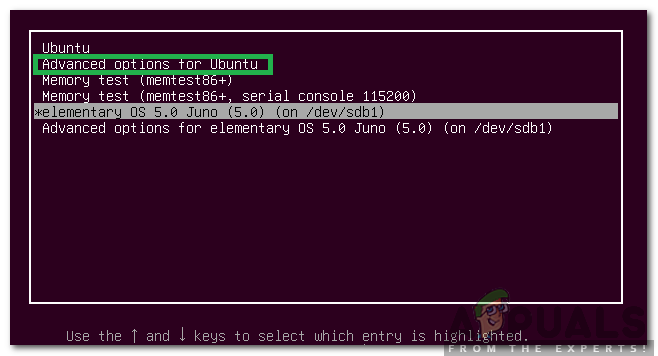
- Scegliere "Opzioni avanzate per UbuntuPer accedere alla schermata delle opzioni di Ubuntu.

- Navigare utilizzando i tasti freccia e selezionare una versione precedente del kernel.
- Clicca su "entra"Per selezionare il nucleo."
- Riavvia il computer e prova ad avviarlo utilizzando il kernel precedente.
- Controlla se il problema persiste.
Soluzione 3: Elaborazione del nuovo kernel
Questo problema si verifica spesso se il kernel più recente non viene gestito correttamente. Pertanto, in questa fase, gestiremo correttamente il kernel più recente. Assicuratevi di aver provato la prima soluzione menzionata in questo articolo e di aver installato i driver Nvidia appropriati prima di tentare questa soluzione.
- Fallo decollare Al nucleo più vecchio prima di provare questa soluzione utilizzando la seconda soluzione.
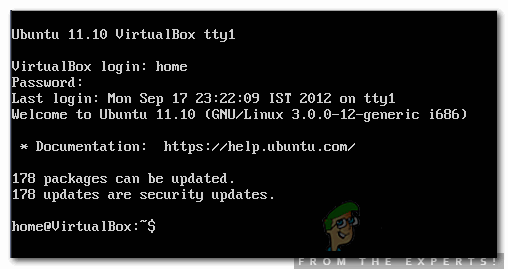
- Premere i tasti “Ctrl"+"ALT"+"F3"Allo stesso tempo, per accedere al terminale virtuale."

- Fallo Scrittura Il seguente comando e premere "entraPer aggiornare tutto.
sudo apt-get update && sudo apt-get upgrade -y
- Digita il seguente comando e premi "entra"Per rimuovere i nuclei più vecchi."
sudo apt-get autoremove
- Digita il seguente comando e premi "entraPer reinstallare il kernel corrente
sudo apt-get install --reinstall linux-image-4.13.0-32-generic
Nota: Sostituisci i numeri in questo comando con la versione del kernel che desideri installare. Puoi trovare la versione eseguendo il seguente comando.
uname-r
- Riavvia eDai un'occhiata Se il problema persiste.
I commenti sono chiusi.