

Il codice di errore ERR_CONNECTION_REFUSED viene visualizzato quando la connessione di un browser al server web viene rifiutata. Chrome Il tuo. Questo può accadere per diversi motivi, tra cui l'interferenza del firewall Windows Defender o di software di sicurezza di terze parti, le impostazioni di rete del tuo computer e altro ancora.

In alcuni casi, anche la sincronizzazione con Google può causare questo codice di errore. Ciò si verifica quando si verifica un'incoerenza nella sincronizzazione del tuo account Google sul tuo browser web. In questo articolo, ti guideremo attraverso diversi modi per eliminare questo codice di errore.
1. Riavviare il router.
La prima cosa da fare quando si cerca di risolvere il problema e correggere il codice di errore ERR_CONNECTION_REFUSED è riavviare il router. Questo spesso può risolvere qualsiasi problema di connettività Internet riscontrato sulla rete.
I router contengono una cache locale che memorizza informazioni specifiche del tuo provider di servizi Internet (ISP). In alcuni casi, questa cache può danneggiarsi, causando problemi gravi alla tua connessione Internet.
In questo scenario, per risolvere il problema, sarà necessario svuotare la cache. Per farlo, è sufficiente riavviare il router. Al riavvio, il router stabilirà una nuova connessione con i server del tuo ISP, garantendoti una nuova connessione.
Puoi riavviare il router premendo l'apposito pulsante di riavvio sul retro del router o semplicemente scollegandolo. Se il problema persiste dopo aver riavviato il router, procedi con il metodo seguente.
2. Cancellare la cache del browser.
Il tuo browser web memorizza localmente informazioni sui siti che visiti per velocizzare il processo quando visiti nuovamente il sito. Se riscontri un problema con un sito web specifico, il codice di errore è probabilmente dovuto alla cache del tuo browser.
Questo può accadere quando la cache del browser è obsoleta o danneggiata, causando errori di connessione. In tal caso, è possibile risolvere il problema svuotando la cache del browser. In questo modo, il browser verrà costretto a creare una nuova copia dei dati del sito web a ogni visita.
Per cancellare la cache del browser, segui le istruzioni riportate di seguito:
- Per prima cosa clicca sul menu I tre punti nell'angolo in alto a destra.
- Dal menu a discesa, vai a Strumenti Plus > Cancella dati di navigazione.

- in una finestra di dialogo Cancella dati di navigazioneSeleziona tutte le caselle di controllo.
- Scegliere Tutti gli orari Come una gamma il tempo.
- Infine, fai clic sul pulsante cancella i dati.

- Una volta fatto questo, visita il sito in cui si è verificato il problema per verificare se il problema persiste.


3. Disattivare le estensioni del browser Chrome.
In alcuni casi, il codice di errore ERR_CONNECTION_REFUSED potrebbe essere visualizzato a causa di estensioni di terze parti installate sul browser Chrome. Questo può accadere quando le estensioni interferiscono con la connessione che il browser sta tentando di stabilire con il server web.
In uno scenario del genere, puoi attenuare il problema disattivando le estensioni di terze parti sul tuo browser Chrome. Se hai installato diverse estensioni, puoi verificare rapidamente se sono la causa del problema visitando il sito web in modalità di navigazione in incognito.
Per impostazione predefinita, i browser web non consentono estensioni esterne in modalità di navigazione privata, quindi puoi visitare il sito web problematico in una finestra privata per verificare se l'errore si verifica. Se il problema scompare, vai alla pagina delle estensioni del tuo browser e inizia a disabilitarle per individuarne la causa.
4. Disattivare la sincronizzazione con Google.
Un'altra possibile causa del problema potrebbe essere la sincronizzazione di Google sul tuo account. Incongruenze nella sincronizzazione di Google possono causare il codice di errore ERR_CONNECTION_REFUSED.
Se utilizzi un account Google sul tuo browser Chrome e hai attivato la sincronizzazione del browser, dovrai disattivarla per verificare se il problema si risolve. Per farlo, segui le istruzioni riportate di seguito:
- Per prima cosa clicca sul menu I tre punti nell'angolo in alto a destra.
- Quindi, dal menu a discesa, seleziona un'opzione impostazioni.

- Lì, vai all'opzione Sincronizzazione e servizi Google.

- Infine, clicca su “SpegnimentoAccanto al nome del tuo account per interrompere la sincronizzazione.
- Riavvia il browser e verifica se il problema è stato risolto.


5. Disattivare il programma antivirus esterno.
L'utilizzo di software di sicurezza di terze parti è molto comune, poiché offre funzionalità complete e protegge il sistema da qualsiasi attività sospetta. I moderni programmi antivirus sono spesso dotati di una funzionalità di navigazione sicura che gestisce la connessione Internet per impedire l'accesso a siti web dannosi.
Tuttavia, in alcuni scenari, questi programmi possono causare un falso positivo, con conseguente codice di errore ERR_CONNECTION_REFUSED. Questo è un comportamento tipico dei moderni software antivirus, grazie ai loro avanzati meccanismi di sicurezza.
Se utilizzi un software di sicurezza di terze parti, ti consigliamo di disattivarlo temporaneamente per verificare se il problema si risolve. Dopo aver disattivato il software antivirus, prova ad accedere al sito web che presenta il problema tramite il tuo browser. Se il problema persiste dopo aver disattivato il software di sicurezza, procedi con il metodo successivo.
6. Disattivare il firewall di Windows Defender.
Il firewall di Windows Defender è un componente essenziale del sistema operativo, che gestisce le connessioni Internet in entrata e in uscita. In alcuni casi, potresti riscontrare problemi di connettività con il browser perché il firewall blocca le connessioni in entrata o in uscita.
Per verificare se il firewall sta bloccando la connessione, puoi disattivare temporaneamente Windows Defender Firewall sul computer per verificare se il problema si risolve. Se il problema scompare dopo aver disattivato il firewall, puoi aggiungere il browser alla whitelist nelle impostazioni del firewall per impedire a Windows Defender Firewall di bloccare le connessioni provenienti dal browser.
Per completare questa attività, seguire le istruzioni riportate di seguito:
- Innanzitutto, aperto pannello di controllo Cercalo nel menu Start.

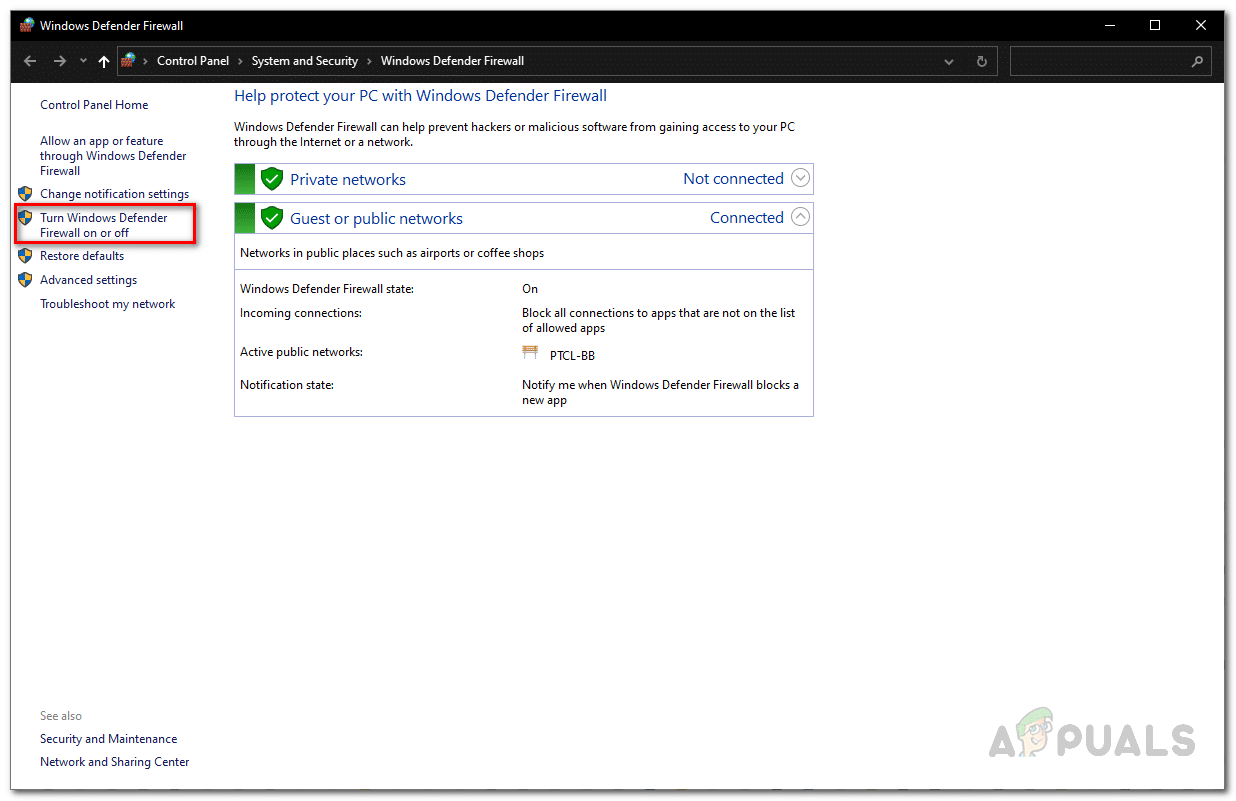
- Nella finestra Pannello di controllo, vai a Sistema e sicurezza > Firewall di Windows Defender.

- Quindi, fare clic su "Attiva o disattiva Windows Defender FirewallSul lato sinistro.

- Infine, scegli un'opzione Disattiva Windows Defender Firewall Per ogni impostazione di rete Proprio وil pubblico. انقر ج ok.
- Riavvia il browser e verifica se il problema persiste.
- Se il problema scompare, sarà necessario aggiungere il browser alla whitelist del firewall.
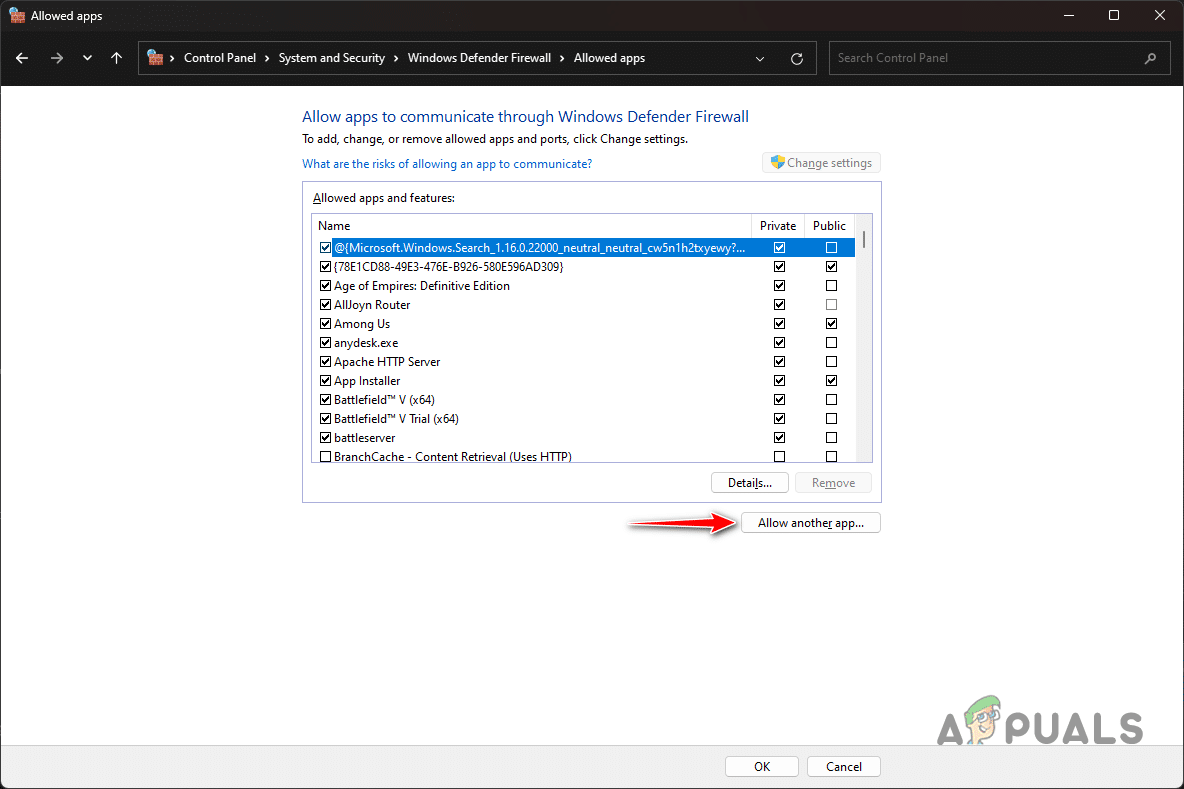
- Per fare ciò, vai su Windows Defender Firewall e clicca sull'opzione Consentire un'applicazione o una funzionalità attraverso il firewall di Windows Defender.

- Lì, clicca sul pulsante Cambia impostazioni sopra.

- Successivamente, fai clic su un'opzione Consenti un'altra app.
- Clic اا Accedi alla directory di installazione del tuo browser. Seleziona il file eseguibile del browser e cliccaci sopra. ok.
- Successivamente, fai clic su un'opzione Tipi di rete Seleziona le due caselle di controllo generale وIl privato.

- Infine, fai clic sul pulsante aggiunta quindi premere ok.
- Assicurati che il firewall sia abilitato in questa fase.





7. Cancellare la cache DNS.
Anche una cache DNS (Domain Name System) locale difettosa sul computer può causare la visualizzazione del codice di errore ERR_CONNECTION_REFUSED nel browser. Il server DNS viene utilizzato per risolvere tutti i nomi di dominio a cui si tenta di accedere nel browser web.
Il computer memorizza localmente gli indirizzi dei siti web visitati, in modo da potervi accedere rapidamente durante le connessioni successive. Tuttavia, in alcuni casi, la cache può danneggiarsi, causando problemi di connessione al browser.
In uno scenario del genere, sarà necessario cancellare la cache del Domain Name System (DNS). Per farlo, segui le istruzioni riportate di seguito:
- Per prima cosa, apri il menu Start e cerca Prompt dei comandi. Clicca su Esegui come amministratore.

- Nella finestra del prompt dei comandi, digitare “ipconfig /flushdns” Quindi premere il tasto Invio.

- Quindi, entra “ipconfig /registerdns” واضغط ج Enter.
- Una volta fatto, riavvia il computer. Verifica se il problema si risolve.


8. Cambiare il server DNS.
Un server DNS viene utilizzato per trovare gli indirizzi IP dei siti web che si desidera visitare. Questi indirizzi sono essenziali per stabilire una connessione con i server web su Internet. In alcuni scenari, il server DNS utilizzato potrebbe riscontrare problemi che gli impediscono di risolvere i nomi.
In un simile scenario, sarà necessario Cambia il server DNS del tuo computer Per risolvere il problema, per impostazione predefinita il computer utilizza il server DNS fornito dal tuo provider di servizi Internet. Puoi passare a un server DNS pubblico di Google o Cloudflare.
Per farlo, segui le istruzioni riportate di seguito:
- Per prima cosa, apri il menu Start e cerca Connessioni di rete. Aprilo.

- Nella finestra Connessioni di rete, fare clic con il pulsante destro del mouse sulla scheda di rete e selezionare Proprietà dal menu a tendina.

- Quindi, scorri verso il basso e fai doppio clic su Protocollo Internet versione 4 (TCP/IPv4).

- Quindi, seleziona l'opzione Utilizzare i seguenti indirizzi del server DNS.
- Se desideri utilizzare il server DNS di Google, inserisci gli indirizzi 8.8.8.8 e 8.8.4.4 In sequenza. Nel caso di Cloudflare, inserisci 1.1.1.1 e 1.0.0.1 Dritto.

- Infine, fai clic OK Riavvia il browser.
- Controlla se questo risolve il problema.


9. Reimpostare le impostazioni di rete.
Infine, se nessuno dei metodi sopra descritti risolve il problema, è probabile che il codice di errore sia dovuto a una configurazione errata o a incongruenze nelle impostazioni di rete. In tal caso, sarà necessario... Ripristina le impostazioni di rete per risolvere il problema.
Il ripristino delle impostazioni di rete del computer reinstallerà tutte le schede di rete e rimuoverà eventuali client VPN installati. Inoltre, tutte le password delle reti Wi-Fi connesse verranno dimenticate.
Per reimpostare le impostazioni di rete, seguire le istruzioni riportate di seguito:
- Per prima cosa apri la finestra delle impostazioni premendo il tasto Windows + I ى.
- Nella finestra delle impostazioni, vai a Rete e Internet > Impostazioni di rete avanzate.

- Nella pagina delle impostazioni di rete avanzate, fare clic sull'opzione Ripristino della rete.
- Infine, fai clic sul pulsante Ripristina ora Per ripristinare le impostazioni di rete.

- Dopo aver riavviato il computer, controlla se il codice di errore viene ancora visualizzato.


I commenti sono chiusi.