

L'accesso ad alcuni siti web potrebbe essere improvvisamente bloccato, visualizzando l'errore: "Accesso negato. Non hai l'autorizzazione per accedere a questo server.Accompagnato da un numero di riferimento. Questo messaggio è chiamato errore HTTP 403 Forbidden, che significa che il server ha compreso la tua richiesta ma non la accetterà.

Il motivo più comune è che il sito web ha bloccato il tuo indirizzo IP, spesso a causa di restrizioni regionali o impostazioni di sicurezza del suo server. Altri motivi includono problemi con il browser, come informazioni incoerenti, cookie obsoleti o corrotti, o problemi causati dall'utilizzo di una rete privata virtuale (VPN) o di un servizio proxy.
In questo articolo analizzeremo diversi modi per correggere questo errore.
1. Controlla se il sito è inattivo per tutti.
Quando questo errore si verifica su un sito web specifico, il primo passo da compiere è determinare se il problema è dovuto a te o al sito web. Puoi farlo visitando un servizio come Downdetector Cerca il sito interessato.
Se Downdetector mostra interruzioni diffuse, è probabile che il problema sia dovuto a problemi tecnici specifici del sito web e non a problemi del dispositivo o della rete. In questo caso, l'unica soluzione è attendere che gli amministratori del sito web risolvano l'interruzione.

Se non ci sono segnalazioni di interruzioni del servizio, è probabile che il problema sia dovuto al sistema o alla connessione. In questo caso, segui i passaggi di risoluzione dei problemi riportati di seguito per risolvere l'errore.
2. Disattivare il server proxy della rete locale (server proxy LAN) (se applicabile).
Avere un server proxy LAN attivo sul computer può causare spesso questo errore. Un server proxy funge da gateway tra il computer e Internet, controllando il traffico Internet e aggiungendo un livello di sicurezza, simile a una VPN, ma con funzioni diverse.
Tuttavia, a volte, i server proxy Bloccando l'accesso a determinati URL o indirizzi IPCiò causa errori di connessione come quelli che stai riscontrando. Disabilitando il server proxy della rete locale spesso si ripristina l'accesso corretto.
- Clicca su Windows + R Apre la finestra di dialogo Esegui.
- genere inetcpl.cpl Quindi premere Invio.

- Seleziona scheda Contatto.
- Clic Impostazioni di rete locale Nell'angolo in basso a destra.

- Deseleziona l'opzione "Utilizza un server proxy per la tua rete locale".
- Clicca su ok.
- Clicca su Applicazione per salvare le modifiche.


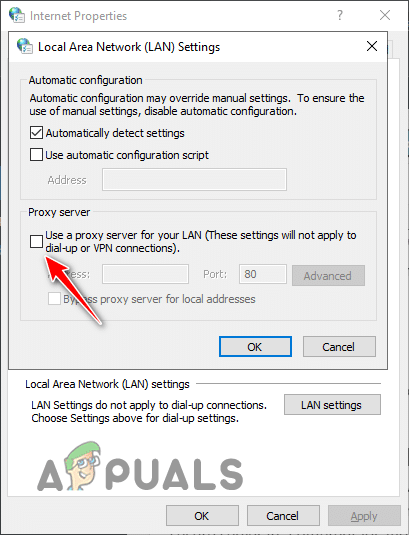
Dopo aver disabilitato il server proxy della rete locale (LAN), riavvia il browser e prova ad accedere nuovamente al sito web.
3. Disattivare la rete privata virtuale (VPN) (se applicabile).
proteggere Rete privata virtuale (VPN) I tuoi dati sono protetti crittografando la tua connessione Internet e reindirizzando il traffico verso un altro sito. Questo garantisce la privacy e può consentire l'accesso a contenuti con restrizioni geografiche assegnandoti un nuovo indirizzo IP.
A volte, l'indirizzo IP fornito dalla tua VPN potrebbe essere identificato come sospetto da alcuni siti web, con conseguente blocco dell'accesso.
Per risolvere questo problema, Disattiva temporaneamente il tuo programma VPN Controlla se il sito web è ora accessibile. Se la disattivazione della VPN risolve l'errore, puoi essere certo che la VPN era la causa del problema. Se l'errore persiste, puoi riattivare la VPN: non è la causa.
4. Prova un browser diverso.
Problemi relativi al tuo attuale browser web, come ad esempio Cache danneggiata O Estensioni in conflittoCiò può causare errori nell'accesso ai siti web. Questi problemi possono impedire la connessione a determinati siti.
Per determinare se il problema è il tuo browser, installane uno diverso e prova ad accedere allo stesso sito web. Utilizza una nuova installazione senza estensioni o dati importati.
Se il sito web si carica correttamente, il problema risiede nel browser predefinito. In tal caso, è consigliabile risolvere il problema svuotando la cache, disabilitando le estensioni o reimpostandolo, come descritto di seguito.
5. Cancellare la cache del browser.
Inizia con Svuota la cache del browserLa cache memorizza versioni temporanee di pagine web, immagini e contenuti, consentendo ai browser di caricare i siti web più velocemente in caso di visite ripetute. Tuttavia, se la cache è troppo grande o si danneggia, può ostacolare l'accesso al sito web.
La cancellazione regolare della cache può risolvere un'ampia gamma di errori di connessione. Per gli errori che riguardano un solo sito web, Google Chrome e Mozilla Firefox consentono di... Cancella la cache e i dati per questo sito specifico.
5.1. Per Chrome
- Apri Chrome e clicca su I tre punti nell'angolo in alto a destra.
- Scegliere impostazioni.

- Vai alla sezione Privacy e sicurezza.
- Clicca su Impostazioni del sito.

- Scorri verso il basso fino alla sezione Contenuto وانقر mp Cookie e dati del sito web.

- Clicca su "Visualizza tutti i dati e le autorizzazioni del sito".

- Trova il sito web che causa l'errore.
- Clicca sull'icona spazzatura Per eliminare la cache e i cookie di questo sito.


5.2. Per il browser Mozilla Firefox:
- Apri Firefox e clicca su Ctrl + H Per accedere al record.
- Cerca la posizione utilizzando la barra di ricerca.
- Fare clic con il tasto destro Sul sito web e scegli "Dimentica questa posizione" Per cancellarne i dati.


6. Disattivare le estensioni del browser.
Le estensioni del browser possono talvolta interferire con la funzionalità del sito web o con le impostazioni di sicurezza, causando conflitti che impediscono l'accesso legittimo. Disattivare le estensioni può aiutare a determinare se una di esse sta causando il problema.
- Aprire il menu del browser (i tre puntini nell'angolo in alto a destra).
- Vai a impostazioni.
- Scegliere “Extra” dal menu di sinistra.

- Disattivare tutti gli interruttori aggiuntivi.


Ricarica il sito web problematico. Se l'accesso viene ripristinato, saprai che il problema è stato causato da uno dei plugin. Puoi abilitare i plugin uno alla volta per identificare quello che causa l'errore.
6. Reimposta il browser
Se svuotare la cache e disattivare le estensioni non risolve il problema, ripristinare le impostazioni predefinite del browser può spesso risolvere i problemi persistenti. Questa procedura rimuove eventuali impostazioni dannose, dati residui o configurazioni problematiche.
È importante notare che Reimpostare il browser non cancellerà tutto.. in un Google ChromeI nomi utente, le password salvate, i suggerimenti di compilazione automatica, la cronologia di navigazione e i segnalibri rimarranno. Per quanto riguarda... Mozilla FirefoxVerranno conservati i segnalibri, le password salvate, i cookie, i suggerimenti di compilazione automatica, le parole del dizionario personale, la cronologia di navigazione e i download.
6.1. Google Chrome
- Apri le Impostazioni di Chrome.
- Clicca su "Ripristina le impostazioni" nella barra laterale sinistra.
- Individuare "Ripristina le impostazioni predefinite originali."

- Clicca su Ripristina le impostazioni.

6.2. Mozilla Firefox
- Clicca su Le tre righe nell'angolo in alto a destra.
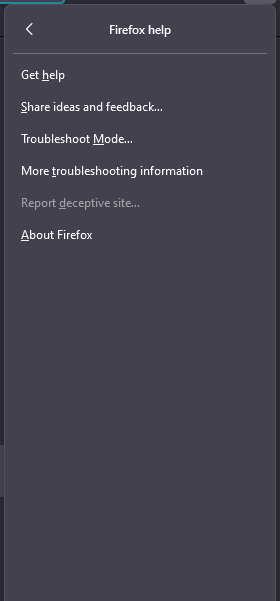
- Scegliere Aiuto.

- Scegliere Ulteriori informazioni sulla risoluzione dei problemi.

- Clicca su Aggiornamento Firefox.



7. Disattivare temporaneamente il firewall e l'antivirus.
Firewall e programmi antivirus proteggono il computer analizzando e monitorando il traffico di rete. A volte, questi programmi possono bloccare erroneamente siti web legittimi, generando un messaggio di errore.Accesso negato, non hai l'autorizzazione per accedere a questo server".
- Premere il tasto Windows e digitare Windows Security, quindi premere Invio.

- Clicca su Firewall e protezione della rete.
- Individua la rete attiva e disattivala. Firewall Microsoft Defender.


Assicuratevi inoltre di disattivare qualsiasi software firewall di terze parti.
Per disattivare temporaneamente l'antivirus:
- in lista Windows Security, Trova Protezione da virus e pericoli.
- Clicca su Apri l'applicazione.


Nell'interfaccia del programma antivirus, disabilita temporaneamente la protezione in tempo reale. Se utilizzi solo Microsoft Defender, clicca su Gestisci le impostazioni e spegnere Protezione in tempo reale.
Dopo aver disattivato queste protezioni, prova ad accedere al sito web. Se riesci ad accedervi, il problema era il firewall o il software antivirus. Valuta la possibilità di passare a una soluzione di sicurezza diversa: consulta i nostri consigli per la migliore. Programmi antivirus per WindowsRicordatevi di riattivare il firewall e il software antivirus subito dopo il test per proteggere il vostro dispositivo.
8. Utilizzo di una VPN
Se provi ad accedere al sito web da più browser e dispositivi ma continui a ricevere l'errore, il sito potrebbe imporre restrizioni di accesso in base alla tua posizione o alla tua rete. In questi casi, utilizzare [lo strumento/metodo appropriato] può essere d'aiuto. VPN (rete privata virtuale) Nel superare queste restrizioni.
Una VPN crittografa il tuo traffico internet e lo instrada attraverso server in un paese diverso, facendo sembrare che tu stia accedendo al sito da un'altra posizione. Questo può anche aiutarti a bypassare i blocchi regionali o i filtri basati sulla rete.
Se hai bisogno di aiuto per scegliere una VPN, dai un'occhiata alla nostra guida alle migliori. 5 VPN per streaming e gamingUna volta installato, connettiti a un luogo in cui l'accesso a Internet è consentito senza restrizioni, come Stati Uniti, Canada o Regno Unito. Quindi prova a visitare nuovamente il sito.
9. Contattare l'amministratore del sito web
Se l'errore si verifica solo su un sito Web specifico e tutti i passaggi precedenti per la risoluzione dei problemi non sono riusciti, la soluzione migliore è Contatta l'amministratore del sito web.
L'amministratore del sito può fornire informazioni o assistenza cruciali, come la verifica dei log del server, l'interpretazione del messaggio di errore o la spiegazione delle restrizioni di accesso. Quando contatti l'amministratore, assicurati di includere tutti i dettagli rilevanti, tra cui la data di inizio dell'errore, eventuali codici o riferimenti di errore e le eventuali procedure di risoluzione dei problemi già tentate.
Tieni presente che gli amministratori potrebbero non essere sempre in grado di risolvere immediatamente il problema, soprattutto se deriva da problemi del server o dell'infrastruttura. In questi casi, potrebbero dover coordinarsi con il proprio provider di hosting o con il team tecnico per ulteriori indagini.
Utilizzando questo approccio strutturato e completo, puoi risolvere in modo efficace l'errore "Accesso negato" e ripristinare l'accesso ai siti web importanti.
I commenti sono chiusi.