

L'errore indica "Windows Media Player non può riprodurre il file" Di solito a un problema in Componenti di riproduzione multimediale In Windows, questo problema si verifica spesso quando i file di sistema relativi a Windows Media Player sono danneggiati. Danneggiato, configurato in modo improprio o mancanteCiò impedisce al lettore di riprodurre correttamente il video.

Questo può accadere dopo Aggiornamenti di Windows, O Conflitti di registroO interferenza da Software di terze partiDi seguito sono riportate le soluzioni più efficaci per correggere questo errore e ripristinare la funzionalità.
1. Disattivare e riattivare le funzionalità multimediali
Preparare Funzionalità multimediali I componenti Windows integrati gestiscono Funzioni audio, video e registrazione. Disattivalo e poi riattivalo Aggiorna questi componenti, eliminando eventuali danni o impostazioni errate che potrebbero causare l'errore.
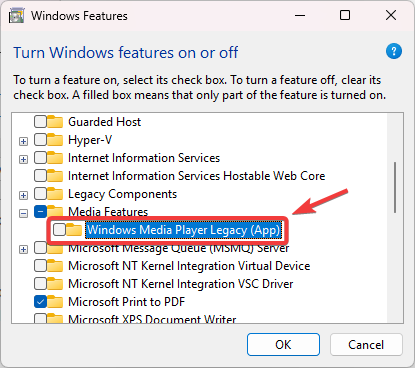
- Clicca su Windows + R, Scrivi caratteristiche opzionali، ثم اضغط ج entra.

- Nell'elenco, cerca ed espandi Funzionalità multimediali.
- Rimuovere il segno di spunta dalla casella Windows Media Player.
- Clicca su OK per applicare le modifiche.

- Ricomincia il tuo computer.
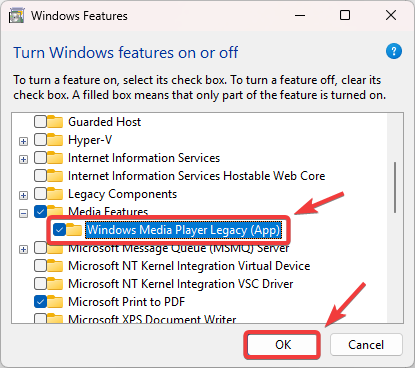
- Dopo il riavvio, ripetere i passaggi da 1 a 3 per riaprire le funzionalità di Windows.
- Riseleziona la casella Windows Media Player per abilitarlo nuovamente.
- Clicca su OK e Ricomincia Di nuovo il tuo computer.

2. Reimposta Windows Media Player
Reimposta Windows Media Player Ripristina le impostazioni predefinite وCancella i dati danneggiatiCiò include il database della libreria multimediale. Questo processo forza Windows a Ricostruzione dei componenti principali dell'operatoreSpesso questo risolve gli errori operativi.
- Clicca su Windows + I Aprire impostazioni.
- Vai a Applicazioni > Applicazioni installate.

- Nella barra di ricerca, digita Media Player.
- Clicca su I tre punti Accanto ad esso, scegli Opzioni avanzate.

- Scorri verso il basso e tocca Ripristina.


3. Controlla il supporto del formato file o installa i pacchetti codec
A volte, questo errore appare semplicemente perché Formato file multimediale non supportato Utilizzo di Windows Media Player. Prima di procedere con la risoluzione dei problemi, Controlla se il tipo di file Compatibile con formati quali MKV e FLAC.
In caso contrario, puoi installare Pacchetto codec affidabile come K-Lite Codec PackQuesto aggiunge il supporto per formati di file aggiuntivi. Dopo l'installazione, Ricomincia Prova a riavviare il computer ed esegui nuovamente il file.
Per ulteriori informazioni sui formati supportati, fare riferimento a Documentazione ufficiale Microsoft.
4. Utilizzo di VLC Media Player come alternativa
Se il problema persiste, prova a utilizzare un lettore multimediale di terze parti come VLC Preparare Una soluzione praticaA differenza di Windows Media Player, VLC utilizza Codec integrati Il suo, che gli consente di operare Un'ampia gamma di formati di file Senza fare affidamento sui componenti di Windows Media. Questo lo rende un'opzione eccellente per aggirare i problemi causati da Codec mancanti o impostazioni danneggiate, O Formati non supportati In Windows Media Player.
- Apri il tuo browser web e visita Sito ufficiale di VLC.
- Clicca su Scarica VLC Per ottenere la versione più recente del tuo sistema operativo.

- Dopo aver scaricato, Aperto Installa e segui le istruzioni sullo schermo per installare VLC Media Player.
- Dopo l'installazione, ل VLC.
- Clicca su Media Nel menu in alto, seleziona apri il file.

- revisione Per accedere al file che non verrà riprodotto in Windows Media Player, fare clic su Aperto.

- Ora il file dovrebbe essere riprodotto senza errori in VLC.


I commenti sono chiusi.