

Il messaggio di errore indica "Un amministratore ha limitato gli accessi." Fino al completamento dell'account Lo ha bloccato Impedire intenzionalmente l'accesso. A differenza degli account disabilitati, che a volte possono consentire un accesso limitato in modalità provvisoria, limitare l'accesso può L'accesso è vietato Questo continuerà finché la restrizione o la politica sottostante non verrà rimossa. Si tratta di un divieto a livello di sistema, spesso imposto da Politiche di sicurezza Ad esempio, i blocchi della funzionalità Trova il mio dispositivo, le impostazioni dei Criteri di gruppo o le regole di accesso condizionale.
Un'altra causa comune sono le restrizioni imposte dal reparto IT tramite Criteri di gruppo, Microsoft Intune o Accesso condizionale di Microsoft Entra ID. Queste regole possono bloccare gli accessi in base al dispositivo, alla posizione o allo stato di conformità. In alcuni casi, anche gli strumenti di accesso remoto come il Remote Desktop Protocol (RDP) rifiutano le connessioni se i criteri o l'appartenenza a gruppi limitano l'account.
prima di cominciare
- Dalla schermata di accesso di Windows, connettiti a Internet tramite l'icona di rete o collega un cavo Ethernet, quindi riprova.
- Se si tratta di un personal computer, assicurati di utilizzare lo stesso account Microsoft associato al dispositivo.
- Se si tratta di un dispositivo aziendale, la policy IT potrebbe imporre questa restrizione. Contatta l'amministratore di sistema Se lo stesso messaggio appare su più account.
Ecco le soluzioni al problema di accesso.
1. Controlla se il tuo dispositivo è bloccato da remoto.
Se il dispositivo è bloccato da remoto, l'inserimento delle credenziali corrette potrebbe non consentire di superare la schermata di blocco finché il blocco locale non viene rimosso. Questo blocco è una funzione di sicurezza progettata per impedire l'accesso non autorizzato in caso di smarrimento o furto del dispositivo. La rimozione del blocco da remoto ripristina le normali funzionalità di autenticazione e accesso.
- Su un altro dispositivo, apri un browser e vai su Pagina ufficiale di Microsoft Trova il mio dispositivo.
- Registrazione Utilizzando lo stesso account Microsoft associato al computer bloccato.
- Clicca su Menu (L'icona dell'hamburger) si trova nell'angolo in alto a sinistra, quindi seleziona "hardware".
![]()
- Individua il dispositivo bloccato e clicca su Trova il mio dispositivo.
![]()
- Verificare Stato Per confermare se è bloccato o sbloccato.
![]()
- Se lo stato è "bloccato", torna al dispositivo e sbloccalo. على الجهاز Utilizzando il PIN, la password o i dati biometrici. Se il sistema è ancora bloccato, apri Ambiente ripristino Windows dalla schermata di accesso, seleziona "Risoluzione dei problemi" e quindi utilizza Resetta questo PC Come ultima opzione.


2. Rimozione delle restrizioni dell'account tramite Criteri di gruppo
Quando a un utente vengono applicati criteri restrittivi , il sistema blocca gli accessi interattivi, l'accesso RDP e l'autenticazione di rete. La rimozione di queste regole restrittive garantisce che il sistema ricalcol i diritti di accesso dell'account senza restrizioni, consentendo agli utenti di accedere nuovamente. Windows applica i diritti effettivi di tutti i criteri applicati e l'aggiornamento dello stato del criterio rimuove il blocco.
Utilizzare questo metodo quando un criterio locale o di dominio impedisce l'accesso. Questo metodo non è applicabile agli scenari di blocco remoto.
ملاحظة: A disposizione gpedit.msc Molti controller dei criteri di sicurezza sono disponibili nelle edizioni Windows Pro, Enterprise ed Education. Per impostazione predefinita, non sono disponibili in Windows Home. Sui dispositivi aggiunti a un dominio o gestiti tramite MDM, il criterio centrale potrebbe ignorare le modifiche locali.
- Accedi al dispositivo utilizzando un altro account amministratore.
- Clicca su Windows + R per aprire una finestra di dialogo Esegui.
- Digita il seguente comando e premi Invio:
gpedit.msc
![]()
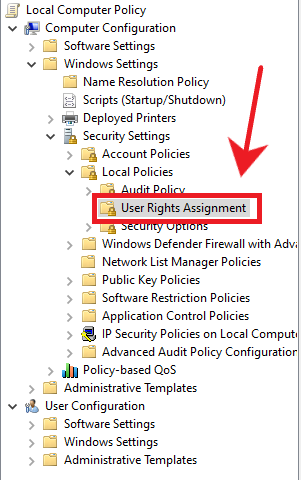
- Sul lato sinistro, vai a: configurazione del computer > Impostazioni di Windows > Impostazioni di sicurezza > politiche locali > Impostazione dei diritti utente.
![]()
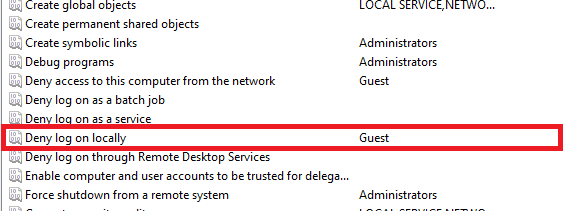
- Nel riquadro destro, fare doppio clic "Accesso locale rifiutato".
![]()
- Selezionare l'utente interessato dall'elenco e fare clic الة.
![]()
- Clic Applicazione, Poi ok Per conferma.
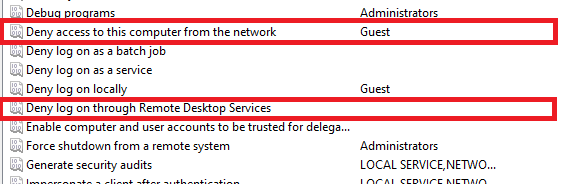
- Ripetere questa procedura per "Rifiuto di accedere tramite i servizi desktop remoto" e "Rifiuta l'accesso a questo computer dalla rete".
![]()
- Inoltre, assicurati che l'account disponga delle autorizzazioni corrispondenti: "Consenti accesso locale" O "Consenti l'accesso tramite servizi desktop remoto"E che appartiene ai gruppi corretti come Ufficiali O Utenti desktop remoto Se necessario.
- Apri il menu Start, cerca CMDE lo mise al comando.
- Digitare il seguente comando e premere Invio per aggiornare i criteri di gruppo:
gpupdate / force
![]()
- Se l'accesso è ancora bloccato, crea un report sui criteri per scoprire quale GPO sta applicando l'impostazione di rifiuto:
gpresult /h C:gp.html
Aperto
C:gp.htmlCerca le tre policy di rifiuto per determinare la policy di origine. Puoi anche usarersop.mscPer visualizzare il set di policy risultante. - Infine, prova ad accedere nuovamente utilizzando l'account interessato.



I commenti sono chiusi.