

Si è verificato un errore.Al momento non è possibile recuperare i tweet.L'errore "X" si verifica quando il sito non riesce a caricare i tweet dai suoi server, lasciando le timeline o i profili vuoti anche se l'interfaccia è utilizzabile. Ciò indica che la richiesta dei dati dei post è fallita, impedendo la visualizzazione di eventuali tweet.

Il motivo principale è il raggiungimento del limite di visualizzazione giornaliero per X (limite di velocità), mentre altre possibili cause includono una connessione Internet scadente, errori dell'applicazione, cache o dati danneggiati, problemi con VPN o proxy e interruzioni del server.
In questa guida analizzeremo semplici soluzioni per risolvere il problema.
1. Correzioni iniziali
- Controlla la tua connessione InternetPer caricare i tweet su X è necessaria una connessione stabile. Verifica la tua velocità su ConnessioneSe la connessione è lenta, riavvia il router/modem o contatta il tuo fornitore di servizi Internet.
- stato del serverControlla se X sta riscontrando interruzioni o problemi del server, che potrebbero causare questo errore. Controlla lo stato. qui.
- Disattiva VPN: La rete VPN o proxy potrebbe interferire con X. Disattivala e riprova.
2. Limiti di velocità e X Blu
X impone dei limiti al numero di tweet che puoi visualizzare quotidianamente per prevenire lo scraping dei dati e gli abusi del sistema . Se raggiungi questo limite, la tua velocità di visualizzazione potrebbe essere ridotta e non potrai caricare nuovi tweet. I limiti dell'account sono:
- Gli account verificati possono leggere fino a 10,000 tweet.
- Gli account non verificati possono leggere fino a 1,000 tweet.
- Gli account appena creati e non verificati possono leggere fino a 500 tweet.
I limiti di velocità vengono solitamente ripristinati entro 24-48 ore. Se sospetti che questa sia la causa, attendi fino a 48 ore e riprova.
2.1 X Blu
L'abbonamento a X Blue (ora denominato Premium) potrebbe aumentare il limite di visualizzazione giornaliero, consentendoti di accedere ai tweet Plus.
- Apri X e clicca sull'opzione Premium nel pannello di sinistra.
![]()
- Segui l'acquisto Premium O Premium +.
![]()
- Segui le istruzioni che appaiono sullo schermo e completa il pagamento.


3. Arresto forzato dell'applicazione
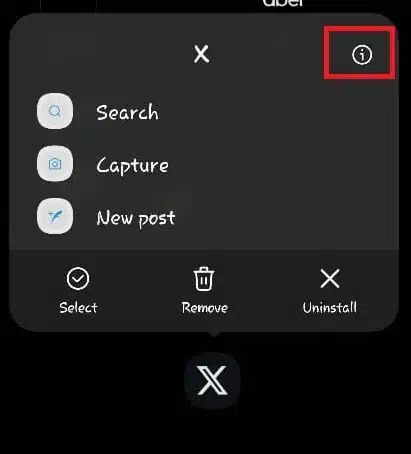
Questo errore può essere causato da problemi temporanei. Chiudere e riaprire completamente l'applicazione X, oppure forzare l'arresto e riavviarla.
- Tieni premuta l'icona X e seleziona Informazioni sull'applicazione.
![]()
- Clicca su Arresto forzato.
![]()
- Riapri l'applicazione e controlla se l'errore è scomparso.

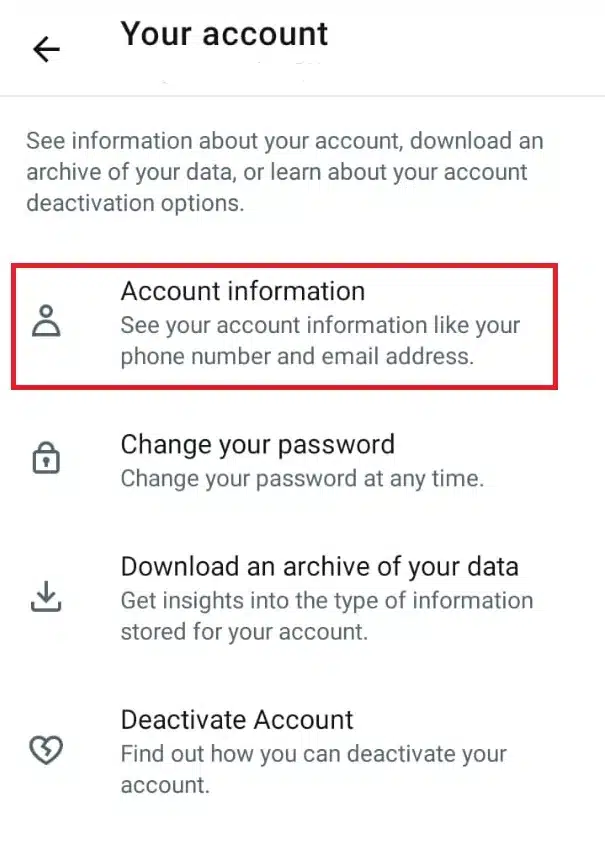
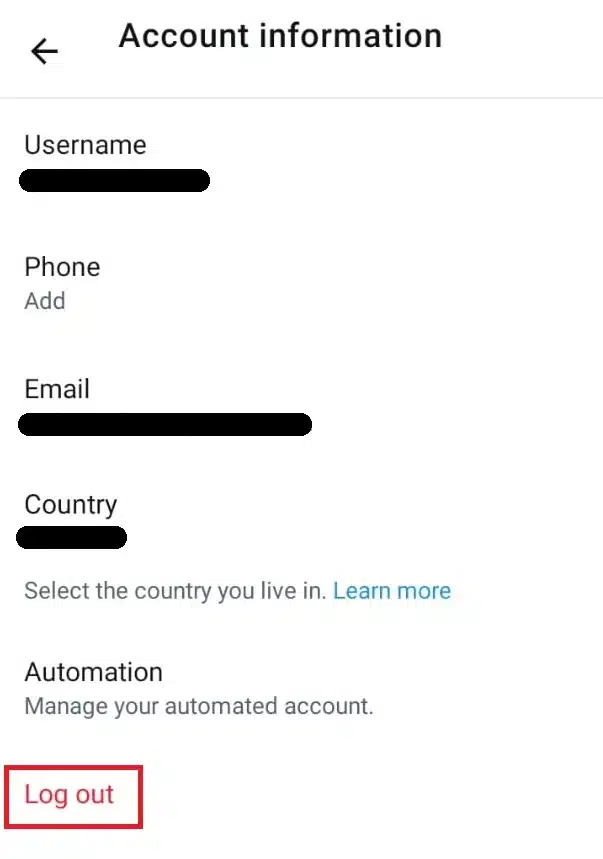
4. Esci e accedi di nuovo
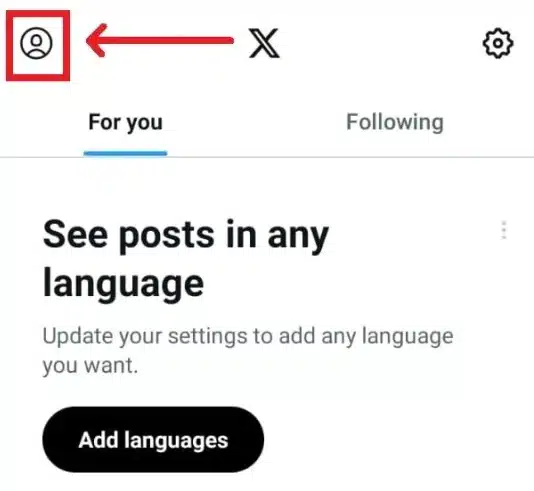
La tua sessione di accesso potrebbe essere obsoleta o scaduta, anche se l'app mostra che hai effettuato l'accesso. Uscire e accedere nuovamente aggiorna la sessione e può risolvere il problema.
- Clicca su icona del profilo Sul lato sinistro dell'applicazione X.
![]()
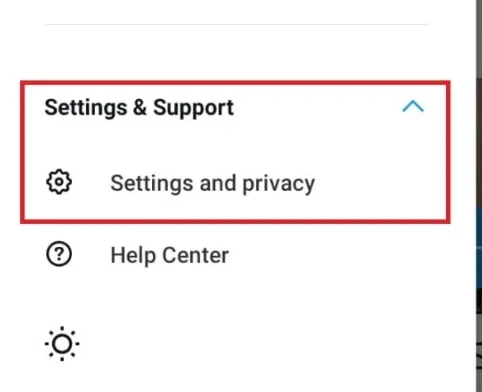
- Vai a Impostazioni e supporto > Impostazioni e privacy.
![]()
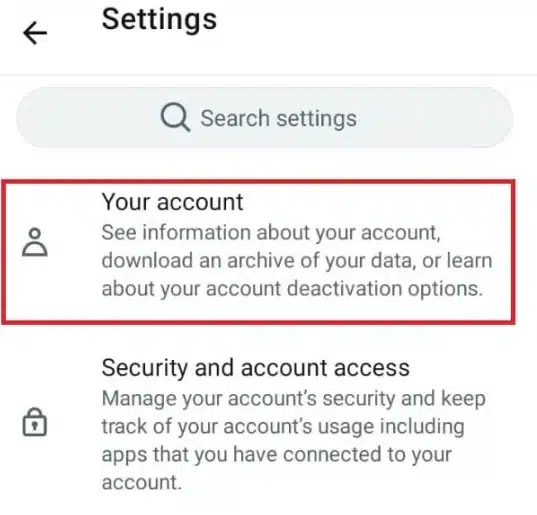
- Scegliere il tuo account.
![]()
- Clicca su Info الحساب.
![]()
- Scegliere disconnessione.
![]()
- Dopo aver effettuato il logout, accedi nuovamente al tuo account.
![]()

5. Cancella cache e dati
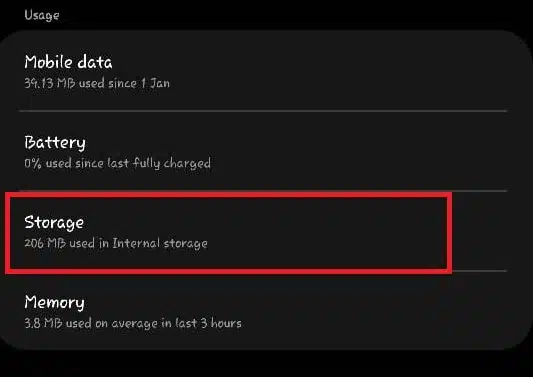
La cache temporanea o i dati dell'applicazione potrebbero danneggiarsi e causare errori. Cancellandoli, l'applicazione è costretta a recuperare nuovi dati dal server.
- Tieni premuta l'icona X e seleziona Informazioni sull'applicazione.
![]()
- Vai a Conservazione.
![]()
- Clicca su Cancella dati e Cancella cache.
![]()
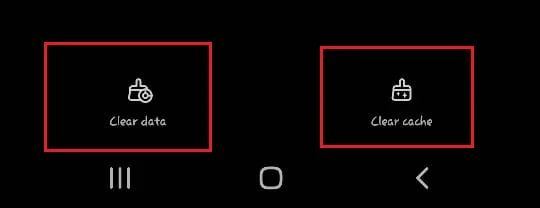
Nota: la cancellazione dei dati rimuoverà le informazioni di accesso salvate e le impostazioni dell'app. Dovrai effettuare nuovamente l'accesso.
Nota per gli utenti iPhone: iOS non offre un pulsante "Cancella cache" per le app. Eliminare e reinstallare l'app otterrà lo stesso risultato.
6. Aggiorna X
Un'app obsoleta potrebbe comportarsi in modo anomalo. L'aggiornamento all'ultima versione spesso risolve questi problemi.
- Aperto App Store O Play Store Cerca X.
- Se è disponibile un aggiornamento, installalo.
![]()

Quindi eseguire l'applicazione aggiornata.
7. Reinstallare X
La reinstallazione rimuove tutti i file residui che potrebbero causare problemi e installa una nuova copia dell'applicazione.
Nota: assicurati di conoscere le credenziali del tuo account prima di eliminare l'app, così potrai accedere nuovamente.
- Tieni premuta l'icona X e clicca su disinstallare.
![]()
- Confermare premendo ok.
![]()
- Reinstallare da Play Store O App Store E controlla se il problema è stato risolto.


8. Prova la versione web
Se l'errore persiste nell'applicazione, prova a usare X in un browser web. Se funziona, è probabile che il problema risieda nell'applicazione stessa.
Accedi al tuo account sul sito ufficiale di X.
9. Contatta l'assistenza
Se nessuna delle soluzioni sopra indicate funziona, contatta l'assistenza X per ulteriore assistenza. Potranno esaminare il tuo account e consigliarti in base al problema specifico.
Puoi contattare l'assistenza qui.
I commenti sono chiusi.