

Quando il pulsante Traduci nell'app X smette di funzionare, impedisce agli utenti di utilizzare la funzione di traduzione. Questo problema si manifesta in genere con il pulsante Traduci che non viene visualizzato o non funziona correttamente, impedendo agli utenti di tradurre i tweet nella loro lingua preferita per una migliore comprensione.

Tra i fattori più comuni che contribuiscono al blocco della funzione " Traduci Tweet " figurano problemi tecnici relativi all'applicazione stessa, come versioni obsolete, cache accumulata o dati che impediscono il corretto funzionamento delle funzionalità. Inoltre, anche problemi di connessione a Internet, come connessioni lente o instabili, e problemi con i server di backend possono comprometterne il funzionamento.
In questo articolo discuteremo le soluzioni per affrontare questo problema.
1. Correzioni iniziali
- Controlla la connessione a InternetSe la tua connessione Internet è lenta, potresti non riuscire a utilizzare il pulsante di traduzione. Utilizza strumenti come Fast.com o Speedtest.net per verificare la velocità della tua connessione. Se vengono rilevati problemi, prova a riavviare il router o il modem. In alternativa, puoi contattare il tuo provider di servizi Internet (ISP).
- Stato del server: Problemi del server possono causare il malfunzionamento del pulsante di traduzione. Per verificare lo stato dei server X, visitare [indirizzo web]. Downdetector.
2. Cancella la cache e i dati dell'app X (Twitter) (Android)
La cache dell'app X può causare problemi. Cancellare i dati e la cache dell'app rimuove tutti i dati temporanei o precedentemente memorizzati nella cache, il che potrebbe risolvere gli errori e consentire all'app di recuperare nuovi dati aggiornati dal server, risolvendo potenzialmente il problema.
- Tieni premuta l'icona X (Twitter) e seleziona Informazioni sull'applicazione.
![]()
- Clicca su Conservazione.
![]()
- Clicca su Cancella dati وCancella cacheNota: la cancellazione dei dati comporterà la disconnessione e sarà necessario effettuare nuovamente l'accesso.
![]()
- Riaprire l'applicazione per verificare se il problema è stato risolto.


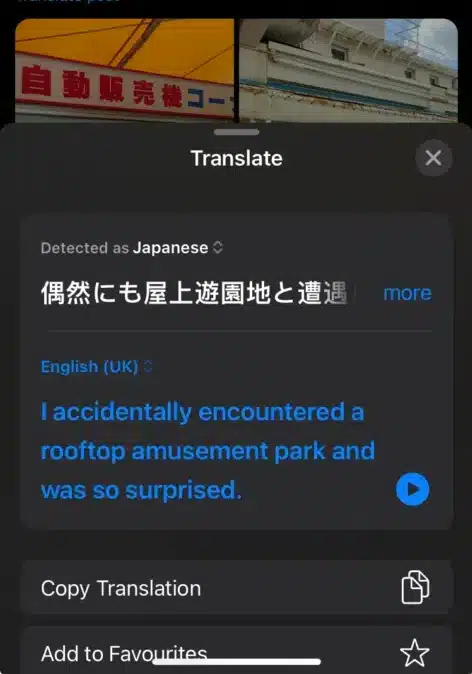
3. Utilizzare la funzione di traduzione integrata (iOS)
I dispositivi iOS hanno una funzione di traduzione del testo integrata. Per tradurre i tweet su iOS:
- Apri l'app X (Twitter) e vai al tweet che vuoi tradurre.
- Seleziona il testo da tradurre, quindi clicca sull'icona ''.>Nelle opzioni, seleziona ترجمة.
![]()
- Apparirà quindi la traduzione.
![]()

4. Aggiornamento X (Twitter)
L'utilizzo di una versione obsoleta dell'app X potrebbe essere la causa principale di tali problemi, poiché gli aggiornamenti più recenti in genere includono correzioni di bug e miglioramenti. Assicurati di aggiornare l'app all'ultima versione.
- Aperto Play Store O App StoreCerca X(Twitter).
- Se è disponibile un aggiornamento, fare clic sul pulsante. Aggiornare.
![]()
- Dopo l'aggiornamento, esegui l'applicazione per verificare se il problema è stato risolto.

5. Reinstallare X (Twitter)
Problemi persistenti potrebbero richiedere una nuova installazione dell'app. Reinstallando X (Twitter) avrai la garanzia di avere la versione più recente dell'app, senza errori o problemi. Tieni presente che avrai bisogno delle credenziali del tuo account, poiché la reinstallazione cancellerà i dati salvati dell'account, richiedendoti di effettuare nuovamente l'accesso.
- Tieni premuta l'icona X (Twitter) e seleziona disinstallare.
![]()
- Conferma cliccando sul pulsante ok.
![]()
- Dopodiché, vai a Play Store O App Store Reinstallare X(Twitter).


6. Contatta l'assistenza
Se nessuna delle soluzioni sopra descritte funziona, si consiglia di contattare l'assistenza clienti di X e di aprire un ticket per segnalare il problema.
I commenti sono chiusi.