
Correzione dei codici di errore più comuni di macOS: una guida per risolvere i problemi più comuni

Può essere allarmante imbattersi improvvisamente in un errore inaspettato sul Mac. Alcuni di questi errori, come -36 o -50, potrebbero indicare problemi con il Finder e i file, mentre altri indicano conflitti software o problemi del disco. Indipendentemente dal codice di errore del Mac che si riscontra, è possibile risolvere il problema autonomamente. Dai un'occhiata all'elenco degli errori più comuni qui sotto e scopri cosa fare quando ne incontri uno.
Quali sono i codici di errore su Mac?
I codici di errore sono un modo per registrare i problemi riscontrati dal tuo Mac e individuarne l'esatta natura. Questi codici rappresentano un importante strumento diagnostico, fornendo informazioni dettagliate sugli errori di sistema. Se dovessi mai aver bisogno di parlare con un tecnico del supporto, fornirgli un codice di errore può velocizzare notevolmente il processo di identificazione e risoluzione del problema. Anziché descrivere sintomi generici, un codice di errore consente al tecnico di arrivare direttamente alla radice del problema, risparmiando tempo e fatica nel processo di diagnosi e riparazione.
## Elenco dei codici di errore Apple: 11 dei più comuni
I dispositivi Apple, che siano iPhone, iPad o Mac, a volte riscontrano problemi che si presentano sotto forma di codici di errore. Comprendere questi codici aiuta a diagnosticare il problema e a trovare una soluzione efficace. Ecco 11 dei codici di errore più comuni che potresti incontrare, insieme a una spiegazione semplificata del loro significato e di come risolverli:
1. Errore -50: Questo spesso indica un problema al file system o un danneggiamento dei dati durante il processo di copia o trasferimento. Le soluzioni suggerite includono la verifica dell'integrità del disco rigido, il riavvio del dispositivo o l'aggiornamento di macOS.
2. Errore 1009: Questo errore si verifica in genere quando si tenta di scaricare un'app o di accedere a contenuti dall'App Store o dall'iTunes Store da un'area geografica non supportata o a causa di restrizioni di rete. Assicurati di utilizzare una connessione Internet stabile e che le impostazioni della tua area geografica siano corrette. Potrebbe anche essere necessario utilizzare una VPN se i contenuti sono bloccati nella tua area geografica.
3. Errore 3194: Questo errore è in genere associato ai tentativi di downgrade a una versione precedente di iOS o iPadOS. Potrebbe essere causato da incompatibilità del firmware o problemi di connessione ai server Apple. Assicurati di utilizzare la versione più recente di iTunes o Finder e di disporre di una connessione Internet stabile, quindi riprova.
4. Errore 4013 / Errore 4013: Questi errori sono comuni durante il processo di ripristino o aggiornamento di iPhone o iPad. Spesso indicano un problema hardware o software, come un cavo USB danneggiato o un problema di memoria. Prova a utilizzare un cavo USB diverso, assicurati che il computer sia aggiornato e prova a riavviare il dispositivo in modalità di ripristino.
5. Errore 9006: Questo errore si verifica spesso quando si tenta di aggiornare o ripristinare un dispositivo iOS tramite iTunes. In genere indica un problema di connessione ai server Apple o un problema con il firewall. Controlla la connessione Internet, disattiva temporaneamente il firewall e riprova.
6. Panico del kernel: Questo non è un codice di errore in sé, ma piuttosto una schermata di errore che appare sui Mac quando il sistema riscontra un problema grave da cui non è possibile risolvere il problema. Le cause possono essere diverse, tra cui problemi hardware, driver incompatibili o un sistema operativo danneggiato. Prova a riavviare il dispositivo, a eseguire la diagnostica integrata o a reinstallare macOS.
7. Palla da spiaggia della morte: Un indicatore rotante colorato appare sui Mac quando un'app o un sistema non risponde. Indica che il sistema è troppo occupato o ha difficoltà a elaborare un'attività. Prova a chiudere le app non necessarie, ad aumentare la RAM o a reinstallare l'app che causa il problema.
8. Errore -1005: Questo errore si verifica in genere quando si tenta di scaricare un podcast da iTunes. Potrebbe essere causato da un problema di connessione di rete o da un problema con i server Apple. Controlla la tua connessione Internet e riprova più tardi.
9. Errore 0xE (errori 0xE): Una serie di errori che iniziano con "0xE" indica spesso problemi con il sistema operativo Windows durante l'utilizzo di iTunes. Questi errori possono essere complessi e richiedere una risoluzione dei problemi approfondita. Assicurati che Windows e iTunes siano aggiornati, prova a eseguire iTunes come amministratore o reinstalla iTunes.
10 Blocco attivazione: Non si tratta di un problema tecnico in sé, ma piuttosto di una misura di sicurezza che impedisce a terzi di utilizzare il tuo iPhone o iPad in caso di smarrimento o furto. Se hai dimenticato l'ID Apple e la password associati al tuo dispositivo, potresti dover contattare il Supporto Apple per ricevere assistenza.
11. ""iPhone è disabilitato": Questo messaggio appare se inserisci più volte il codice di accesso errato. Dovrai ripristinare il tuo iPhone tramite iTunes o Finder. Questa operazione cancellerà tutti i dati sul dispositivo, quindi assicurati di avere un backup recente.
Suggerimento aggiuntivo: Prima di tentare soluzioni complesse, assicurati sempre che il tuo dispositivo sia aggiornato all'ultima versione del sistema operativo e riavvialo. Spesso, questi semplici passaggi possono risolvere molti problemi. Se il problema persiste, consulta il supporto Apple o un tecnico qualificato.
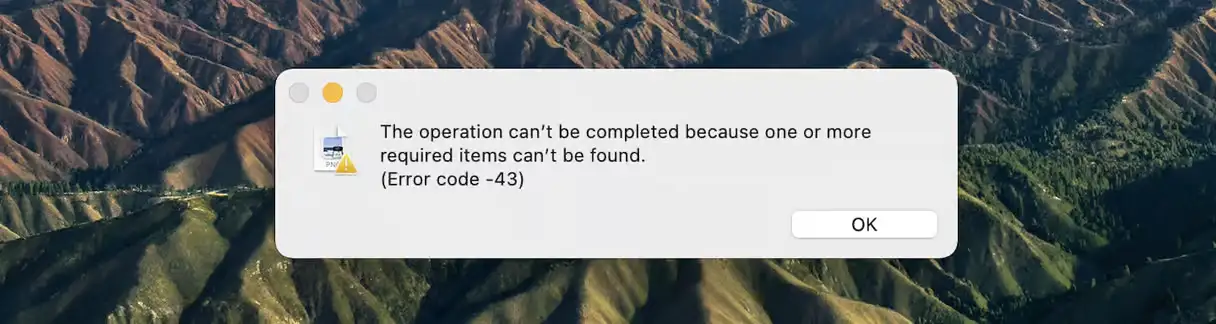
Codice di errore 43
Il codice di errore 43 su Mac si riferisce in genere a "File non trovato". Questo errore si verifica più spesso quando si tenta di spostare, copiare o eliminare un file, quando il Finder non è in grado di individuare il file o di completare l'azione richiesta. Potresti riscontrare questo errore anche quando hai a che fare con file bloccati, file in uso da un'altra applicazione o nomi di file contenenti caratteri speciali non supportati da macOS. Questo errore è particolarmente comune quando si tratta di file che si trovano su unità USB esterne o altri dispositivi di archiviazione.
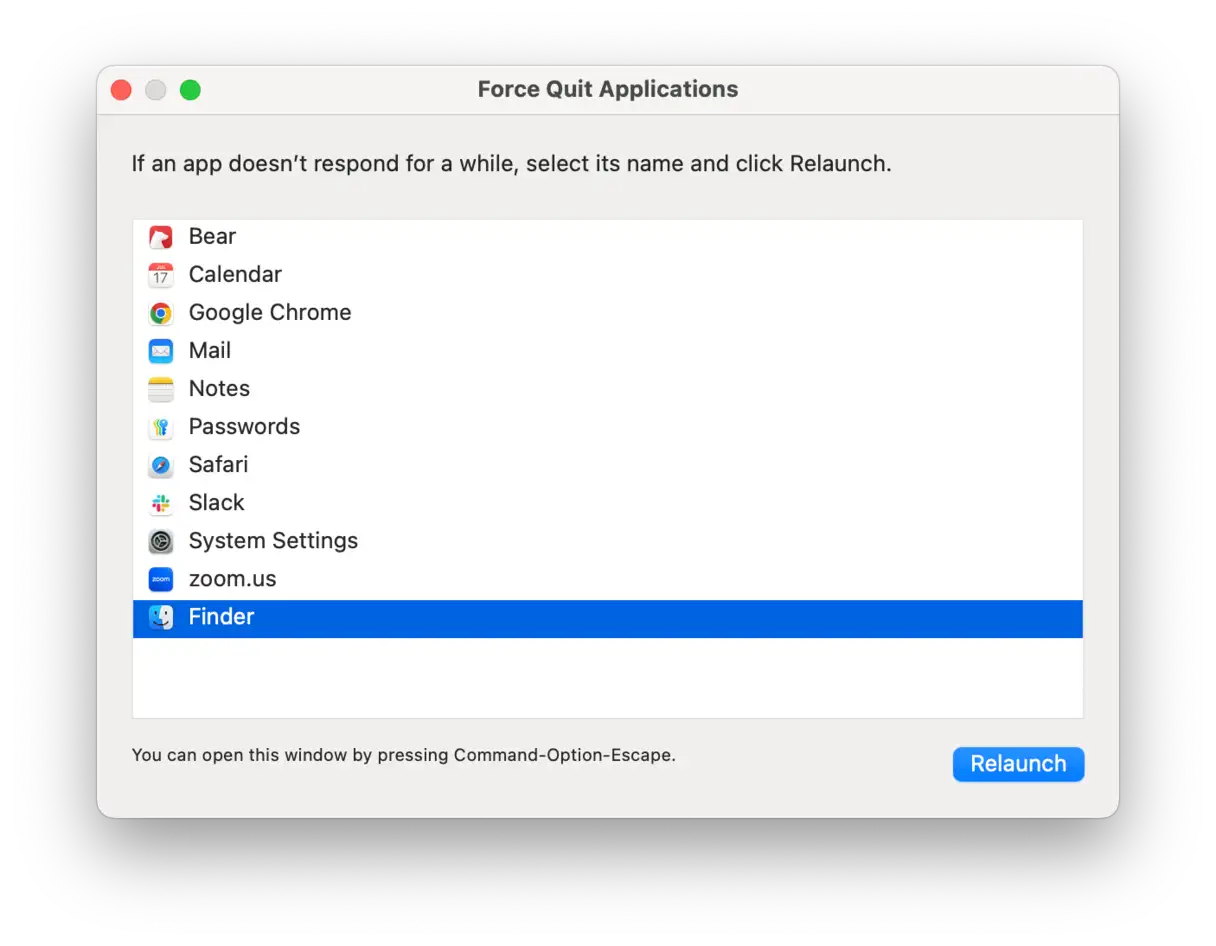
Il riavvio forzato del Finder potrebbe essere la soluzione più semplice. Premi Comando-Opzione-Esc, seleziona Finder dall'elenco delle applicazioni e fai clic su Riavvia. Questo processo chiude e riavvia il Finder, il che potrebbe risolvere problemi minori che hanno causato il codice di errore 43.
Inoltre, prova a rinominare il file con cui riscontri problemi con un nome più semplice ed evita di usare caratteri speciali. Alcuni caratteri nei nomi dei file possono causare problemi di compatibilità con macOS, causando questo errore.
Come ultima risorsa, formatta l'unità USB. Scegli APFS se desideri utilizzare l'unità solo sul tuo Mac ed exFAT se intendi condividerla tra dispositivi macOS e Windows. Il formato exFAT offre una migliore compatibilità tra i due sistemi, riducendo la probabilità di errori relativi ai file.
Codice di errore 36
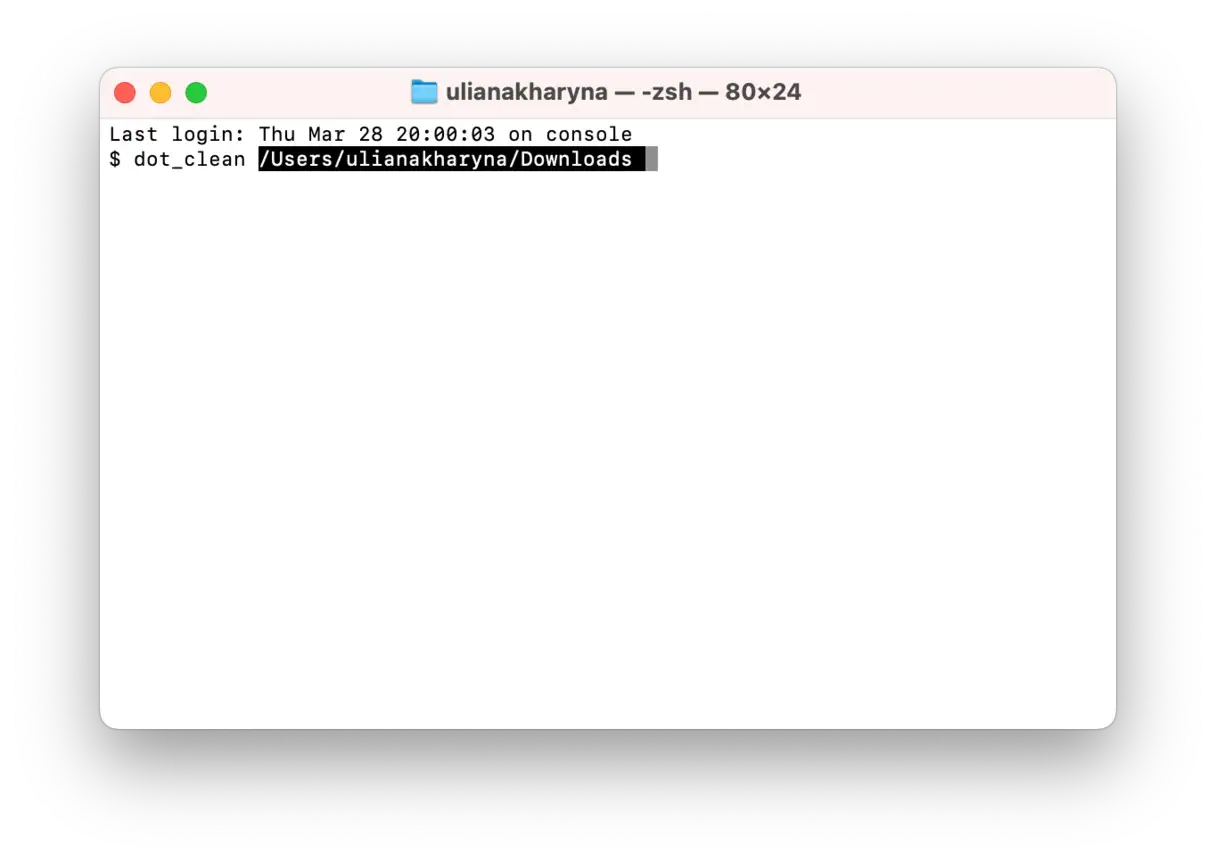
Questo errore è così comune che gli abbiamo dedicato un articolo separato. Il codice di errore 36 è spesso causato da file nascosti i cui nomi contengono un "." all'inizio, come i file .DSStore. Questo errore si verifica in genere quando si tenta di copiare, spostare o eliminare file su un disco che è stato trasferito tra un Mac e un computer Windows. Un modo per correggere questo errore è utilizzare il comando dot_clean Nell'app Terminale per eliminare tutti i file nascosti nell'archivio.
- Apri l'app Terminale.
- digita il comando
dot_clean-Ma non premere ancora il tasto Invio. - Nel Finder, vai alla cartella che contiene i file che stavi cercando di copiare, spostare o eliminare.
- Trascina la cartella nella finestra Terminale dopo il comando appena digitato.
- Ora dovresti vedere il percorso del file visualizzato dopo il comando digitato.
- Premi il tasto Invio. Quindi prova di nuovo a spostare, copiare o eliminare i file.
- Chiudere l'applicazione Terminale.
Codice di errore 8003
Il codice di errore 8003 solitamente compare quando si tenta di svuotare il Cestino e macOS non riesce a eliminare il file. Ciò potrebbe essere dovuto a un problema di autorizzazione o al danneggiamento del file in questione. Per correggere questo errore, tieni premuto il tasto Opzione e fai clic sul pulsante "Svuota Cestino" nel Cestino. Ciò forzerà lo svuotamento del Cestino e la rimozione di tutti i file bloccati che causano l'errore.
Codice di errore 0x204
Il codice di errore 0x204 viene in genere visualizzato quando si tenta di connettersi a un computer Windows dal Mac. Questo problema può verificarsi quando il dispositivo Windows blocca le connessioni remote. Per risolvere il problema, seguire questi passaggi:
- Su un computer Windows, premere i tasti Windows + R per aprire la finestra di dialogo Esegui.
- Digitare "SystemPropertiesRemote.exe" e premere Invio. Verrà visualizzata la schermata Proprietà del sistema.
- Nella scheda Remoto, seleziona la casella accanto a "Consenti connessioni remote a questo computer". Questa impostazione è necessaria per abilitare l'accesso remoto al tuo dispositivo.
- Fare clic su "Applica".
Prova a connetterti di nuovo tramite Remote Desktop Protocol (RDP) per verificare se il problema è stato risolto. RDP è la tecnologia di base che ti consente di controllare il tuo dispositivo Windows dal tuo Mac.
Un'altra possibile causa potrebbe essere che le impostazioni di rete del tuo Mac impediscano la connessione. Ecco come verificare:
-
- Sul tuo Mac, attiva la VPN. L'utilizzo di una VPN può talvolta risolvere i problemi di rete.
- Vai su Impostazioni di sistema > Rete.
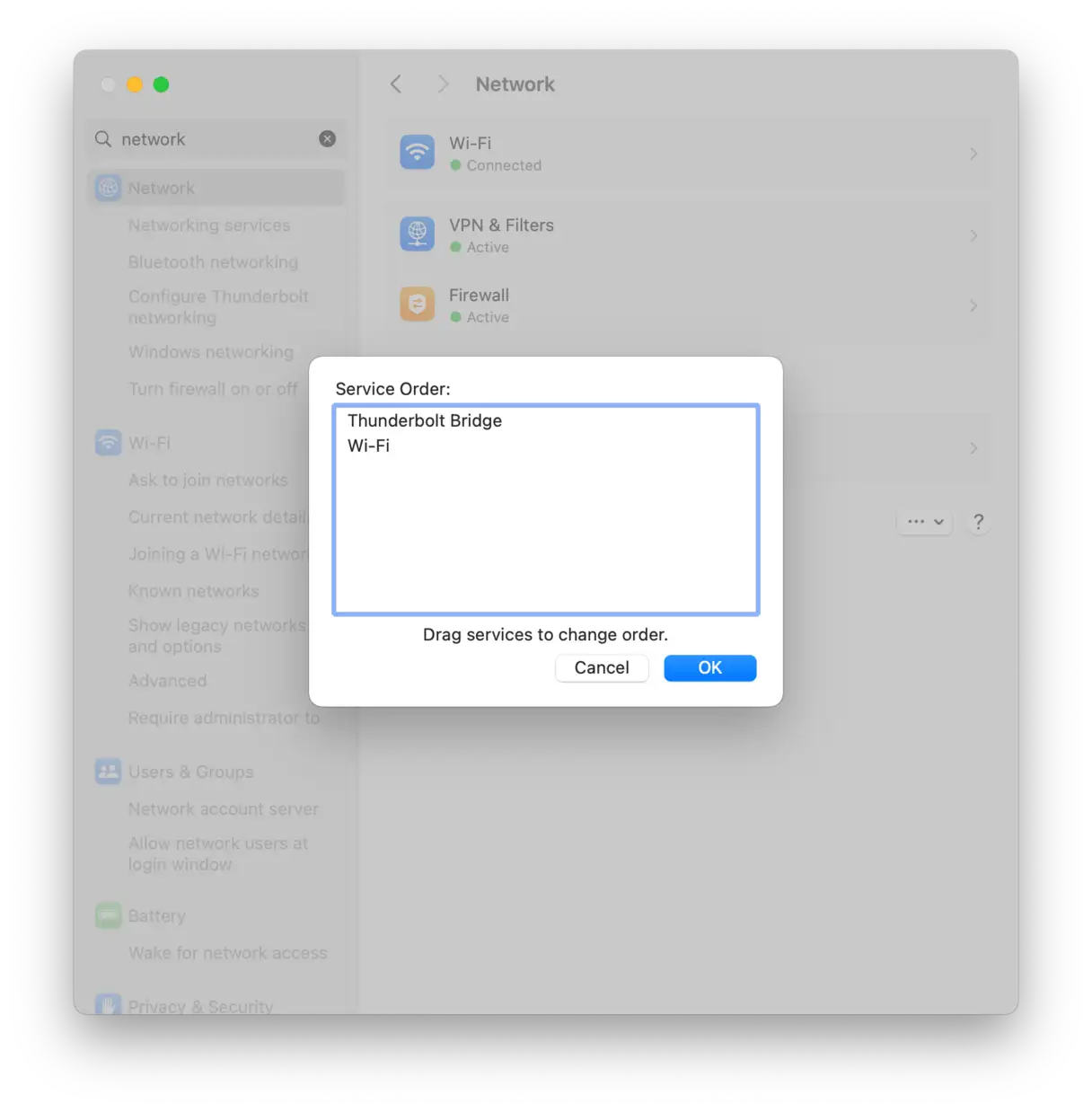
- Fare clic sul menu con i tre puntini, quindi selezionare "Imposta ordine di servizio".
- Una volta connessa, la VPN dovrebbe apparire in cima all'elenco delle reti Wi-Fi. In caso contrario, clicca e trascina la connessione VPN in cima all'elenco. Questo garantisce che la VPN abbia la priorità nell'instradamento del traffico di rete.
Codice di errore 0x104
Questo errore è simile a 0x204 e si verifica quando non riesci a connettere il tuo Mac a Microsoft Remote Desktop. Questa semplice soluzione potrebbe aiutarti:
- Sul tuo Mac, vai su Impostazioni.
النظام -> الخصوصية والأمان.
- Selezionare “Rete locale”.
- Trova l'app Windows o Microsoft Remote Desktop nell'elenco e assicurati che il pulsante accanto sia attivato. Se il pulsante è già attivato, disattivalo e riattivalo per reimpostare l'autorizzazione. Questo passaggio è necessario per concedere all'app l'autorizzazione ad accedere alla rete locale, essenziale per il corretto funzionamento di Microsoft Remote Desktop.
nota importante: Se il problema persiste dopo aver seguito questi passaggi, potrebbe essere necessario controllare le impostazioni del firewall sul Mac o sulla rete a cui sei connesso. Assicurati che il firewall non impedisca a Microsoft Remote Desktop di connettersi alla rete.
Codici di errore 0 e 1309: soluzioni per il trasferimento di file di grandi dimensioni su macOS
Gli utenti hanno segnalato di aver visualizzato i codici di errore 0 e 1309 quando hanno provato a copiare file da un'unità esterna al proprio Mac, soprattutto quando si trattava di file di grandi dimensioni archiviati su unità formattate con FAT32. FAT32 è ampiamente utilizzato nelle unità flash USB, ma presenta limitazioni significative, in particolare la dimensione massima dei file. FAT32 non può archiviare file di dimensioni superiori a 4 gigabyte (GB), il che può rappresentare un vero problema quando si trasferiscono file di grandi dimensioni come video ad alta risoluzione o archivi fotografici di grandi dimensioni.
Per aggirare temporaneamente questo problema e ridurre le dimensioni dei file, è possibile comprimerli in un archivio ZIP. Selezionare i file che si desidera trasferire, fare clic con il pulsante destro del mouse e quindi scegliere "Comprimi". Tuttavia, questa è una soluzione temporanea e potrebbe non essere sempre efficace.
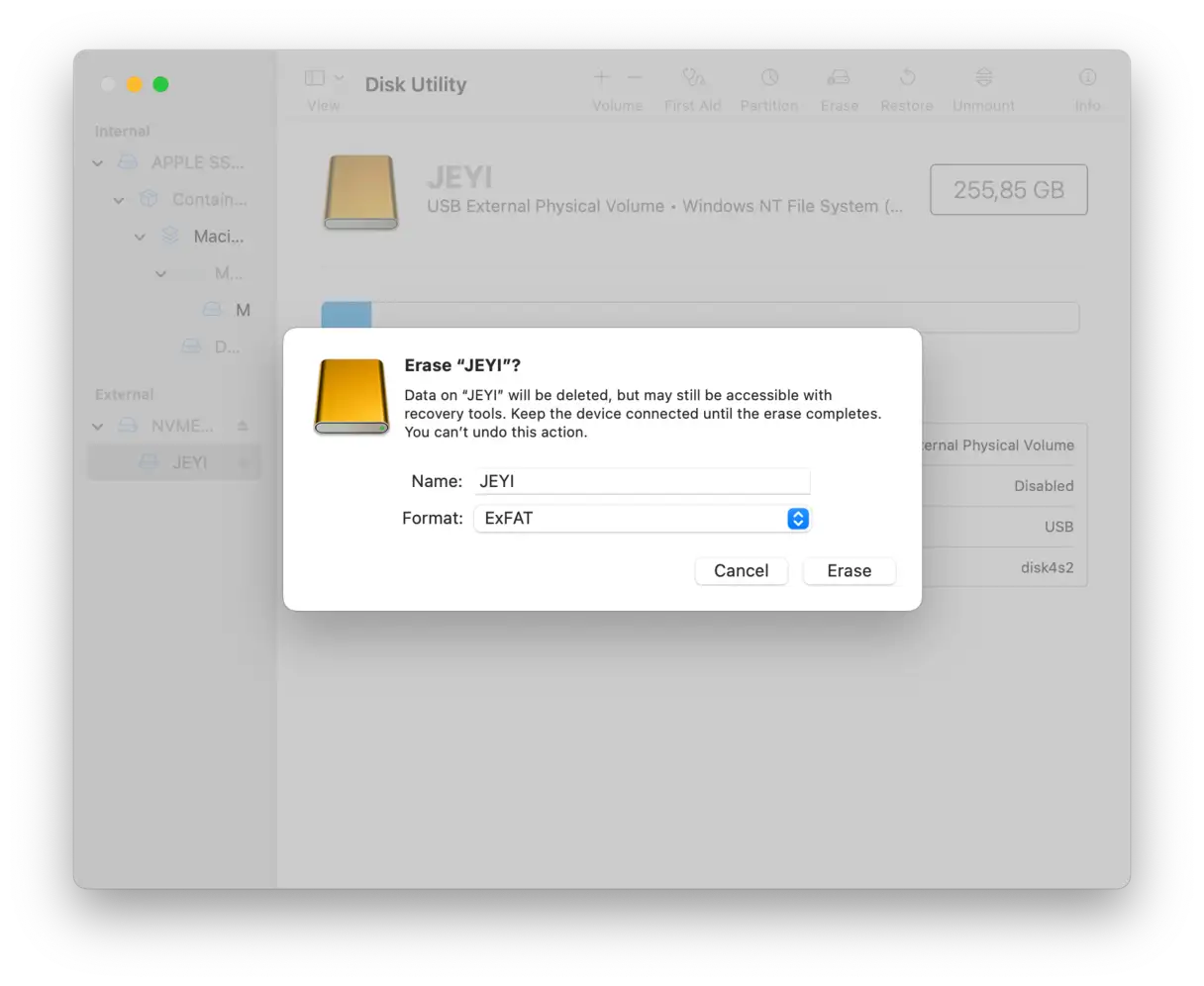
La soluzione più affidabile per eliminare definitivamente i codici di errore 0 e 1309 è formattare l'unità con un file system che non imponga questo limite di 4 GB per le dimensioni dei file. Il file system exFAT è la scelta migliore perché supporta l'archiviazione di file di grandi dimensioni ed è compatibile sia con macOS che con Windows, il che lo rende una soluzione versatile.
Ecco i passaggi per formattare un'unità in exFAT su un Mac:
- Vai su Utility Disco sul tuo Mac. Puoi trovarla nella cartella Utility all'interno della cartella Applicazioni.
- Seleziona l'unità esterna che desideri formattare dalla barra laterale sinistra. Assicurati di selezionare l'unità corretta per evitare la perdita di dati.
- Fare clic sul pulsante "Cancella" sulla barra degli strumenti. Si aprirà una nuova finestra.
- Nella nuova finestra, imposta "Formato" su "exFAT". Puoi anche assegnare un nome all'unità nel campo "Nome". Quindi fai clic su "Cancella" per avviare il processo di formattazione.
Codice di errore Zoom 1132: cause e soluzioni suggerite
Potresti visualizzare il codice di errore 1132 nell'app Zoom a causa di una violazione dei termini di utilizzo della piattaforma. La causa potrebbe essere semplice, come l'accesso accidentale a una sala riunioni precedentemente segnalata. È importante notare che non esiste ancora una soluzione efficace e garantita per risolvere completamente questo errore.
Come soluzione temporanea, il supporto Zoom suggerisce di aggiornare l'app all'ultima versione e di effettuare nuovamente l'accesso per provare a ricreare l'errore. Se il codice di errore ricompare, clicca sull'opzione "Segnala a Zoom" e descrivi il problema in dettaglio. Il team di supporto ti contatterà tramite l'indirizzo email che hai utilizzato al momento della registrazione su Zoom. È importante fornire una descrizione dettagliata delle circostanze che hanno portato all'errore, incluso il tipo di riunione (di persona, webinar, ecc.) e le azioni intraprese prima dell'errore. Questi dettagli aiuteranno il team di supporto a diagnosticare il problema e a fornire potenziali soluzioni.
Codice di errore 8058
Questo errore si riferisce al file ".plist" del Finder, o file delle preferenze, che memorizza le impostazioni per la barra laterale, i segnalibri e Plus. La soluzione più efficace è rimuovere il vecchio file delle preferenze, costringendo il Finder a crearne uno nuovo.
- Nel Finder, fai clic sul menu Vai > Vai alla cartella.
- Copia e incolla questo percorso del file:
~/Library/Preferences/com.apple.finder.plist
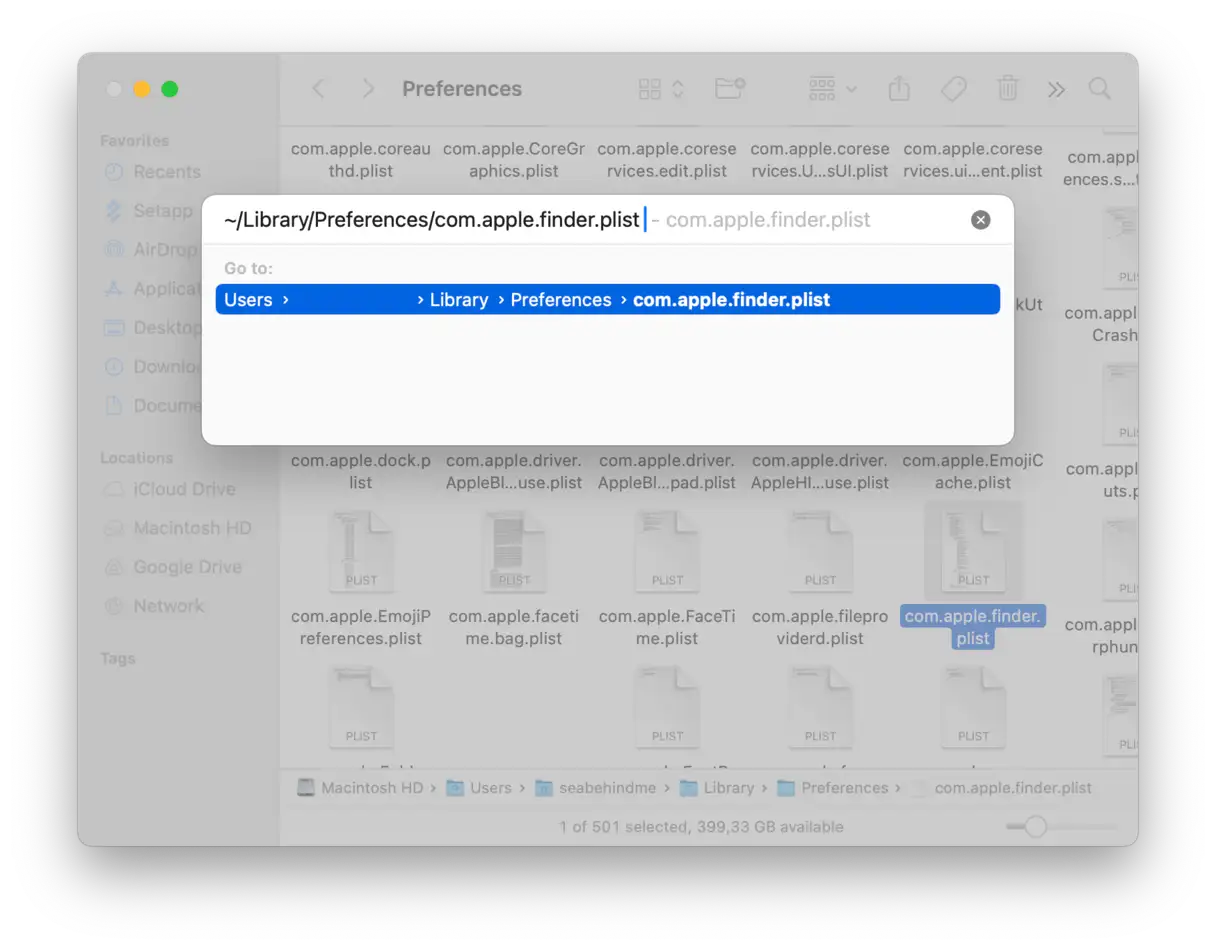
- Trascina il file nel Cestino e svuotalo.
- Premi Comando-Opzione-Esc e riavvia il Finder.
Al riavvio, il Finder ricreerà il file, sperando di risolvere l'errore.
Codice di errore 50
Questo errore si verifica in genere quando si tenta di copiare o spostare file da un'unità esterna (unità remota) al disco di avvio del Mac. L'unità esterna potrebbe essere un disco rigido collegato direttamente al Mac, una chiavetta USB o persino un server a cui è collegato il Mac. La causa potrebbe essere un carattere non riconosciuto nel nome del file, ma ci sono altre possibilità, come il danneggiamento del file o un problema con l'unità da cui si sta tentando di copiare. Ecco alcune soluzioni suggerite per risolvere questo errore:
- Cambia il nome o l'estensione del file: Prima di copiare un file, modificane il nome o l'estensione, quindi ripristinalo allo stato originale dopo la copia. Questo potrebbe risolvere il problema se il nome originale contiene caratteri incompatibili.
- Riparare il disco esterno utilizzando Utility Disco: Utilizza l'app Utility Disco integrata in macOS per eseguire la scansione del tuo disco esterno e correggere eventuali errori del file system.
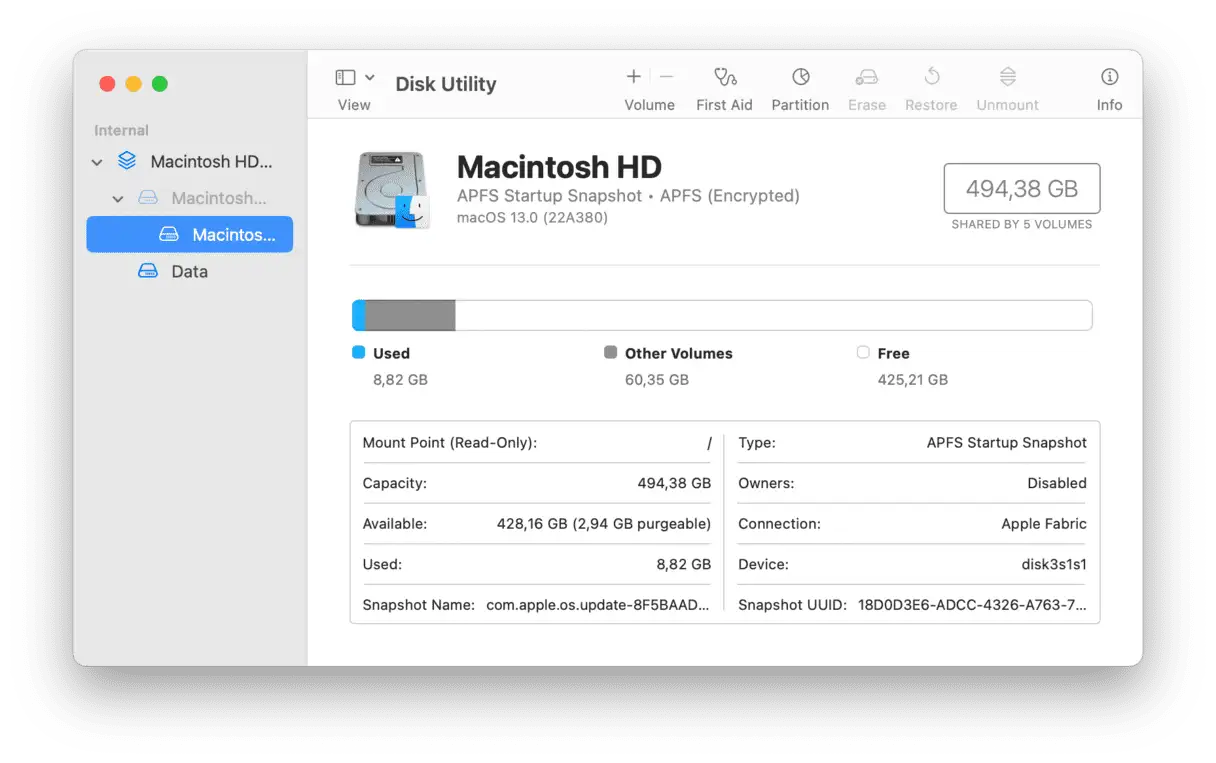
Se il problema persiste, puoi provare a copiare il file tramite Terminale. Innanzitutto, assicurati che non ci sia un file con lo stesso nome nella cartella di destinazione, altrimenti verrà sostituito senza preavviso. Quindi, segui questi passaggi:
-
- Apri l'app Terminale. La trovi in Applicazioni > Utility.
- Digita il seguente comando:
cp -R - Premere la barra spaziatrice.
- Trascina il file che desideri copiare dalla finestra del Finder alla finestra del Terminale. Il percorso del file verrà inserito automaticamente.
- Premere nuovamente la barra spaziatrice.
- Trascinare la cartella di destinazione nella finestra Terminale.
- Premere il pulsante Indietro.
Errore 8062
Potresti riscontrare il codice di errore 8062 sul tuo Mac quando provi a duplicare cartelle nelle cartelle Documenti o Desktop. Come primo passo, prova a riavviare il Finder: premi Comando-Opzione-Esc per aprire il menu Uscita Forzata, seleziona Finder e fai clic su Riavvia. Prova a duplicare nuovamente la cartella dopo aver riavviato il Finder.
Se hai ancora bisogno di copiare il file o la cartella, puoi provare a usare il Terminale per bypassare il Finder. Usa il comando cp -R, come descritto sopra, per copiare i file direttamente. Questo metodo è particolarmente efficace per aggirare i problemi con l'interfaccia utente grafica (GUI) del Finder che potrebbero causare questo errore. Il comando cp -R Assicura che l'intera cartella e il suo contenuto vengano copiati, inclusi file nascosti e permessi. Assicurarsi di utilizzare i percorsi corretti per le cartelle di origine e di destinazione quando si utilizza questo comando nel Terminale.
Codice di errore 2003f
Questa icona è leggermente diversa dalle altre perché non appare in una finestra di dialogo. Appare invece come testo bianco su una schermata nera quando si tenta di avviare il Mac in modalità di ripristino tramite Internet. Questa icona indica un problema con il protocollo HTTP durante il tentativo di connessione al server di ripristino. Per risolvere il problema, puoi provare quanto segue:
- Se sei connesso al Wi-Fi, prova a passare a un cavo Ethernet, se possibile. Questo garantirà una connessione Internet più stabile e affidabile.
- Riavvia il router. Questo potrebbe risolvere i problemi di connessione di rete.
- Prova ad avviare da un clone avviabile, se ne hai uno. Questo è un metodo alternativo per il ripristino del sistema.
- Prova ad avviare il Mac dalla partizione di ripristino anziché tramite un ripristino tramite Internet. Questo ridurrà la tua dipendenza dalla connessione Internet.
Molti dei codici di errore trattati in questo articolo sono causati da app che funzionano male o da problemi riscontrati. Spesso, la cosa migliore da fare in questi casi è disinstallare e reinstallare l'app in questione. Questo è un passaggio essenziale per la risoluzione dei problemi.
Codici di errore del sistema Mac Plus
Sebbene i codici di errore menzionati sopra siano i più comuni, non sono gli unici che potresti incontrare durante l'utilizzo del tuo Mac. Ecco alcuni di questi codici, insieme a una breve spiegazione del perché compaiono e come gestirli:
Codice di errore 49168
Questo errore si verifica in genere quando si tenta di partizionare un disco rigido. Questo errore è meno comune ora che la maggior parte dei Mac utilizza dischi di avvio formattati con APFS, che si basa su contenitori anziché su partizioni tradizionali. Tuttavia, se si verifica questo errore, potrebbe essere necessario utilizzare uno strumento di riparazione del disco di terze parti per risolvere il problema. Questo errore può anche indicare problemi di file system o danneggiamento dei dati sul disco, richiedendo un controllo approfondito del disco con strumenti specializzati prima di tentare di ripartizionare. In alcuni rari casi, la causa potrebbe essere correlata a un conflitto di driver software o hardware, quindi si consiglia di aggiornare macOS all'ultima versione e assicurarsi che tutti i programmi installati siano compatibili con APFS.
Codice di errore 9923
L'errore 9923 è correlato alla scansione di documenti o foto sul Mac e si verifica spesso quando si utilizza una stampante multifunzione che include uno scanner. Questo codice indica un problema di connessione tra lo scanner e il Mac. Se la connessione avviene tramite USB, la causa potrebbe essere un cavo danneggiato o un problema con la porta USB stessa. Se la connessione è wireless, potrebbe esserci un problema con la rete Wi-Fi. Inoltre, la causa potrebbe essere correlata ai driver della stampante multifunzione. Per risolvere questo problema, verifica innanzitutto l'integrità del cavo USB o della connessione Wi-Fi. Quindi aggiorna o reinstalla i driver della stampante multifunzione dal sito web del produttore. In alcuni casi, potrebbe verificarsi un conflitto tra i driver vecchi e nuovi, quindi è consigliabile rimuovere le versioni precedenti prima di installare quelle nuove. Assicurati inoltre che macOS sia aggiornato per garantire una compatibilità ottimale con le tue periferiche.
Codice di errore 500
Questo codice indica un problema con il Mac App Store. Questo errore si verifica in genere quando si tenta di scaricare un aggiornamento o una nuova app per la prima volta. La causa potrebbe essere correlata all'acquisto stesso, ad esempio un errore nei dati di pagamento, ma il più delle volte si tratta di un problema tecnico all'interno dell'app App Store. Per risolvere il problema, prova a disconnetterti dal tuo account iCloud e ad accedere nuovamente. Anche reimpostare l'app App Store potrebbe essere d'aiuto.
Leggi anche
Codice di errore 924
Questo codice indica un errore molto generico che copre un'ampia gamma di possibili problemi. La causa potrebbe essere un file danneggiato, un problema con macOS stesso o persino un componente hardware difettoso. Riavviare il computer spesso aiuta a risolvere questo problema. Se l'errore persiste, utilizza Utility Disco per eseguire Disk First Aid per verificare e riparare eventuali errori sul disco rigido. Se questi passaggi non funzionano, potrebbe essere necessario reinstallare macOS. Puoi vedere Questa guida Una guida dettagliata su come procedere. Consigliamo di eseguire il backup dei dati importanti prima di iniziare la reinstallazione per evitare di perderli. Potrebbe anche essere necessario assicurarsi che il dispositivo sia connesso a Internet durante la reinstallazione per scaricare l'ultima versione di macOS.
Codice di errore 100092
Questo codice è uno degli errori casuali che possono apparire durante l'utilizzo del Mac. Questo errore può verificarsi specificamente durante il download di file, l'acquisizione di screenshot o persino quando si tenta di aprire o chiudere file. Per risolvere questo problema, inizia aggiornando macOS e tutte le applicazioni installate. Quindi, riavvia il Mac. Nella maggior parte dei casi, questo dovrebbe risolvere il problema.
Potresti riscontrare molti codici di errore diversi durante l'utilizzo del tuo Mac. Gli errori elencati sopra sono i più comuni, ma ce ne sono molti altri. Nella maggior parte dei casi, la soluzione è semplice e immediata. In altri casi, potrebbe essere necessario reinstallare macOS. Lo scenario peggiore è un problema hardware. In questo caso, dovresti richiedere assistenza ad Apple o a un centro di assistenza autorizzato. Per ridurre il numero di errori che riscontri, mantieni aggiornati macOS e le applicazioni ed esegui una manutenzione regolare del tuo Mac. Puoi utilizzare strumenti come CleanMyMac X per mantenere e ottimizzare le prestazioni del tuo computer.
I commenti sono chiusi.