
Come rimuovere il malware dal tuo Mac: una guida rapida per una protezione efficace e tranquillità

Pensi che il tuo Mac sia immune ai virus? Purtroppo, non è sempre così. Sebbene i Mac siano generalmente molto sicuri, malware e altre minacce possono comunque insinuarsi. Se il tuo Mac si comporta in modo anomalo o temi un'infezione da malware, niente panico. Questa guida passo passo ti spiegherà come rimuovere il malware e proteggere i tuoi dati personali. Imparerai a identificare i segnali di allarme di un'infezione, a utilizzare strumenti anti-malware specializzati e ad adottare misure preventive per proteggere il tuo dispositivo in futuro. Inoltre, esploreremo le migliori pratiche per navigare in Internet in sicurezza ed evitare truffe di phishing che potrebbero compromettere le tue informazioni. Ricorda, rimanere informati e proattivi è la migliore difesa contro le minacce informatiche in continua evoluzione.
7 segnali chiari che indicano che il tuo Mac potrebbe essere infetto da malware
Ecco alcuni segnali rivelatori che indicano che il tuo Mac potrebbe essere stato infettato da un virus o un malware:
- Il Mac si riavvia e si blocca in modo imprevisto.
- Un calo improvviso delle prestazioni generali del dispositivo, tra cui una risposta lenta e un ritardo nell'apertura delle app.
- Le applicazioni vengono avviate senza alcun motivo apparente o intervento da parte tua.
- Un aumento significativo del numero di pop-up e fastidiosi annunci pubblicitari che compaiono frequentemente.
- Installare nuove app senza il tuo permesso o senza che tu ne sia a conoscenza, potrebbe indicare la manomissione del sistema da parte di malware.
- Modifiche ingiustificate alle impostazioni del browser, come la modifica del motore di ricerca predefinito o della home page senza il tuo consenso.
- Attività di rete sospette, come tempi di caricamento più lunghi del solito o un aumento significativo dell'utilizzo della rete senza una ragione apparente, potrebbero indicare che un malware sta inviando o ricevendo dati.
Ricorda che questi non sono tutti i sintomi di un malware su un Mac. Per una comprensione più approfondita e per ulteriori informazioni su come rilevare e rimuovere il malware, puoi leggere questo articolo.
Come sbarazzarsi dei virus sul tuo Mac: soluzioni sicure e veloci
Indipendentemente dal tipo di malware che potrebbe infettare il tuo dispositivo, esistono metodi efficaci e comuni per rimuoverlo dal tuo Mac, manualmente o automaticamente utilizzando un software antivirus specializzato. Ecco come rimuovere il malware dal tuo Mac mantenendo i tuoi dati al sicuro e il tuo dispositivo efficiente. Parleremo di metodi manuali che richiedono una certa competenza, nonché di soluzioni automatizzate che offrono una protezione completa e facile da usare.
Come rimuovere automaticamente i virus dal tuo Mac [utilizzando Malware Scanner]
La rimozione dei virus dai Mac è più efficace con un'applicazione dedicata. Consigliamo CleanMyMac . È in grado di rilevare migliaia di minacce malware, tra cui adware, spyware, ransomware, worm e software per il mining di criptovalute. Se CleanMyMac rileva qualcosa di sospetto, lo rimuoverà immediatamente. Ecco come eseguire una scansione completa del sistema:
- Ottieni la tua prova gratuita di CleanMyMac.
- Vai alla sezione “Protezione” ed esegui la scansione.
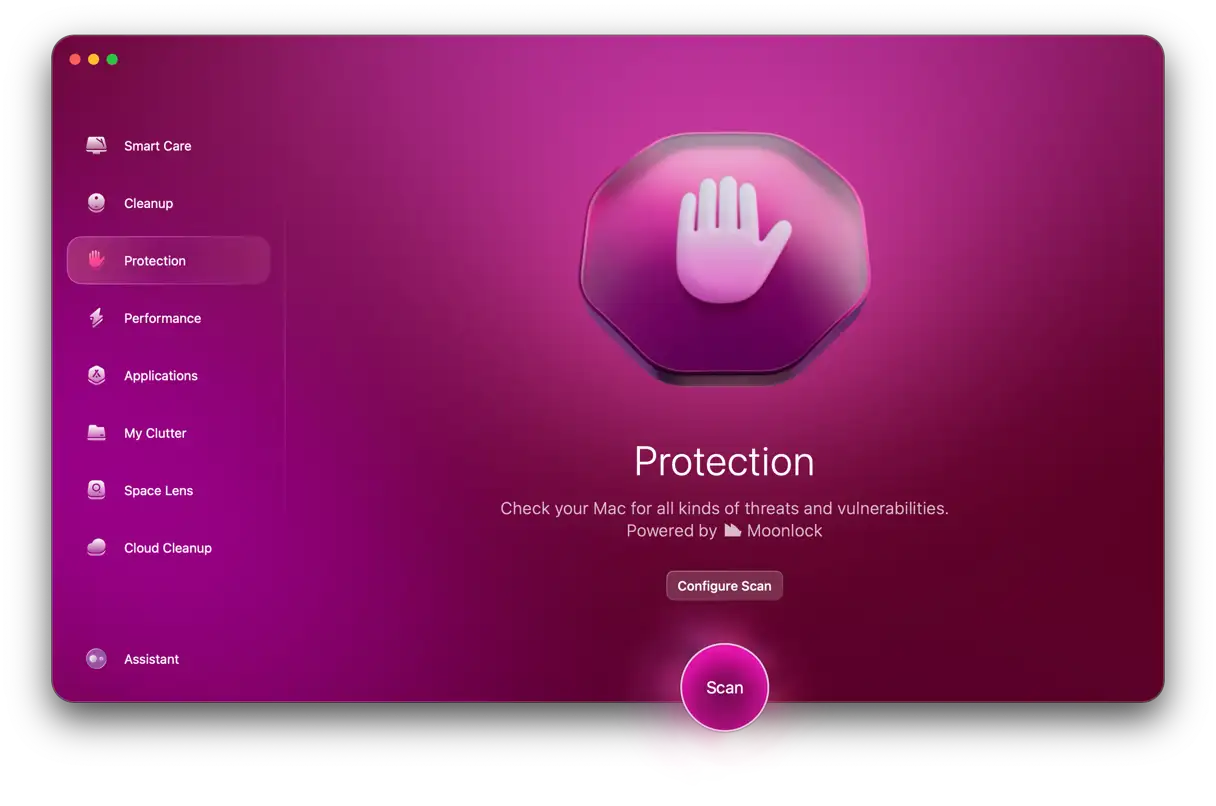
- Se viene rilevato un malware, fare clic su "Rimuovi". In caso contrario, si riceverà un certificato pulito.
- Preferenze > Estensioni.
- Cromo: Vai su Chrome > Estensioni oppure digita `chrome://extensions` nella barra degli indirizzi.
- Firefox: Vai su Firefox > Componenti aggiuntivi e temi.
Rimuovere eventuali estensioni sospette o non necessarie.
1. Utilizzare Activity Monitor per eliminare i processi dannosi.
Se conosci l'applicazione dannosa sul tuo Mac, sei già a metà strada. Per prima cosa, chiudi l'applicazione e rimuovila dai processi di sistema:
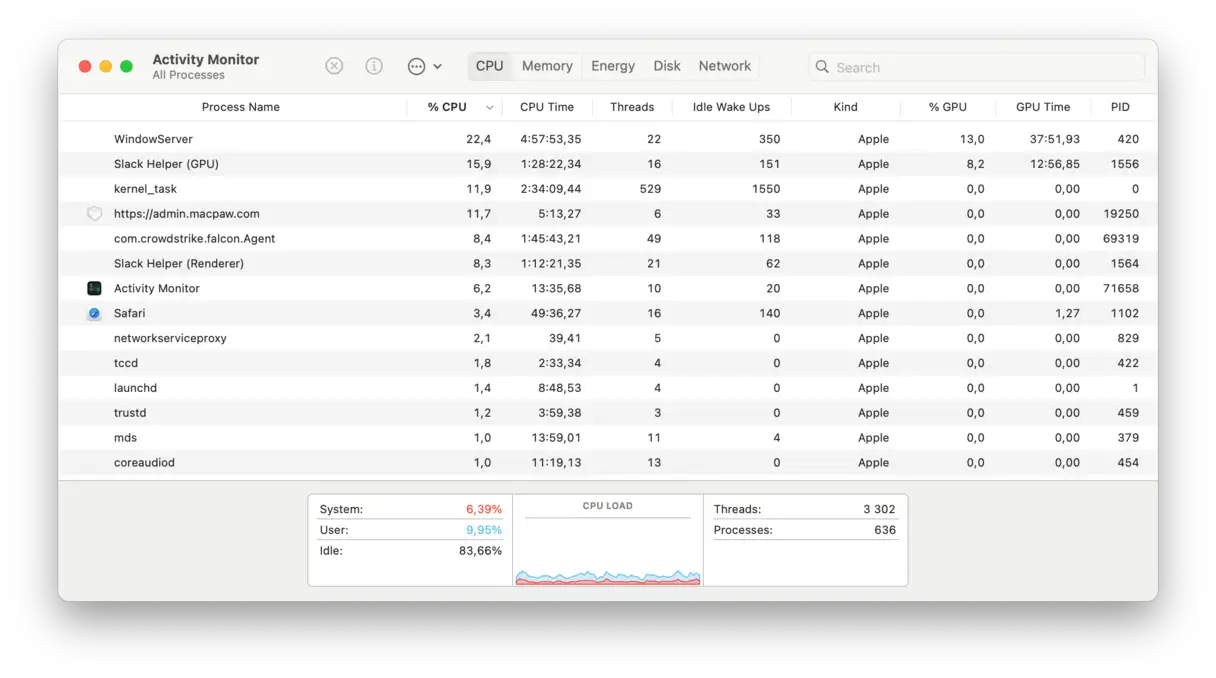
1. Dal Finder, vai su Applicazioni > Utility e apri Monitoraggio Attività.
2. Individuare l'applicazione che causa i problemi nell'elenco dei processi.
3. Utilizzare il pulsante [x] sulla barra degli strumenti per terminare il processo. In questo modo l'applicazione verrà chiusa completamente.
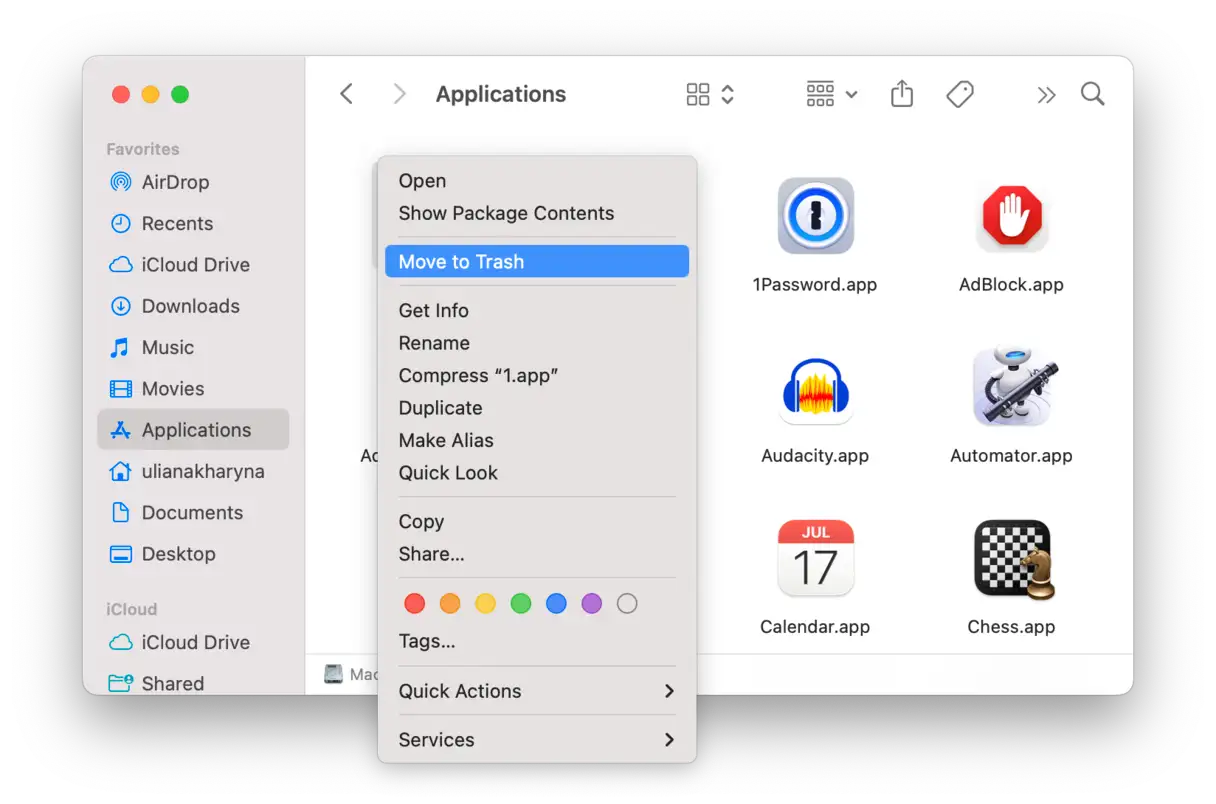
Ora torna ad "Applicazioni" e sposta l'app nel "Cestino". Svuota immediatamente il Cestino. Questo passaggio è necessario per evitare che l'app si riavvii.
Questo metodo è semplice, ma per ottenere i migliori risultati nella rimozione del malware, è necessario investire molto tempo. Potrebbero esserci ancora frammenti di malware sparsi nelle cartelle di sistema. È come uccidere un drago a cui ricresce la testa dopo averla tagliata. Quindi, come si rimuove completamente il malware dal Mac? Disinstallando completamente le app. Questo significa trovare ed eliminare i file associati all'app.
Suggerimento: esegui una scansione rapida per individuare i file .DMG infetti da malware nella cartella Download. I file scaricati di recente, in particolare quelli relativi ai contenuti multimediali, sono probabilmente i colpevoli. Eliminali e svuota il Cestino. I file .DMG sono un mezzo comune per diffondere malware sui Mac, quindi è fondamentale controllarli regolarmente.
2. Avviare in modalità provvisoria per isolare il malware.
A volte, un malware può rallentare notevolmente il Mac, rendendo impossibile qualsiasi operazione. L'avvio in modalità provvisoria può essere d'aiuto in questa situazione. La modalità provvisoria impedisce il caricamento di determinati programmi ed esegue solo le applicazioni e i processi essenziali richiesti da macOS. Questo metodo aiuta a isolare il malware e a impedirne l'esecuzione, offrendoti la possibilità di rimuoverlo o di diagnosticare meglio il problema. La modalità provvisoria è un potente strumento diagnostico per determinare se il problema è causato da software di terze parti o da un problema del sistema operativo stesso. Se il Mac funziona normalmente in modalità provvisoria, il problema è probabilmente causato da un programma o un accessorio incompatibile.
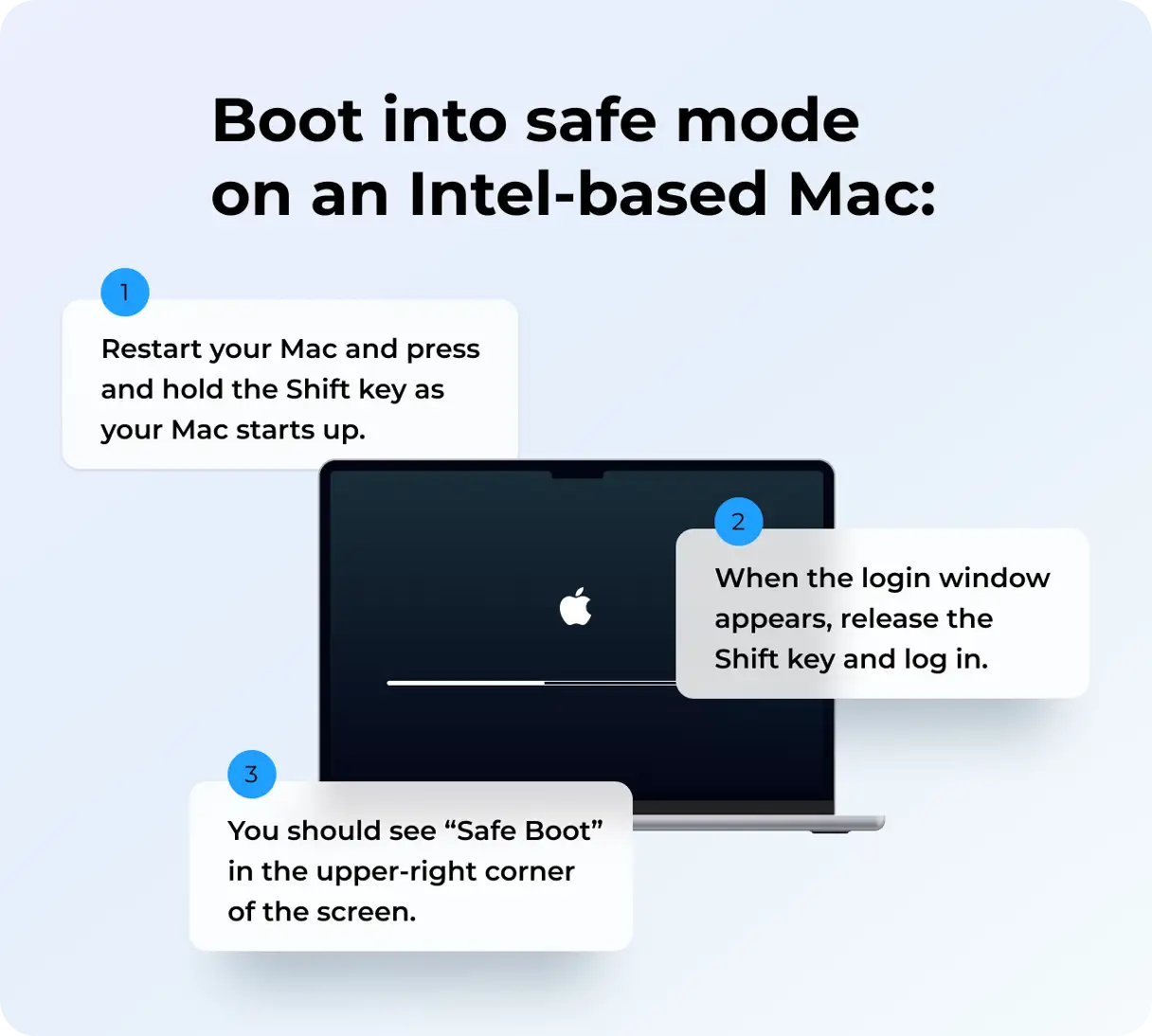
Come avviare un Mac Intel in modalità provvisoria:
- Riavvia il Mac. Durante l'avvio, tieni premuto il tasto Maiusc. Continua a tenere premuto il tasto Maiusc finché non vedi la schermata di accesso.
- Quando appare la finestra di accesso, rilascia il tasto Maiusc ed effettua l'accesso normalmente. La modalità provvisoria disabiliterà alcune funzioni non necessarie, facilitando la diagnosi e la risoluzione dei problemi.
- Dopo aver effettuato l'accesso, dovresti vedere la scritta "Avvio Sicuro" nell'angolo in alto a destra dello schermo. Questo conferma che hai avviato correttamente il Mac in Modalità Sicura. L'utilizzo della Modalità Sicura aiuta a determinare se il problema è causato da un programma installato o da un problema del sistema operativo macOS stesso.
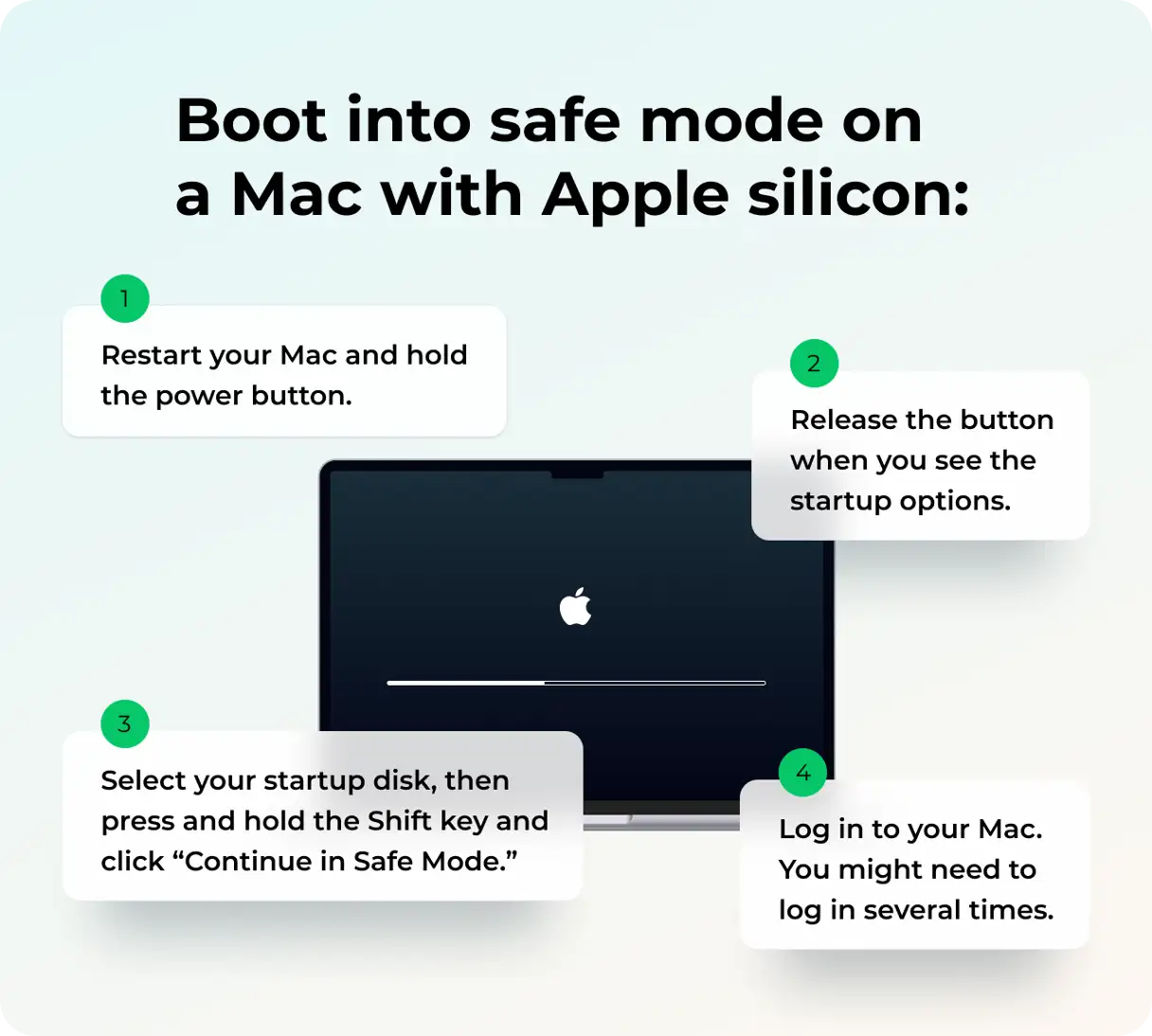
Come avviare il Mac in modalità provvisoria utilizzando Apple Silicon:
La Modalità Sicura è un potente strumento di diagnostica di macOS che consente di avviare il Mac caricando solo il minimo necessario di software e processi. Questo aiuta a identificare e risolvere problemi software, come conflitti o arresti anomali. Ecco come avviare il Mac in Modalità Sicura se è dotato di un chip Apple Silicon:
- Riavvia il Mac. Puoi farlo tramite il menu Apple > Riavvia.
- Subito dopo il riavvio, tieni premuto il pulsante di accensione. Continua a tenerlo premuto finché non vengono visualizzate le opzioni di avvio.
- Quando vengono visualizzate le opzioni di avvio, rilasciare il pulsante di accensione. Verrà visualizzato un elenco dei dischi di avvio disponibili.
- Seleziona il disco di avvio (solitamente denominato "Macintosh HD" o simile). Quindi, tieni premuto il tasto Maiusc sulla tastiera e fai clic su "Continua in modalità provvisoria". Continua a tenere premuto il tasto Maiusc finché il Mac non si avvia in modalità provvisoria.
- Accedi al tuo account sul tuo Mac. Potrebbe essere necessario effettuare l'accesso più volte poiché la modalità provvisoria esegue alcuni controlli e operazioni durante l'avvio.
3. Controllare la cartella Applicazioni e rimuovere le applicazioni sospette.
Se scarichi accidentalmente un'app dannosa, è essenziale rimuoverla immediatamente. Esistono due modi per farlo. Ecco il metodo manuale:
- Vai alla cartella Applicazioni e trascina l'applicazione nel Cestino.
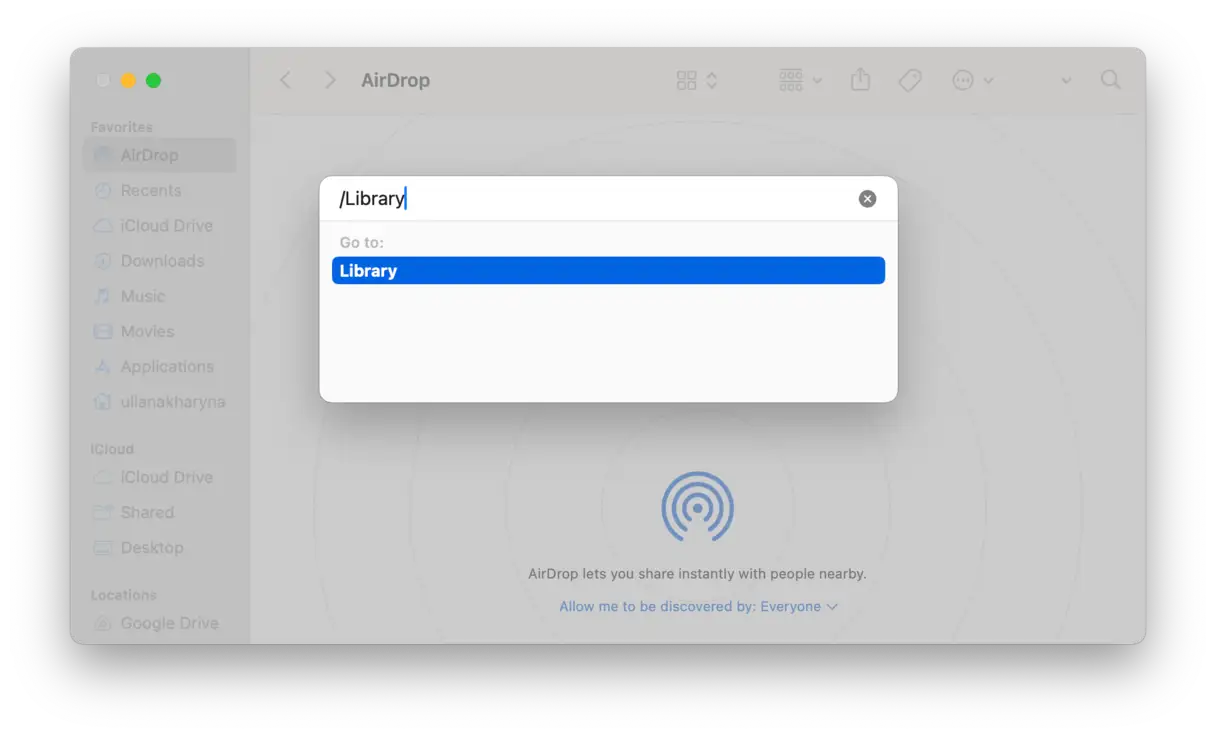
- Dal Finder, scegli Vai > Vai alla cartella e digita
~/LibraryCerca nella cartella Application Support eventuali file associati all'applicazione e trascinali nel Cestino. - Cerca altre cartelle in
~/Library– in particolare Launch Agent e Launch Daemon – e rimuovere da lì tutti i file .plist associati all'applicazione. Questi file sono spesso responsabili dell'esecuzione dell'applicazione in background o all'avvio. - Ripetere il passaggio 3 per la cartella della libreria principale (
/Library). - Non dimenticare di riavviare il Mac: finché non lo farai, tutti questi file rimarranno in memoria.
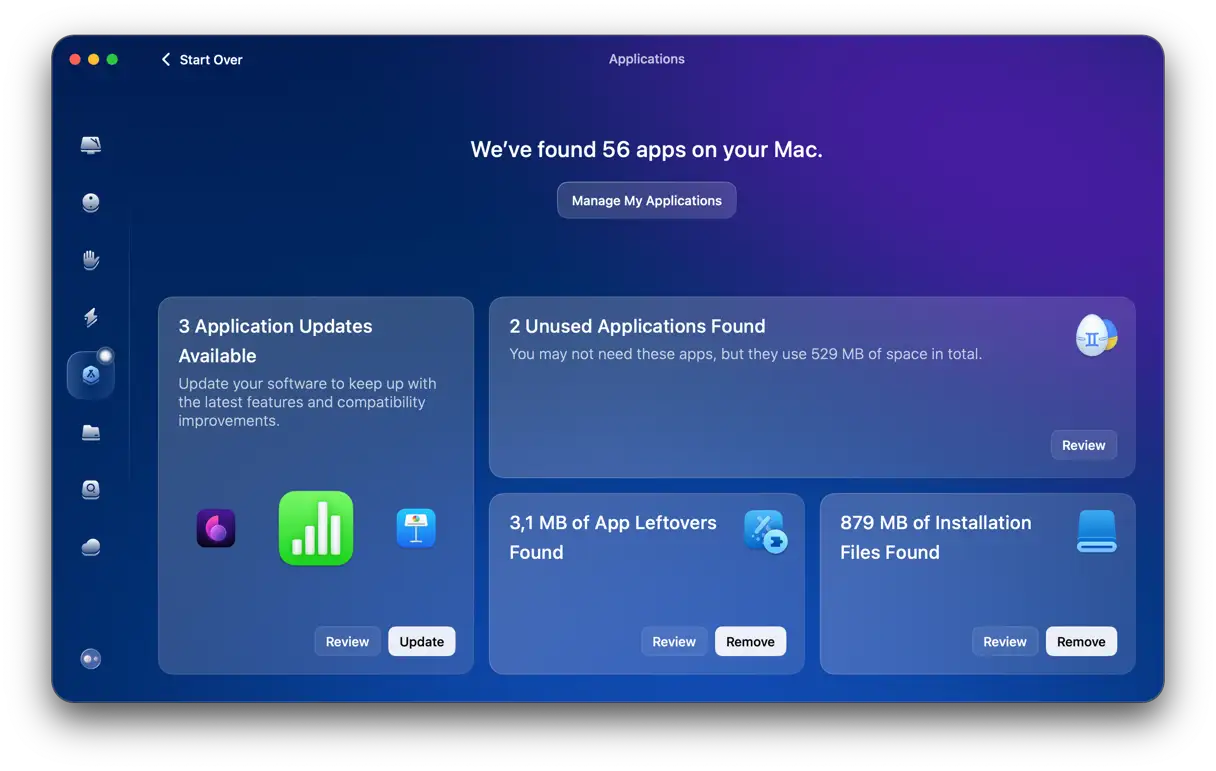
Come puoi vedere, rimuovere manualmente le app richiede molto impegno. Fortunatamente, esiste un modo più semplice per sbarazzarsi delle app: utilizzare uno strumento specializzato progettato per questo compito. CleanMyMac, l'app di pulizia per Mac che abbiamo consigliato in precedenza nell'articolo, ha una funzione "Applicazioni" in grado di eliminare completamente le app insieme ai file sparsi nel sistema. Ecco come utilizzarla:
-
- Apri CleanMyMac.
- Dalla barra laterale, fare clic su Applicazioni > Gestisci le mie applicazioni.
- Controlla la homepage: assicurati che la homepage visualizzata sia quella che preferisci. Se la pagina è errata o indesiderata, modificala con l'URL corretto.
- Vai alla scheda Cerca: nella finestra Impostazioni Safari, fai clic sulla scheda Cerca.
- Controlla il motore di ricerca selezionato: assicurati che il motore di ricerca selezionato sia quello che preferisci (ad esempio Google, Bing o DuckDuckGo). Se il motore di ricerca non è corretto, selezionalo dal menu a discesa.
Seguendo questi passaggi, puoi facilmente ripristinare le impostazioni di Safari e migliorare la tua esperienza di navigazione. Tieni presente che la reimpostazione di Safari potrebbe cancellare alcuni dati salvati, come cookie e dati dei siti web.
Come reimpostare il browser Chrome
Ripristinare Chrome può risolvere molti problemi di prestazioni o impostazioni indesiderate. Ecco i passaggi dettagliati per ripristinare Chrome alle impostazioni originali:
- Apri le impostazioni di Chrome: Per prima cosa, apri il browser Chrome. Cerca l'icona con i tre puntini verticali (⋮) nell'angolo in alto a destra della finestra del browser. Fai clic su questa icona per aprire il menu delle opzioni, quindi seleziona "Impostazioni".
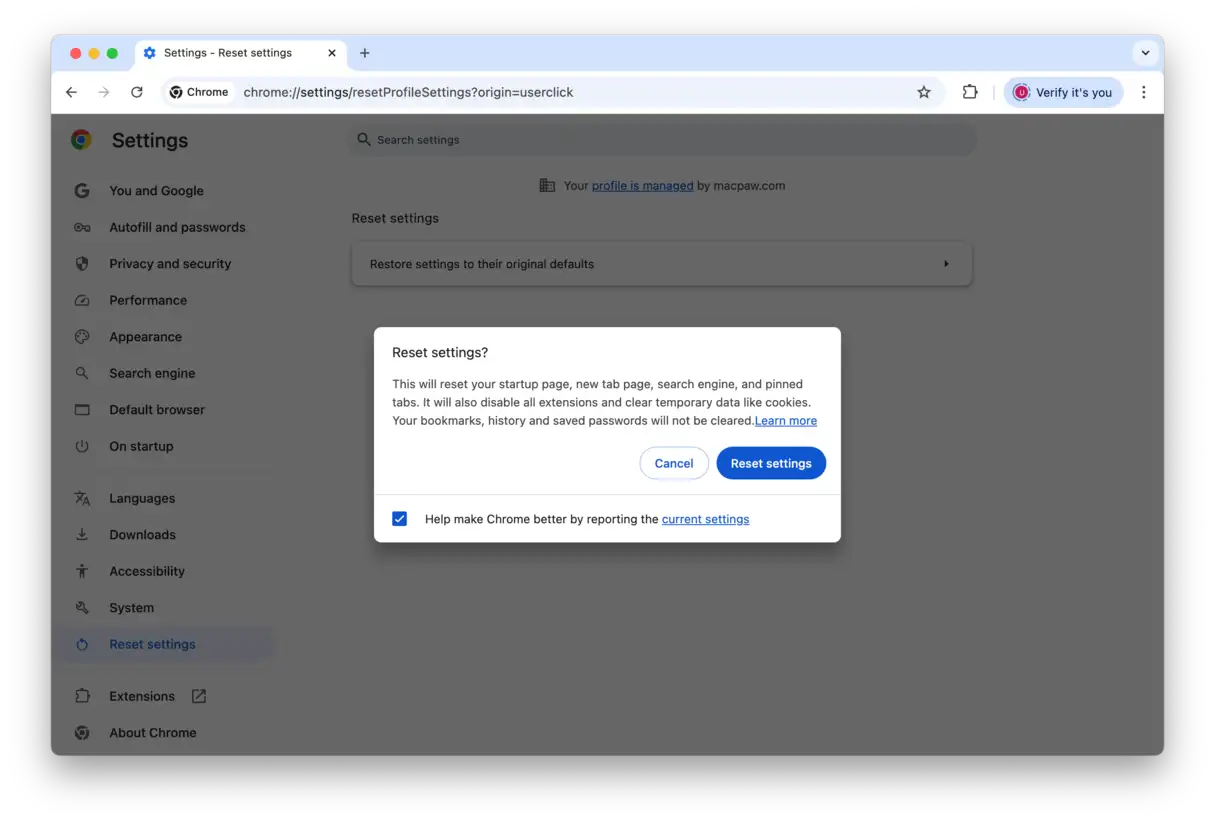
- Vai su "Reimposta impostazioni": Nella pagina Impostazioni, trova la sezione "Reimposta impostazioni". Potrebbe essere necessario scorrere la pagina verso il basso per trovarla. Puoi anche utilizzare la barra di ricerca in Impostazioni e digitare "reimposta" per accedervi rapidamente.
- Ripristina le impostazioni ai valori predefiniti originali: Una volta trovata la sezione "Ripristina impostazioni", clicca su "Ripristina le impostazioni predefinite originali". Apparirà una finestra pop-up per confermare l'operazione. Clicca sul pulsante "Ripristina" per continuare.
Dopo aver completato questi passaggi, Chrome si riavvierà e ripristinerà le impostazioni predefinite. Tieni presente che questa procedura disabiliterà le estensioni, cancellerà i dati di navigazione temporanei e i cookie e reimposterà i motori di ricerca predefiniti. Tuttavia, non eliminerà i segnalibri o le password salvate.
Come ripristinare Firefox alle impostazioni originali
Reimpostare il browser Firefox potrebbe essere la soluzione ideale per risolvere problemi legati a lentezza, blocchi improvvisi o pubblicità indesiderate. Ecco i passaggi dettagliati per reimpostare Firefox e ripristinarne le prestazioni ottimali:
- Apri il browser Firefox. Trova l'icona del menu (solitamente tre linee orizzontali) nell'angolo in alto a destra della finestra e cliccaci sopra.
- Dal menu a discesa, fai clic su "Aiuto". Apparirà un sottomenu dal quale potrai selezionare "Modalità risoluzione problemi". Questo passaggio è necessario per avviare Firefox in modalità provvisoria, che ti consentirà di apportare le modifiche necessarie.
- Apparirà una nuova finestra che ti chiederà se desideri riavviare Firefox in modalità Risoluzione dei problemi. Fai clic sul pulsante "Riavvia". Dopo il riavvio, ti verranno presentate diverse opzioni. Seleziona "Aggiorna Firefox". Questa opzione ripristinerà il browser mantenendo alcune informazioni di base, come segnalibri e password.
- Apparirà una finestra di conferma che ti chiederà di confermare la tua volontà di aggiornare Firefox. Leggi attentamente le informazioni visualizzate, quindi clicca nuovamente sul pulsante "Aggiorna Firefox" per confermare il processo. Il processo di ripristino inizierà automaticamente.
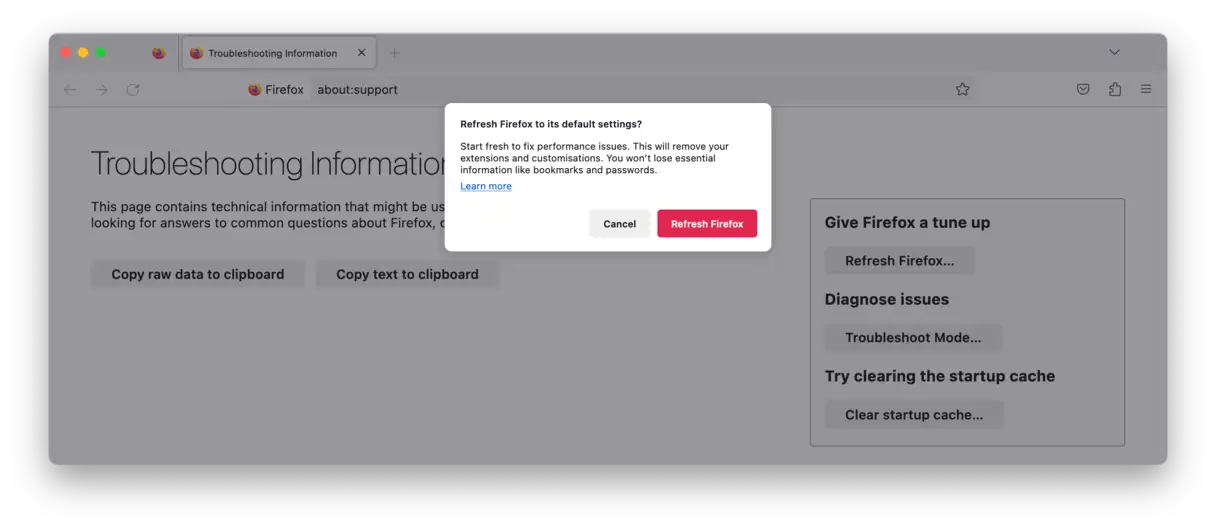
Per tutti i browser su macOS, il sistema li controlla automaticamente senza l'intervento dell'utente.
5. Pulisci le estensioni del browser per rimuovere adware e virus dal tuo Mac
Se stai cercando come rimuovere malware dal tuo Mac, è essenziale scansionare e pulire tutte le estensioni del browser. Adware e virus spesso si mascherano da estensioni utili, quindi scansionarli e rimuoverli è un passaggio cruciale nel processo di pulizia. Assicurati di controllare le estensioni di Safari, Chrome, Firefox e di qualsiasi altro browser che usi regolarmente. Cerca estensioni sospette o sconosciute e rimuovile immediatamente. Potresti anche voler ripristinare le impostazioni predefinite del browser per garantire che eventuali modifiche dannose apportate da questi programmi vengano rimosse.
Safari
Per rimuovere un'estensione da Safari, segui questi passaggi:
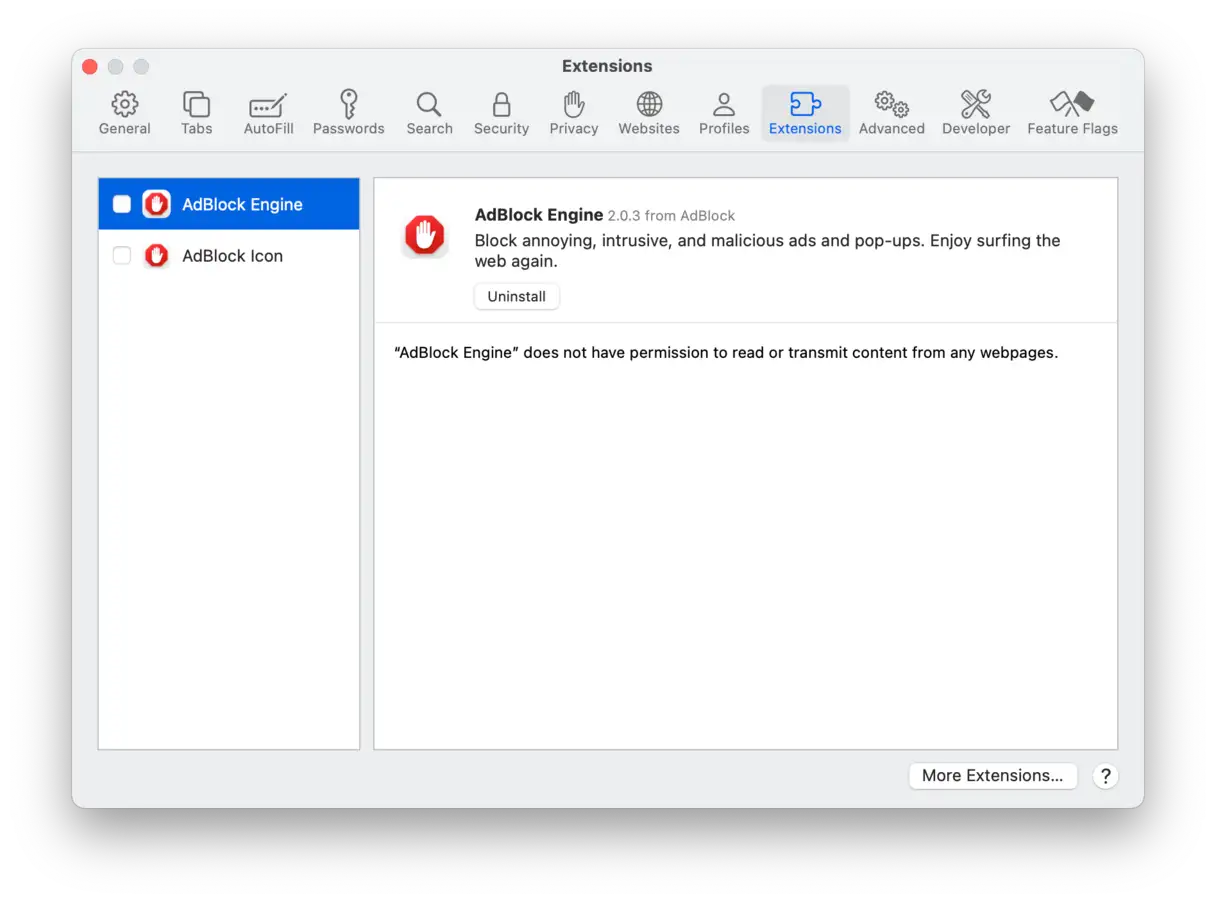
- Vai su Impostazioni Safari, quindi seleziona Estensioni. Puoi accedere a queste impostazioni tramite il menu Safari nella barra dei menu, quindi Preferenze e infine fai clic sulla scheda Estensioni.
- Seleziona il componente aggiuntivo che desideri rimuovere dall'elenco visualizzato.
- Fai clic sul pulsante "Disinstalla" accanto al componente aggiuntivo selezionato. Potrebbe esserti chiesto di confermare la rimozione.
Questi passaggi ti consentono di gestire facilmente le estensioni di Safari, contribuendo a migliorare le prestazioni del browser e a preservare la sicurezza. La rimozione di estensioni non necessarie o sospette riduce il consumo di risorse di sistema e protegge la tua privacy.
Chrome
Per rimuovere estensioni indesiderate o dannose dal browser Chrome, segui questi passaggi per garantire una navigazione sicura e fluida:
- Apri il browser Chrome. Trova e tocca l'icona con i tre punti verticali nell'angolo in alto a destra dello schermo.
- Dal menu a discesa che appare, seleziona "Impostazioni". Si aprirà la pagina delle impostazioni di Chrome.
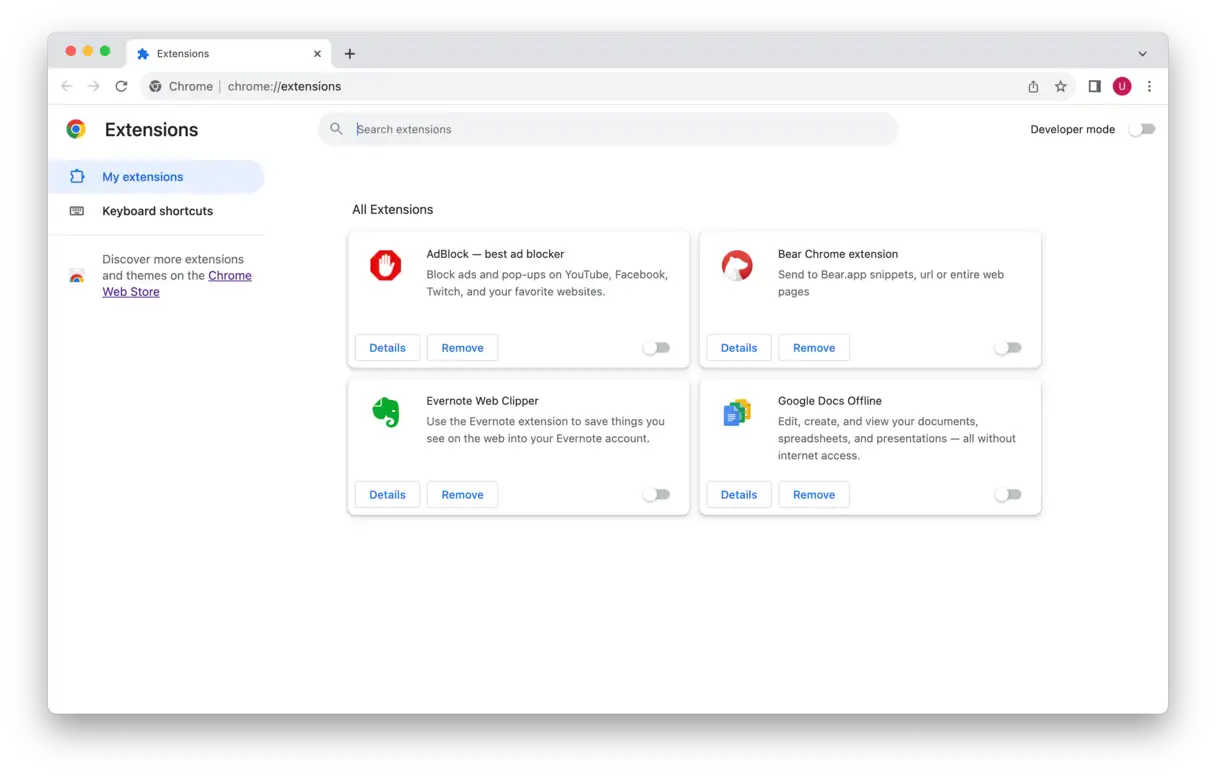
- Nella pagina Impostazioni, trova l'opzione "Estensioni" nel menu laterale o nella parte principale della pagina e cliccaci sopra. Verrai indirizzato alla pagina di gestione delle estensioni.
- Nella pagina Componenti aggiuntivi, esamina attentamente l'elenco dei componenti aggiuntivi installati. Seleziona quelli che non riconosci o che sembrano sospetti. Questi componenti aggiuntivi potrebbero essere stati installati a tua insaputa o potrebbero essere malware mascherati.
- Una volta identificata l'estensione indesiderata, clicca sul pulsante "Rimuovi" accanto ad essa. Chrome potrebbe chiederti di confermare l'azione. Conferma la rimozione per rimuovere l'estensione dal browser.
Ricorda: è fondamentale controllare regolarmente le estensioni installate e rimuovere quelle non necessarie o sospette per mantenere il tuo browser sicuro e proteggere la tua privacy.
Firefox
Per rimuovere componenti aggiuntivi indesiderati o dannosi da Firefox, segui questi passaggi:
- Apri il browser Firefox.
- Fare clic sull'icona del menu con 3 linee orizzontali (l'icona "hamburger") situata nell'angolo in alto a destra della finestra del browser.
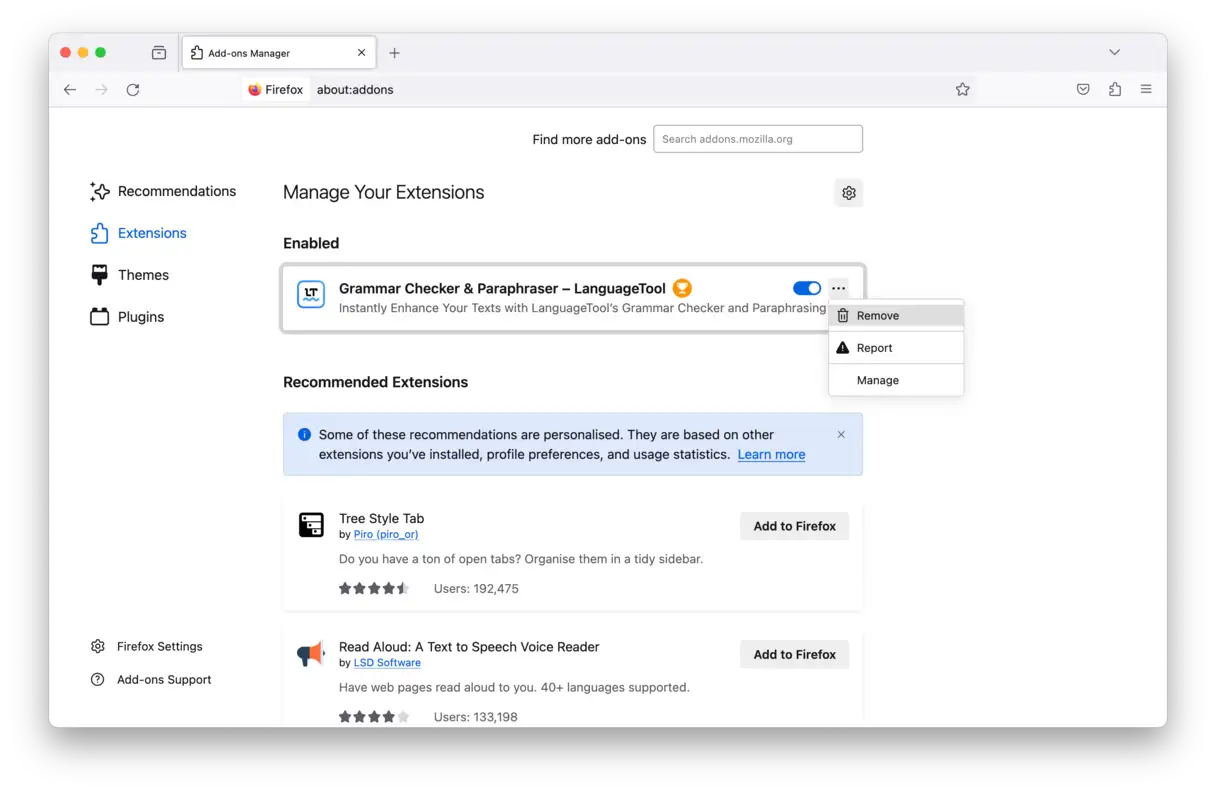
- Dal menu a discesa, seleziona "Componenti aggiuntivi e temi". Si aprirà una nuova pagina che mostra i componenti aggiuntivi e i temi installati.
- Nella nuova pagina, fai clic sulla scheda Estensioni. Apparirà un elenco di tutte le estensioni installate in Firefox.
- Esamina attentamente l'elenco dei componenti aggiuntivi installati. Se trovi componenti aggiuntivi che non riconosci o che sospetti siano dannosi, vai al passaggio successivo.
- Accanto all'estensione che desideri rimuovere, tocca i tre puntini di sospensione (…) per aprire il menu delle opzioni dell'estensione. Quindi, seleziona "Rimuovi" dal menu. Ti verrà chiesto di confermare la rimozione.
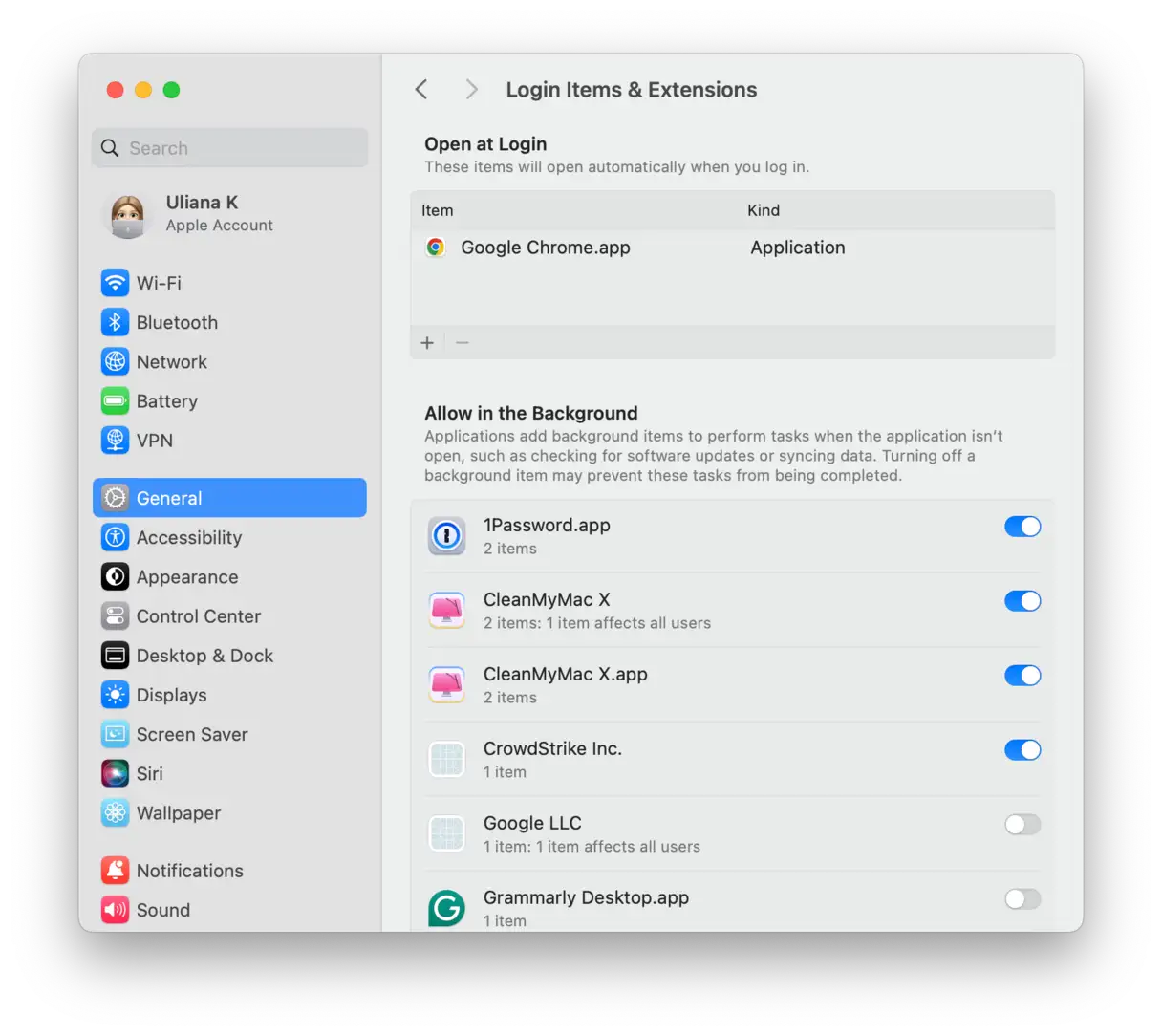
6. Rimuovi il malware dagli elementi di accesso sul tuo Mac
La maggior parte degli adware o degli spyware tenta di infiltrarsi nel processo di avvio del Mac. La buona notizia è che non serve essere un mago per impedirlo. Ecco come scansionare i dati di login e rimuovere eventuali malware sospetti, garantendo un avvio pulito e sicuro per il Mac.
- Vai al menu Apple > Preferenze di Sistema > Generali.
- Apri la scheda "Elementi di login e accessori". Ora, usa il segno "—" per disabilitare tutte le applicazioni sospette che trovi. Riavvia il Mac per applicare le modifiche. Questo passaggio è necessario per rimuovere malware che potrebbero caricarsi automaticamente all'avvio.
Se il processo di rimozione del malware fallisce
Ecco alcuni suggerimenti aggiuntivi che potrebbero aiutarti a rimuovere il malware dal tuo Mac:
- Passa a un altro account utente ed esegui le seguenti operazioni: Pulizia completa del sistemaQuesto passaggio garantisce una scansione completa da una diversa angolazione, che potrebbe rivelare file dannosi nascosti nel tuo account principale.
- Ripristina il tuo Mac Utilizzando Time Machine, si può risalire a un momento precedente all'infezione. Questo metodo è particolarmente efficace se si conosce la data approssimativa dell'infezione, poiché consente di ripristinare un backup pulito.
- Aggiornate tutti i software, inclusi macOS, app e browser. I malware spesso sfruttano le vulnerabilità presenti nelle versioni software più vecchie, quindi l'aggiornamento riduce questi rischi.
- Reinstalla macOS Riscrivere il sistema operativo. Si tratta di un processo più radicale, ma garantisce la rimozione di eventuali file dannosi radicati.
- Ripristina le impostazioni di fabbrica del tuo MacBook per farlo ripartire da zero. Questa è l'ultima risorsa, ma garantisce la cancellazione di tutti i dati e la reinstallazione del sistema operativo, eliminando qualsiasi traccia di malware.
In breve, non puoi essere sicuro al 100% che il malware sia stato rimosso dopo un singolo tentativo. Tuttavia, puoi eseguire nuovamente una scansione antivirus sul Mac o riscaricare i programmi identificati come sospetti (assicurati di visitare solo il sito web ufficiale). Inoltre, puoi eseguire una scansione antivirus dopo aver disconnesso il Mac da Internet ed esaminare i tuoi file con VirusTotal o cercare in altri database di malware per ottenere maggiori informazioni sul tuo software. Questi passaggi aggiuntivi aumentano le tue possibilità di rilevare e rimuovere completamente il malware, mantenendo al contempo il tuo dispositivo e i tuoi dati al sicuro.
6. Controllare le cartelle "Elementi di accesso":
Il malware potrebbe essere configurato per avviarsi automaticamente quando si effettua l'accesso.
- Vai a Preferenze di Sistema > Utenti e Gruppi.
- Seleziona il tuo account utente.
- Fare clic sulla scheda Elementi di accesso.
- Seleziona gli elementi sospetti e clicca sul pulsante “-” per rimuoverli.
7. Controlla i profili:
In alcuni casi, il malware può installare profili per modificare il comportamento del sistema.
Vai a Preferenze di Sistema. Se vedi l'icona Profili, cliccaci sopra.
Se sono presenti profili non familiari, selezionali e clicca sul pulsante “-” per rimuoverli.
8. Esegui una scansione utilizzando un programma antivirus affidabile:
Anche dopo aver rimosso manualmente il malware, è consigliabile eseguire una scansione completa del sistema con un programma antivirus affidabile come Norton, McAfee o Malwarebytes. Assicuratevi che il software sia aggiornato alle definizioni dei virus più recenti prima di eseguire la scansione. Malwarebytes è un'ottima scelta per i Mac.
9. Ripristinare le impostazioni predefinite del browser:
Dopo aver rimosso il malware, potrebbe essere necessario ripristinare le impostazioni predefinite del browser Web per rimuovere eventuali modifiche rimanenti.
- Safari: Vai su Safari > Preferenze > Avanzate e seleziona "Mostra menu Sviluppo nella barra dei menu". Quindi vai su Sviluppo > Svuota cache. Puoi anche cancellare la cronologia e i dati dei siti web da Safari > Cancella cronologia.
- Cromo: Vai su Chrome > Impostazioni > Reimposta e pulisci > Ripristina le impostazioni predefinite originali.
- Firefox: Vai su Firefox > Aiuto > Informazioni sulla risoluzione dei problemi e fai clic su Aggiorna Firefox.
10. Aggiorna macOS:
Assicurati che il tuo macOS sia sempre aggiornato con le ultime patch di sicurezza. Vai su Preferenze di Sistema > Aggiornamento Software per installare gli aggiornamenti disponibili.
11. Backup dei dati:
Dopo aver rimosso il malware, è consigliabile eseguire il backup dei dati importanti. Puoi utilizzare Time Machine o qualsiasi altra soluzione di backup di tua scelta.
Ulteriori suggerimenti per la prevenzione:
- Fai attenzione a ciò che scarichi e installi.: Scarica il software solo da fonti attendibili ed evita di cliccare su link sospetti o di scaricare allegati da e-mail sconosciute.
- Utilizza password complesse e univoche.Utilizza password diverse per ogni account e valuta la possibilità di utilizzare un gestore di password.
- Abilita firewall: Assicurati che il firewall integrato in macOS sia abilitato.
- Fate attenzione ai messaggi truffa.Non fidarti delle e-mail o delle telefonate che chiedono informazioni personali.
Seguendo questi passaggi, puoi rimuovere manualmente il malware dal tuo Mac e proteggere il tuo dispositivo da minacce future. Ricorda, prevenire è meglio che curare, quindi sii attento e vigile nelle tue abitudini online.
Come proteggere il tuo Mac dal malware
Dopo aver esaminato i metodi per rimuovere il malware dai Mac, è il momento di concentrarsi sulla prevenzione. In questo articolo abbiamo descritto in dettaglio le migliori strategie antivirus per Mac , ma ecco alcuni suggerimenti aggiuntivi da tenere in considerazione per migliorare ulteriormente la sicurezza del dispositivo:
Crea un nuovo profilo utente sul tuo Mac per rimuovere i virus
I virus spesso si attaccano a un profilo utente specifico su un computer, il che può consentire loro di assumere il controllo del profilo amministratore. Creare un nuovo utente sul Mac può aiutare a eliminare i virus o a limitarne l'impatto. Questa procedura è particolarmente efficace se sospetti che il tuo account attuale sia stato compromesso.
- Vai al menu Apple > Preferenze di Sistema > Utenti e Gruppi.
- Fare clic su "Aggiungi utente..." e immettere la password di amministratore.
- Segui le istruzioni sullo schermo per creare un nuovo utente. Assicurati che il tipo di account sia "Amministratore" per concedere all'utente i permessi di sistema completi. Questo garantisce al nuovo utente la possibilità di apportare modifiche importanti, installare software e gestire le impostazioni di sistema.
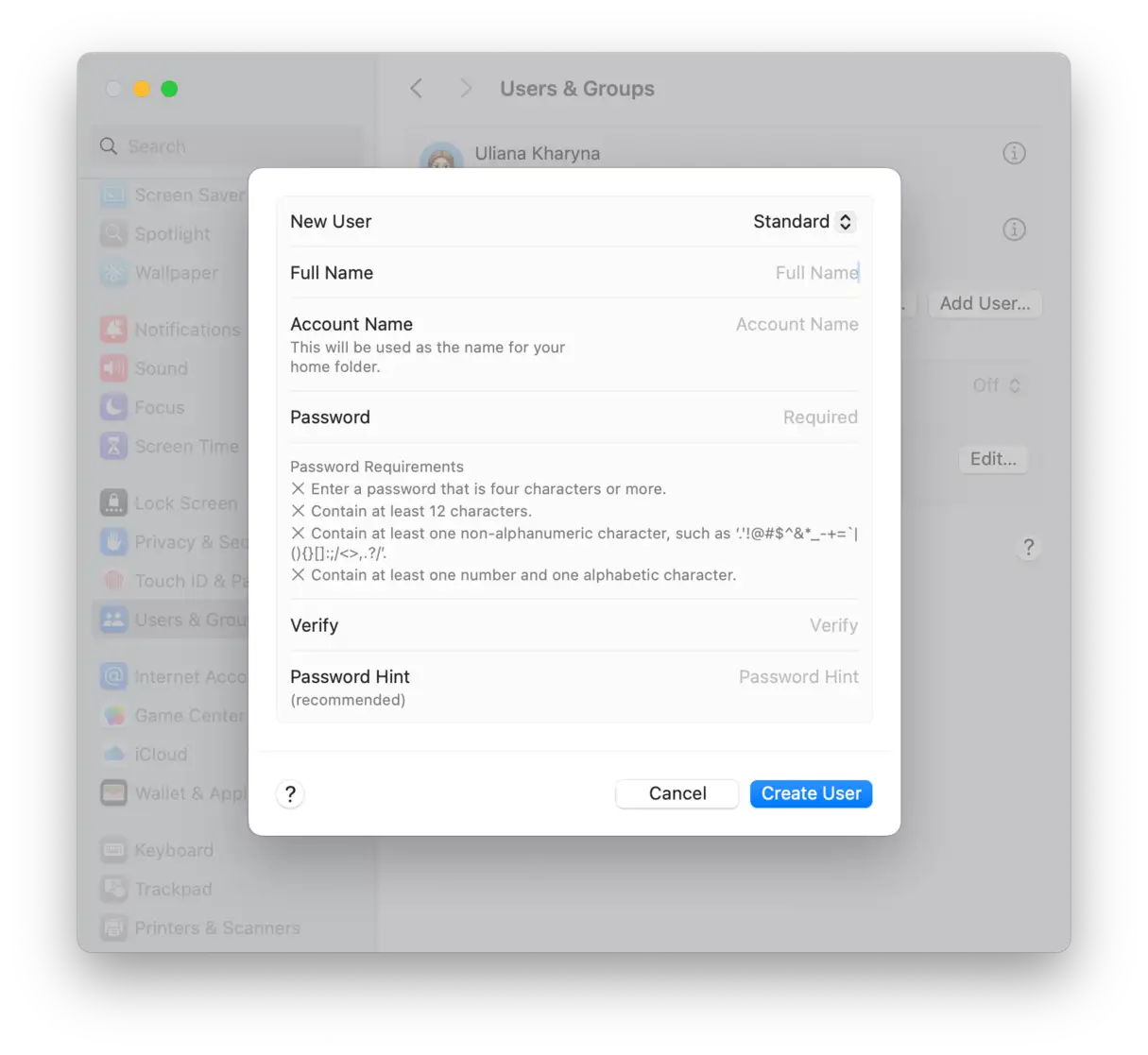
Ora trasferisci le tue informazioni importanti dal vecchio utente al nuovo utente. Ecco come fare:
- Apri Finder > Vai > Vai alla cartella…
- Incolla questo percorso:
/Users - Copia i file necessari dal vecchio account utente nella cartella "Condivisi". Questa cartella è progettata per facilitare la condivisione di file tra utenti sullo stesso dispositivo.
Sottoporsi a controlli regolari
Un'altra buona pratica è quella di acquisire l'abitudine di eseguire scansioni regolari utilizzando un'applicazione di pulizia dedicata. Se non hai tempo per eseguire scansioni di sistema periodiche, l'applicazione menzionata in precedenza, CleanMyMac , è dotata di strumenti di scansione in background e di monitoraggio del malware. Questi strumenti non solo verificano la presenza di attività dannose sul sistema, ma reagiscono anche a eventuali minacce attive e consentono di rimuoverle immediatamente. Questa funzionalità è essenziale per mantenere le prestazioni del Mac e proteggerlo da potenziali minacce.
Ecco come portare la protezione del tuo Mac da virus e malware a un livello completamente nuovo:
- Inizia la tua prova gratuita di CleanMyMac.
- Vai al menu dell'applicazione cliccando sull'icona CleanMyMac nella barra dei menu.
- Fare clic sul pannello Protezione.
- Esegui il monitoraggio del malware in tempo reale e la scansione in background.
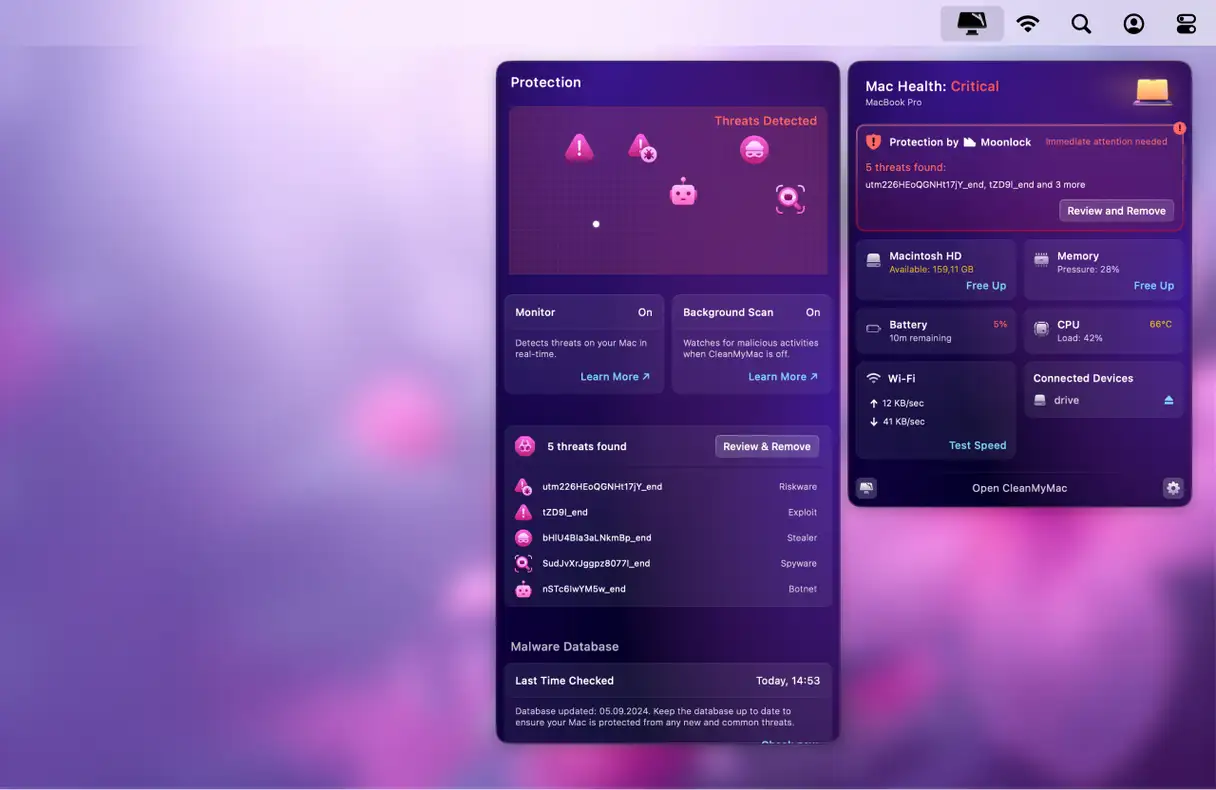
Se non utilizzi uno strumento di pulizia con uno scanner antimalware in background, ti consigliamo di eseguire la scansione del tuo Mac alla ricerca di malware almeno una volta al mese. Tuttavia, se scarichi frequentemente molti file o app (soprattutto da sviluppatori sconosciuti), esegui questa operazione più spesso, preferibilmente con un'applicazione antimalware. Questo garantisce una protezione continua per il tuo dispositivo e i tuoi dati.
Disattiva JavaScript per proteggere il tuo dispositivo dal malware
Puoi ridurre il rischio di attacchi malware disabilitando JavaScript nel tuo browser. Sebbene ciò possa impedire il corretto funzionamento di alcune pagine web, migliora significativamente la sicurezza della tua navigazione in Internet. La disabilitazione di JavaScript impedisce l'esecuzione di codice potenzialmente dannoso che potrebbe sfruttare le vulnerabilità del browser.
Per disabilitare JavaScript in Safari, segui questi passaggi:
- Vai alle Impostazioni di Safari e seleziona Sicurezza.
- Deseleziona l'opzione "Abilita JavaScript".
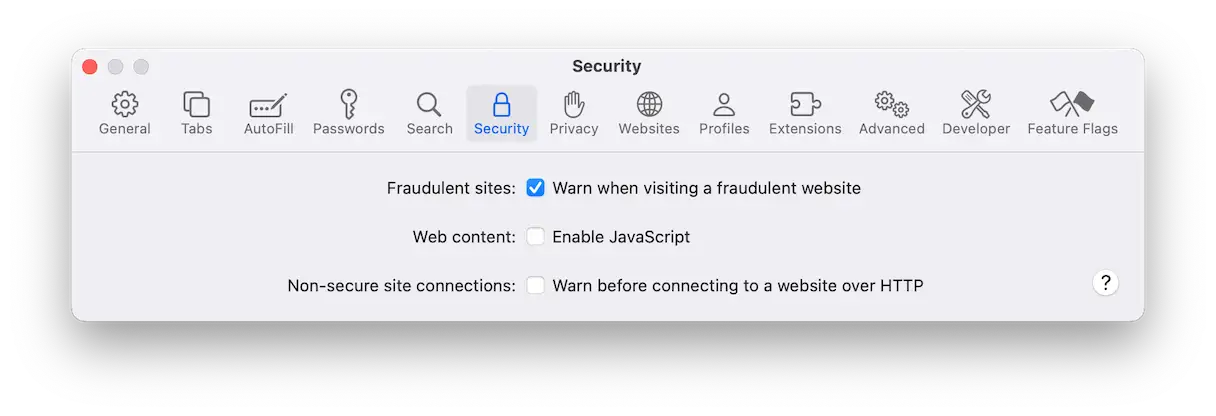
Mantieni aggiornato il tuo macOS
Le nuove versioni di macOS includono aggiornamenti di sicurezza critici che proteggono il tuo dispositivo da potenziali malware e virus. Per proteggere il tuo Mac, vai su Impostazioni di Sistema, poi Generali, quindi Aggiornamento Software e controlla la disponibilità di eventuali aggiornamenti. Inoltre, ti consigliamo vivamente di abilitare gli aggiornamenti automatici per assicurarti di ricevere tempestivamente gli ultimi aggiornamenti di sicurezza e le correzioni più recenti, riducendo il rischio di minacce alla sicurezza. Questo semplice passaggio migliora significativamente la protezione del tuo dispositivo e dei tuoi dati.
Navigazione sicura e buone abitudini di download: proteggere il tuo Mac dal malware
Il modo migliore per proteggere il tuo Mac dai malware è essere sempre vigili. Sì, investire in un software anti-malware affidabile è una buona precauzione, proprio come tenere a portata di mano un'unità esterna avviabile per il computer in caso di emergenza. Ma è ancora meglio evitare di infettare il tuo MacBook in primo luogo. Come si fa? Ecco alcuni consigli di base:
- Leggere attentamente tutte le finestre di dialogo ed evitare di cliccare su annunci pubblicitari o strani pop-up. Spesso sono fonti di malware.
- Procuratevi un gestore di password affidabile e utilizzate passphrase complesse invece di quelle semplici. Ricordatevi inoltre di cambiare regolarmente le password. Questo riduce il rischio che i vostri account vengano hackerati.
- Naviga su Internet in modo anonimo e, quando possibile, visita solo siti web sicuri, ovvero quelli che iniziano con https://. Questo protocollo indica che il sito utilizza la crittografia per proteggere i tuoi dati.
- Evita di cliccare su link email sospetti, soprattutto se non riconosci il mittente, e non aprire allegati email sospetti. Verifica sempre l'indirizzo email del mittente prima di cliccare su qualsiasi cosa.
- Non scaricare software o dati da un sito web sconosciuto. Se desideri installare nuove app, fallo dall'App Store o dal sito web dello sviluppatore, dopo aver verificato che siano affidabili. Controlla le valutazioni e le recensioni degli utenti prima di scaricarle.
Come puoi vedere, esistono diversi modi per rimuovere i virus dal tuo Mac, a seconda della gravità dell'infezione e del tipo di virus. La cosa principale da ricordare è che se sospetti che il tuo Mac sia infetto, non preoccuparti; il problema può essere risolto. Speriamo che il tuo Mac rimanga privo di virus e che tu non debba mai più cliccare su quegli spaventosi avvisi del Mac. Ricorda, prevenire è meglio che curare e seguire questi consigli ti aiuterà a proteggere il tuo dispositivo.
Domande frequenti (FAQ)
Qui troverai le risposte alle domande più frequenti sui nostri servizi e prodotti. Questa sezione si propone di fornire informazioni chiare e concise per aiutarti a comprendere meglio la nostra offerta e come sfruttarla al meglio. Che tu sia un utente nuovo o esistente, speriamo che qui troverai risposte soddisfacenti alle tue domande. Se non trovi quello che stai cercando, non esitare a contattare il nostro team di supporto tecnico per un'assistenza personalizzata.
Che cosa è il malware?
Il termine "malware" è un termine ampio che comprende tutti i tipi di intrusioni indesiderate su dispositivi e sistemi. Questi programmi possono assumere diverse forme, ciascuna con scopi e meccanismi d'azione diversi. I tipi comuni di malware che potresti incontrare sul tuo Mac includono: gestori di download non autorizzati; infezioni backdoor che consentono agli aggressori di controllare da remoto il tuo dispositivo; spyware che raccolgono le tue informazioni personali; keylogger che registrano tutto ciò che digiti; botnet che trasformano il tuo dispositivo in parte di una rete dannosa; trojan che si mascherano da programmi legittimi; ransomware che crittografano i tuoi file e chiedono un riscatto per la loro restituzione; e applicazioni potenzialmente indesiderate (PUA) che possono sembrare utili ma sono spesso fastidiose o dannose. È essenziale comprendere questi diversi tipi di malware per proteggere il tuo Mac e i tuoi preziosi dati.
Il tuo Mac ha bisogno di un software antivirus?
Sì, sebbene i Mac includano funzionalità di sicurezza integrate, non sono immuni al malware. L'utilizzo di un software antivirus sul Mac aggiunge un ulteriore livello di difesa contro le minacce moderne e aiuta a prevenire le infezioni. Infatti, con la crescente popolarità dei Mac, questi dispositivi sono sempre più un bersaglio per i criminali informatici, rendendo essenziale una protezione proattiva.
Leggi di più
Perché il malware è pericoloso?
I malware rappresentano una minaccia reale per la tua privacy e la sicurezza dei tuoi dati sensibili. Possono compromettere il tuo Mac e causare rallentamenti significativi. Nel peggiore dei casi, possono causare perdite finanziarie significative e furto di identità. Tieni presente che alcuni tipi di malware possono registrare le sequenze di tasti premuti o accedere alle credenziali memorizzate, mettendo a rischio i tuoi conti bancari e le tue informazioni personali. Per proteggerti, utilizza un software antivirus affidabile e aggiornalo regolarmente, ed evita di scaricare file o cliccare su link sospetti da fonti sconosciute. Ricorda, prevenire è meglio che curare quando si tratta di sicurezza informatica.
macOS include uno scanner antivirus integrato?
Sì, macOS include XProtect, una tecnologia antivirus integrata sviluppata da Apple per rilevare e rimuovere i virus in base a firme note. Sebbene Apple la aggiorni regolarmente, i suoi database sono meno completi di quelli di strumenti antivirus di terze parti affidabili. Pertanto, l'antivirus integrato potrebbe non essere sufficiente a bloccare e rimuovere efficacemente i malware più recenti. Per una protezione più completa, si consiglia di utilizzare soluzioni antivirus specializzate che offrano protezione in tempo reale e database costantemente aggiornati per identificare e rispondere alle nuove minacce. Questi strumenti spesso includono funzionalità aggiuntive come la scansione dei link sospetti e la protezione da ransomware, fornendo un ulteriore livello di sicurezza per proteggere i dati e la privacy sul Mac.
Cos'è Gatekeeper e come previene i malware?
Gatekeeper è un sistema di sicurezza integrato in macOS che mira a proteggere il tuo Mac da malware e applicazioni non attendibili. Gatekeeper funge da gatekeeper, consentendo l'esecuzione solo di software verificati da Apple. Ciò significa che le app devono provenire dall'App Store o essere firmate da uno sviluppatore registrato da Apple.
Il meccanismo di funzionamento di Gatekeeper si basa principalmente sul processo di notarizzazione. Questo processo prevede la verifica della firma del codice di un'applicazione e la verifica che sia priva di malware noti. Una volta che un'applicazione supera con successo il processo di notarizzazione, è considerata sicura per l'esecuzione sul Mac. Questo riduce significativamente il rischio di installare malware che potrebbero minacciare la sicurezza e la privacy dei dati.
I commenti sono chiusi.