

Questa guida alla risoluzione dei problemi, passo passo, può essere seguita in caso di problemi con Esplora file o il menu Start in Windows 11 versione 25H2.
Prima che inizi:
Esegui il backup dei file importanti su un'unità esterna o su OneDrive, a seconda delle tue preferenze, e crea un punto di ripristino del sistema. Cerca "Crea un punto di ripristino", quindi vai su Protezione Sistema e creane uno. Il ripristino delle impostazioni di fabbrica e l'aggiornamento dovrebbero essere l'ultima risorsa.
Test rapidi: prova prima questi
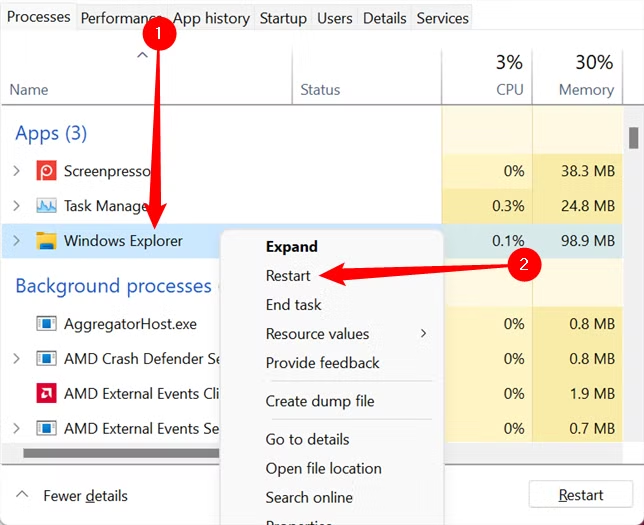
- Riavvia Windows. Molti problemi transitori vengono risolti al riavvio.
- Riavviare l'interfaccia Esplora file/Windows Shell
- Premi Ctrl+Maiusc+Esc ← Processi ← Cerca per Esplora risorse di Windows ← Ricomincia.
Oppure esegui il comando dal prompt dei comandi come amministratore :
taskkill / f / im explorer.exe
avviare explorer.exe
In questo modo l'interfaccia viene aggiornata all'istante.
Controlla gli aggiornamenti
- Aperto Impostazioni → Windows Update → Verifica aggiornamenti Metti in sicurezza tutto ciò che è appeso. Spesso lo fai Microsoft Spedendo correzioni (incluse patch di emergenza) che risolvono i problemi Menu di avvio e Esplora file Dopo l'aggiornamento delle funzionalità, riavvia il computer.
Eseguire controlli di sicurezza del sistema
Fonte: Winaero
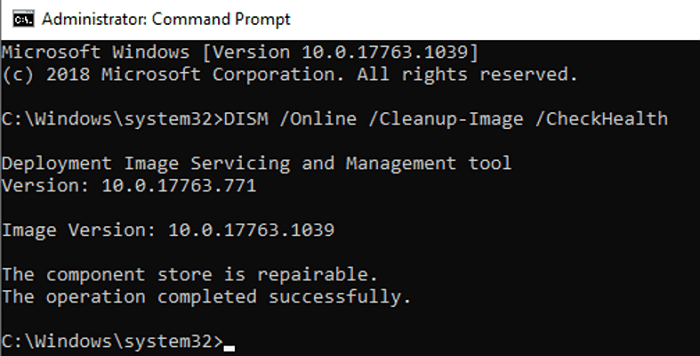
Apri Windows Terminal (come amministratore) o il Prompt dei comandi ed esegui i seguenti comandi in ordine :
sfc / scannow
DISM / Online / Cleanup-Image / RestoreHealth
- sfc / scannow Ripara i file di sistema protetti.
- DISM ripara l'immagine di Windows se SFC non è in grado di farlo.
Dopodiché riavvia e prova. menu iniziale e اللفا.
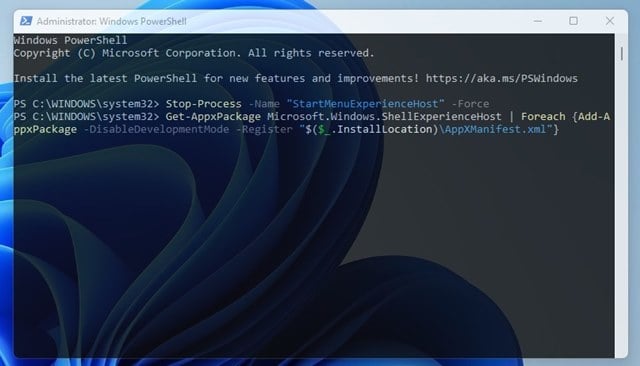
Nuova registrazione o reimpostazione del menu Start e della ricerca di Windows (PowerShell)
Fonte: TechViral
Se il menu Start o la ricerca Start sono disabilitati, spesso la ri-registrazione dei pacchetti dell'applicazione Start risolve il problema.
Per prima cosa, resetta Ricerca di Windows:
Aperto Terminale Windows (amministratore) L'ordine è stato eseguito:
Get-AppxPackage -Nome Microsoft.Windows.Search | Reset-AppxPackage
Quindi riavvia. In questo modo viene ripristinata l'applicazione Ricerca di Windows.
Nota: la nuova registrazione potrebbe ripristinare le impostazioni predefinite degli elementi installati. Si prega di non procedere prima di aver eseguito il backup dei collegamenti importanti.
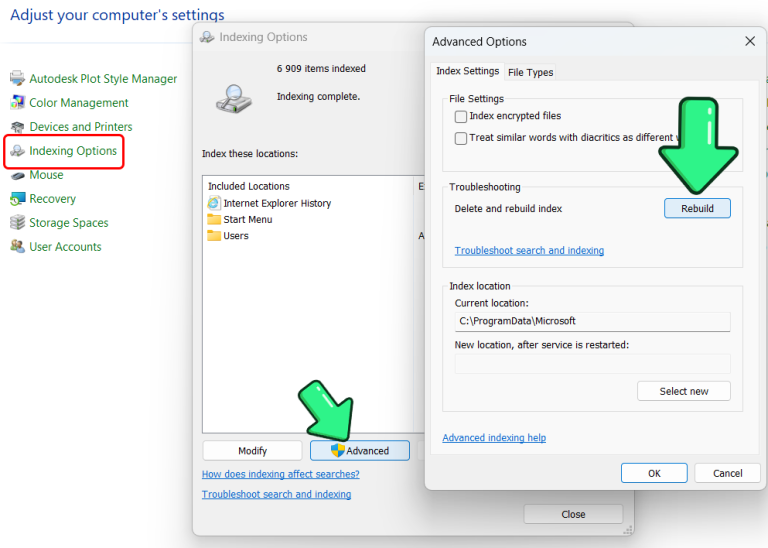
Ricostruisci l'indice di ricerca (se i risultati di ricerca/suggeriti falliscono)
Fonte: Microsoft
Se i risultati della ricerca sono mancanti o lenti:
- impostazioni ← Privacy e sicurezza ← Ricerca di Windows ← Inoltre, impostazioni di indicizzazione per la ricerca ← Opzioni avanzate ← Ricostruzione.
- Inoltre, la ricostruzione potrebbe richiedere da minuti a ore, a seconda delle dimensioni del disco.
Cancella la cronologia di Esplora file e reimposta le opzioni
- Aperto اللفا ← انقر ج النقاط الثلاث ← opzioni ← Anno ← sondare.
- في جمة التبويب MostrarePer testare la stabilità, deseleziona tutte le personalizzazioni che ritieni siano difettose, come il riquadro Anteprima e il riquadro Dettagli. Questo risolverà i crash causati da un registro o da gestori di anteprima corrotti. Prova anche ad attivare/disattivare la visualizzazione dei gestori di anteprima.
Test di conflitto di terze parti
Le estensioni di terze parti per la shell spesso causano malfunzionamenti di Esplora risorse o del menu Start:
Riavvia il sistema come raccomandato da Microsoft :
- Clicca su Windows + Re digita msconfig، Fare clic sulla scheda ServiziSeleziona per nascondere Nascondi tutti i servizi Microsoft. quindi seleziona disabilitare tuttoe vai alla scheda avviareChe si apre Task ManagerDopo aver disabilitato gli elementi di avvio, Ricomincia il tuo computer.
Pertanto, se il problema scompare, riattivare gli elementi di avvio uno alla volta per individuarne la causa.
Risoluzione dei problemi e correzione degli arresti anomali di Esplora file
Fonte: Microsoft
- Disabilita i processori di anteprima Temporaneamente
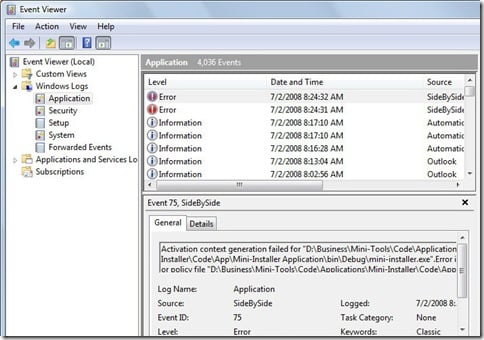
- Controlla il visualizzatore eventi: Registri di Windows ← L'applicazioneCerca errori explorer.exe O ShellExperienceHost Per identificare file o estensioni DLL non conformi.
- Se una cartella specifica sta causando un malfunzionamentoProva a rimuovere siti di rete o file multimediali. Gli arresti anomali di Explorer sono spesso causati da miniature/codec difettosi.
Se hai identificato un'estensione della shell, strumenti come ShellExView possono aiutarti a disattivare le estensioni non affiliate a Microsoft.
Prova utilizzando un nuovo account utente
Crea un nuovo utente amministratore locale ed effettua l'accesso . Se il menu Start ed Esplora file funzionano nel nuovo profilo, il problema è limitato al tuo profilo (impostazioni danneggiate); pertanto, migra i tuoi dati e ricrea il profilo. Questo permette di individuare rapidamente la causa del problema.
Conclusione
Inoltre, Microsoft sta implementando un menu Start riprogettato nella versione 25H2. Se il tuo menu Start si comporta in modo anomalo dopo l'aggiornamento 25H2, controlla le pagine di integrità e risoluzione dei problemi della versione sulle pagine di rilascio di Microsoft.
A volte, Microsoft ritarda o corregge il processo di distribuzione. Se sei un utente esperto, puoi disattivare le funzionalità utilizzando ViVeTool. Tuttavia, si tratta di uno strumento avanzato e non supportato da Microsoft; dovresti utilizzarlo solo se ne comprendi i rischi.
I commenti sono chiusi.