

Dopo una lunga attesa, Microsoft ha riprogettato il menu Start di Windows 11, aggiungendo alcuni miglioramenti molto necessari, come la possibilità di passare da un layout all'altro e la disattivazione della sezione "Consigliati". Ma una cosa rimane invariata: gli utenti non possono ridimensionare il menu Start.
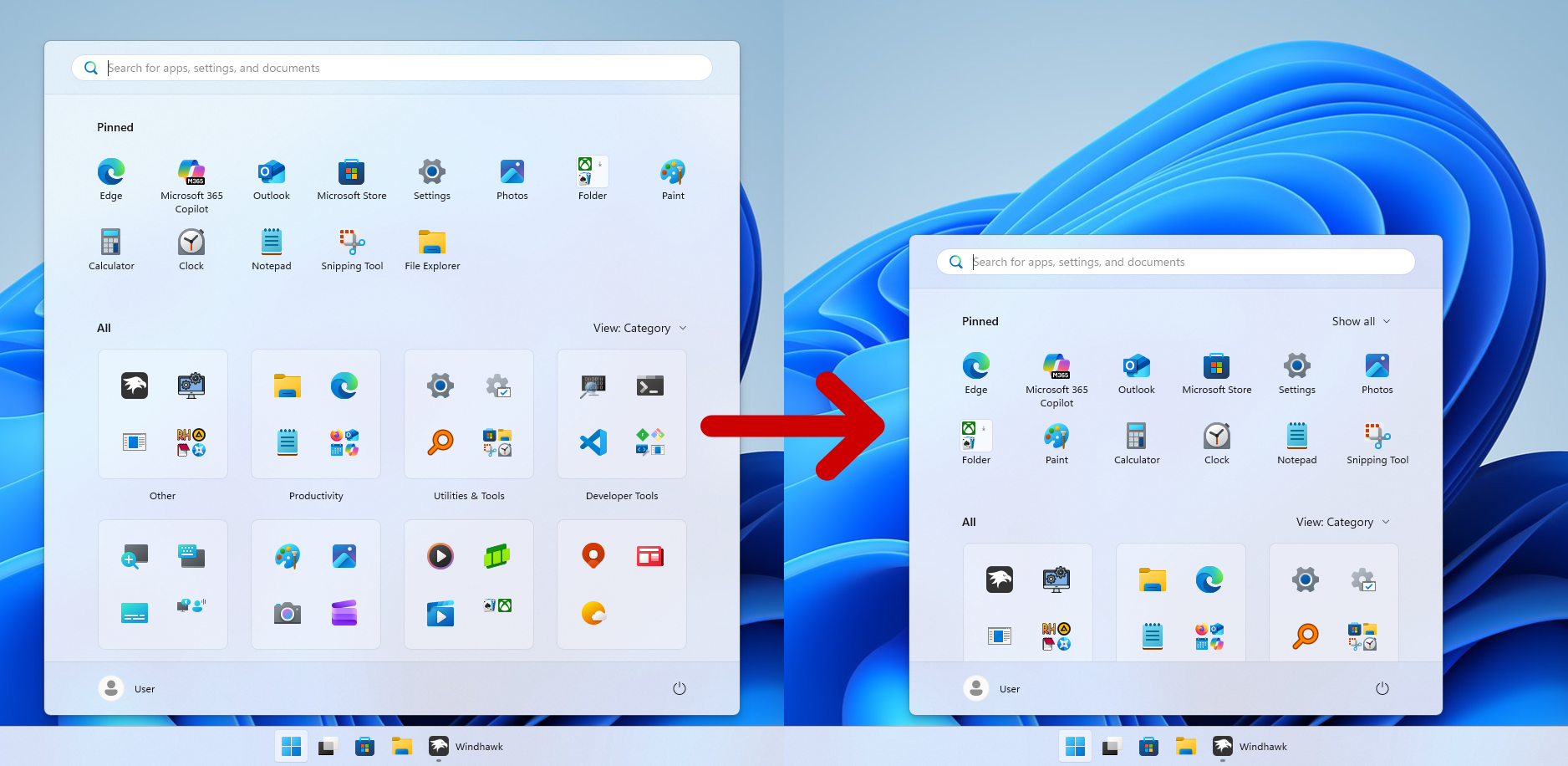
Fortunatamente, abbiamo a disposizione un potente strumento di personalizzazione chiamato Windhawk , che consente agli utenti di modificare il menu Start in Windows 11. In questa guida, ti illustreremo sei passaggi per ridimensionare il menu Start in Windows 11 utilizzando Windhawk.
Cos'è un Windhawk?
Windhawk è un marketplace di personalizzazione open source che consente agli utenti di installare temi per il menu Start utilizzando il suo tweak leggero. Pertanto, non è necessario apportare modifiche sostanziali al registro o utilizzare temi di terze parti che modificano i file di sistema.
La mod Windhawk funziona in modo standardizzato, installando solo le modifiche necessarie. La modifica più popolare è lo Start Menu Styler, che consente agli utenti di modificare e ridimensionare il layout.
Modificare le dimensioni del menu Start in Windows 11
È possibile ridimensionare il menu Start sul PC Windows 11 utilizzando la mod Windhawk. Ecco 6 semplici passaggi per farlo.
Passaggio 1: Scarica e installa Windhawk
- Fare clic per aprire il browser.
- Vai al sito ufficiale di Windhawk.
- Ora scarica l'ultima versione.
- Dopo il download, eseguire il programma di installazione.
- Quindi seguire le istruzioni per la preparazione.
Assicuratevi sempre di scaricarlo dal sito web ufficiale per evitare versioni non sicure. Inoltre, il processo di installazione richiede solo due minuti.
Passaggio 2: accendi Windhawk
In questo passaggio, è necessario eseguire Windhawk Customizer come amministratore.
- Fare clic con il tasto destro del mouse su Windhawk.
- Selezionare “Esegui come amministratore”.
- Ora, accettate qualsiasi richiesta di sicurezza.
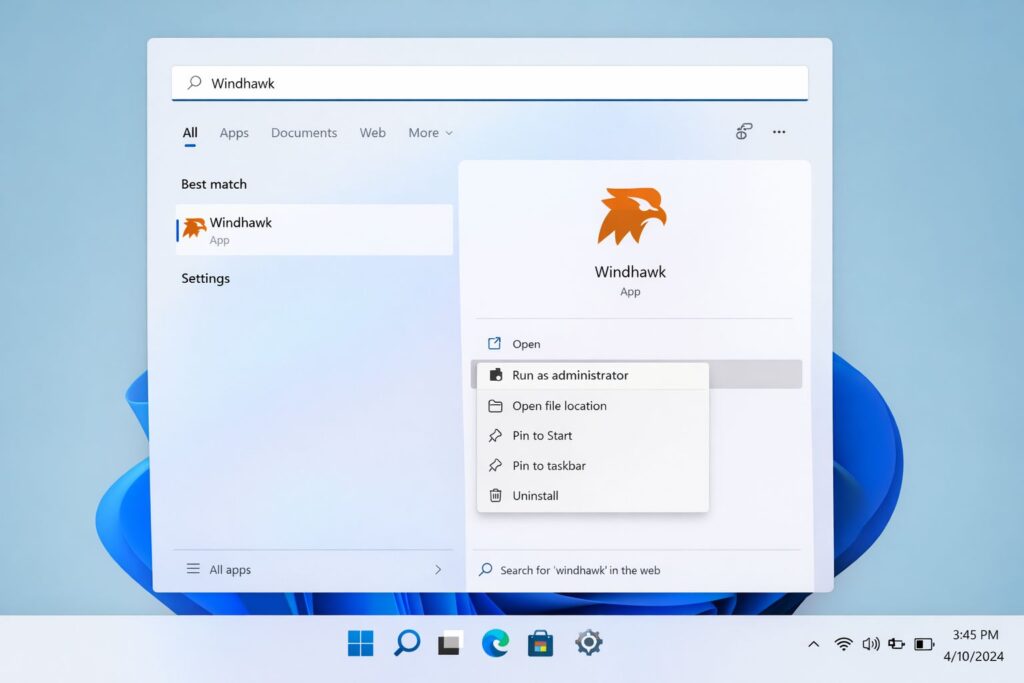
Esegui Windhawk come amministratore
Inoltre, eseguendo il programma come amministratore, si garantisce che le modifiche all'interfaccia utente a livello di sistema vengano applicate correttamente. Una volta aperto, verrà visualizzata la dashboard di Windhawk. È un'interfaccia pulita e intuitiva, dotata di una libreria.
Passaggio 3: trova Start Menu Styler
- Premere il pulsante Esplora.
- Utilizza la barra di ricerca.
- Ora accedi allo Start Menu Styler.
- Selezionare la modifica dai risultati.
Questa modifica consente di personalizzare l'altezza e la larghezza del menu Start, correggere il layout dell'applicazione, modificare la visibilità della sezione consigliata e regolare la spaziatura della griglia. Pertanto, è la modifica più utilizzata in Windhawk.
Passaggio 4: installare la modifica
- Selezionare Installa.
- Aspetta che sia finito.
- Una volta installato, seleziona Impostazioni.
Ora potrai visualizzare i campi di configurazione modificabili. Non è richiesta alcuna esperienza di programmazione; devi solo modificare i valori del layout.
Passaggio 5: Regola le dimensioni del menu Start
Nelle impostazioni di Windhawk, dovrai cercare opzioni come Larghezza, Altezza, Altezza massima e Colonne della griglia app. Inoltre, puoi aumentare il valore di Larghezza per ingrandire il menu Start. Ad esempio, potresti trovare la larghezza predefinita troppo piccola; puoi aumentare il valore e quindi selezionare Salva dopo aver apportato le modifiche.
Quindi, seleziona il tasto Windows. Puoi apportare modifiche finché non si adatta perfettamente al tuo schermo. Tieni presente che dovresti aumentare le colonne della griglia se devi installare app Plus.
Passaggio 6: riavviare Explorer
Questo passaggio è facoltativo; è necessario riavviare solo se necessario. A volte, le modifiche vengono applicate solo in questa fase. Se non riesci a visualizzare le modifiche:
- Premere Ctrl + Maiusc + Esc.
- Aprire Task Manager.
- Cercare Esplora risorse.
- Selezionare Riavvia.
Dopo aver seguito i passaggi sopra indicati, premere il tasto Windows.
Windhawk è sicuro?
Sì, Windhawk è davvero uno degli strumenti di personalizzazione più diffusi nella community di Windows. Inoltre, non sostituisce i file di sistema e le modifiche possono essere disinstallate, aggiornate e disabilitate. Pertanto, se si verifica un problema dopo un aggiornamento di Windows, è sufficiente disabilitare la modifica fino al ripristino della compatibilità.
I commenti sono chiusi.