
Risoluzione del problema "Questa carta non può essere configurata per i pagamenti tramite strisciata" in Google Wallet

Durante la configurazione del pagamento contactless in Google Wallet, potresti visualizzare il messaggio "Questa carta non può essere configurata per il pagamento contactless" subito dopo aver inserito i dati della carta.
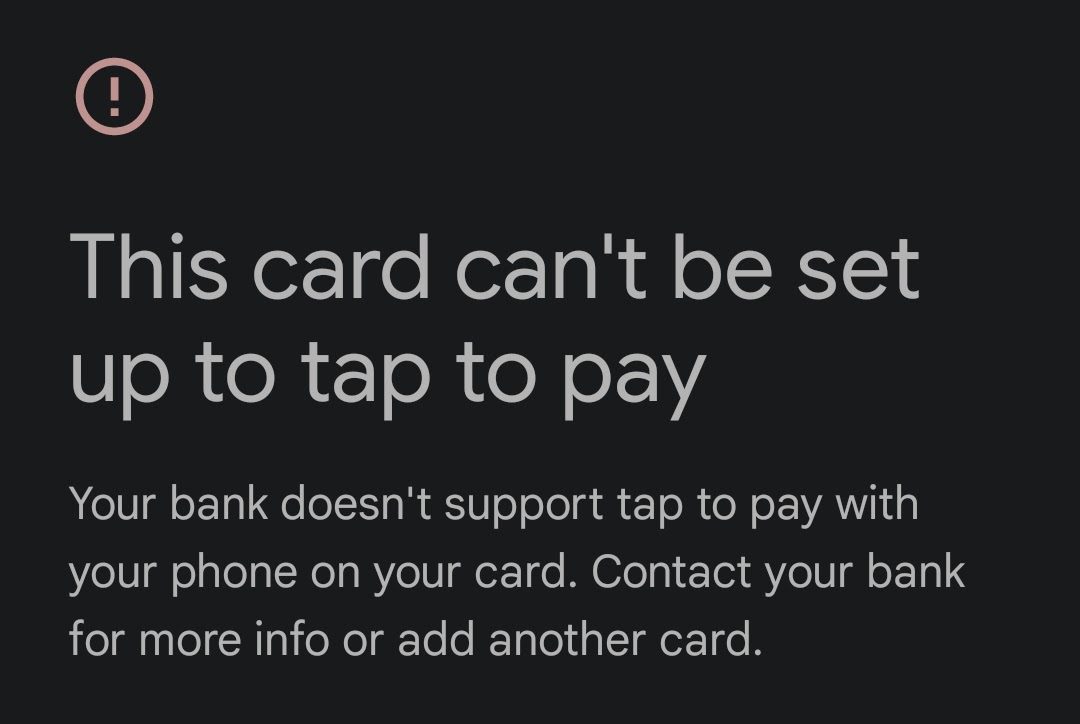
Questo di solito significa che Wallet non è riuscito a completare la configurazione della carta (generazione del token) , ovvero il processo in cui la banca genera un "token" sicuro per i pagamenti contactless, in modo che il numero effettivo della carta non venga utilizzato . Talvolta, Wallet blocca la configurazione prima della generazione del token a causa di requisiti di idoneità della banca/del paese , problemi di sicurezza del dispositivo o restrizioni normative.
I fattori scatenanti più comuni sono:
- Restrizioni bancarie/emittenti (Non supportato nella tua regione, tipo di carta vietato, funzionalità di pagamento contactless disabilitata, prevenzione delle frodi, limite di codice/dispositivo).
- Guasto di sicurezza del dispositivo (Dispositivo non supportato, rooted, bootloader sbloccato, ROM personalizzata, sistema operativo modificato).
- Problemi con i servizi Wallet/Play (Componenti obsoleti, cache/dati danneggiati, tentativo bloccato).
- Limitazioni al lavoro/MDM (Una politica che vieta i pagamenti NFC).
- Blocco di rete (VPN/DNS privato, rete Wi-Fi filtrata, firewall/gateway captive).
Questo errore è quasi sempre dovuto a uno di questi motivi:
- الأهلية: La tua banca/carta/regione Non supportato Per pagare cliccando.
- Dispositivo/Applicazione/Criterio: Il tuo telefono non supera le verifiche, oppure i servizi Wallet/Play sono bloccati, oppure la tua rete sta bloccando la verifica, oppure la tua politica aziendale sta limitando i pagamenti.
Nota veloce:
- Telefono principale + Certificato Play Protect + Nessuna modifica al profilo aziendale/VPN = Spesso Banca/Codice.
- Un dispositivo con root/ROM/gestito dall'azienda = spesso Apparecchio/Politica.
1. Assicurati che la tua banca/carta sia idonea
Se la tua banca/carta/regione non è supportata, Wallet potrebbe bloccare immediatamente la configurazione oppure la tua banca potrebbe rifiutarsi di generare il codice durante la verifica, quindi la risoluzione dei problemi tramite telefono non sarà d'aiuto finché non verrà confermata l'idoneità.
-
-
- assicurati che ا (E non solo le carte) supportate in Il tuo paese/regione.
- assicurati che la Banca Quello con cui hai a che fare supporta la funzionalità Paga tramite scorrimento In Google Wallet Per il tipo di carta (Questo può variare a seconda della carta di debito/credito/prepagata/aziendale).
- Nell'app della banca, abilita la funzione Pagamento contactless/NFC (Se è presente un pulsante di attivazione/disattivazione).
- Se la carta è nuova, effettua un acquisto utilizzandola. Scheda SIM e PIN Innanzitutto (alcuni emittenti richiedono una verifica iniziale).
- Se la carta viene utilizzata su un altro telefono, potrebbe raggiungere Limite codice/dispositivo e bisogno Codice di reset.
- Test di isolamento: Aggiungi un'altra scheda SIM supportata e nota allo stesso telefono. Se funziona, il problema è probabilmente dovuto alla tua scheda SIM. Banca/Carta/Codice tuo.
-
2. Verifica dell'idoneità del dispositivo (Play Protect / Sicurezza)
Il pagamento tramite strisciata richiede i controlli di sicurezza di Google . Se il dispositivo non è certificato o è modificato (root/bootloader modificato/ROM personalizzata), Wallet potrebbe rifiutare i pagamenti anche se tutto il resto sembra a posto, perché i codici di pagamento vengono emessi solo per dispositivi affidabili.
- Aperto Play Store > Profilo personale > impostazioni.
- Vai a حول e cerca Certificazione Play Protect.
![]()
- Se il caso Non approvato (Oppure se hai una ROM root/sbloccata/personalizzata), i pagamenti potrebbero essere bloccati finché non torni alle impostazioni. predefinito/approvato.
- Aggiornare Servizi di Google PlayRiavviare il dispositivo e riprovare.
- Dispositivi che non contengono Google Mobile Services Di solito non può utilizzare la funzione di pagamento tramite scorrimento in Google Wallet.
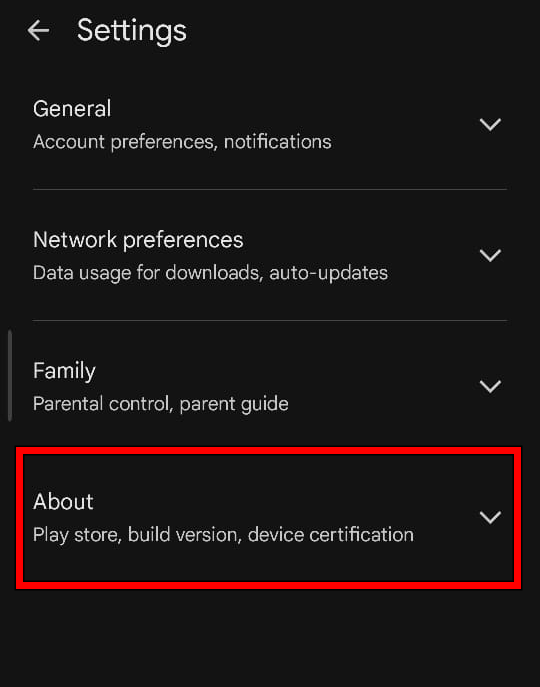
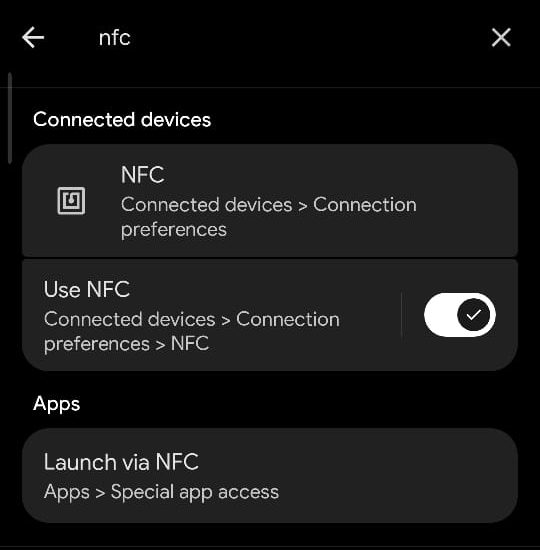
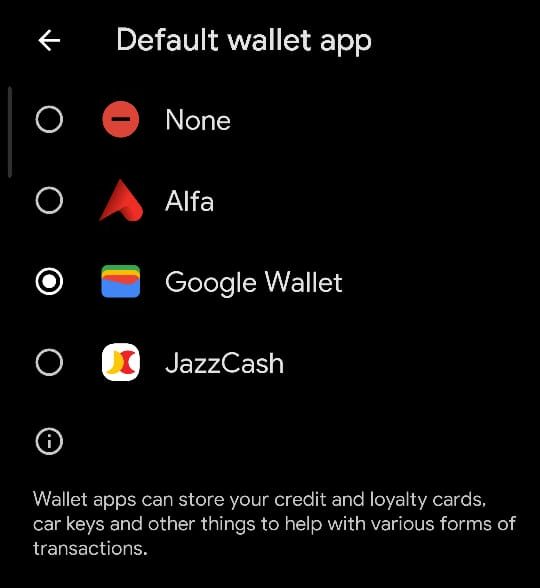
3. Attiva NFC e imposta Wallet come app di pagamento predefinita scorrendo.
L'app Wallet non può completare la configurazione se la tecnologia NFC è disattivata , se un'altra app gestisce i pagamenti contactless o se il telefono è impostato per richiedere assistenza ogni volta. Impostare Wallet come app predefinita garantisce che il percorso di "scorrimento" NFC venga indirizzato a Wallet durante la verifica e la configurazione iniziale.
- Aperto impostazioni > Cerca NFC > Accendilo ON.
![]()
- Cercare Tocca e paga / Pagamento senza contatto.
- Rendere Google Wallet È l'applicazione Il predefinito (E abilitare "Usa impostazioni predefinite/sempre" se appare).
![]()
- Forza la chiusura del Portafoglio, quindi riaprilo e riprova.
4. Cambia connessione Internet (e disattiva VPN/DNS privato)
Il portafoglio deve contattare Google e la tua banca per verificare il dispositivo e fornire un token. VPN, DNS privati, filtri Wi-Fi aziendali/pubblici e gateway con restrizioni possono bloccare queste verifiche back-end anche quando i siti web si caricano normalmente, e cambiare rete rimuove il filtro nascosto e spesso risolve i problemi immediati.
- La chiusura forzata Google Wallet.
- Disabilitare VPN.
- Impostazioni > Rete e Internet > DNS privato > Impostato su Spento/Automatico.
- invece Wi-Fi per me Dati mobili (Oppure prova un hotspot).
- Apri Wallet e prova a configurarlo di nuovo.
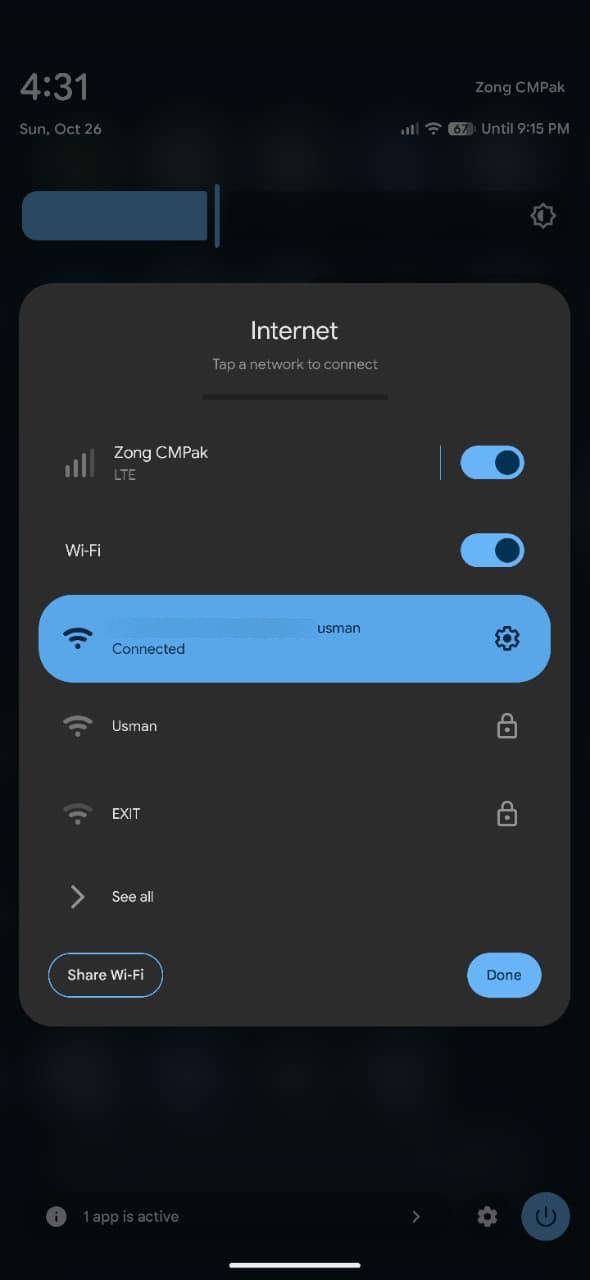
5. Rimuovi tutte le carte esistenti (e i vecchi gettoni) e poi aggiungili di nuovo.
Se la carta è già stata aggiunta in precedenza (su questo telefono o su un altro), il vecchio PIN potrebbe rimanere attivo e impedire l'aggiunta di uno nuovo. La rimozione della carta cancella le impostazioni locali di Wallet; se la tua banca impone un limite di PIN/dispositivi , potrebbe essere necessario rimuovere la carta anche dal vecchio telefono o reimpostare il PIN presso la tua banca.
- Aperto Google Wallet واضغط ج il tuo account.
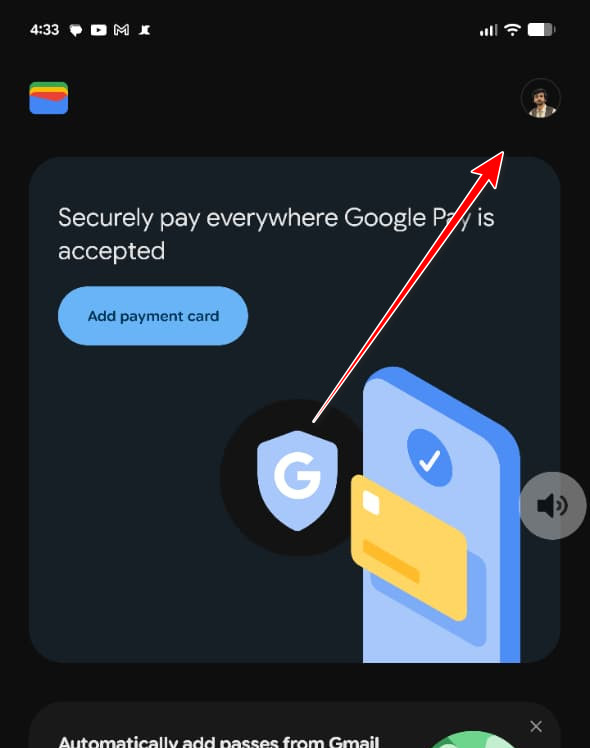
- Vai a ال.
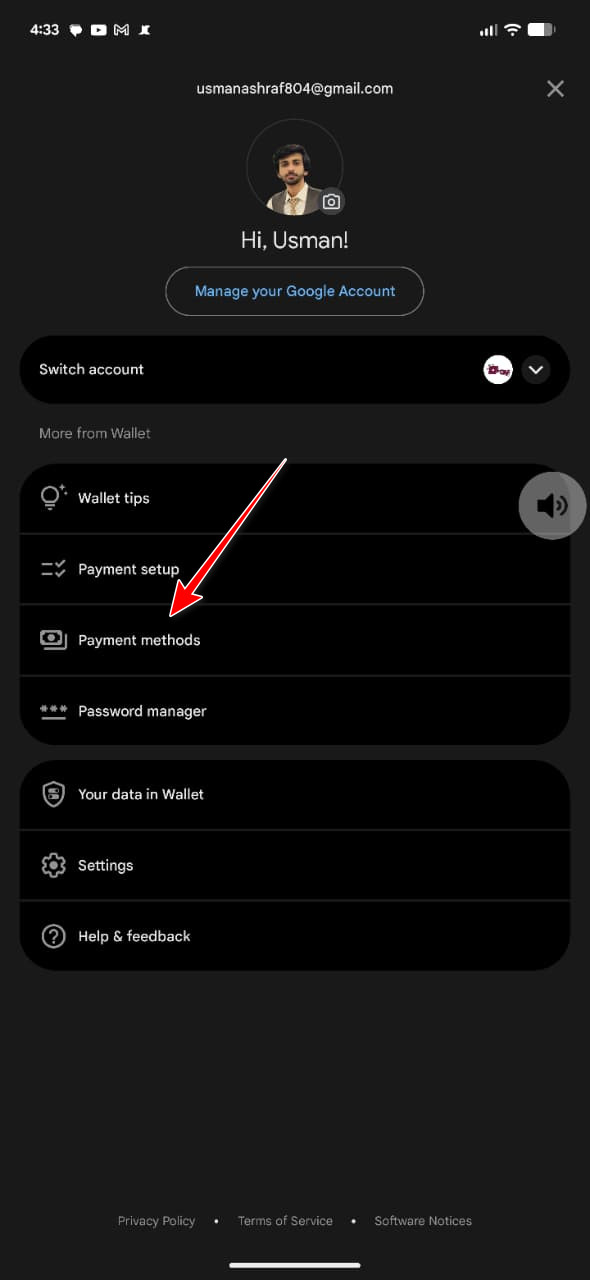
- Rimuovi la carta problematica (puoi rimuovere altre carte dall'elenco). Stessa banca Se sospetti che ci sia un limite ai token.
- Riavvia il telefono.
- Aggiungi nuovamente la carta e abilita il pagamento tramite tocco.
6. Aggiungi tramite l'app della tua banca
Alcune banche stanno verificando e fornendo il token in modo più affidabile all'interno della loro app. Utilizzando "Aggiungi a Google Wallet" è possibile aggirare le richieste di pagamento non andate a buon fine su Wallet e l'app della banca può inviare un processo di approvazione più chiaro (OTP/Approvazione App) direttamente al tuo conto.
- Apri l'app della banca l'ufficiale.
- Clicca su Aggiungi a Google Wallet / Aggiungi al portafoglio.
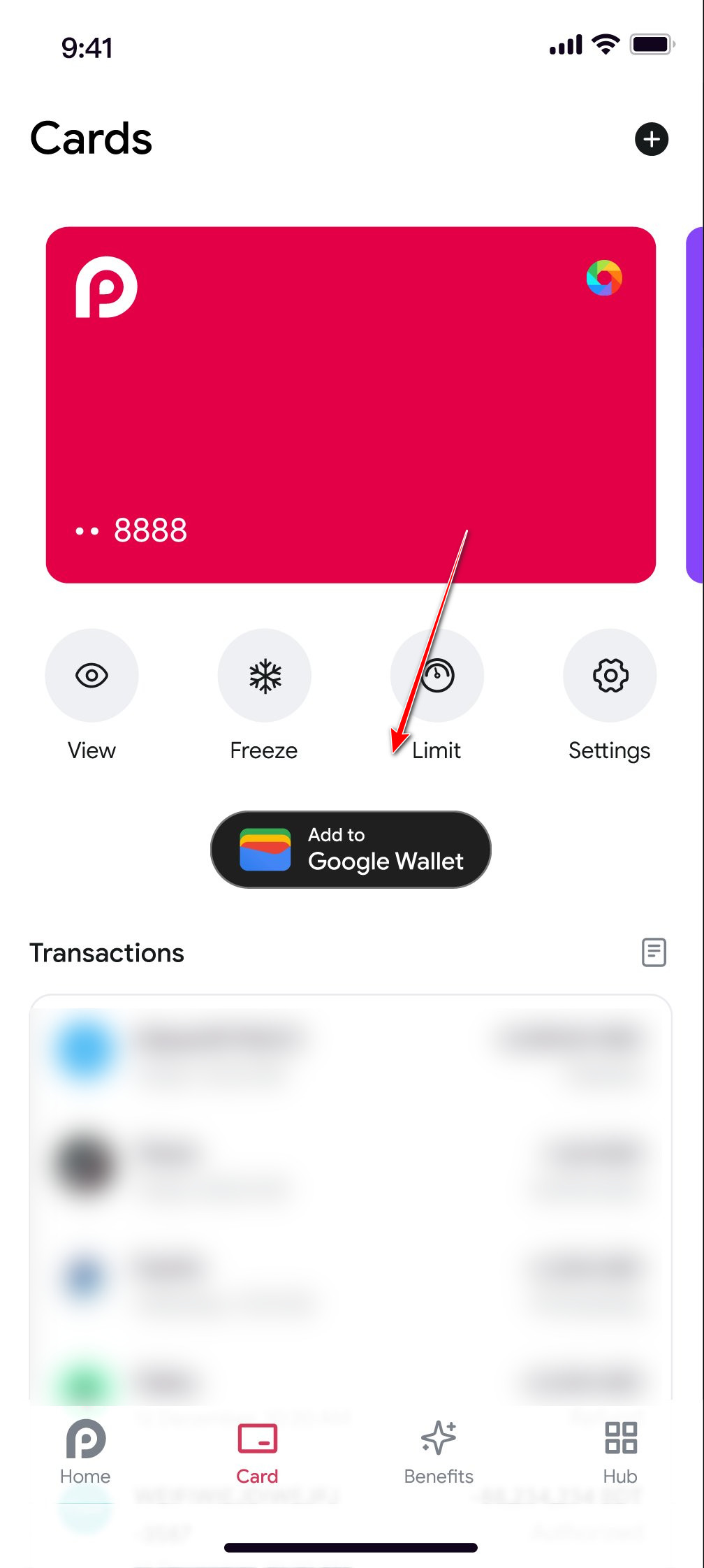
- Completa il processo di verifica (OTP/SMS/approvazione dell'app).
- Apri Wallet e assicurati che il pagamento tramite tocco sia abilitato.
7. Rimuovere gli account Google secondari (facoltativo)
Wallet può estrarre il contesto della verifica attiva del tuo account Google. Se il problema si è verificato dopo aver aggiunto un secondo account, rimuoverlo può ridurre i conflitti con i segnali relativi a regione/profilo di pagamento e impedire a Wallet di utilizzare l'account "sbagliato" durante la configurazione.
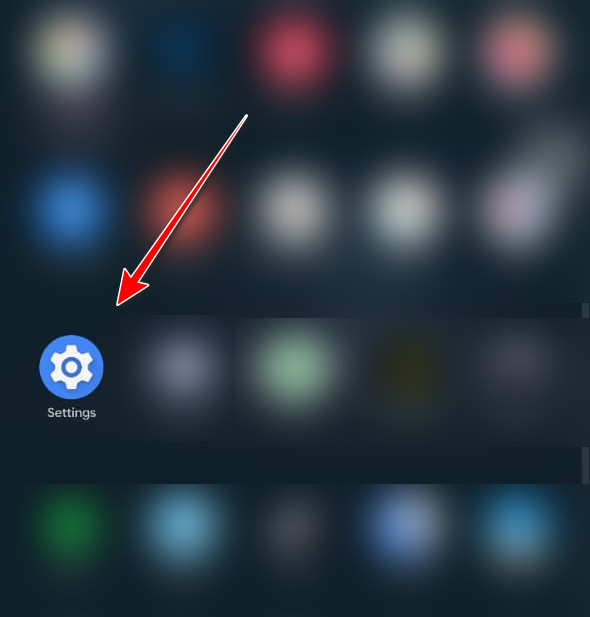
- Aperto impostazioni.
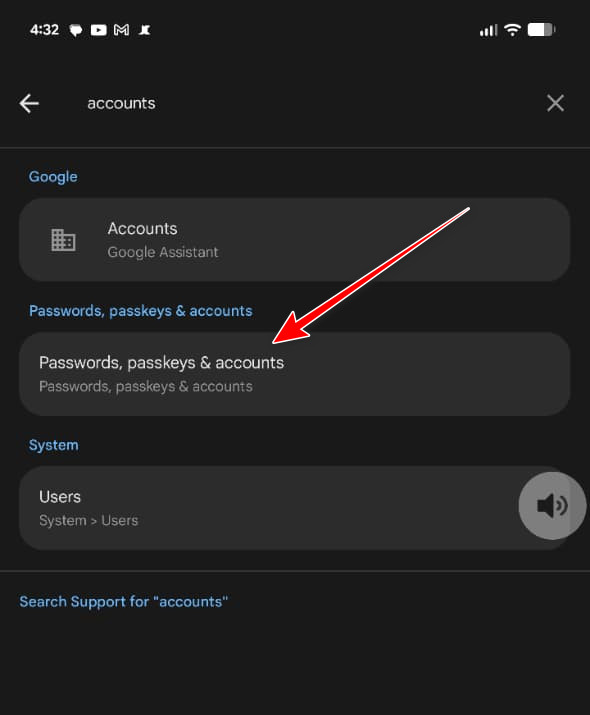
- Cercare Conti.
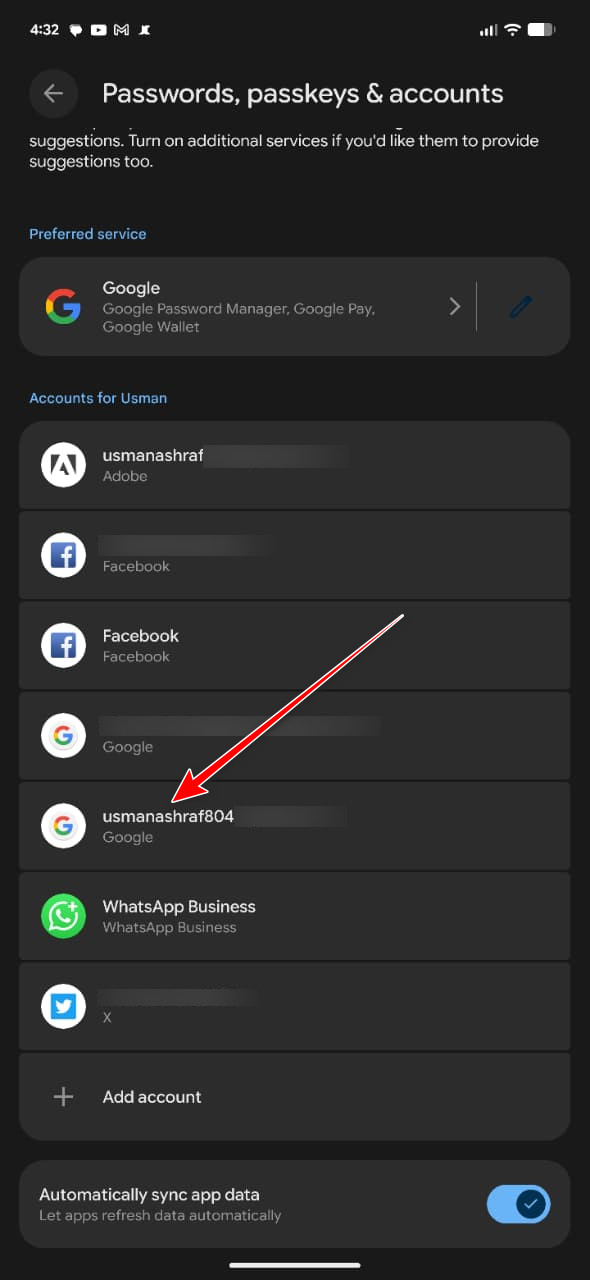
- Seleziona il tuo account Google Secondario.
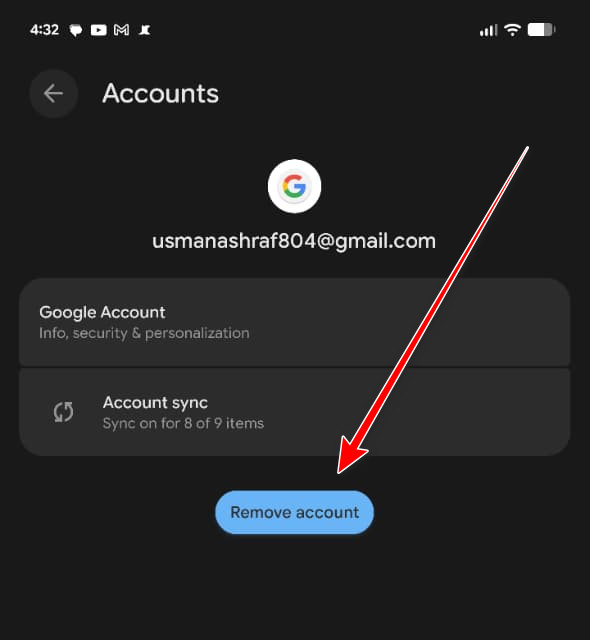
- Clicca su Rimuovi l'account Ha confermato l'operazione.
- Riavvia e prova a configurare nuovamente Wallet.
8. Reinstalla Google Wallet
Se lo stato locale di Wallet è danneggiato (dopo ripetuti tentativi falliti o aggiornamenti errati), reinstallarlo ricrea lo spazio di archiviazione dell'applicazione e reimposta il flusso di provisioning. Questa soluzione è spesso più efficace rispetto alla cancellazione della cache quando Wallet continua a non funzionare nello stesso passaggio.
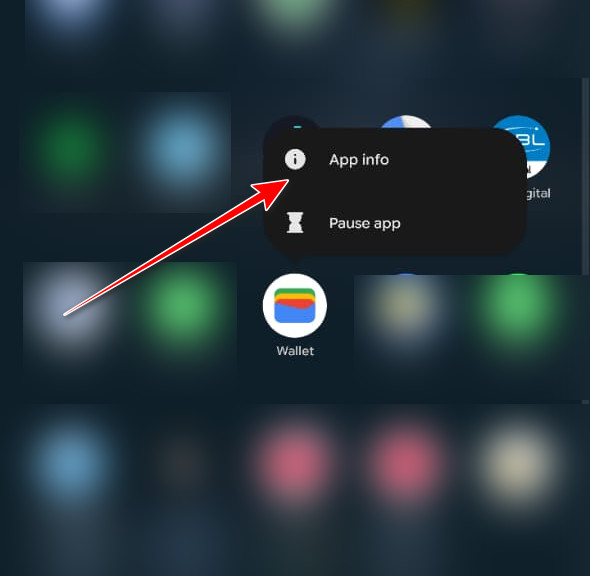
- اضغط مع الاستمرار 中 Google Wallet > Informazioni sull'applicazione.
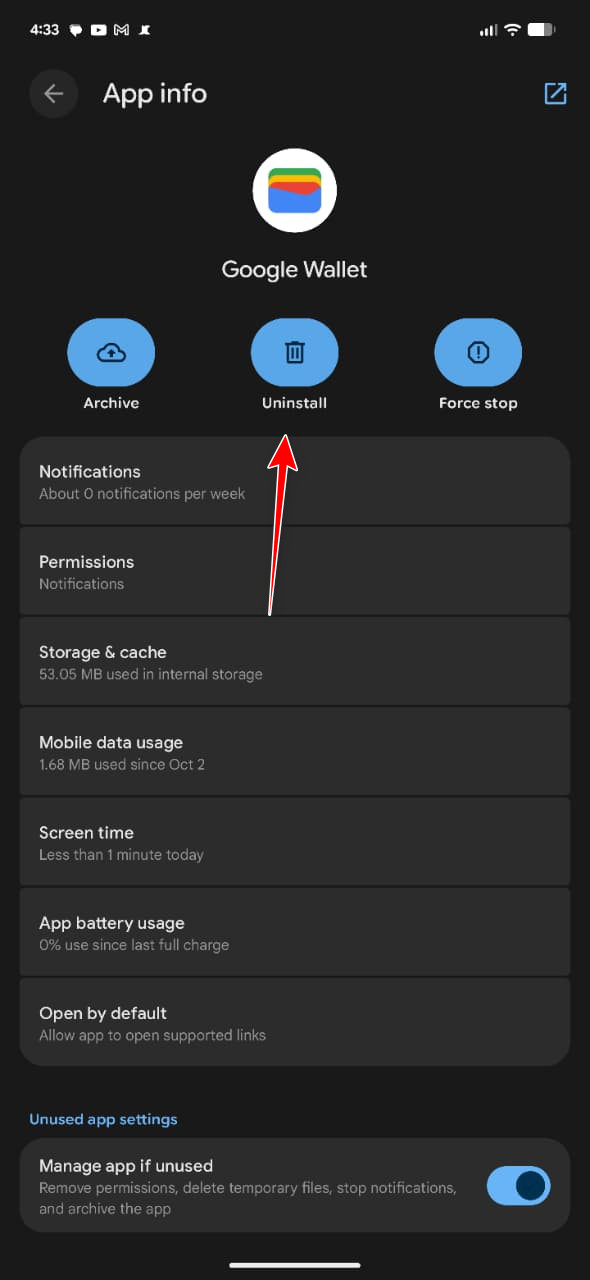
- Clicca su disinstallare.
- Riavvia il telefono.
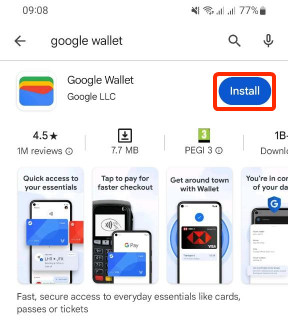
- Installa l'ultima versione di Wallet dal Play Store.
- Apri Wallet e prova ad aggiungere nuovamente la carta.
Ultima opzione. Contatta la tua banca.
Se l'errore persiste dopo aver seguito i passaggi sopra indicati, in genere è la banca a bloccare la transazione. Possono verificare l'idoneità, rimuovere le misure di sicurezza/antifrode, riattivare i pagamenti contactless e reimpostare i token del wallet in modo che ne venga emesso uno nuovo sul telefono.
- Il pagamento contactless/NFC è stato disabilitato sulla tua carta.
- La protezione di sicurezza/frode impedisce la creazione di token
- Il tipo di carta che utilizzi non è idoneo per Google Wallet
- Il vecchio token è ancora attivo (deve essere reimpostato)
- Hai raggiunto il limite di token/dispositivi
- Contatta la tua banca (o recati in filiale).
- Dì loro che stai ricevendo un messaggio "Questa carta non può essere configurata per i pagamenti tramite clic." In Google Wallet.
- Chiediglielo Attiva la funzione di pagamento contactless (Se necessario) e Reimposta/Cancella il codice Google Wallet salvato Per la tua carta.
- Riavvia e riprova.
I commenti sono chiusi.