

Se, tentando di accedere a ChatGPT , visualizzi una pagina bianca , rimani bloccato in un caricamento infinito o ricevi errori come "Impossibile caricare il sito" , di solito significa che il tuo browser o la tua rete non riescono a caricare (o eseguire) completamente l'applicazione web di ChatGPT.
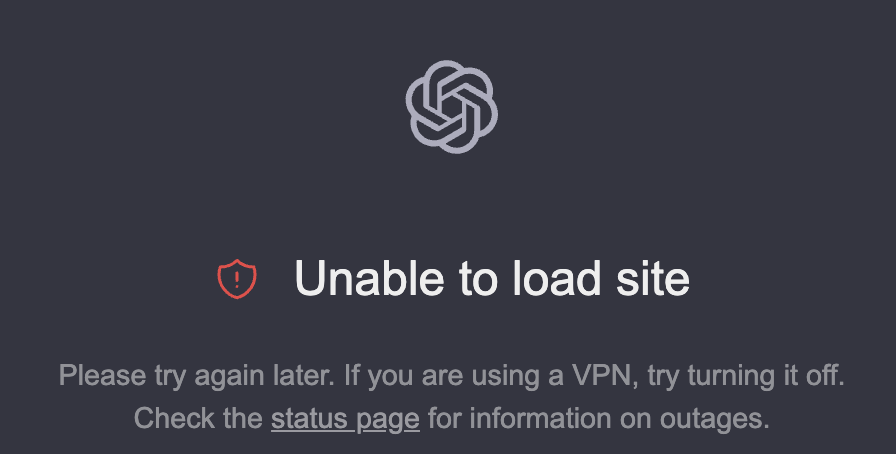
Nella maggior parte dei casi, il dispositivo o la rete impediscono il corretto caricamento di ChatGPT (ad esempio: dati del sito corrotti , componente aggiuntivo del browser , DNS/routing o filtri di rete ).
Nota: questa guida si concentra sui browser desktop (Windows/macOS) . Se utilizzi ChatGPT su un telefono cellulare , le soluzioni saranno diverse (cache dell'app/browser, DNS del dispositivo, restrizioni dell'operatore/rete).
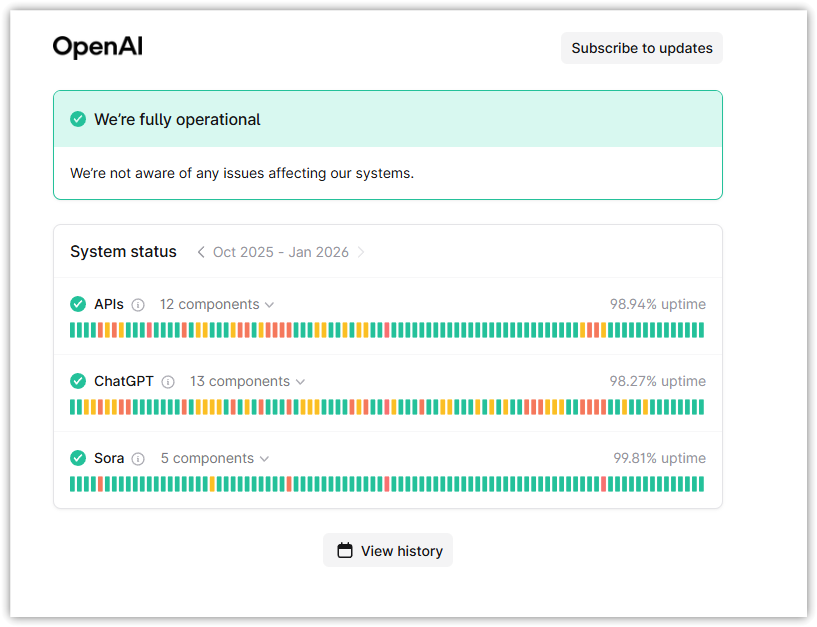
1. Controllare prima lo stato di OpenAI/server.
Prima di apportare modifiche localmente, assicurati che il problema non risieda sul tuo server OpenAI. Se ChatGPT è danneggiato o degradato, il tuo browser continuerà a caricarsi all'infinito o visualizzerà una schermata bianca, e le correzioni locali non saranno d'aiuto.
- Apri una nuova scheda.
- Vai alla pagina ufficiale dello stato: status.openai.com.
- Verificare ChatGPT E tutti i componenti correlati.
- Se è in corso un incidente, attendi che venga risolto, quindi ricarica ChatGPT.
![]()
2. Prova la finestra di navigazione in incognito/privata.
Questo è un test rapido per distinguere i problemi del profilo del browser (estensioni/cookie) dai problemi di rete . La modalità privata avvia una sessione più pulita e spesso disabilita o limita le estensioni.
- finestra aperta Navigazione in incognito/privata (Chrome/Edge: Ctrl + Maiusc + N).
- Aperto chatgpt.com.
- Se lavora qui, il problema è quasi sempre aggiunta o un problema in Dati sulla posizione Nel tuo profilo principale.
3. Disabilitazione dei componenti aggiuntivi (motivo più comune)
Gli ad-blocker, i blocchi di privacy/script, i plugin di "sicurezza" e alcuni gestori di password possono bloccare script o richieste di cui ChatGPT ha bisogno. Questo può causare il caricamento di una pagina vuota, un indicatore di caricamento infinito o un caricamento di pagina con un'interfaccia utente mancante.
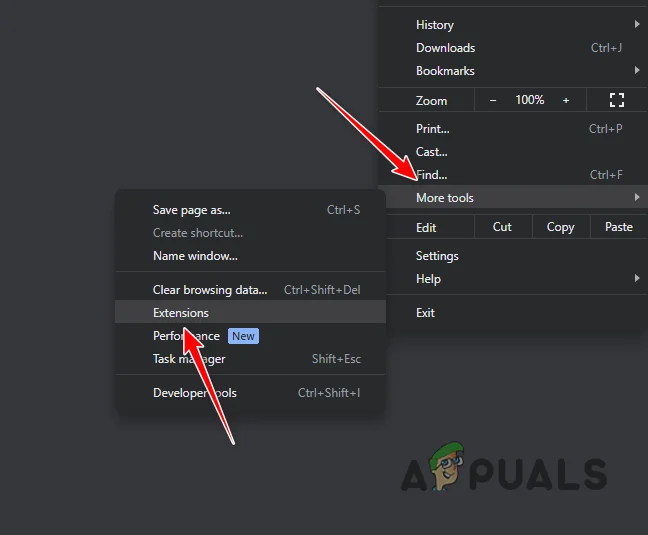
- Apri la pagina delle estensioni nel tuo browser:
- Cromo: Impostazioni > Componenti aggiuntivi
- bordo: Impostazioni > Componenti aggiuntivi
![]()
- Disattiva tutte le estensioni (Inizia con i blocchi degli annunci pubblicitari/blocchi della privacy).
- Ricaricare chatgpt.com.
- Se funziona, riattiva le estensioni. Uno per uno Per trovare l'estensione che disattiva ChatGPT.
4. Svuota la cache del browser e i cookie
Se i cookie o i file memorizzati nella cache di ChatGPT sono danneggiati o obsoleti , il browser potrebbe continuare a caricare dati errati e non completare mai l'accesso o il rendering della pagina. Eliminandoli, si forzerà un nuovo caricamento.
Suggerimento: se non si desidera eliminare tutto, è possibile eliminare solo i dati relativi a chatgpt.com nelle impostazioni del sito. Per un test affidabile, l'eliminazione di tutti i dati è il metodo più efficace.
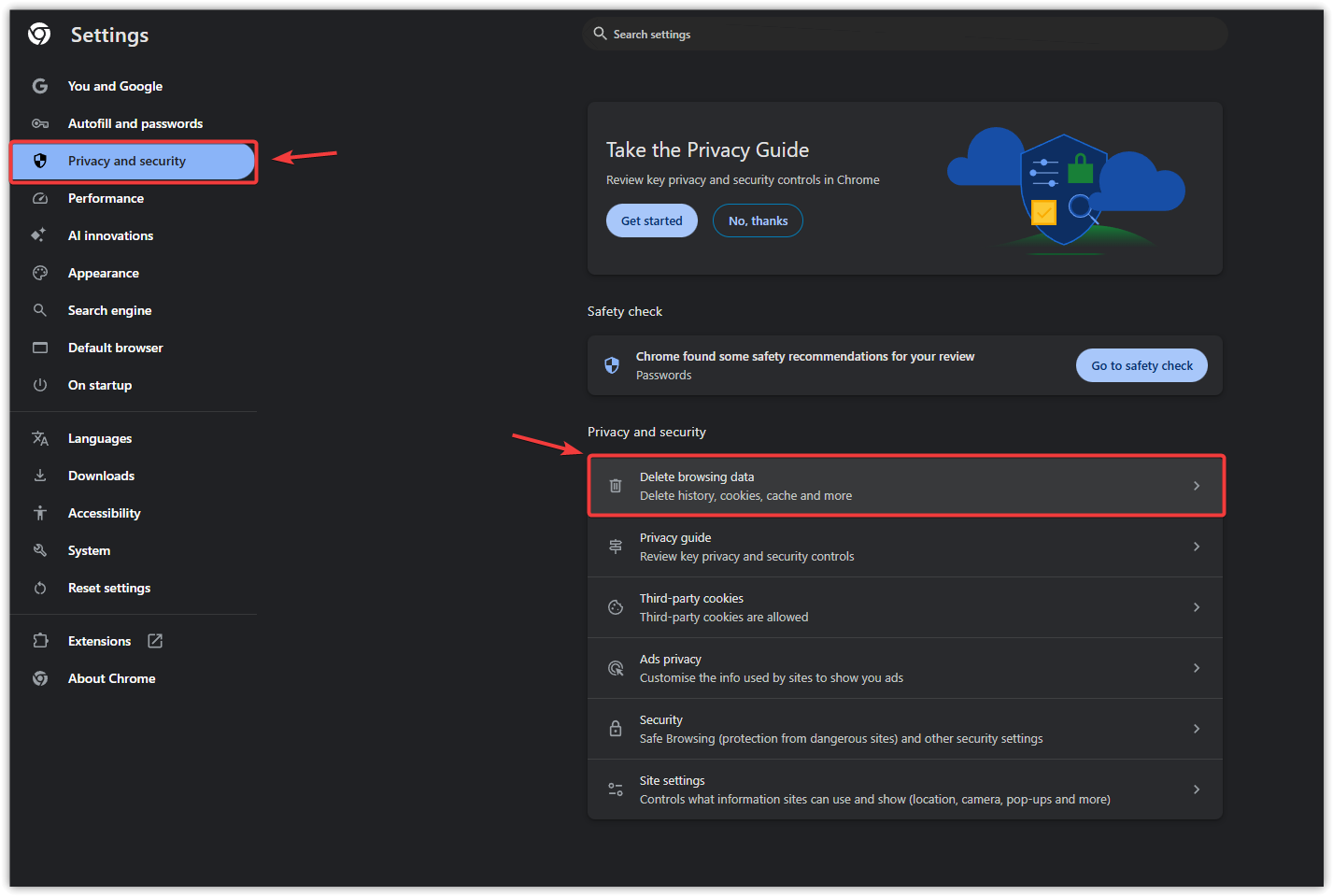
- Aperto إعدادات Il tuo browser.
- Vai a Privacy e sicurezza.
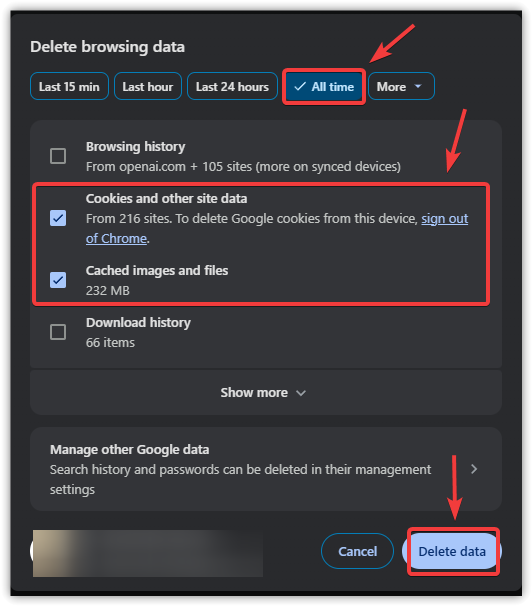
- Aperto Elimina i dati di navigazione.
![]()
- Individuare Cookie e altri dati del sito e Immagini e file memorizzati nella cache.
- Imposta l'intervallo di tempo su sempre.
![]()
- Clic cancellare i datiRiavvia il browser, quindi apri nuovamente ChatGPT.
5. Utilizza Google DNS (o qualsiasi altro DNS pubblico)
Il DNS traduce i domini (come chatgpt.com) in indirizzi IP dei server. Se il tuo DNS è lento, bloccato o restituisce un percorso errato, ChatGPT potrebbe non caricarsi mai. Il passaggio a un DNS pubblico affidabile può risolvere i problemi di accuratezza e di routing.
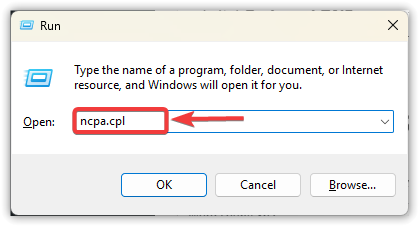
- Clicca su Windows + Re digita ncpa.cpl, quindi premere Invio.
![]()
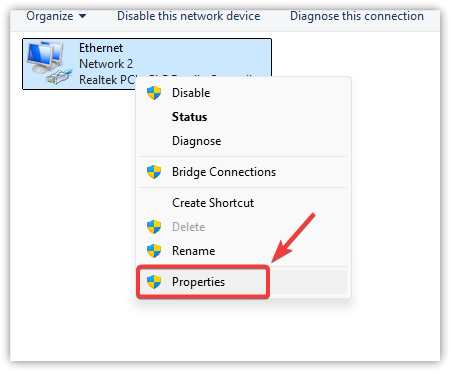
- Fare clic con il tasto destro del mouse sulla scheda di rete attiva e selezionare ا.
![]()
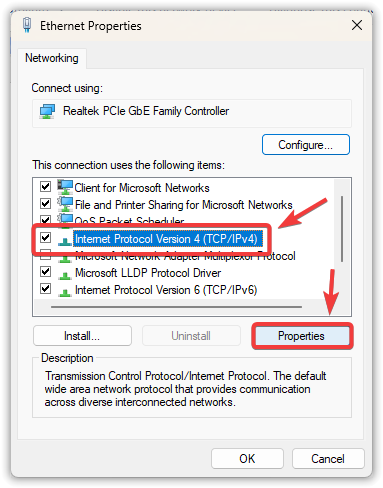
- Individuare Protocollo Internet versione 4 (IPv4) > ا.
![]()
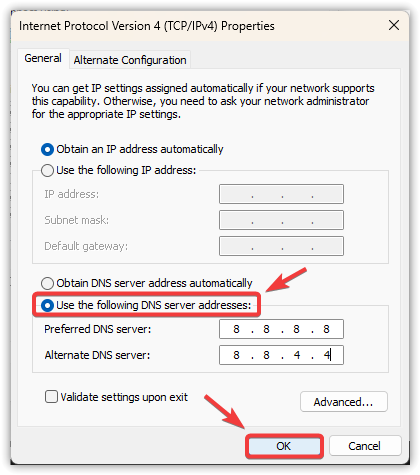
- Individuare Usa i seguenti indirizzi del server DNS.
- set Server DNS preferito على 8.8.8.8.
- set Server DNS alternativo على 8.8.4.4.
![]()
- Clic okQuindi riavvia il browser e prova nuovamente ChatGPT.
6. Ripristina impostazioni di rete
Se nessun altro rimedio funziona, la rete Windows potrebbe essere bloccata (un proxy/VPN non funzionante, una configurazione errata della scheda o problemi di routing). Reimpostare la rete ricostruisce il pacchetto di rete e spesso risolve i casi più ostinati in cui viene visualizzato il messaggio "Impossibile caricare".
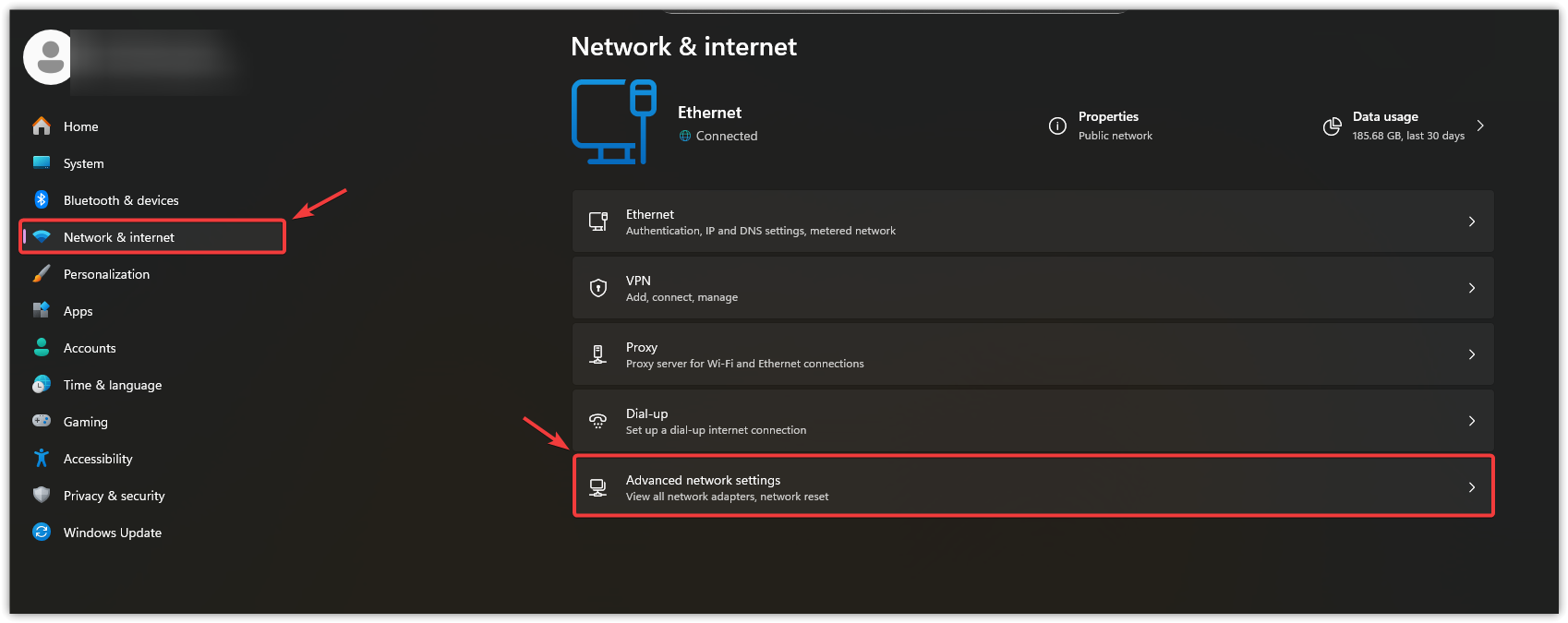
- Aperto Impostazioni di Windows.
- Vai a Rete e Internet.
- Individuare Impostazioni di rete avanzate.
![]()
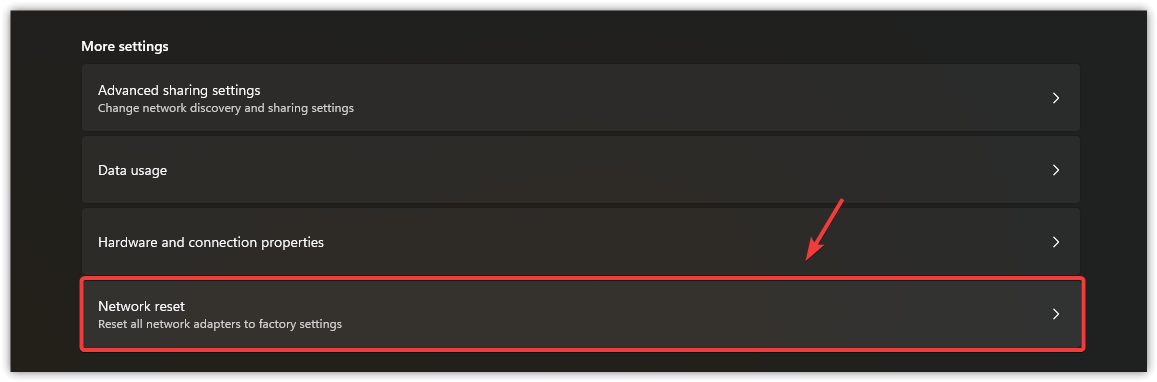
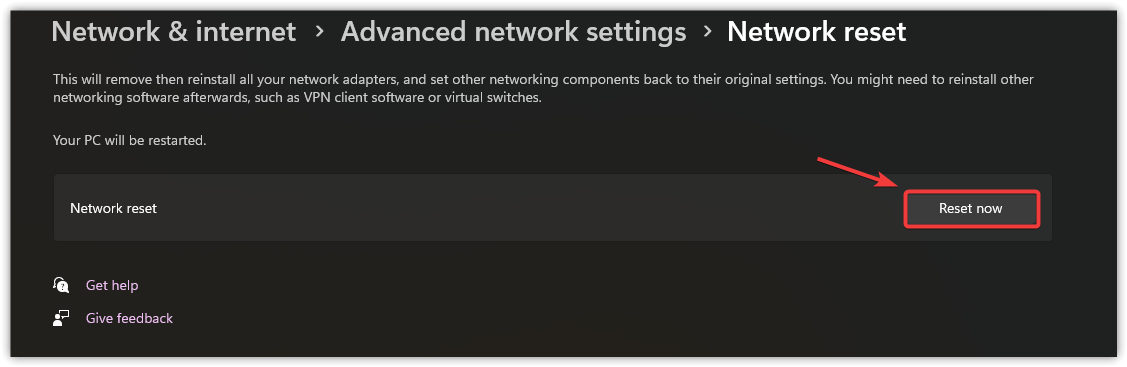
- Clicca su Ripristino della rete > Ripristina ora.
![]()
- Riavvia il computer, riconnettiti alla rete Wi-Fi/Ethernet, quindi prova nuovamente ChatGPT.
![]()
7. Reimposta il browser
Se ChatGPT continua a non funzionare, il profilo del browser potrebbe contenere un'impostazione corrotta o errata che causa l'arresto anomalo del sito. Reimpostando il browser si ripristinano le impostazioni predefinite e si disabilitano tutte le estensioni, il che è ideale per testare in un ambiente pulito.
Nota: questa operazione solitamente conserva i segnalibri, ma disabilita i plugin e ripristina molte impostazioni/autorizzazioni del sito.
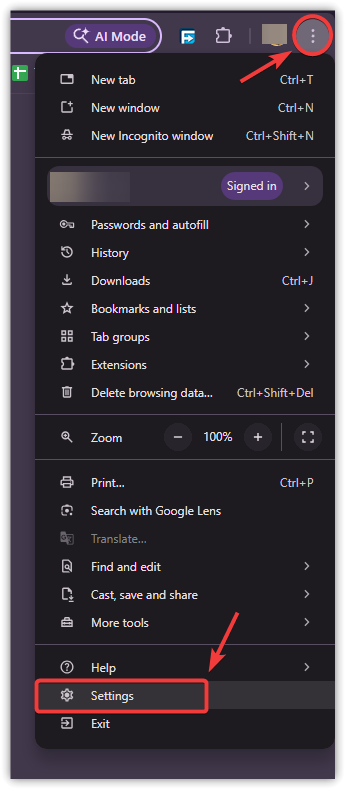
- Apri il tuo browser e vai su impostazioni.
![]()
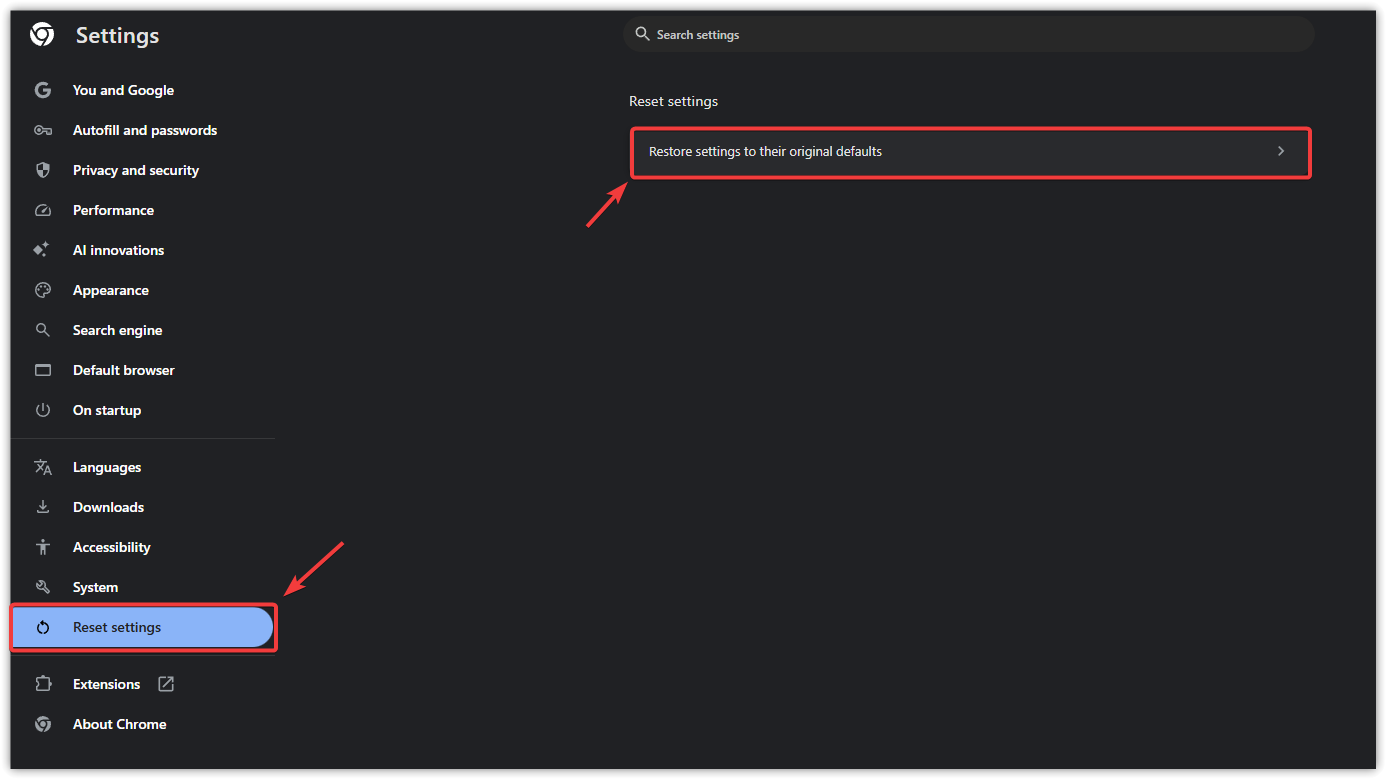
- Aperto Ripristina le impostazioni.
- Scegliere Ripristina le impostazioni ai valori predefiniti originali E assicurati.
![]()
- Prova prima ChatGPT. Se funziona, riattiva i plugin uno alla volta per individuare la causa.
Se hai provato tutte le soluzioni sopra descritte e ChatGPT continua a non funzionare, la causa è solitamente da ricercare nella rete (firewall aziendale/scolastico, filtri del provider di servizi Internet, intercettazione DNS o problemi di routing regionale) e non nel tuo account.
Per confermare, prova ChatGPT su un dispositivo e una rete diversi (un hotspot mobile è un metodo rapido). Se il problema si verifica solo su una rete, contatta il tuo provider di servizi Internet o il team IT della tua organizzazione e segnala che il traffico OpenAI/ChatGPT non viene caricato correttamente su quella connessione.
I commenti sono chiusi.