
Risoluzione dei problemi dell'aggiornamento di dicembre di Windows 11: Esplora file, WSL, VPN

L' aggiornamento KB5072033 per Windows 11, l'ultimo aggiornamento rilasciato da Microsoft martedì 20 dicembre 2025, ha introdotto una serie di miglioramenti e ottimizzazioni della stabilità, ma ha anche risolto alcuni bug riscontrati da molti utenti. In particolare, due importanti correzioni di sicurezza di Microsoft hanno attirato l'attenzione, pur avendo risolto numerose problematiche.
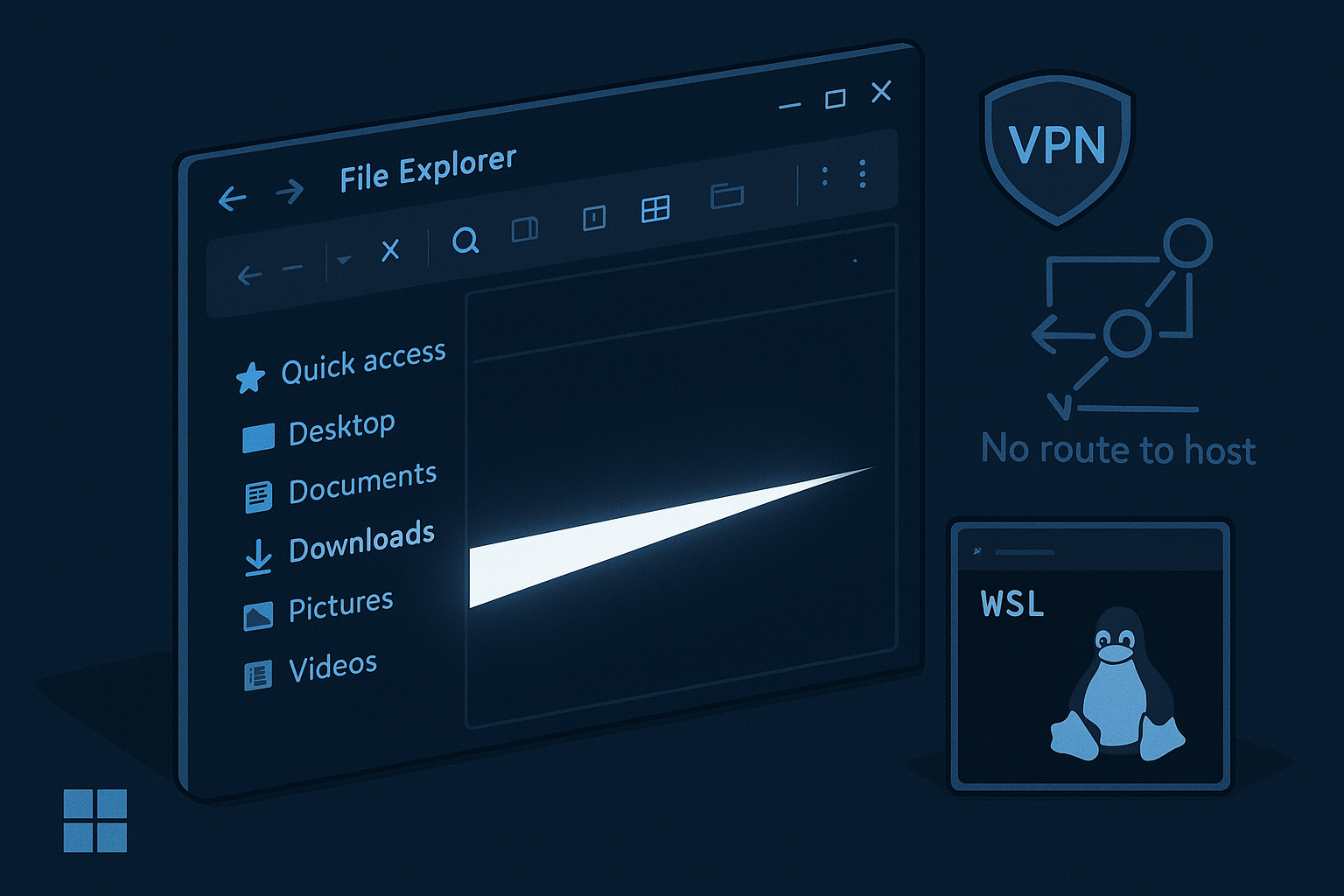
Inoltre, gli utenti riscontrano lampi bianchi durante l'utilizzo della modalità scura. Si verificano anche errori di rete nel sottosistema Windows per Linux quando si utilizzano VPN di terze parti.
Ecco uno sguardo più da vicino a cosa sta succedendo e come può essere risolto, poiché questi problemi sono correlati a un computer con Windows 11. L'articolo seguente aiuterà inoltre gli utenti a correggere ogni errore passo dopo passo.
Capire questi errori
Diamo un'occhiata a cosa sta succedendo esattamente prima di cercare una soluzione:
Esplora file lampeggia in modalità scura
Di recente, uno dei problemi più significativi riscontrati dagli utenti è un fastidioso flash bianco dopo l'installazione di Windows 11 all'inizio di questo mese (dicembre 2025). Questo flash bianco appare all'apertura di Esplora file e può avere diverse cause, tra cui la creazione di una nuova scheda, la copia di file, il passaggio tra la pagina Home e la pagina Galleria e persino l'attivazione/disattivazione del riquadro Dettagli.
Ora scopriamo perché è successo questo?
Ciò è accaduto a causa di un aggiornamento di anteprima che espande la modalità scura in Windows. Questo può causare inavvertitamente la visualizzazione di uno sfondo bianco in Esplora file anche prima che venga applicata l'interfaccia utente scura, il che è particolarmente evidente in ambienti con scarsa illuminazione.
Problemi di rete WSL e VPN
D'altro canto, un altro problema, legato al Sottosistema Windows per Linux (WSL), riguarda sia gli utenti esperti che gli sviluppatori di software. Essi perdono il controllo e l'accesso alla rete, soprattutto quando attivano o utilizzano VPN esterne. Di conseguenza, quando WSL è configurato per simulare la modalità di rete, alcune VPN, come OpenVPN o Cisco Secure Client, impediscono ai dati di raggiungere i processi Linux. Ciò genera errori come "Nessun percorso verso l'host".
Come risolvere il problema dello sfarfallio della modalità scura in Esplora file
Diamo un'occhiata a come risolvere il problema dello sfarfallio bianco in Esplora file in modalità scura.
Installa KB5072033
In particolare, una delle soluzioni più consigliate è assicurarsi di aver installato l'ultima versione di Windows 11 KB5072033. Questa versione include alcune importanti modifiche che possono contribuire a risolvere il problema di Esplora file.
Diamo un'occhiata ai passaggi:
- Per prima cosa, clicca su Impostazioni dal menu Start del tuo computer.
- Fare clic su Windows Update.
- Quindi cerca e vai a controllare gli aggiornamenti.
- Trova e scarica la versione KB5072033.
- Dopodiché riavvia il computer.
- Applica l'aggiornamento
Una volta installato e applicato l'aggiornamento KB5072033, la maggior parte dello sfarfallio scomparirà, in particolare lo sfarfallio bianco che appare quando si apre Esplora file o si eseguono attività comuni.
Passa alla modalità di apertura temporanea
Dopo aver eseguito tutti i passaggi necessari descritti sopra, se il problema persiste o non è stato risolto, passa alla modalità chiara . Questo ti permetterà di ignorare completamente il problema.
Seguire i passaggi indicati di seguito;
- Fai clic su Impostazioni sul tuo computer
- Quindi procedere alla personalizzazione
- Clicca sui colori
- Cerca l'opzione "Seleziona modalità".
- Scegli l'opzione luce.
In sostanza, seguendo i passaggi descritti sopra, è possibile evitare completamente lo sfarfallio bianco nell'interfaccia utente in modalità scura. Sebbene questa soluzione potrebbe non essere l'ideale per gli amanti della modalità scura, è una soluzione alternativa efficace finché l'aggiornamento non verrà rilasciato sul desktop o sul computer.
Ritardare o disinstallare gli aggiornamenti che causano problemi
Inoltre, aggiornamenti come le anteprime opzionali possono causare un errore di lampeggiamento dopo l'installazione. Pertanto, per disinstallare l'aggiornamento,
- Vai alle impostazioni del tuo computer
- Fare clic su Windows Update
- Quindi seleziona Cronologia aggiornamenti e fai clic su Disinstalla aggiornamenti
- Cerca inoltre l'anteprima che causa i problemi KB5070311 e rimuovila.
- Quindi riavvia il computer.
Pertanto, con l'aiuto dei passaggi sopra menzionati, il sistema può essere ripristinato senza alcuna regressione. Tuttavia, è necessario prestare attenzione durante la disinstallazione degli aggiornamenti per evitare che le correzioni vengano rimosse.
I commenti sono chiusi.