

Messaggi diagnostici di WinRAR Questo appare quando il programma incontra un problema durante Pressione، estrazione, O Controlla l'archivio. In parole povere, ciò significa che WinRAR non riesce a leggere o elaborare correttamente l'archivio e quindi si rifiuta di completare l'operazione.

Questi messaggi possono apparire come errori come fallimento del CRC، Fine inaspettata dell'archivio، Il file non può essere aperto, O L'archivio è danneggiato (La formulazione può variare). Questi errori si verificano solitamente quando WinRAR non ha accesso corretto al file, l'archivio è parzialmente danneggiato o il file è stato creato utilizzando un metodo di compressione più recente che la versione corrente di WinRAR non supporta completamente.
Le cause più comuni includono:
- Problemi di permessiSoprattutto quando si trasferiscono file tra diversi account utente o computer.
- Corruzione del file Ciò è causato da download incompleti o trasferimenti di file intermittenti.
- Interferenza del software antivirus Ciò impedisce a WinRAR di leggere correttamente l'archivio.
- Spazio su disco insufficiente Disponibile per l'estrazione (WinRAR necessita di spazio aggiuntivo per decomprimere i file).
- Un altro programma Accedere o chiudere lo stesso file contemporaneamente (gli strumenti di sincronizzazione cloud e le applicazioni di backup possono farlo).
Ora che sai cosa significano questi messaggi diagnostici e perché vengono visualizzati, utilizza le soluzioni seguenti per risolvere il problema ed estrarre normalmente i file.
1. Aggiorna WinRAR
Le versioni precedenti di WinRAR potrebbero non essere completamente supportate. Metodi di pressione il più recenteCiò potrebbe causare errori durante l'apertura di archivi creati utilizzando algoritmi aggiornati. L'aggiornamento di WinRAR corregge anche bug noti e migliora la compatibilità con i formati di archivio più recenti. Tieni presente che l'aggiornamento aiuta principalmente in Problemi di compatibilitàPotrebbe non essere possibile riparare un archivio già danneggiato.
- Apri il tuo browser.
- Vai al sito ufficiale di WinRAR.
- Scorri verso il basso e tocca Scarica.
- Seleziona la versione 64-bit e scaricalo.

- Dopo il download, eseguire il programma di installazione per Aggiornare Utilizzare WinRAR, quindi provare a estrarre nuovamente l'archivio.

2. Disabilita temporaneamente Windows Defender
Può Protezione in tempo reale Talvolta Windows Defender esegue la scansione o blocca temporaneamente un archivio mentre WinRAR ci sta lavorando. Se Defender blocca il file o lo trattiene durante il processo, WinRAR potrebbe non riuscire a leggerlo correttamente e visualizzare un messaggio di diagnostica. La disattivazione temporanea della protezione in tempo reale aiuta a confermare se Defender è la causa.
Importante: Disattivare Windows Defender solo per il test di estrazione. Riattivalo Subito dopo il completamento per mantenere la protezione del tuo sistema.
- Fare clic sul menu Start e cercare Windows Securitye aprilo.

- Clicca su Protezione da virus e minacce.

- Scorri verso il basso e tocca Gestisci le impostazioni.

- Disabilitare Protezione in tempo reale.

- Prova a estrarre nuovamente l'archivio. Una volta terminato, torna qui e Riavvia la protezione in tempo reale.


3. Controllo completo sul file
Se l'archivio è stato copiato da un altro computer, scaricato con un account diverso o ha ereditato impostazioni di sicurezza limitate, Windows potrebbe bloccarne l'accesso anche se è possibile visualizzare il file. Si tratta di un comportamento normale per i file che provengono "dall'esterno" del tuo account o dispositivo. Ti dà il controllo completo لكية Il tuo account epermessi Necessario per leggere ed estrarre l'archivio, il che può eliminare errori diagnostici relativi all'accesso.
- Fare clic con il pulsante destro del mouse sul file RAR interessato e selezionare ا.
- Apri la scheda الأمان e clicca Opzioni avanzate.

- Fare clic su un collegamento Un cambiamento Accanto a proprietario.

- Nella finestra di selezione dell'utente o del gruppo, fare clic su Opzioni avanzate.

- Clic Cerca ora, Trova Il tuo account utente (o Ufficiali Se si utilizza un computer amministrativo), fare clic su ok.

- Clic ok Assegna nuovamente il nuovo proprietario e chiudi la finestra.
- Tornando alle impostazioni di sicurezza avanzate, assicurati che il tuo utente (o gruppo selezionato) abbia Controllo completoSe necessario, fare clic aggiunta O pubblicazione Imposta i permessi su Grazia Per un controllo completo.
- Clic Applicazione Poi okQuindi prova a estrarre nuovamente l'archivio.


4. Riparazione di archivi danneggiati
Se la struttura dell'archivio è danneggiata, WinRAR potrebbe non riuscire a verificare e visualizzare un messaggio di diagnostica prima di poter estrarre qualsiasi elemento. La funzionalità tenta di... Riparazione integrata WinRAR ricostruisce la struttura dell'archivio e recupera quanti più dati possibile. Ciò è particolarmente utile quando si riscontrano errori come fallimento del CRC O Fine inaspettata dell'archivio.
- Aprire l'archivio danneggiato utilizzando WinRAR.
- Clic Utensili Dal menu in alto e seleziona Riparazione dell'archivio.

- Clic اا Per scegliere una posizione in cui salvare il file riparato.
- Selezionare il formato appropriato (CAP O RAR) e fare clic su ok Per iniziare il processo di riparazione.

- Una volta completata la riparazione, provare a estrarre il file di archivio. Che è stato riparato.


5. Estrarre i file utilizzando l'opzione "Mantieni i file danneggiati"
Quando un archivio contiene uno o più file danneggiati, WinRAR potrebbe interrompere l'intero processo di estrazione per evitare di produrre un output incompleto. Attiva l'opzione Conservazione dei file danneggiati A WinRAR viene chiesto di continuare a estrarre ciò che può essere estratto anziché annullare l'intero processo. Questa opzione è utile quando è necessaria solo una parte dell'archivio o si desidera recuperare quanti più dati possibile.
Nota: Questo è diverso dalla riforma. Tenta aggiustare Ricostruendo prima la struttura dell'archivio, mentre l'opzione Conservazione dei file danneggiati L'estrazione continuerà anche se alcuni file sono corrotti. Se la riparazione non risolve il problema e non si hanno problemi a perdere o a conservare file incompleti, questa opzione può comunque recuperare parti utilizzabili.
- Fare clic con il pulsante destro del mouse sull'archivio interessato e selezionare Estrazione dei file.
- all'interno della sezione Varie, Trova Conservazione dei file danneggiati.

- Seleziona la destinazione di estrazione e fai clic ok.

6. Utilizzo di strumenti di estrazione alternativi
Se WinRAR continua a visualizzare messaggi di diagnostica, l'archivio potrebbe essere compresso in un modo che la tua versione di WinRAR non riesce a gestire bene, oppure il danneggiamento del file potrebbe essere più facile da gestire per un altro strumento. Alternative come 7-Zip e PeaZip Diversi motori di estrazione potrebbero riuscire ad aprire archivi che WinRAR non riesce a elaborare.
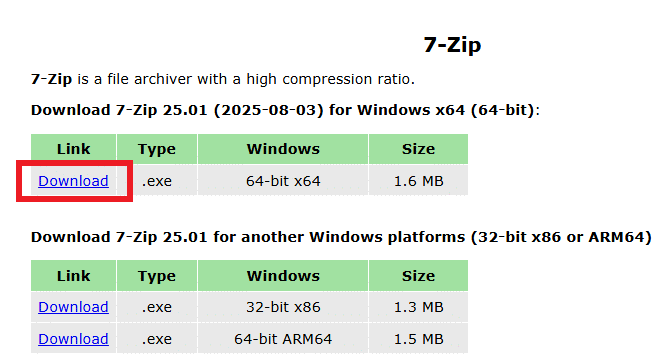
- Apri il browser web.
- Vai al sito ufficiale di 7-Zip O PeaZip.
- Scegli una versione 64 bit e scaricalo.

- Dopo il download, apri il programma di installazione e segui le istruzioni visualizzate sullo schermo per completare l'operazione. Installazione.
- Una volta installato, fai clic con il tasto destro del mouse sull'archivio e prova a estrarlo utilizzando il nuovo strumento.
Se il problema persiste: Scarica nuovamente l'archivio dalla fonte originale, preferibilmente utilizzando una connessione stabile. Se il file risulta costantemente danneggiato anche dopo averlo scaricato nuovamente, è possibile che l'archivio sia danneggiato dal lato di chi lo ha caricato e potrebbe essere necessaria una nuova copia.
I commenti sono chiusi.