

تظهر رسالة “مشاهدة الفيديو على YouTube” مع رمز الخطأ 153: خطأ في تهيئة مشغل الفيديو عندما يفشل الفيديو في التحميل داخل مشغل YouTube مضمّن أو داخل التطبيق، ويُظهر إطارًا فارغًا أو متجمدًا بدلاً من بدء التشغيل.
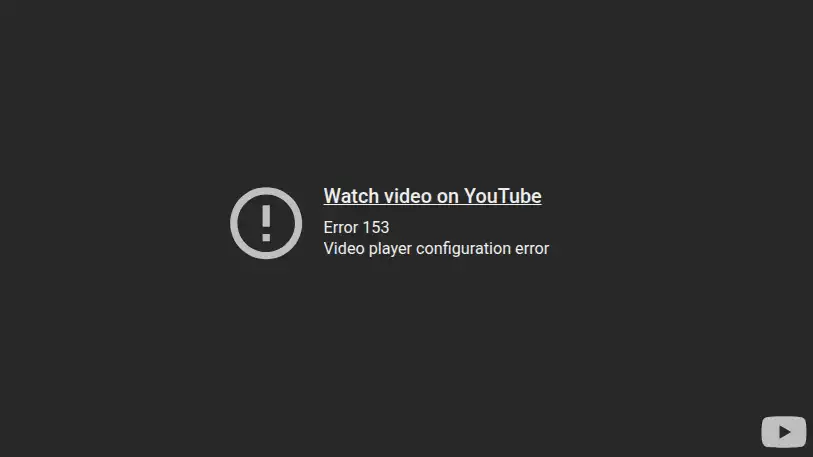
يحدث هذا عندما لا يتمكن المشغل المضمّن من إنشاء التهيئة اللازمة للبدء، وعادةً ما يكون ذلك بسبب معلومات المُحيل (referrer) أو المصدر (origin) التي تكون مفقودة أو محظورة. بدون هذه المعلومات، يرفض المشغل البدء بشكل صحيح.
تشمل المسببات الشائعة الأخرى:
- الاستخدام غير الصحيح للرابط
youtube.com/embed/بدون معلومات مُحيل صالحة. - إضافات المتصفح أو أدوات الخصوصية التي تحظر رأس المُحيل.
- سمات
originأوreferrerpolicyغير صحيحة أو مفقودة في كود التضمين.
1. مسح ملفات تعريف الارتباط (الكوكيز) لـ YouTube (للمشاهدين)
يمكن أن تتداخل ملفات تعريف الارتباط (الكوكيز) القديمة أو التالفة لـ YouTube مع كيفية تحميل المشغل لتهيئته. يؤدي مسحها إلى إجبار YouTube على إعادة بناء جلسة تشغيل جديدة.
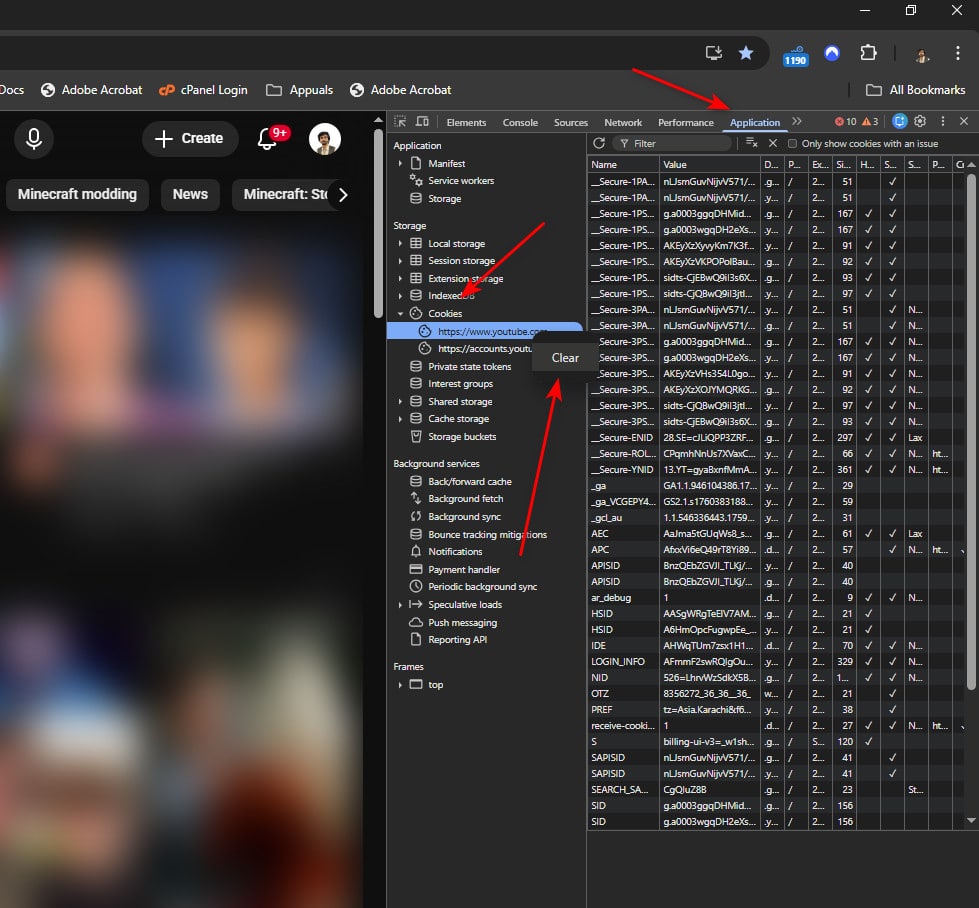
- افتح YouTube في متصفحك.
- اضغط على F12 لفتح أدوات المطورين (DevTools).
- انتقل إلى علامة التبويب التطبيق (Application). (إذا كانت مخفية، فانقر على أيقونة ».)
- ضمن التخزين (Storage)، وسّع ملفات تعريف الارتباط (Cookies) واختر https://www.youtube.com.
- انقر بزر الماوس الأيمن واختر مسح (Clear).
![]()
- أعد تحميل الصفحة وحاول تشغيل الفيديو مرة أخرى.
2. جرّب متصفحًا آخر (للمشاهدين)
إذا تم تحميل الفيديو بشكل صحيح في متصفح آخر، فمن المحتمل أن متصفحك الرئيسي يحظر رؤوسًا مهمة (headers) أو يستخدم ذاكرة تخزين مؤقتة تالفة (corrupted cache).
- افتح متصفحًا مختلفًا مثل Chrome أو Edge أو Firefox.
- زر نفس الصفحة التي تظهر فيها المشكلة.
- حاول تشغيل الفيديو المضمّن.
- إذا نجح الأمر، عد إلى متصفحك الرئيسي وامسح ذاكرة التخزين المؤقتة (cache) أو أعد ضبطه.
3. تعطيل أي إضافة متعارضة (للمشاهدين)
غالبًا ما تمنع الإضافات مثل أدوات حظر الإعلانات وفلاتر الخصوصية وحاصرات السكربتات المتصفح من إرسال رأس المُحيل (referrer header) المطلوب بواسطة YouTube. يؤدي إيقاف تشغيلها إلى استعادة الاتصال الطبيعي.
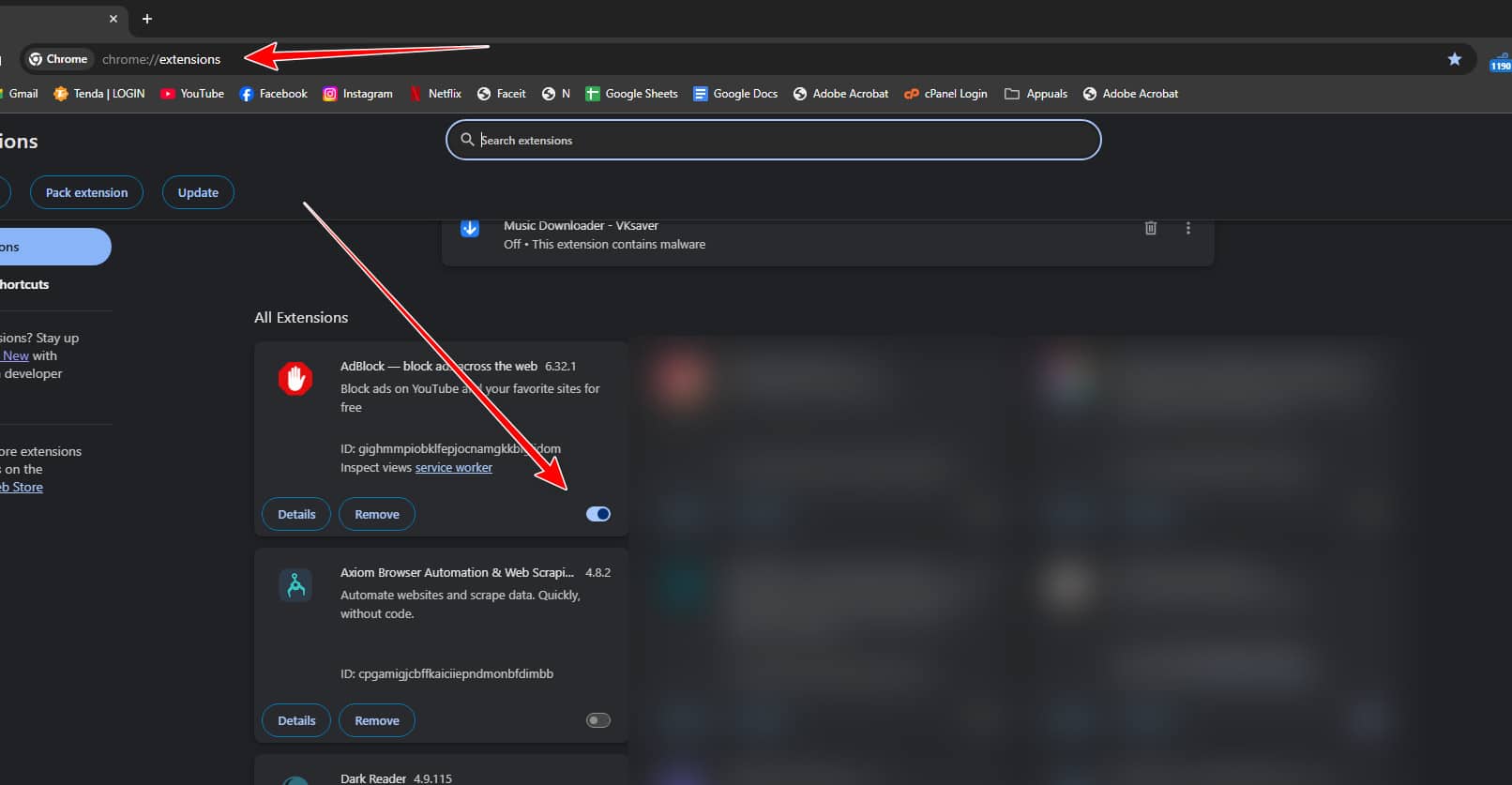
- افتح صفحة الإضافات (Extensions) أو الوظائف الإضافية (Add-ons) في متصفحك.
- عطّل أي شيء يتعلق بـ حظر الإعلانات، أو حماية الخصوصية، أو حماية التتبع، أو التحكم في JavaScript.
![]()
- حدّث صفحة الفيديو.
- إذا عمل الفيديو، أعد تمكين الإضافات واحدة تلو الأخرى لتحديد أي منها تسبب في المشكلة.
4. تحديث التطبيق (لمشاهدي الجوال)
إذا ظهر الخطأ داخل تطبيق جوال يتضمن فيديوهات YouTube (مثل تطبيقات الأخبار أو تطبيقات التعلم وما إلى ذلك)، فقد تفشل المكونات القديمة في تلبية أحدث قواعد تشغيل YouTube. قم بتحديث كل من:
- تطبيق YouTube
- التطبيق الذي يعرض الفيديو المضمّن
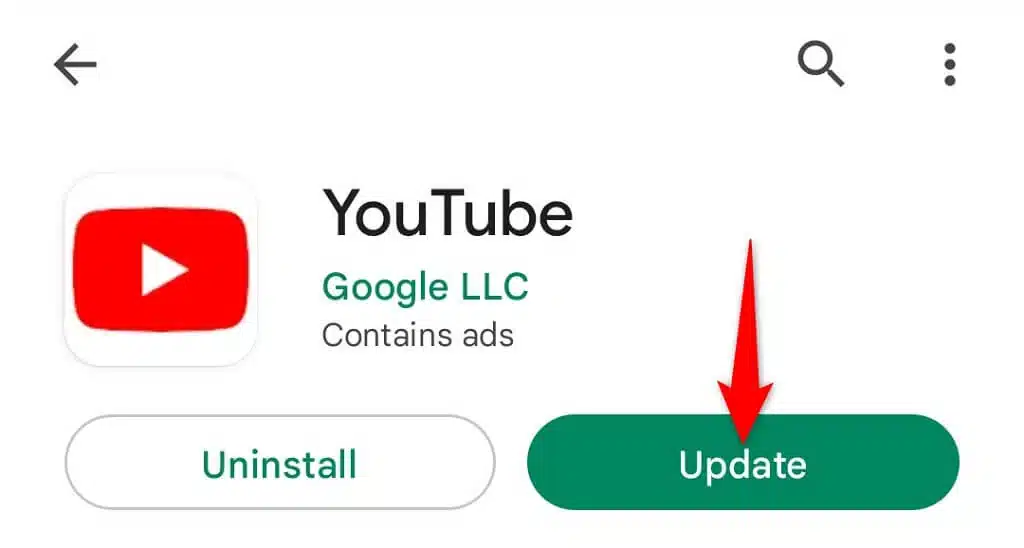
- افتح Play Store (أو App Store).
- ابحث عن YouTube وانقر على تحديث إذا كان متاحًا.
- حدّث التطبيق الذي واجهت فيه الخطأ.
5. تغيير رابط التضمين (Embed URL) (لمالكي المواقع / التطبيقات)
إذا كنت تدير موقعًا إلكترونيًا أو تطبيقًا، فإن التحول إلى نطاق youtube-nocookie.com يتجنب قيودًا معينة متعلقة بالخصوصية ويرسل بيانات مرجع (referrer) أنظف، مما يساعد على منع الطلبات المحظورة.
- افتح محرر HTML أو نظام إدارة المحتوى (CMS) حيث يتم تخزين رمز التضمين.
- ابحث عن iframe الخاص بك:
https://www.youtube.com/embed/VIDEO_ID- استبدله بـ:
https://www.youtube-nocookie.com/embed/VIDEO_ID- احفظ التغييرات وأعد تحميل الصفحة.
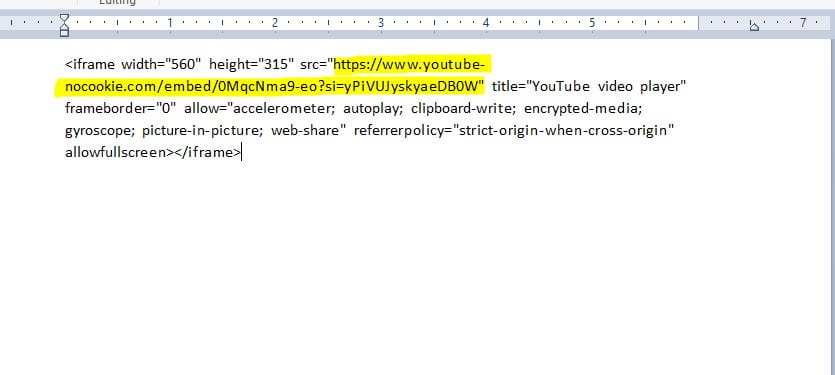
6. إضافة سياسة المرجع (Referrer Policy) إلى إطار YouTube المضمن (Iframe) (لمالكي المواقع / التطبيقات)
يحتاج YouTube إلى بيانات مرجع/مصدر (referrer/origin) صالحة للتحقق من الطلبات المضمنة. إذا قام المتصفح بحظر أو إزالة هذا الرأس (header)، فسيفشل المشغل مع ظهور الخطأ 153. تضمن إضافة سياسة مرجع (referrer policy) أن يرسل المتصفح المعلومات المطلوبة.
- افتح محرر HTML الخاص بك.
- حدد موقع إطار YouTube المضمن (iframe).
- أضف هذه السمة (attribute) داخل وسم iframe:
referrerpolicy="strict-origin-when-cross-origin"مثال:
<iframe src="https://www.youtube.com/embed/VIDEO_ID" referrerpolicy="strict-origin-when-cross-origin"></iframe>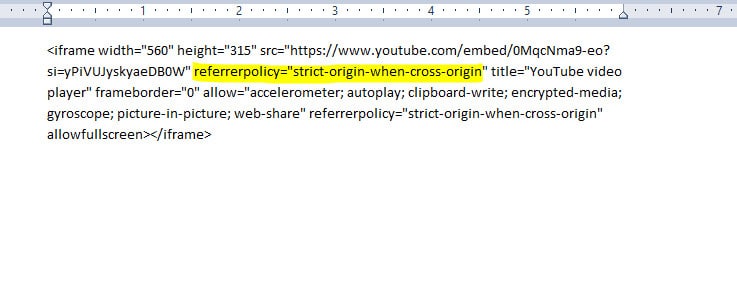
احفظ تغييراتك وأعد تحميل الصفحة للتأكد مما إذا كان الإصلاح قد نجح.
Comments are closed.