

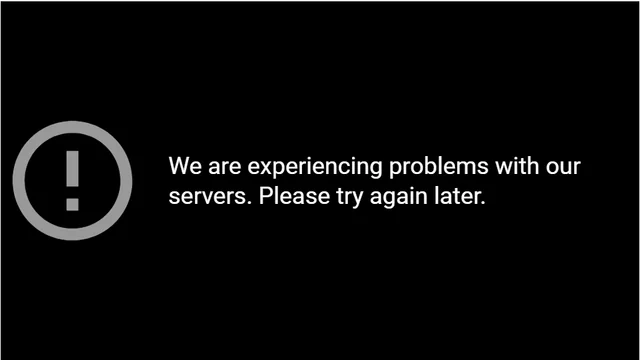
Il messaggio " Stiamo riscontrando problemi con i nostri server. Riprova più tardi " viene visualizzato su YouTube quando il browser o l'applicazione non riesce a stabilire una connessione stabile con i server di streaming di YouTube. Questo accade in genere durante il caricamento di un video o quando si passa da un'opzione di qualità all'altra, indicando che il lettore non riesce a recuperare i dati di streaming necessari in modo tempestivo.
Sebbene il messaggio suggerisca un'interruzione del server, spesso la causa è da ricercarsi in problemi lato client , come estensioni del browser che bloccano le richieste o conflitti DNS e di cache che impediscono connessioni sicure ai server di YouTube. Il problema si verifica frequentemente quando i blocchi pubblicitari, le VPN o i filtri per la privacy interferiscono con le richieste di rete su cui si basa YouTube.
Altre possibili cause includono cookie scaduti , instradamento internet instabile o un errore di sincronizzazione temporaneo con il sistema di autenticazione di Google. Queste interruzioni impediscono al lettore di recuperare o decodificare i dati video anche se YouTube funziona normalmente.
1. Plugin disabilitati
Molte estensioni del browser, in particolare gli ad-blocker o i modificatori di layout, possono interferire con gli script interni di YouTube responsabili della riproduzione e della verifica dell'iscrizione. Questi script devono essere eseguiti correttamente affinché i video vengano caricati. Bloccandoli, si interrompe la connessione tra il browser e i server di YouTube. Disattivando l'ad-blocker o inserendo YouTube nella whitelist, gli script del sito possono funzionare correttamente, ripristinando la riproduzione.
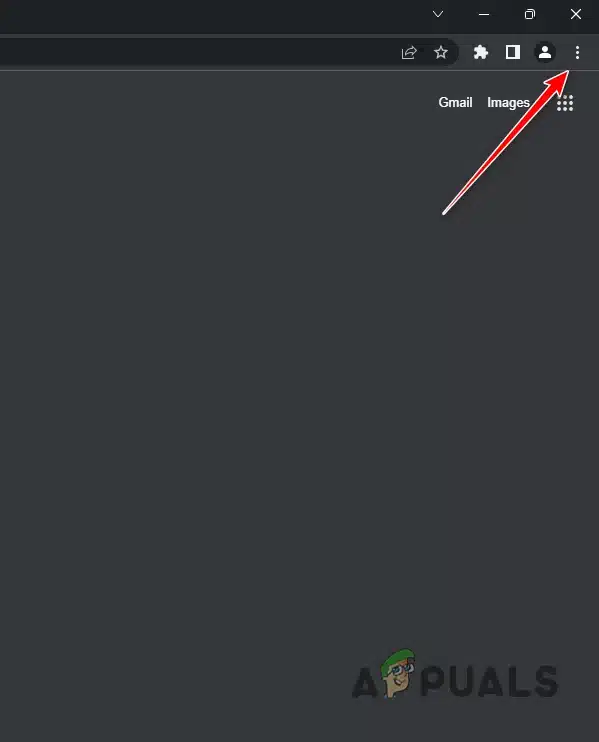
- Fai clic sui tre punti nell'angolo in alto a destra del tuo browser.
![]()
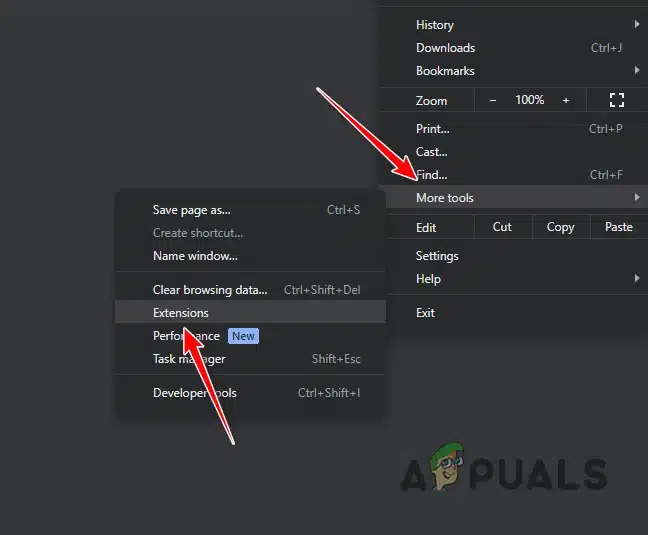
- Scegliere Strumenti Plus > Componenti aggiuntivi.
![]()
- Disattivare temporaneamente tutti i componenti aggiuntivi.
![]()

2. Copia il link del video e aprilo in una nuova scheda.
A volte i video potrebbero non caricarsi se riprodotti da playlist o finestre incorporate. L'apertura diretta del video in una nuova scheda forza il browser a stabilire una nuova connessione con i server di YouTube. Questo cancella eventuali dati di sessione corrotti e aiuta la riproduzione del video a iniziare correttamente.
- Fare clic con il tasto destro del mouse sul titolo del video.
- Scegliere “Apri il collegamento in una nuova scheda” Oppure copia il link manualmente.
![]()
- Clicca su entra Per scaricare direttamente il video.

3. Disabilitazione di Brave Shield (Brave Browser)
Se utilizzi il browser Brave, la sua protezione integrata blocca automaticamente il tracciamento e gli script in background. Tuttavia, questa stessa protezione può bloccare YouTube e i controlli di verifica, causando un errore del server. Disattivando la protezione, il browser può comunicare correttamente con i server di YouTube.
- Aperto YouTube Nel browser Brave.
- Fare clic sull'icona del leone nella barra degli indirizzi.
![]()
- Disabilitare "La protezione è abilitata per questo sito."
![]()
- Aggiorna la pagina e prova a riprodurre nuovamente il video.


4. Utilizzare un dispositivo mobile
Se il problema persiste sul tuo computer desktop, prova sul tuo telefono. L'app YouTube non si basa su estensioni del browser o sessioni memorizzate nella cache, garantendo una connessione più pulita ai server di YouTube.
- Riempire Applicazione YouTube س هاتفك.
- Cerca lo stesso video.
- Eseguilo per verificare se il problema è stato risolto.
I commenti sono chiusi.