
10 consigli essenziali per gli utenti di Google TV
Utilizzi Google TV Streamer? Scopri 10 consigli essenziali per trasformare la tua esperienza! Migliora le prestazioni, esplora le funzionalità nascoste e guarda i contenuti in modo più intelligente ed efficiente. Clicca per saperne di più!

Le cose più importanti che devi sapere
- Attiva la funzione "Trova il mio telecomando" nelle impostazioni di Google TV oppure usa il comando "Hey Google" tramite un altoparlante Nest o un telefono Pixel per localizzare il telecomando smarrito.
- Tramite le impostazioni, assegna al pulsante con l'icona a stella del telecomando del tuo Google TV Streamer una scorciatoia per un'applicazione o una funzione specifica, come ad esempio il controllo delle luci o il cambio di ingresso.
- Utilizza la porta USB-C con un hub di alimentazione per aggiungere dispositivi di archiviazione esterni, tastiere e controller di gioco, trasformando il tuo Google TV Streamer in un centro multimediale.
Google ha appena svelato il futuro. Dall'intelligenza artificiale per i proxy alla prima anteprima di Android 17, i più grandi cambiamenti tecnologici del decennio stanno avvenendo proprio ora. Non aspettate un riepilogo: vivete ogni importante rivelazione in diretta, ora sul nostro blog live del Google I/O.
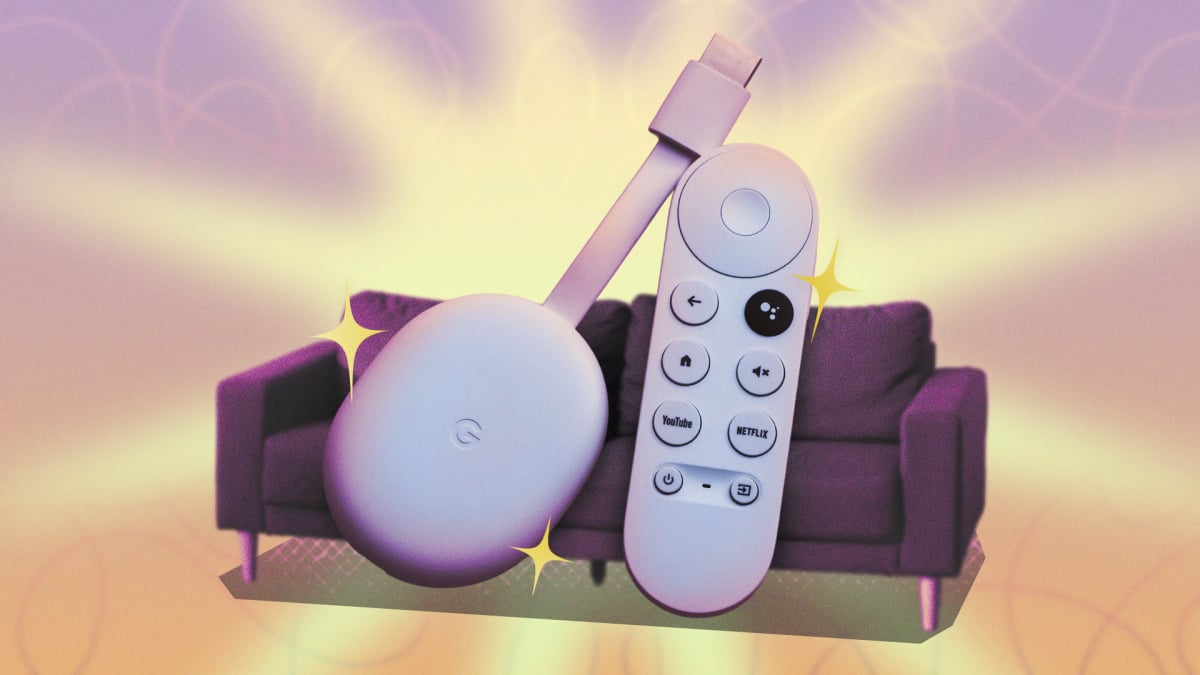
Il lancio di Google TV Streamer rappresenta un cambiamento significativo nella gamma di dispositivi di streaming dell'azienda, che si allontana dai piccoli dispositivi Chromecast che ingombravano il retro del televisore e dal set-top box a forma di pillola che si mimetizzava perfettamente in qualsiasi mensola. Il dispositivo vanta un processore potente, il doppio della memoria di una chiavetta per lo streaming e un ampio spazio di archiviazione per scaricare tutto il necessario per utilizzare le app. Funziona anche come hub intelligente, con supporto integrato per le tecnologie Matter e Thread. Per maggiori dettagli, consulta il nostro confronto approfondito tra Apple TV 4K e Google TV.
Mi ci è voluto un po' per abituarmi a Google TV Streamer. L'ho portato a casa con riluttanza, dopo aver capito che un dispositivo più potente ma più vecchio, come l'Nvidia Shield, sarebbe stato troppo difficile da gestire, soprattutto considerando la manutenzione di un server domestico. Da allora, però, ho modificato molte impostazioni di questo ricevitore e attivato funzioni che prima non utilizzavo, trasformandolo in un utile hub nel mio salotto.
Attiva la funzione "Trova il mio telecomando" per non perdere mai più il telecomando del tuo Google TV Streamer.
Potrebbe sembrare ovvio, ma possiedo un Google TV Streamer dal suo lancio nel 2024 e ho attivato la funzione " Trova il mio telecomando " solo questa settimana, mentre scrivo questo articolo. L'avevo saltata durante la configurazione iniziale. L'opzione è disponibile in Impostazioni > Telecomandi e accessori . Lì troverete l' opzione "Trova il mio telecomando" .
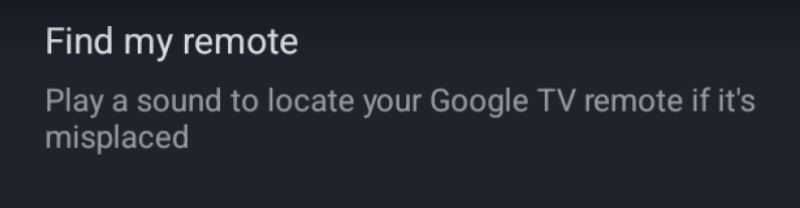
Il Google TV Streamer ha un pulsante fisico sul retro che permette di ritrovare il telecomando se è rimasto incastrato da qualche parte sul divano. Ma cosa fare se non si riesce a raggiungere il dispositivo dietro al televisore? Provate invece con uno dei vostri dispositivi audio compatibili con Google. Se avete un altoparlante Nest o un telefono Pixel nelle vicinanze, dite "Ehi Google, trova il mio telecomando". Il telecomando dovrebbe iniziare a riprodurre un suono se è configurato correttamente.
Configurazione di una scorciatoia per il telecomando di Google TV Streamer
I telecomandi inclusi con Google TV Streamer presentano un piccolo pulsante non assegnato con l'icona di una stella, situato direttamente accanto al pulsante di accensione. Di default, questo pulsante non ha alcuna funzione, ma è possibile modificarne l'impostazione nelle impostazioni di sistema del dispositivo.
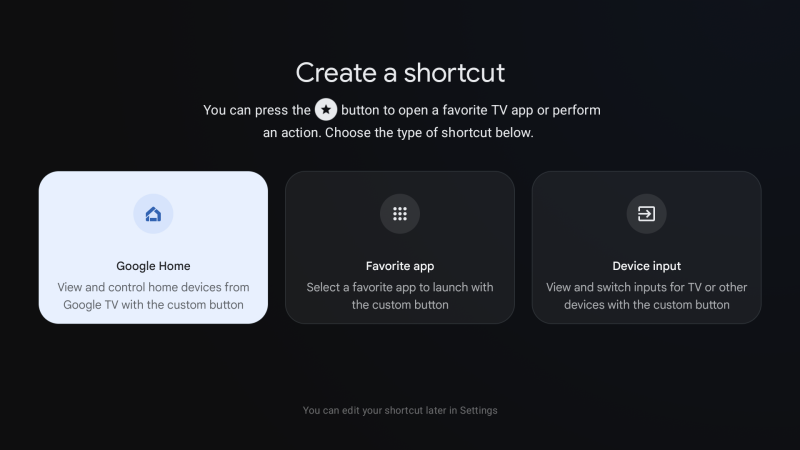
In Impostazioni > Telecomandi e accessori > Configura i pulsanti del telecomando , scegli una delle tre opzioni per personalizzare il pulsante di scelta rapida. Io l'ho configurato come scorciatoia per il mio Google Home, così posso accendere e spegnere facilmente le luci dal divano. Puoi anche impostarlo come launcher per un'altra app installata sul tuo decoder. Oppure crea una scorciatoia per navigare tra gli ingressi del dispositivo: questo pulsante era presente sui vecchi Chromecast dotati di telecomando. È stato rimosso da questa generazione di dispositivi di streaming, quindi se ti manca, puoi ripristinarlo in modo non ufficiale. Per ulteriori informazioni sui dispositivi Google TV, puoi consultare il nostro confronto dettagliato tra Apple TV 4K e Google TV.
Per gli utenti più esperti, è possibile impostare la scorciatoia per un'applicazione come Projectivity Launcher in modo che diventi un pulsante di avvio più potente.
Riconfigura gli altri pulsanti del telecomando del tuo Google TV Streamer per renderlo più utile.
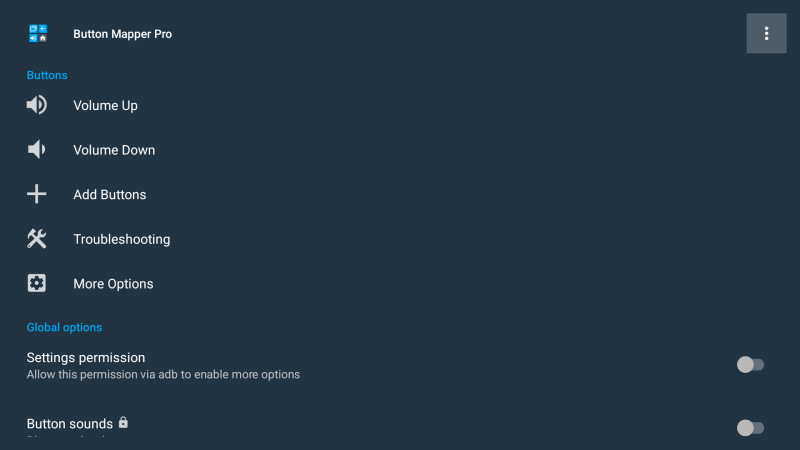
Non ti piacciono i pulsanti predefiniti di YouTube o Netflix sul telecomando del tuo Google TV Streamer? Puoi rimappare le loro funzioni utilizzando un'app di terze parti e aggiungere una piccola etichetta per indicarne la nuova funzione. Installa un'app come Button Mapper o tvQuickActions . Quindi vai su Impostazioni di Google TV > Sistema > Accessibilità e abilita il servizio. Dopodiché, puoi tornare all'app per personalizzare le funzioni di quei pulsanti fisici. Puoi assegnarli come scorciatoie ad altre app o persino a qualcosa di più divertente da scoprire quando gli altri premono il pulsante.
Elimina gli elementi superflui dalla schermata iniziale di Google TV Streamer.
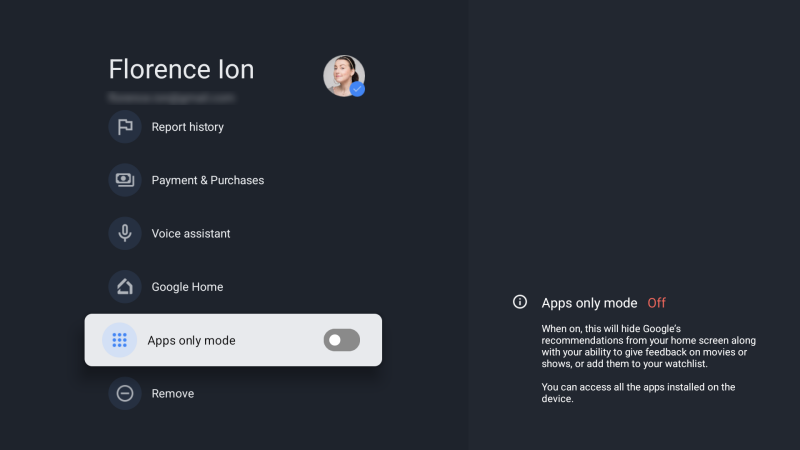
Fonte: Florence Ion/Lifehacker
Sei sommerso da tutti i consigli e i contenuti sponsorizzati che Google TV ti suggerisce nella barra principale? Puoi bloccare efficacemente parte di questo disordine visivo per evitare che ti infastidisca. Vai su Impostazioni > Account e accesso > Il tuo account e attiva la modalità Solo app.
In questo modo vengono rimossi gli elementi superflui e i contenuti "sponsorizzati", lasciando visibili solo le icone delle app. Tieni presente che questa operazione disabilita la funzione "Watchlist" collegata al tuo account e alcune funzionalità di ricerca vocale di Gemini per determinati contenuti.
Attiva le "Opzioni sviluppatore" in Google TV Streamer per ulteriori opzioni di personalizzazione.
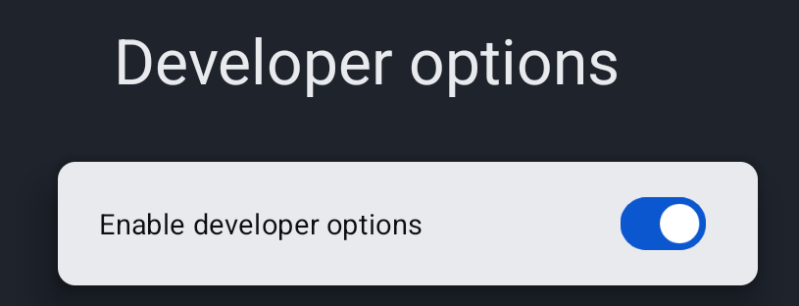
Per sfruttare al meglio il tuo Google TV Streamer, dovrai abilitare le Opzioni sviluppatore, che sbloccano funzionalità avanzate come l'accelerazione delle animazioni e l'installazione di app da fonti esterne. La procedura di configurazione è molto semplice e simile a quella di uno smartphone Android. Vai su Impostazioni > Sistema > Info , quindi tocca "Versione di Android TV OS" sette volte di seguito.
Apparirà una piccola finestra pop-up a conferma dell'ottenimento dei privilegi di sviluppatore. Una volta attivati, un nuovo menu apparirà in Impostazioni > Sistema > Opzioni sviluppatore.
Riduci le animazioni per velocizzare la navigazione.
L'interfaccia di Google TV è ben organizzata e ricca di funzionalità, ma le animazioni predefinite possono rallentare la navigazione nei menu. È possibile rimuovere queste animazioni e regolare altri elementi visivi per migliorare significativamente le prestazioni tramite le impostazioni avanzate per sviluppatori.
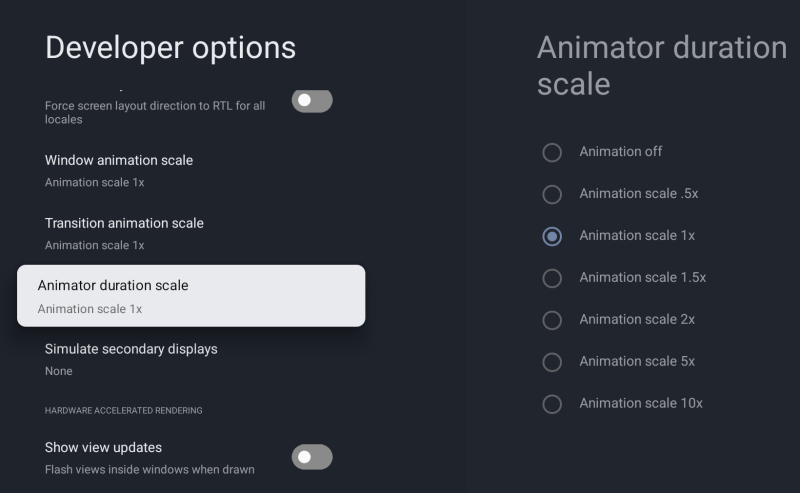
Nelle Opzioni sviluppatore , scorri verso il basso per trovare le opzioni Scala animazione finestra , Scala animazione transizione e Scala durata animatore . Modifica una o tutte queste opzioni da 1x a Animazione disattivata per disabilitare completamente l'animazione. In alternativa, puoi anche "accelerare" le animazioni per renderle più fluide.
Installa app da fonti esterne o utilizza un launcher alternativo
Dopo aver abilitato le Opzioni sviluppatore, puoi abilitare il debug USB e wireless per utilizzare app come Send Files to TV e atvTools per installare file APK da fonti esterne. Prima di farlo, tuttavia, assicurati che l' opzione "Consenti installazioni da origini sconosciute" sia abilitata nelle Opzioni sviluppatore, nella sezione Sicurezza. Questo permetterà ai file APK trasferiti sul tuo dispositivo di funzionare sul tuo dispositivo di streaming.
Perché mai dovresti prenderti la briga di connetterti a un dispositivo Google TV Streamer in questo modo? Perché ti dà accesso ad app di streaming alternative non disponibili sul Play Store, o persino a un lettore con un'interfaccia alternativa, come LeanbackLauncher.
Associa le cuffie al tuo Google TV Streamer per un ascolto privato.
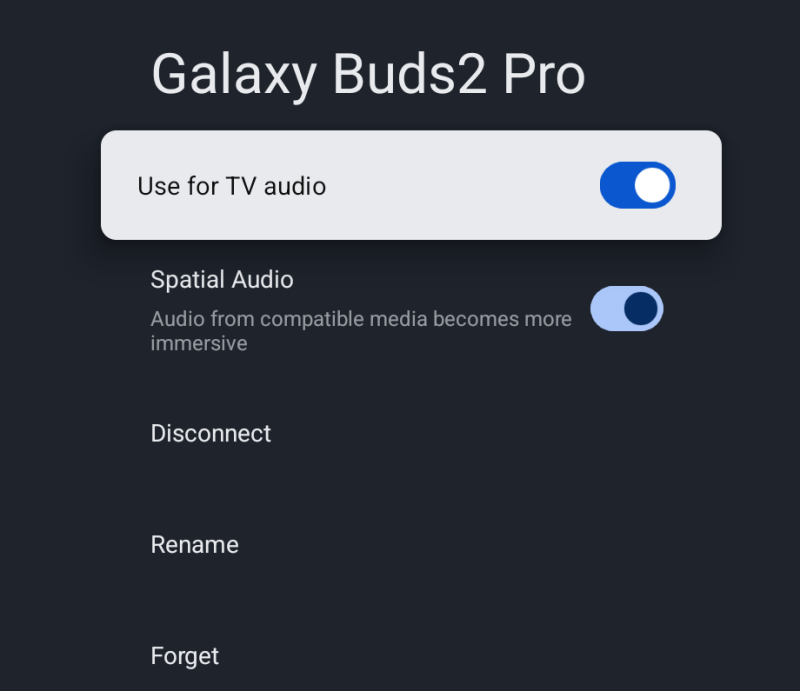
Questo è uno dei miei trucchi preferiti , particolarmente utile quando si vive in una casa condivisa. Quando mi alleno in soggiorno, uso degli auricolari Bluetooth collegati al mio Google TV Streamer, così posso sentire le istruzioni dell'istruttore anche quando sono in posizione di plank e il mio bambino piange in sottofondo.
Questa funzione è disponibile nello stesso sottomenu in cui si configura il telecomando. In Impostazioni > Telecomando e accessori > Associa telecomando/accessorio , metti il dispositivo audio in modalità di associazione Bluetooth, quindi attendi che appaia sullo schermo come opzione. Se l'associazione ha esito positivo, puoi indossare le cuffie quando necessario. Tieni presente che potrebbe esserci un leggero ritardo audio e potrebbe essere necessario riavviare la connessione: è una caratteristica tipica del Bluetooth.
Forza il tuo dispositivo Google TV Streamer a scegliere la risoluzione migliore, indipendentemente dalla larghezza di banda.
Se la larghezza di banda non è un problema e desideri riprodurre i contenuti in alta risoluzione in ogni momento, puoi impostare la risoluzione migliore come predefinita nelle preferenze del tuo Google TV Streamer. Vai su Impostazioni > Schermo e audio > Risoluzione . Modifica l'opzione Risoluzione da "Automatica" a 4K 60Hz o alla risoluzione più alta supportata dal tuo televisore. Una volta abilitata questa opzione, il tuo Google TV Streamer non ridurrà la risoluzione a 1080p. Se preferisci l'HDR, puoi abilitarlo nello stesso menu per assicurarti che i tuoi contenuti vengano sempre visualizzati in alta definizione.
Utilizza la porta USB-C per aggiungere accessori e trasformare il tuo Google TV Streamer in un centro multimediale completo.
La porta USB-C non serve solo per ricaricare il tuo Google TV Streamer. Puoi collegarci un hub di alimentazione con porte aggiuntive per aggiungere componenti come dispositivi di archiviazione esterni e alimentare di fatto un centro multimediale domestico completo. Questi hub di alimentazione in genere includono porte USB aggiuntive per le periferiche, permettendoti di collegare dispositivi come tastiere e controller di gioco per un'esperienza ancora più coinvolgente.
I commenti sono chiusi.