
10 trucchi che ogni utente AirTag dovrebbe conoscere
Ottieni il massimo dal tuo AirTag! Scopri 10 consigli e trucchi professionali e innovativi che ogni utente dovrebbe conoscere per migliorare la sicurezza dei propri oggetti e rintracciarli con precisione ed efficacia senza pari. Continua a leggere!
💡 Punti salienti (Sintesi esecutiva)
- La tranquillità di sapere dove si trovano i propri effetti personali.
- Tracciamento preciso della posizione tramite la rete Dov'è
- Utilizza la modalità di recupero dati per proteggere i tuoi dati e velocizzare il ripristino.
📌 Indice
- Utilizza il tuo Apple Watch per trovare il tuo AirTag
- Chiedi a Siri dove si trova il tuo AirTag per trovarlo rapidamente
- Gestione degli avvisi "Dimenticato" per AirTag: aggiunta di posizioni attendibili
- Un semplice trucco per aprire facilmente il tuo AirTag quando sostituisci la batteria
- Come condividere il tuo AirTag con la compagnia aerea per ritrovare il bagaglio smarrito
- Condividi AirTag con i tuoi contatti per tracciare oggetti importanti senza ricevere notifiche.
- Come si utilizza AirTag come tag NFC per automatizzare le attività?
- Come scoprire le informazioni del proprietario di un AirTag smarrito utilizzando un iPhone
- Quando e come si esegue un ripristino delle impostazioni di fabbrica su un AirTag?
- È possibile rimuovere la batteria dell'AirTag per prolungarne la durata quando non viene utilizzato?
Gli AirTag sono dispositivi di localizzazione incredibilmente utili. Questi piccoli dispositivi trasmettono passivamente la loro posizione a qualsiasi iPhone, iPad o dispositivo con la funzione Dov'è che si trovi nelle vicinanze, permettendoti di rintracciare oggetti come chiavi e borse in caso di smarrimento. Configurarli e utilizzarli è semplice: una volta posizionati, sono pronti all'uso, fino a quando le batterie non si esauriscono dopo circa un anno.
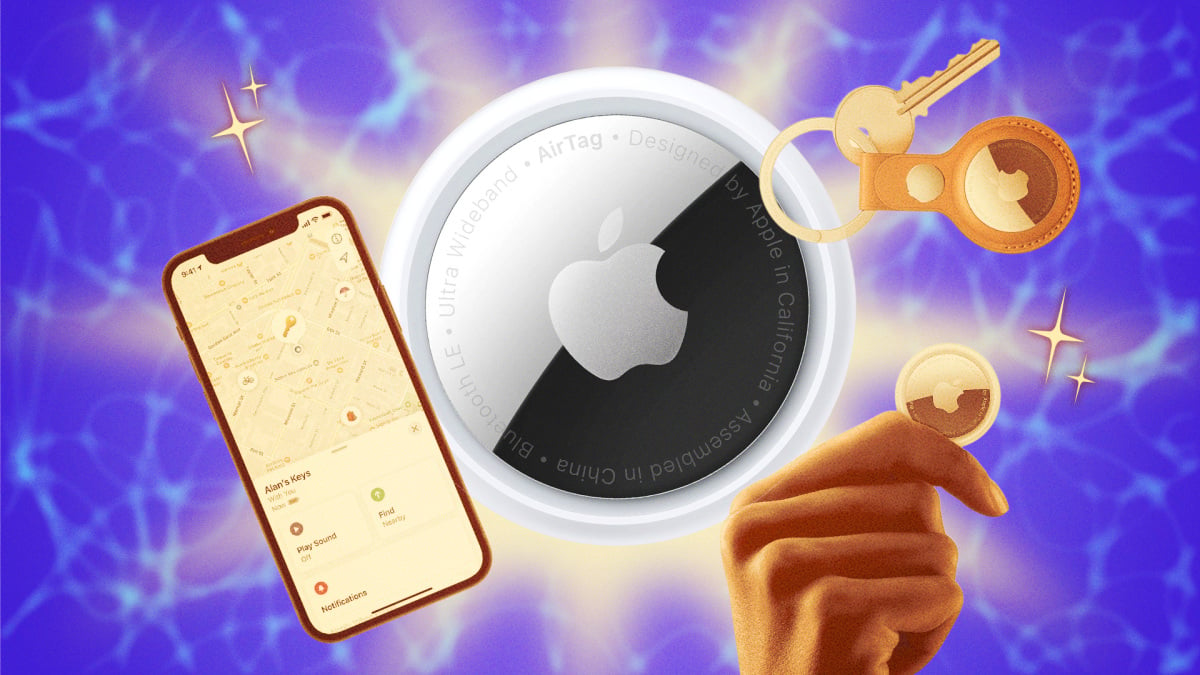
Nonostante la loro semplicità, gli AirTag offrono molte possibilità. Puoi localizzare oggetti smarriti in modi innovativi e futuristici; usarli come tag NFC per attivare automazioni semplicemente scansionandoli con il tuo iPhone; e condividere la loro posizione con le compagnie aeree per aiutare a ritrovare il tuo bagaglio in caso di smarrimento. Che tu possieda un solo AirTag o più, ecco dieci consigli utili per sfruttare al meglio i tuoi dispositivi di localizzazione.
Utilizza il tuo Apple Watch per trovare il tuo AirTag
I dispositivi AirTag sono incredibilmente utili per ritrovare gli oggetti smarriti e ci sono diversi modi per localizzarli. Puoi utilizzare la funzione Ricerca di precisione sul tuo iPhone per ottenere indicazioni stradali per raggiungere il tuo AirTag smarrito entro il raggio d'azione del Bluetooth, oppure puoi utilizzare il tuo Apple Watch per rintracciare il dispositivo smarrito con la stessa funzione , a condizione che tu abbia il modello di Apple Watch e di AirTag corretti.
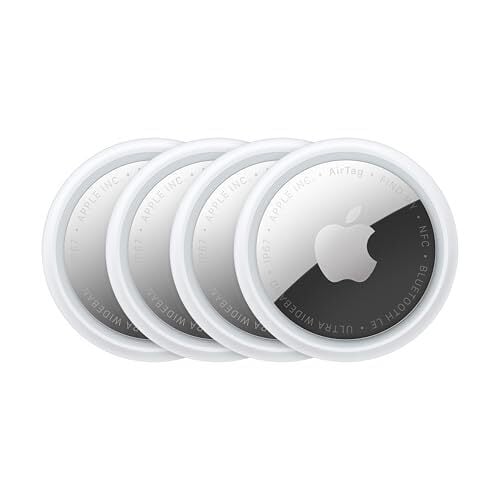
Per utilizzare Ricerca di precisione con il tuo Apple Watch, avrai bisogno di un Apple Watch Series 9 o successivo, oppure di un Apple Watch Ultra 2 o successivo, e di un AirTag di seconda generazione. Per configurare Ricerca di precisione, apri il Centro di Controllo sul tuo orologio, scorri verso il basso e seleziona Modifica. Tocca l'icona più (+) , quindi seleziona Trova oggetti e poi Trova AirTag. Tocca Scegli, quindi seleziona un oggetto dall'elenco dei dispositivi AirTag. Tocca Fine. Ora sei pronto per trovare quell'oggetto in futuro. Quando ne avrai bisogno, torna al Centro di Controllo e tocca il pulsante Trova AirTag. Se il tuo AirTag si trova nel raggio d'azione, vedrai le istruzioni guidate direttamente sul tuo Apple Watch.
Chiedi a Siri dove si trova il tuo AirTag per trovarlo rapidamente
A seconda della situazione, il modo più rapido per localizzare il tuo AirTag potrebbe essere tramite Siri. Se sei certo che il tuo AirTag smarrito sia nelle vicinanze, prendi semplicemente il tuo iPhone (o Apple Watch) e chiedi a Siri dove si trova. Ad esempio, potresti dire: "Ehi Siri, dov'è il mio zaino?" oppure "Dove sono le mie chiavi?". Siri "ci penserà" per un attimo e, se riesce a localizzarlo, inizierà a riprodurre un suono proveniente dall'AirTag, permettendoti di seguirlo per trovarlo.
Gestione degli avvisi "Dimenticato" per AirTag: aggiunta di posizioni attendibili
Gli avvisi "Dimenticato" di Apple sono incredibilmente utili in alcune situazioni. Ad esempio, se esci di casa e dimentichi le chiavi, potresti apprezzare questa notifica. Ma se hai il tuo AirTag in qualcosa che non porti con te tutti i giorni, come una valigia o uno zaino, non hai bisogno che il tuo iPhone vibri ogni volta che esci di casa. Tuttavia, se esci dalla tua camera d'albergo senza i bagagli, potresti voler ricevere questo avviso prima di prendere un Uber per l'aeroporto.
Pertanto, è consigliabile aggiungere alla whitelist posizioni specifiche in cui i dispositivi AirTag possono rimanere senza attivare questi avvisi. In questo modo, è possibile mantenere le notifiche generalmente attive, avendo al contempo la tranquillità di sapere di aver lasciato gli oggetti in un luogo noto. Il tuo iPhone potrebbe farlo automaticamente, in base alle posizioni che ritiene non necessarie. Tuttavia, puoi aggiungere o rimuovere manualmente qualsiasi posizione in base alle tue preferenze.
Per attivare questa funzione, apri l'app Dov'è sul tuo iPhone, quindi tocca Oggetti e seleziona l'AirTag che desideri modificare. Scorri verso il basso e seleziona Avvisami quando viene dimenticato. Se la funzione non è attiva, attivala, quindi cerca l'opzione Avvisami, tranne che a:. Qui puoi rimuovere le posizioni aggiunte automaticamente o aggiungerne di nuove toccando Nuova posizione.
Un semplice trucco per aprire facilmente il tuo AirTag quando sostituisci la batteria
Quando la batteria del tuo AirTag si scarica (o si esaurisce completamente), puoi sostituirla da solo, a patto di aver acquistato le batterie corrette . Tuttavia, aprirlo non è sempre semplice: è necessario premere sul retro argentato dell'AirTag e ruotarlo in senso antiorario finché il coperchio non si sgancia. Se hai difficoltà con questa operazione, non preoccuparti, non sei il solo. Per fortuna, esiste un semplice trucco per semplificare il processo.
Ho scoperto questo trucco sul canale YouTube di MacGeekGab . L'idea è semplice: applicate un piccolo pezzo di nastro adesivo sul retro del vostro AirTag e usatelo come impugnatura per facilitarne la rotazione. MacGeekGab consiglia anche di utilizzare dei manicotti di gomma per le dita (come quelli usati per contare i soldi) per ottenere lo stesso effetto. La prossima volta che la batteria del vostro AirTag si scarica, provate questo trucco.
Come condividere il tuo AirTag con la compagnia aerea per ritrovare il bagaglio smarrito
AirTag è un eccellente strumento di localizzazione dei bagagli: basta posizionarlo nella valigia e ritrovarla in caso di smarrimento o dimenticanza. Questo vale anche nel caso in cui sia la compagnia aerea a smarrire il bagaglio. Non solo è possibile mostrare l'app Dov'è sul proprio iPhone, ma si può anche condividere direttamente l'AirTag con la compagnia aerea per aiutarli a localizzarlo con precisione.
Per farlo, vai alla scheda "Oggetti" nell'app Dov'è, quindi tocca il tuo AirTag smarrito. Nella sezione "AirTag smarrito", tocca "Condividi la posizione dell'oggetto". (Nota: questa funzione funziona solo se il tuo AirTag non si trova nel raggio d'azione del tuo dispositivo.) Da qui, puoi seguire le istruzioni sullo schermo per condividere il tuo AirTag con la compagnia aerea, nella speranza che possano localizzarlo.
Condividi AirTag con i tuoi contatti per tracciare oggetti importanti senza ricevere notifiche.
Allo stesso modo, puoi condividere il tuo AirTag con un contatto. In questo modo, non potranno tracciare la posizione dell'AirTag né riceveranno notifiche di tracciamento. (In altre parole, il loro iPhone non presumerà che il tuo AirTag li stia tracciando silenziosamente e non riceveranno alcun avviso.) Per condividere il tuo AirTag, aprilo nell'app Dov'è, quindi, nella sezione "Condividi AirTag", seleziona "Aggiungi persona". Tocca "Continua", quindi scegli uno o più contatti con cui condividere il tuo AirTag. Al termine, tocca il segno di spunta nell'angolo in alto a destra.
Come si utilizza AirTag come tag NFC per automatizzare le attività?
Il tuo AirTag non è solo un dispositivo di localizzazione; è anche un tag NFC (Near Field Communication). Si tratta della stessa tecnologia che permette di utilizzare Tap Pay: avvicinando l'iPhone al tag, si attiva un'azione preimpostata. In questo caso, puoi configurare il tuo AirTag per eseguire qualsiasi automazione desideri tramite l'app Comandi Rapidi di Apple. Ad esempio, un utente di Reddit utilizza questa funzione per ricordarsi di prendere le sue medicine: se non scansiona il suo AirTag, che ha attaccato sotto il tappo del flacone del medicinale, riceverà un promemoria.
Per iniziare a configurare il tuo AirTag come tag NFC, apri l'app Comandi rapidi sul tuo iPhone, quindi seleziona la scheda Automazioni. Qui, tocca il segno più (+) nell'angolo in alto a destra, scorri verso il basso e seleziona NFC. Tocca Tag NFC - Scansiona, quindi avvicina il tuo iPhone all'AirTag. Questa operazione può essere un po' complicata, proprio come a volte può essere difficile ottenere il riconoscimento del pagamento contactless. Tuttavia, ho scoperto che puntare la parte superiore dell'iPhone verso l'AirTag funziona meglio. Una volta riconosciuto, assegna al tag il nome che preferisci, quindi tocca OK. Da qui in poi, hai il mondo a portata di mano: puoi scegliere qualsiasi app o comando rapido da avviare quando scansioni il tuo AirTag.
Come scoprire le informazioni del proprietario di un AirTag smarrito utilizzando un iPhone
L'AirTag ha una funzione NFC virtuale integrata: se viene smarrito, visualizza le informazioni di contatto del proprietario. Pertanto, potresti trovarti in una di queste due situazioni. Se perdi il tuo AirTag, dovresti attivare la "Modalità smarrito" in modo che chiunque possa scansionarlo con il proprio iPhone. Tuttavia, se ne trovi uno in un luogo pubblico, non dovresti semplicemente raccoglierlo e chiedere se appartiene a qualcuno nelle vicinanze. Puoi avvicinarlo al tuo iPhone, proprio come faresti per un pagamento in un punto vendita, e se è in "Modalità smarrito", dovresti visualizzare le informazioni del proprietario.
Per configurare questa funzione, apri l'app Dov'è del tuo AirTag, quindi in "Modalità smarrito" seleziona "Mostra informazioni di contatto". Tocca "Continua" e segui le istruzioni visualizzate sullo schermo. (Ricorda, questa procedura funziona solo se non hai con te il tuo AirTag.)
Quando e come si esegue un ripristino delle impostazioni di fabbrica su un AirTag?
Se il tuo AirTag non funziona correttamente, ma la batteria è ancora carica, puoi provare a ripristinare le impostazioni di fabbrica per risolvere il problema. Questa procedura riporterà il tuo AirTag alle impostazioni originali, ovvero lo disassocerà dal tuo ID Apple. Pertanto, questa non è solo un'opzione da considerare se qualcosa non funziona come dovrebbe, ma è anche un modo semplice per cedere il tuo AirTag a qualcun altro se non lo desideri o non ne hai più bisogno.
Per ripristinare il tuo AirTag, innanzitutto verifica se si tratta di un AirTag di prima o seconda generazione. Le istruzioni variano leggermente a seconda della generazione. Puoi verificarlo individuando il numero di serie all'interno del tuo AirTag . Una volta trovato il numero di serie, segui le istruzioni di Apple disponibili qui, in base alla generazione del tuo AirTag.
È possibile rimuovere la batteria dell'AirTag per prolungarne la durata quando non viene utilizzato?
I dispositivi AirTag sono progettati per durare circa un anno prima che la batteria si scarichi. Questa durata della batteria è buona per un dispositivo così piccolo. Tuttavia, non tutti gli AirTag vengono utilizzati allo stesso modo. Mentre l'AirTag attaccato alle chiavi potrebbe essere utilizzato quotidianamente, lo stesso potrebbe valere per l'AirTag nella valigia. Se si utilizza la valigia solo ogni pochi mesi, l'AirTag al suo interno scaricherà lentamente la batteria inutilmente.
Purtroppo, non è possibile mettere l'AirTag in modalità standby o attivare la modalità a basso consumo come con altri dispositivi. Consigliamo invece di rimuovere la batteria da qualsiasi AirTag che non venga utilizzato frequentemente. Questo è il metodo utilizzato dallo YouTuber HotshotTek , che addirittura fissa la batteria sulla parte anteriore del suo AirTag per averla sempre pronta all'uso quando necessario.
I commenti sono chiusi.