
10 trucchi intelligenti per gli utenti di MetaQuest
Migliora la tua esperienza con Meta Quest! Scopri 10 consigli e trucchi essenziali per ottimizzare le prestazioni, esplorare funzionalità nascoste e goderti appieno la realtà virtuale. Non perderteli!

Le cose più importanti che devi sapere
- Scaricando Quest Games Optimizer (QGO) è possibile migliorare le prestazioni del dispositivo e la risoluzione dello schermo interno fino al 300%, ottimizzando notevolmente la qualità dei giochi. Per farlo è necessario acquistare il software e creare un account sviluppatore.
- Collega il Meta Quest 3 al tuo PC tramite cavo o in modalità wireless per sfruttare la potenza di elaborazione del tuo computer e giocare a titoli VR all'avanguardia come Half-Life: Alyx, con opzioni di connessione che richiedono una connessione Wi-Fi affidabile per la modalità wireless.
- Investi in un pacco batterie esterno come il KIWI design H4 Boost o il BOBOVR S3 Pro per migliorare il comfort del Meta Quest 3, distribuendo il peso e fornendo batterie aggiuntive intercambiabili, estendendo notevolmente il tempo di utilizzo.
La strategia di Meta per i visori VR Quest 3 e 3S è chiaramente incentrata sul rendere la realtà virtuale e mista il più semplice, divertente ed economica possibile. Forse però si sono spinti troppo oltre, con questa facilità d'uso che ha messo in secondo piano molte funzionalità nascoste. L'utente medio di Quest non sa che il processore Snapdragon XR2 Gen 2 è abbastanza potente da gestire il calcolo spaziale e il multitasking paragonabili a quelli di alcuni laptop, e che è possibile collegare il visore a un PC per ottenere immagini in quasi 4K, paragonabili a quelle di visori molto più costosi. Con il software giusto e alcune modifiche (spesso nascoste), è possibile spingere Quest 3 e 3S ben oltre le loro prestazioni predefinite. Ecco dieci trucchi che ogni utente Meta Quest dovrebbe conoscere per ottenere il massimo dal proprio visore.
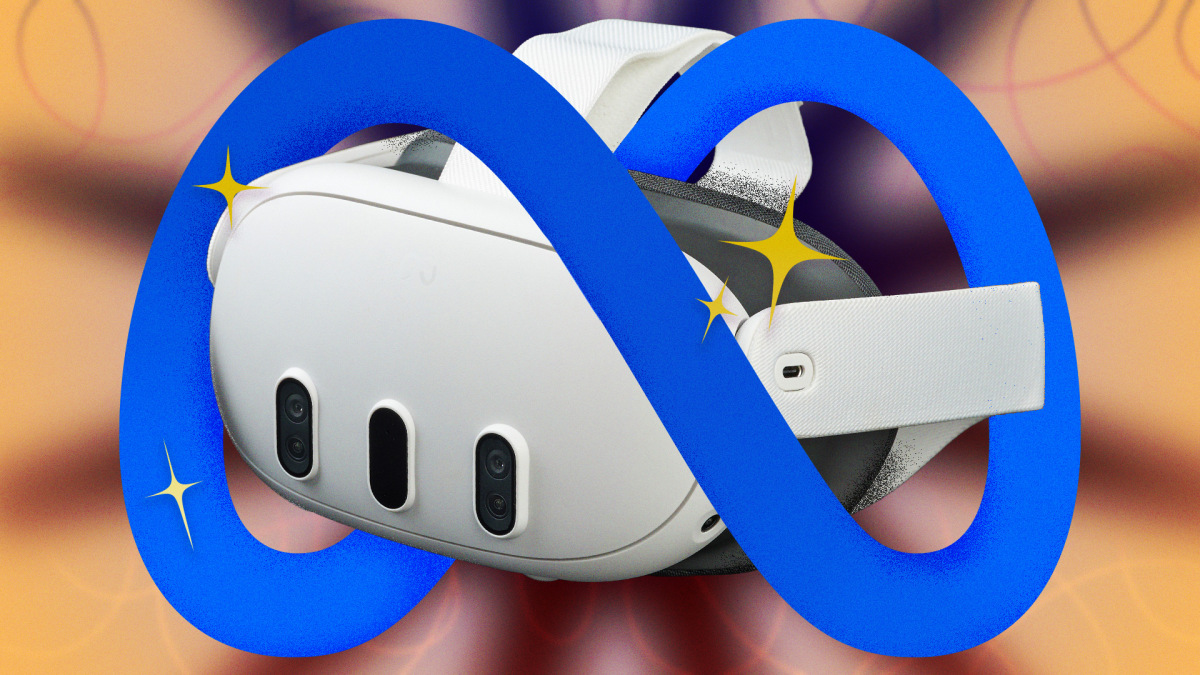
Scarica Quest Games Optimizer per MetaQuest 3
Se doveste scegliere un solo trucco, sarebbe quello di scaricare Quest Game Optimizer . QGO è un'utility di terze parti che vi permette di controllare molte delle impostazioni nascoste di qualsiasi gioco o app sul vostro Quest. Meta solitamente limita il suo hardware a velocità di elaborazione conservative per risparmiare batteria e gestire il calore, ma QGO vi permette di forzare il chip del Quest a lavorare al massimo delle sue potenzialità. Ancora più impressionante, vi consente di aumentare la risoluzione di rendering interna fino al 300%, effettuando di fatto un supersampling dei vostri giochi per adattarli all'alta densità di risoluzione delle lenti pancake del Quest 3. E questo fa davvero la differenza.
Come avrete probabilmente intuito, non troverete QGO nello store ufficiale di Meta e la sua configurazione richiede un po' di lavoro che rasenta una piccola modifica. Per eseguirlo, avrete bisogno di:
- Acquista il programmaAttualmente il prezzo su itch.io è di 9.99 dollari USA.
- Crea un account sviluppatore con MetaÈ gratuito e puoi farlo direttamente dal tuo visore.
- Attiva la modalità sviluppatore Sul tuo account Meta.
Decomprimi l'app QGO . Puoi installare il file Android compresso sul tuo computer utilizzando uno strumento come SideQuest , oppure decomprimerlo direttamente nel visore utilizzando un file manager come AnExplorer o Mobile VR Station.
- Concedi le autorizzazioni di accesso All'interno del visore, per consentire all'enhancer di sovrascrivere le impostazioni di sistema predefinite.
Questo è il punto fondamentale, ma puoi consultare queste guide dettagliate per imparare come fare tutto quanto sopra utilizzando solo un visore Quest , oppure utilizzando SideQuest e un computer , e tramite la modalità sviluppatore in MetaQuest.
Collega MetaQuest al tuo computer
Puoi migliorare l'esperienza con Quest 3, andando oltre l'utilizzo autonomo, collegandolo al tuo PC, tramite cavo o connessione virtuale. In questo modo, l'elaborazione viene spostata su un processore più potente, il visore si trasforma in un display ad alta definizione e puoi utilizzare programmi come Half-Life: Alyx o Microsoft Flight Simulator , che sarebbero impossibili da eseguire localmente. Rimarrai stupito dalla fluidità e dalle prestazioni. Puoi farlo in due modi:
cablato
Questa è l'opzione migliore per ottenere la massima qualità visiva possibile e la configurazione più semplice, inoltre non dovrai preoccuparti della velocità della tua connessione Wi-Fi.
- Apri un'app Collegamento Meta Horizon جهاز الكمبيوتر الخاص بك.
- Procurati un cavo USB-C 3.1 di alta qualità O Cavo Meta LinkE collegalo.
- Segui le istruzioni visualizzate sulle cuffie.
senza fili
Questa è l'opzione perfetta se desideri la libertà della connettività wireless e una connessione Wi-Fi davvero affidabile.
- Per ottenere risultati ottimali, collega il computer al router tramite un cavo Ethernet, assicurati che il tuo Quest 3 operi sulla banda a 5 GHz o 6 GHz (Wi-Fi 6E) e utilizza il Quest e il computer nella stessa stanza.
- Attiva Meta Horizon Link جهاز الكمبيوتر الخاص بك.
- In Quest, vai a “impostazioni rapide(Impostazioni rapide) Seleziona la casella “vetro(Il collegamento).
- Interruttore "Utilizzare Air Link(Utilizzando Air Link) perOn(Esegui), quindi seleziona il tuo computer e premi “Coppia“(Abbinamento)”.
- ا su "Lancio(Riproduci) e inizierà lo streaming direttamente dal tuo computer alle tue cuffie.
Sblocco delle funzionalità sperimentali su MetaQuest 3
Meta permette agli utenti di provare le funzionalità in arrivo tramite il menu sperimentale, offrendo loro un'anteprima dei miglioramenti che miglioreranno l'esperienza utente, molti dei quali saranno presto disponibili per Quest. Tra le altre novità, l'attuale menu sperimentale include due interessanti funzionalità: la modalità sdraiata e l'integrazione con Meta AI. Ecco come provarle:
- Apri il menu “Impostazioni”.
Vai alla scheda Sperimentale nella barra laterale sinistra.
- Attiva le funzionalità Quale vorresti provare.
Prova la nuova funzione di stabilizzazione spaziale in MetaQuest 3
Questa nuovissima funzionalità (disponibile da febbraio 2026) testimonia l'attenzione di Meta alla realtà mista. Il blocco spaziale consente di posizionare le finestre virtuali ovunque si desideri nel proprio spazio fisico, in modo da poter guardare la TV reale e contemporaneamente vederne una virtuale, avere tre monitor virtuali per espandere l'area di lavoro o creare una finestra di YouTube sopra il lavello della cucina mentre si lavano i piatti. Un ulteriore vantaggio: il Quest memorizzerà la posizione di queste finestre al riavvio.
Ecco come funziona:
- Assicurati di essere dentro modalità pass-through.
- finestra aperta Nei tuoi occhiali.
- Trascina la finestra utilizzando la barra di controllo. Di seguito, spostalo nella posizione desiderata.
- Seleziona l'icona "ancora" Dalla barra di controllo.
- Questa funzione non sarà disponibile in modalità viaggio. Ma a proposito di modalità viaggio…
Attivazione della modalità Viaggio su MetaQuest 3
Potrebbe sembrare un po' eccentrico in aereo, ma la Modalità Viaggio del Quest 3 permette di utilizzare il Quest anche in movimento, impostando dei limiti predefiniti e configurando il dispositivo in modo che ignori la velocità esterna e si affidi esclusivamente ai movimenti della testa. Ecco come attivarla:
- Vai a Menu “Impostazioni”.
- tocca "Configurazione ambientale.
- tocca "Modalità di viaggio.
Installa l'app di streaming Bigscreen Beta su MetaQuest 3
Bigscreen Beta è l'app di streaming video ideale per i visori Quest. Ti permette di immergerti in un ambiente virtuale estremamente dettagliato, come un accogliente salotto moderno, un enorme cinema drive-in all'aperto, un altro pianeta e molto altro, e di riprodurre video in streaming. Puoi utilizzare lo strumento Bigscreen Remote Desktop sul tuo computer per riprodurre in streaming contenuti da Netflix, Disney+ o praticamente da qualsiasi altra piattaforma direttamente nel tuo ambiente virtuale. Non solo, ma puoi anche riprodurre in streaming contenuti direttamente dal tuo Bigscreen al tuo spazio personale, invitare amici a guardare con te o guardare film e serie TV con sconosciuti in sale cinematografiche virtuali condivise.
Gioca ai titoli Xbox su Meta Quest 3 in realtà mista
Se possiedi un account Xbox Live, puoi giocare ai giochi Xbox (2D) direttamente dal tuo visore VR, ottenendo così un dispositivo di gioco portatile con uno schermo da 100 pollici. Ecco come funziona:
- Scarica l'app XBox Sui tuoi occhiali Quest.
- Associa un controller al tuo dispositivo Quest. I controller di Quest non sono progettati per funzionare con i giochi Xbox, quindi dovrai utilizzare il Bluetooth per associare un controller di gioco al tuo Quest. Puoi utilizzare un controller Xbox, un controller PS5, un controller Switch 2 e molti altri controller universali.
- Avvia l'app Xbox Scegli un gioco.
- Attiva la modalità passthrough. Questo ti permette di giocare al tuo gioco preferito su un grande schermo, pur rimanendo nel mondo "reale".
- Potrebbe esserci un po' di latenza, dato che il gioco viene eseguito sul cloud, ma nella mia esperienza è sorprendentemente fluido.
Esplora WebXR su MetaQuest 3
WebXR potrebbe essere il segreto meglio custodito del Quest. Offre accesso a innumerevoli giochi e app non disponibili nel Meta Store, la maggior parte dei quali completamente gratuiti. Poiché le app WebXR funzionano tramite browser, basta puntare il browser Meta a un sito web che ospita il software WebXR e iniziare a utilizzarlo. Se vi piacciono i piccoli esperimenti innovativi, non rimarrete mai a corto di contenuti. Ecco alcuni esempi che vale la pena esplorare:
- Cavaliere della LunaUn'alternativa completamente gratuita e open-source al gioco Beat Sabre.
- Pennello di setaVersione web dell'applicazione spazzola Tilt Quella famosa che permette di disegnare in uno spazio tridimensionale.
- Sopra Par-adowski: Un gioco di minigolf sorprendentemente profondo, accessibile tramite browser.
Padroneggia l'utilizzo dell'applicazione mobile Meta Horizon.
Con il tuo Quest puoi fare tantissime cose anche senza accenderlo. L'app mobile Meta Horizon ti permette di gestire la tua libreria, scaricare giochi, modificare le impostazioni e molto altro ancora, il tutto senza indossare il dispositivo. Navigare nel Meta Store è più fluido e naturale all'interno dell'app, e modificare le impostazioni è molto più semplice. Inoltre, l'app può mostrarti il livello di batteria rimanente, se i tuoi amici sono online, scaricare screenshot e video e persino visualizzare su un altro schermo ciò che accade nel tuo visore.
Investi in una batteria di terze parti per il tuo Meta Quest 3
Il Meta Quest 3 è abbastanza comodo per sessioni brevi, ma se lo si indossa per periodi prolungati, ci si rende conto che il suo design rappresenta un compromesso tra comfort e prestazioni, e che alla fine non riesce a trovare un equilibrio tra i due aspetti: è piuttosto pesante e la durata della batteria è relativamente breve. Il design che concentra il peso esercita pressione sul viso e la batteria raramente dura per una sessione di due ore. Esiste però una soluzione a entrambi i problemi: sostituire il cinturino in tessuto originale con un cinturino "Elite" di terze parti dotato di batteria integrata, come il KIWI design H4 Boost o il BOBOVR S3 Pro . Questi cinturini spostano il peso in eccesso sulla parte posteriore della testa, migliorando l'ergonomia, e inoltre dispongono di batterie intercambiabili, consentendo di utilizzare il visore il più a lungo possibile.
I commenti sono chiusi.