
10 trucchi di Facebook che ogni utente dovrebbe conoscere
Sei un utente di Facebook? Scopri 10 consigli intelligenti e sorprendenti per migliorare la tua esperienza e renderla più sicura ed efficiente. Non perderti questi segreti! Continua a leggere.

Le cose più importanti che devi sapere
- Puoi controllare i contenuti visualizzati nel tuo feed di notizie, inclusi quelli generati dall'intelligenza artificiale, cliccando sui tre puntini accanto a qualsiasi post e scegliendo "Non mi interessa", "Nascondi temporaneamente" o "Nascondi sempre".
- Per tutelare la tua privacy, puoi impedire agli altri di trovarti tramite email o numero di telefono e nascondere il tuo profilo dai risultati di ricerca web nelle impostazioni "Come gli altri possono trovarti e contattarti".
- Scarica e salva tutti i tuoi dati da Facebook, incluse foto, post e messaggi, selezionando l'opzione "Esporta le tue informazioni" nelle Impostazioni e scegliendo "Qualità superiore" per i contenuti multimediali.
Facebook non è più la piattaforma social più popolare di un tempo, con le generazioni più giovani che preferiscono trascorrere il loro tempo su TikTok, Snapchat o Instagram. Tuttavia, miliardi di persone accedono ancora ogni mese al sito web e alle app mobili di Facebook.

Nel corso dei suoi oltre 20 anni di esistenza, Facebook ha aggiunto una vasta gamma di funzionalità e opzioni alla sua piattaforma, espandendosi in molteplici settori. Ci sono molte cose che Facebook offre nella sua forma moderna di cui potresti non essere a conoscenza.
Che tu usi Facebook quotidianamente o che non acceda al tuo account da mesi, questi consigli e trucchi ti aiuteranno a sfruttare al meglio l'app: scopri come impedire agli altri di taggarti, come cancellare le tue tracce su Facebook , come ripristinare i ricordi delle amicizie e molto altro.
Come modificare l'algoritmo per ridurre i contenuti di bassa qualità generati dall'intelligenza artificiale nel feed di notizie di Facebook
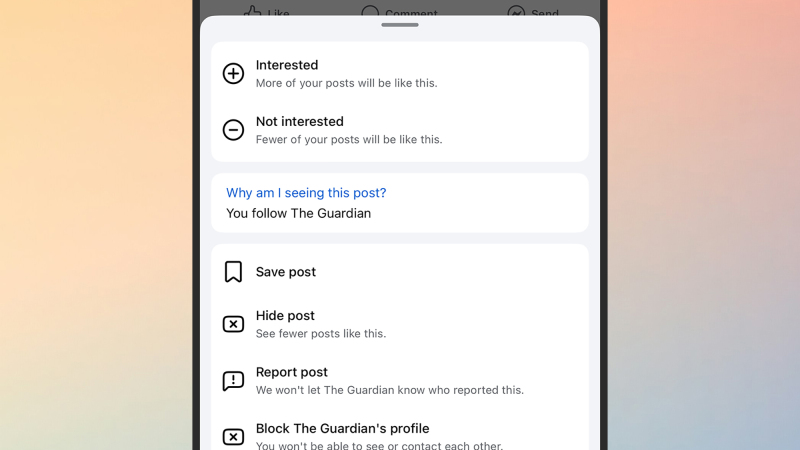
L'algoritmo di Facebook non sempre si allinea perfettamente ai tuoi gusti e interessi, e questo può tradursi in contenuti di scarsa qualità generati dall'IA, così come in post di amici e familiari che potresti non voler vedere. La soluzione sta nel guidare l'algoritmo con alcune semplici modifiche.
Fai clic o tocca i tre puntini nell'angolo in alto a destra di qualsiasi post nel tuo feed di notizie e troverai diverse opzioni: puoi indicare a Facebook che non sei interessato a questo contenuto, oppure scegliere "silenzia i post di questa fonte per 30 giorni" o "nascondi definitivamente questa persona o pagina".
Sono disponibili anche opzioni per modificare l'algoritmo nella direzione opposta; scegli "Interessato" se desideri visualizzare più contenuti di questo tipo nei tuoi feed.
Modifica le tue impostazioni sulla privacy per impedire ad altri di trovarti su Facebook.
Facebook può causare problemi quando persone del tuo passato ti contattano e vogliono sapere come stai. Se da un lato questo può portare a qualche riconnessione spontanea, dall'altro potrebbero esserci vecchi colleghi, amici e parenti di cui preferiresti non avere più notizie.
Puoi controllare la tua visibilità su Facebook accedendo al sito web e cliccando sulla tua immagine del profilo (in alto a destra). Seleziona Impostazioni e privacy > Centro privacy > Impostazioni comuni sulla privacy > Informazioni del profilo, quindi seleziona il tuo account Facebook. Nella schermata successiva, scegli Come le persone possono trovarti e contattarti.
Ecco alcune impostazioni che puoi modificare: puoi impedire alle persone di trovarti tramite il tuo indirizzo email o numero di telefono e puoi impedire che il tuo profilo Facebook appaia nei risultati di ricerca web. Puoi anche specificare se desideri che le richieste di messaggi da persone non connesse a te vengano recapitate nella tua casella di posta principale.
Scegli chi può vedere i tuoi post su Facebook
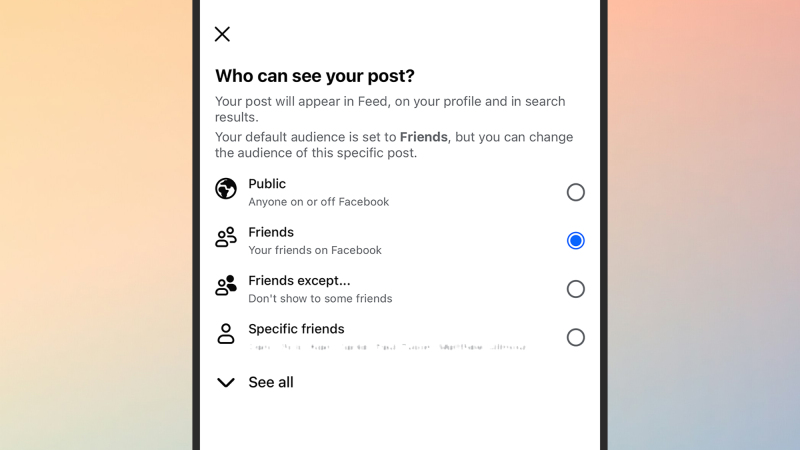
Proprio come su Instagram o Snapchat, puoi impostare il pubblico per i tuoi post, anche se questa opzione potrebbe non essere immediatamente evidente. Quando crei un nuovo post, tocca il menu a tendina Amici direttamente sotto il tuo nome (potresti visualizzare un'altra opzione come Pubblico se hai precedentemente modificato il pubblico dei tuoi post).
Il menu che appare successivamente ti permette di specificare il pubblico a cui mostrare il tuo post, scegliendo tra un gruppo di amici di Facebook, che si tratti di due persone o di 200. Puoi specificare quali amici possono visualizzare il post e quali no. Puoi anche creare nuovi elenchi di contatti personalizzati accedendo alla tua rubrica e selezionando "Crea elenco".
Visualizza la cronologia completa delle tue amicizie con qualcuno su Facebook
Esiste un ottimo modo per rivedere i momenti condivisi con un amico su Facebook, almeno su questa specifica piattaforma social. Vai alla pagina del profilo di un contatto, quindi clicca sui tre puntini a destra e seleziona " Visualizza amicizia".
Successivamente, vedrai foto, post ed eventi che avete condiviso entrambi. Supponendo che tu usi Facebook frequentemente, sarà un divertente tuffo nel passato (potresti persino vedere alcuni di questi contenuti condivisi nel tuo feed di notizie quando è il compleanno del tuo amico).
Annulla la tua attività su Facebook
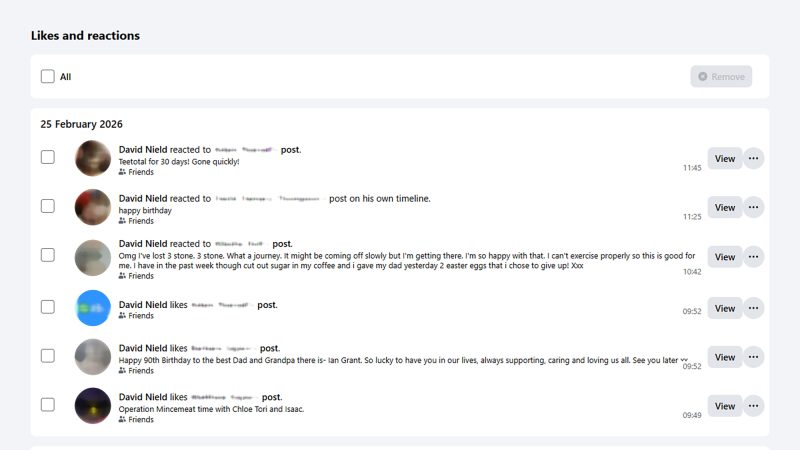
Se pubblichi un commento o metti "Mi piace" su Facebook e in seguito te ne penti, puoi annullare l'azione: sul web, fai clic sulla tua immagine del profilo (in alto a destra), quindi seleziona Impostazioni e privacy > Registro attività. Questo registro contiene tutte le tue attività su Facebook.
Seleziona "Commenti" per accedere ai tuoi commenti e, se necessario, rimuoverli, inclusi i "Mi piace". Puoi anche eliminare i post che hai pubblicato e le ricerche che hai effettuato su Facebook, rendendo questa sezione un punto di riferimento centrale per visualizzare e gestire la tua presenza digitale sull'app.
Scarica e salva le tue foto su Facebook
Facebook è sempre stato un luogo prediletto per pubblicare foto, e potresti avere molte immagini sulla piattaforma che non hai salvato da nessun'altra parte. Magari le hai scattate prima che il backup delle foto dai telefoni diventasse così semplice, oppure le hai scattate con una vera macchina fotografica e poi scansionate (te lo ricordi?).
Non è necessario esaminare singolarmente ogni foto e video per esportare tutti questi contenuti da Facebook e caricarli altrove (ad esempio su Google Foto). Sul web, fai clic sulla tua immagine del profilo (in alto a destra), quindi su Impostazioni e privacy > Impostazioni > Vedi altro nel Centro account > Le tue informazioni e autorizzazioni.
Infine, vedrai l' opzione " Esporta le tue informazioni": questa ti permette di estrarre tutti i tuoi dati da Facebook, incluse foto, post e messaggi. Assicurati di selezionare l'opzione "Qualità superiore" per " Qualità multimediale " per ottenere le versioni migliori di foto e video.
Impedisci alle persone di taggarti su Facebook
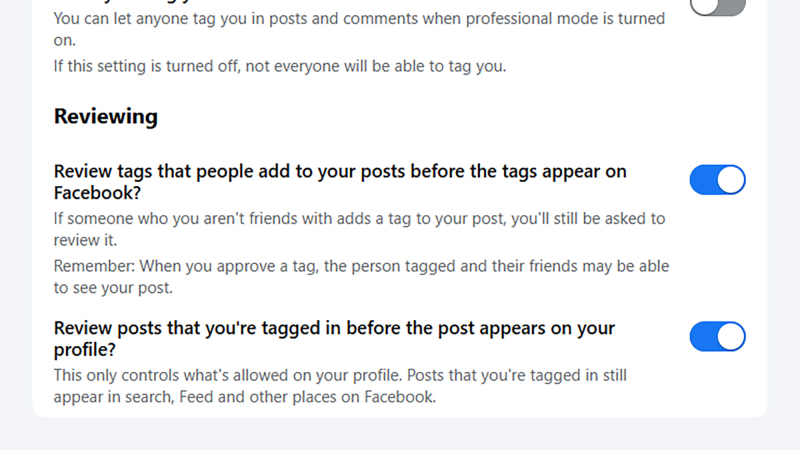
Non tutti desiderano essere taggati in foto e altri contenuti, poiché ciò significa che anche quei post saranno visibili alla propria rete. È possibile abilitare l'approvazione manuale dei tag per impedirlo: sul web, fai clic sulla tua immagine del profilo (in alto a destra), quindi seleziona Impostazioni e privacy > Impostazioni > Profilo e tag.
Quando la revisione dei tag è attiva, riceverai una notifica su Facebook ogni volta che qualcuno ti tagga. Avrai quindi la possibilità di approvare o bloccare il tag (la persona che ti ha taggato non riceverà una notifica diretta, ma potrebbe notare che non hai accettato il tag).
Controlla i tipi di annunci che vedi su Facebook
Gli annunci pubblicitari sono una parte inevitabile dell'esperienza Facebook, ma puoi almeno controllare i tipi di annunci che visualizzi e da quali aziende. Sul web, fai clic sulla tua immagine del profilo (in alto a destra), quindi scegli Impostazioni e privacy > Centro privacy > Impostazioni generali sulla privacy e infine Gestisci nel Centro account alla voce Preferenze annunci . Per saperne di più su come ridurre le impostazioni sulla privacy di Facebook, puoi leggere il nostro articolo Come ridurre le impostazioni sulla privacy di Facebook (senza eliminare il mio account).
Qui puoi fare molte cose: puoi modificare le categorie di annunci che visualizzi, nascondere gli annunci di specifici inserzionisti e persino accedere agli annunci che hai salvato. Quindi, se c'è un acquisto che desideri fare ma non puoi, puoi trovarlo qui.
Mantieni private le tue conversazioni su Facebook
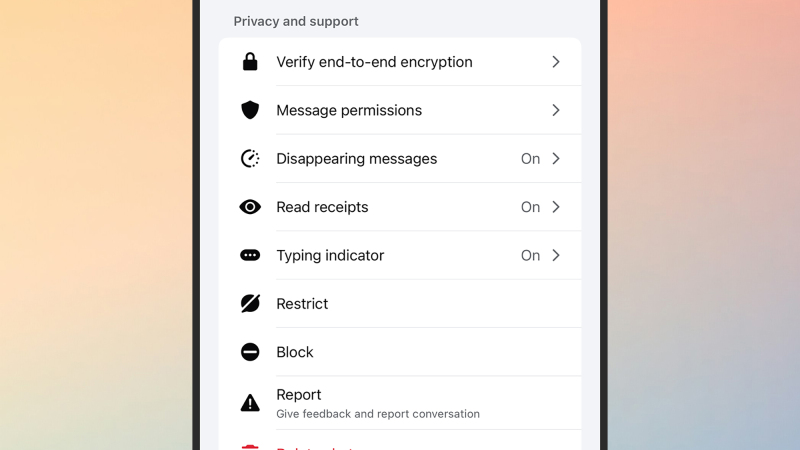
Alcuni di noi usano Facebook Messenger molto più del sito web principale e la funzionalità di messaggistica della piattaforma può essere modificata e personalizzata in numerosi modi. Ad esempio, è possibile impostare la scomparsa automatica dei messaggi dopo un determinato periodo di tempo, se si preferisce mantenere le conversazioni private. Per ulteriori informazioni sulla gestione di Messenger, consultare la pagina Come disattivare Facebook Messenger.
All'interno di una chat di Facebook Messenger sul tuo dispositivo mobile, tocca il nome del contatto o la chat di gruppo in alto, quindi seleziona Messaggi a scomparsa . Tieni presente che l'impostazione scelta verrà applicata a tutti i messaggi di quel mittente e che riceverai una notifica nella chat se apporti una modifica.
Su Facebook puoi dare dei soprannomi ai tuoi amici e familiari
Se vuoi rendere più divertente una chat di gruppo, puoi assegnare dei soprannomi ai tuoi contatti: tocca il nome del gruppo nella parte superiore della chat, quindi seleziona Soprannomi . Tieni presente che tutti gli altri vedranno i soprannomi che assegni (e potranno cambiarli) e che puoi usare soprannomi o nomi reali quando ti riferisci alle persone nella chat.
I commenti sono chiusi.