

I dispositivi di streaming Roku hanno molti vantaggi. Sono convenienti, ricchi di funzionalità e offrono accesso a un'ampia gamma di programmi e film gratuiti. Il canale Roku Altre app FAST (Free TV with Ads) includono Pluto TV, Plex e Tubi.
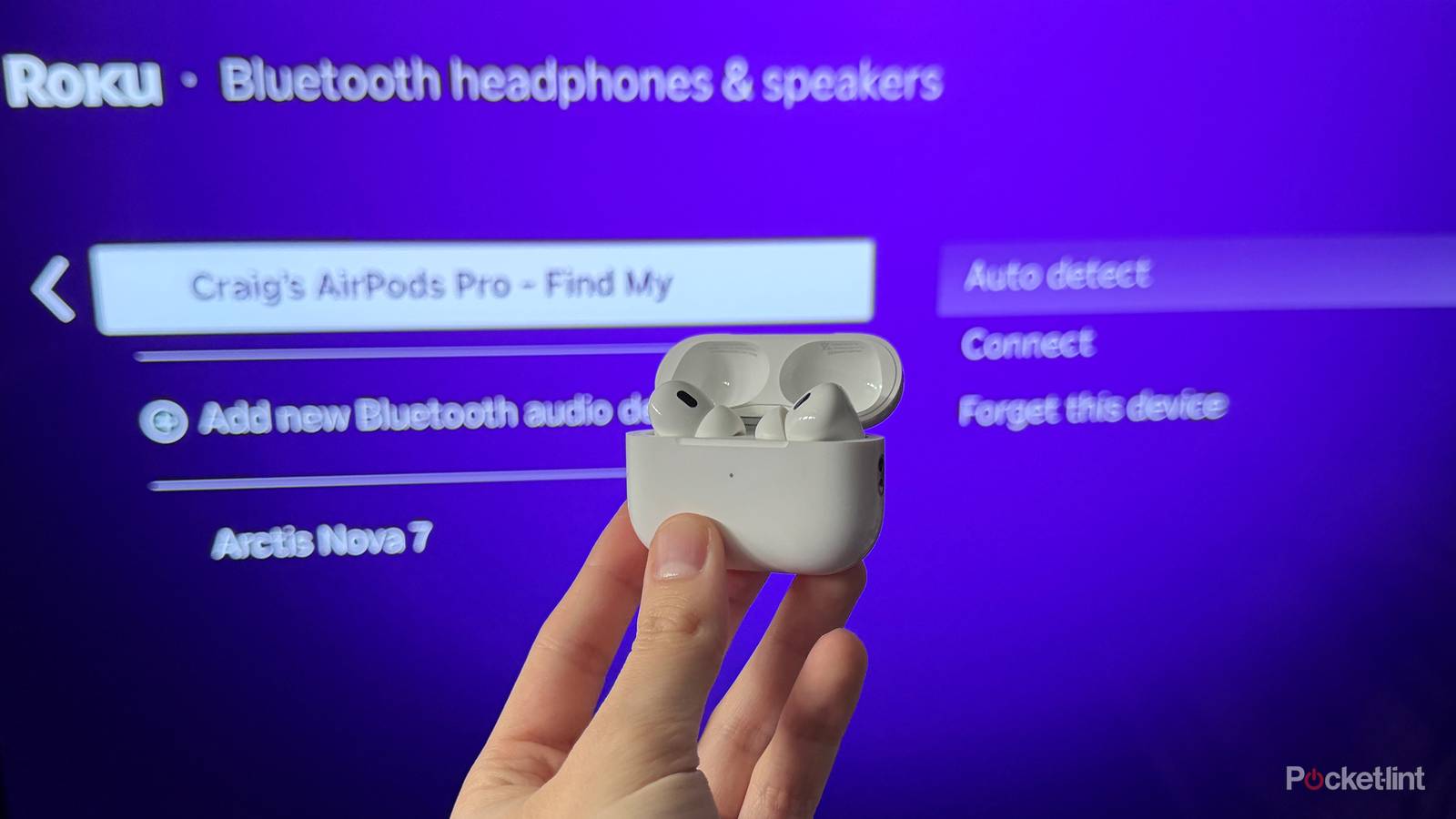
Ma ciò che apprezzo davvero è la flessibilità che offre nell'ascolto di ciò che si sta guardando. Certo, si possono usare gli altoparlanti integrati della TV o un impianto audio dedicato, ma uno dei miei modi preferiti per ascoltare una serie o un film quando sono da sola è con le cuffie. E la parte migliore? Roku rende tutto davvero semplice.
Ci sono due modi per usare Cuffie Bluetooth Associa le tue cuffie, come gli AirPods, al tuo dispositivo Roku. Il primo metodo consiste nell'associarle direttamente al dispositivo; il secondo consiste nell'utilizzare la modalità cuffie nell'app Roku. Ecco come utilizzare entrambi i metodi.
Come associare le cuffie Bluetooth al tuo dispositivo Roku
Troverai questa opzione nel menu delle impostazioni in Telecomandi e altri dispositivi
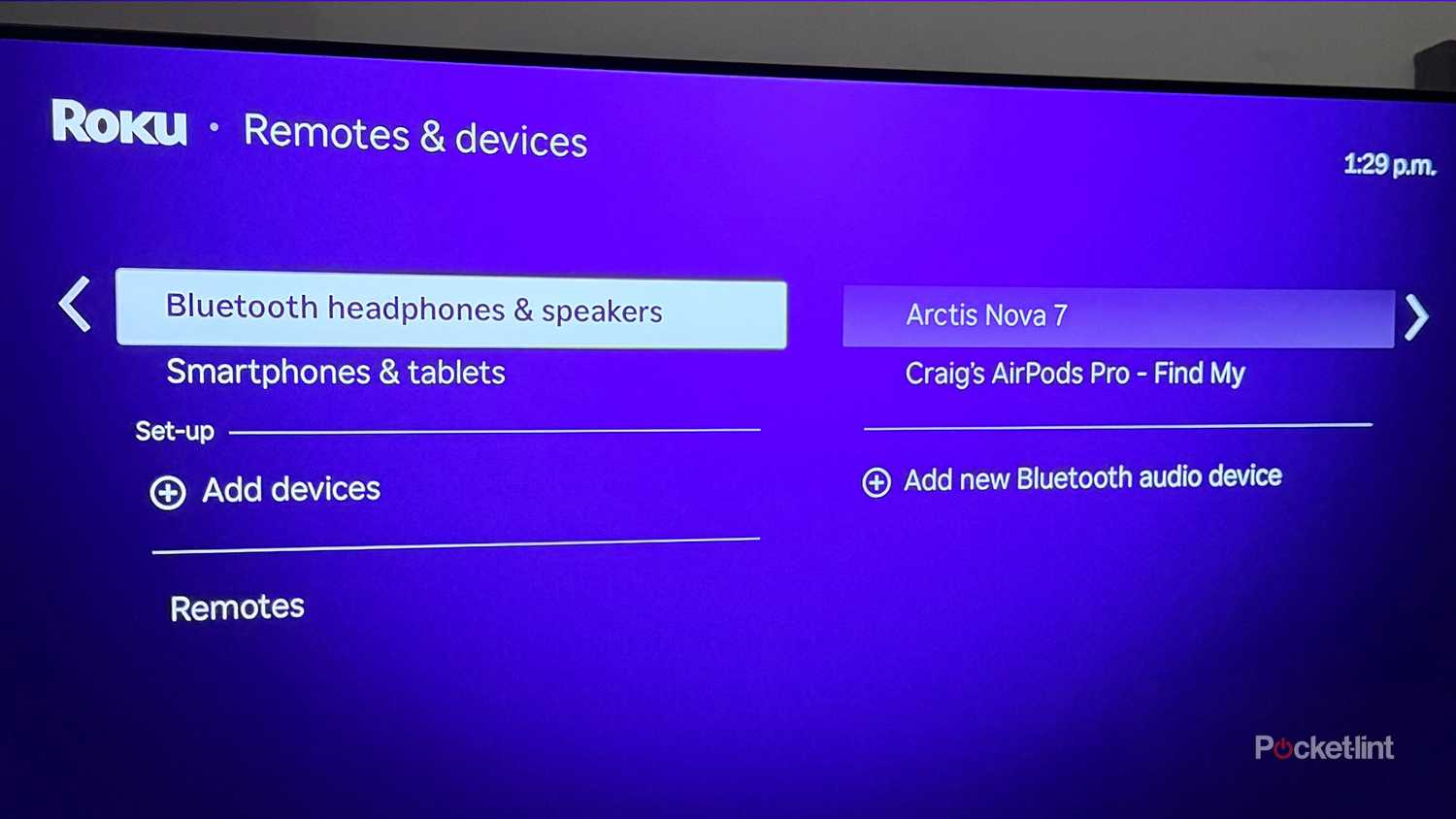
Innanzitutto, per associare le cuffie Bluetooth a un dispositivo di streaming Roku o a una TV, devi assicurarti che il dispositivo supporti la funzionalità. Attualmente, i dispositivi Roku che supportano la funzionalità Bluetooth includono: Roku Streaming Stick (2025), Roku Streaming Stick Plus (2025), Roku Ultra, Roku Select Series HD TV (2025) e Roku Plus Series TV.
Sfortunatamente, Roku Express, Roku Streaming Stick 4K e Roku Streaming Stick 4K+ non supportano il Bluetooth (tramite Roku).
Se il tuo dispositivo Roku è compatibile con Bluetooth, ecco una guida dettagliata su come associare le cuffie:
1. Vai a schermo principale Sul tuo dispositivo Roku.
2. Vai a impostazioni.
3. Nelle impostazioni, seleziona Telecomandi e altri dispositivi > Cuffie e altoparlanti Bluetooth.
4. Seleziona Aggiungi dispositivi.
5. Accendi le cuffie Bluetooth e mettile in modalità di associazione.
6. Seleziona le cuffie quando appaiono sullo schermo per associarle al tuo dispositivo Roku. L'operazione potrebbe richiedere circa 30 secondi.
È anche possibile associare un altoparlante Bluetooth a un dispositivo Roku, oltre che alle cuffie.
Una volta che le cuffie Bluetooth saranno state associate correttamente al tuo dispositivo Roku, tutto l'audio del contenuto che stai guardando verrà trasmesso alle cuffie anziché agli altoparlanti della TV.
Nello stesso menu, puoi anche scegliere di connettere automaticamente le cuffie al tuo dispositivo Roku ogni volta che si trovano nelle vicinanze. Se non desideri che ciò accada, puoi disattivare la funzione Rilevamento automatico. Tieni presente che se la funzione Rilevamento automatico è disattivata, dovrai connettere manualmente le cuffie tramite questo menu ogni volta che desideri utilizzarle con il tuo dispositivo Roku.
Come ascoltare Roku tramite l'app utilizzando le cuffie
L'app Roku è gratuita sia per Android che per iOS.
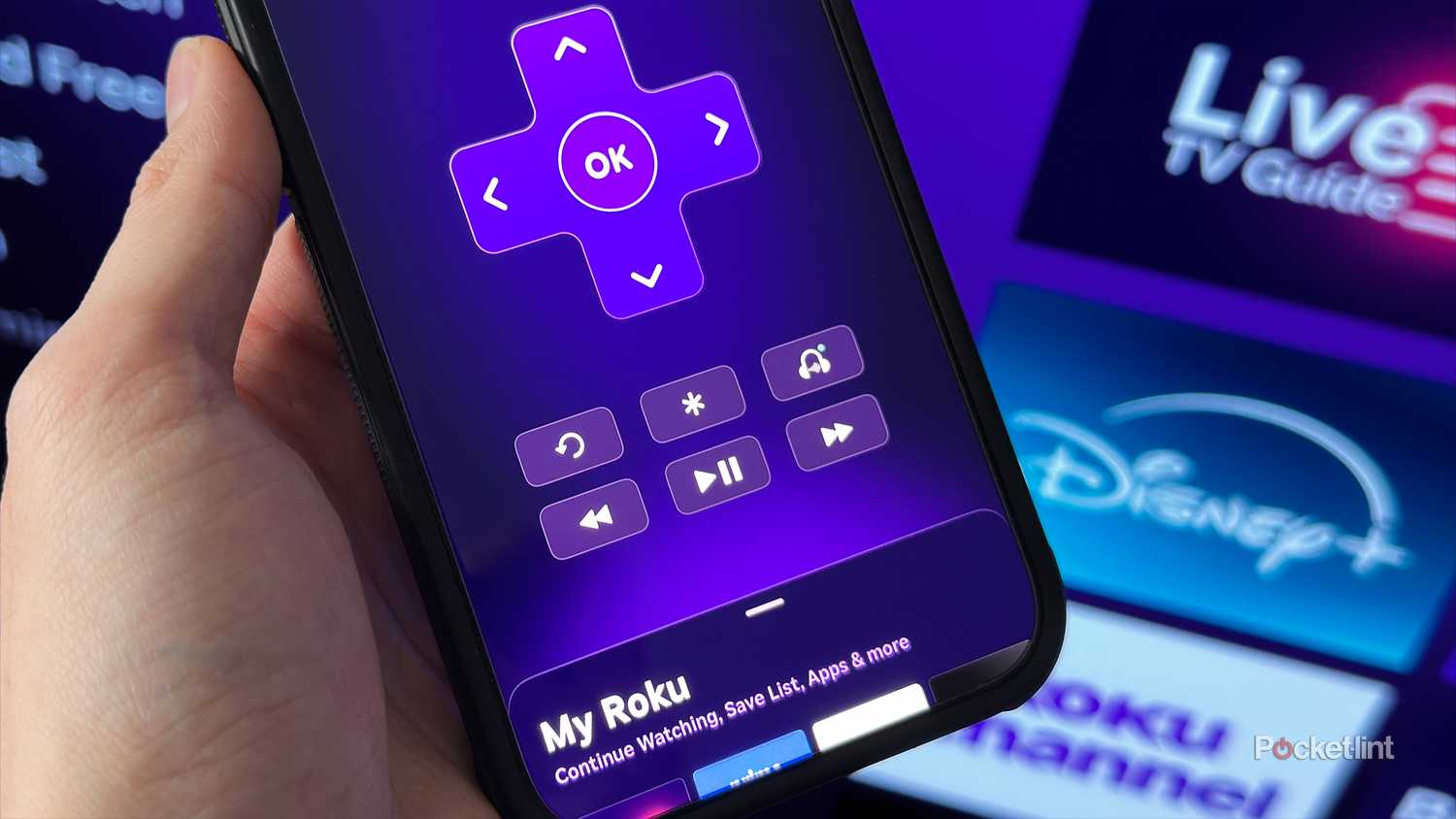
Fortunatamente, se il tuo dispositivo Roku non ha il Bluetooth, o se preferisci usare le cuffie già collegate al telefono, l'app Roku ha una soluzione.
L'app Roku, gratuita su Android e iOS, include una funzionalità chiamata Modalità cuffiaQuesto ti consente di ascoltare qualsiasi cosa tu stia guardando sul tuo dispositivo Roku tramite le cuffie già collegate al tuo telefono o tablet. Ad esempio, se vuoi utilizzare gli AirPods, che sono associati al tuo iPhone, puoi farlo.
Ecco come iniziare:
1. Installa l'app Roku (Se non l'hai già fatto) eAbbinalo al tuo dispositivo Roku.
2. Assicurati che le cuffie siano collegate al tuo telefono o tablet.
3. Apri l'app Roku eVai alla scheda "Remoto".
4. Premere Icona delle cuffie.
Una volta fatto ciò, vedrai una finestra pop-up che indica che la modalità cuffie è ora abilitata e che funziona solo con app di streaming e canali digitali. Tocca "OK" e sarai pronto per iniziare lo streaming sul tuo dispositivo Roku utilizzando le cuffie.
Se la modalità Cuffie nell'app Roku non funziona, assicurati che il tuo telefono o tablet sia connesso alla stessa rete Wi-Fi del tuo dispositivo Roku.
I commenti sono chiusi.