
Gli strumenti nascosti in Edge e Opera hanno cambiato la mia esperienza: è difficile tornare a Safari

Immaginate un browser che vi permetta di creare un diario visivo, salvando tutti i vostri contenuti preferiti con anteprime dettagliate e un'organizzazione chiara, e sincronizzandoli su tutti i vostri dispositivi? Beh, non troverete questa comodità in Safari, ma potete provarla su Opera e Microsoft Edge. Opera e Microsoft Edge sono tra i migliori browser che supportano queste funzionalità.
Negli ultimi due anni, la mia preferenza per il browser è cambiata radicalmente. Dalla comodità di Chrome e Safari alla sperimentazione di Firefox e Arc, ho cercato di trovare un'altra nicchia, ma non sono riuscito a sceglierne una.
Adoro le estensioni, ed è uno dei motivi principali per cui ho trascorso la maggior parte del mio tempo professionale con i browser basati su Chromium . Ma le cose si complicano quando si passa dal desktop al mobile.
La mia passione per i tablet mi impedisce di dedicarmi esclusivamente a un'esperienza desktop, ma anche questo comporta una serie di compromessi. Alla fine, ho capito che il browser migliore è quello che mi permette di accedere a tutti i miei pensieri, alle mie evidenziazioni e ai miei contenuti, con una sincronizzazione fluida. La sincronizzazione dei dati è una delle funzionalità più importanti di un browser moderno.
Sfortunatamente, Safari offre un'esperienza deludente. Sorprendentemente, Microsoft Edge e Opera svolgono egregiamente il loro compito. Dopo aver sperimentato la sottovalutata funzionalità "Collections" di Edge e le "Pinboard" di Opera, non credo che tornerò a Safari a breve. Le funzionalità di organizzazione di Opera ed Edge sono superiori a quelle di Safari.
Safari non ha un'organizzazione efficace.

Il browser di Apple consente di organizzare i contenuti in gruppi di schede, sincronizzabili su tutti i dispositivi. Tuttavia, come giornalista e ricercatore scientifico, spesso ho un gran numero di gruppi di schede aperti contemporaneamente, il che significa che consumano rapidamente risorse di sistema.
L'unica altra opzione è salvare le pagine web come segnalibri, aggiungerle alla propria lista di lettura o salvarne una copia locale. Tuttavia, quando si naviga tra sei o più gruppi, ciascuno contenente tra 15 e 20 schede di ricerca, mantenerli organizzati diventa difficile.
Non si tratta solo di lavoro; si tratta anche di organizzare un elenco di contenuti da leggere in seguito. L'approccio di Safari non è né efficiente né elegante. Questo spiega anche perché strumenti come Pocket siano tra i preferiti dalla community Apple per l'organizzazione dei contenuti web.
Inoltre, gli elenchi di lettura di Safari non sono condivisibili e non consentono alcuna forma di collaborazione. Inoltre, hanno un aspetto anonimo senza anteprime dei contenuti e non supportano estensioni personalizzate. Si limitano a salvare l'URL in un contenitore. Questo rappresenta una vera sfida per gli utenti alla ricerca di soluzioni organizzative avanzate.
Bacheche in Opera: organizza i contenuti web in modo professionale
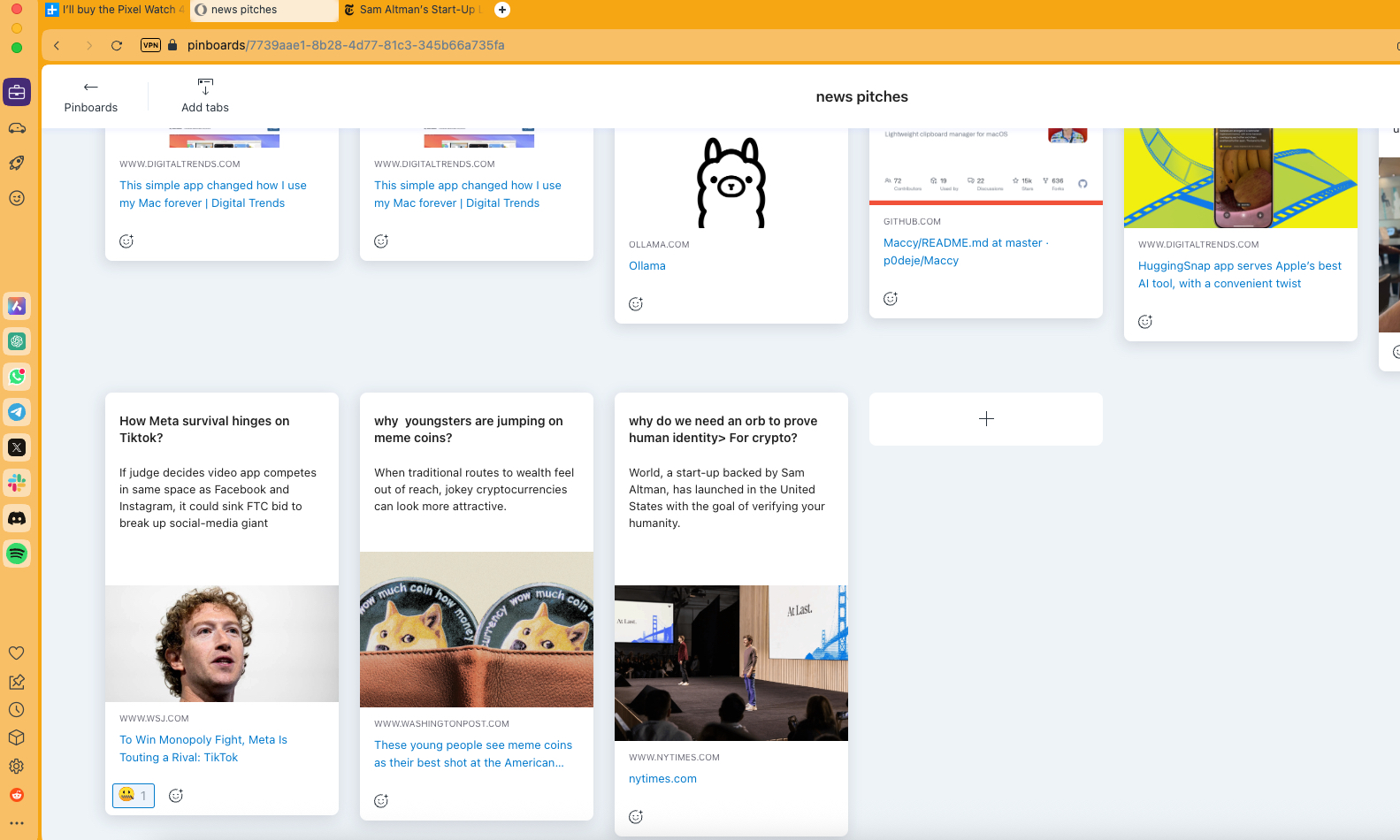
Questa funzionalità è, senza dubbio, lo strumento di organizzazione dei contenuti più utile che abbia mai visto. Immaginatela come una bacheca di Pinterest, ma per il browser Opera. L'idea è sensata e brillantemente implementata con una serie di funzionalità aggiuntive.
Per iniziare, puoi creare direttamente una bacheca e aggiungere la pagina web che stai visitando cliccando sull'icona a forma di puntina nella barra degli URL. In alternativa, puoi aggiungerla a una qualsiasi delle tue bacheche esistenti dal menu a discesa.

Le cose si fanno ancora più interessanti e utili nella pagina dedicata alle bacheche. Ad esempio, se hai una dozzina di bacheche attive ma non vuoi aggiungerle una alla volta, puoi semplicemente aprire la bacheca desiderata e importarle tutte insieme utilizzando la funzione "Aggiungi schede".
Ogni scheda articolo sulla tua bacheca è personalizzabile. Puoi aggiungere un titolo, una breve descrizione e un'immagine personalizzata da abbinare. In caso contrario, l'URL che aggiungi selezionerà automaticamente l'anteprima web, con l'immagine predefinita dell'articolo allegata.

Aggiungendo descrizioni personalizzate, le dimensioni delle schede vengono regolate dinamicamente. Potrebbe sembrare un po' casuale, ma c'è una piacevole tregua. Invece di utilizzare i layout predefiniti e condensati per la disposizione delle schede, ho optato per il modello "Spacious".
Questo modello impila verticalmente tutte le schede su una bacheca, come un feed di social media. Questo layout offre anche a ogni scheda più spazio orizzontale, come un feed di notizie con miniature grandi. Preferisco di gran lunga il layout a scorrimento verticale rispetto all'impilamento affiancato delle schede degli articoli.
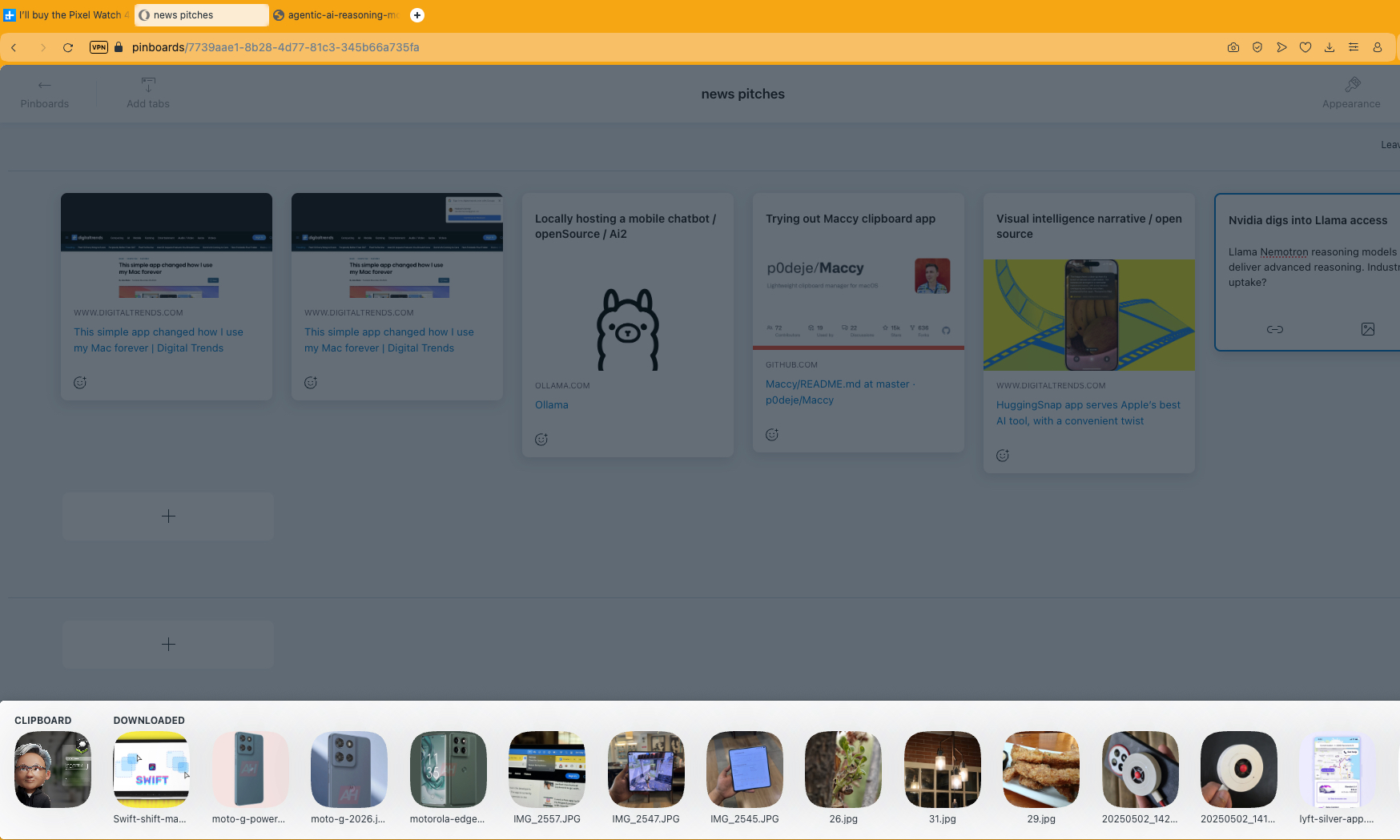
Puoi personalizzare ogni bacheca con uno sfondo personalizzato in base al tuo tema, copiare intere bacheche e spostare le schede con un semplice trascinamento. Puoi persino modificare il layout delle bacheche, proprio come modifichi l'aspetto delle schede.
Ciò che apprezzo di più delle bacheche di Opera è che non solo si sincronizzano tra i dispositivi, ma sono anche condivisibili. Basta toccare il pulsante di condivisione e viene generato un URL personalizzato che puoi condividere con chiunque in formato di sola visualizzazione.

Il destinatario può visualizzare le bacheche in qualsiasi browser, proprio come se fossero state create in Opera. Inoltre, non è necessario effettuare alcun login o requisito di accesso per visualizzare le bacheche condivise da altri.
Raccolte in Microsoft Edge

Per lavorare su tablet e desktop, salvo tutte le mie idee, i materiali di ricerca e gli strumenti di accesso rapido in bacheche dedicate in Opera. Quando sono in giro, trasferisco semplicemente i link delle bacheche tra i miei dispositivi e continuo a lavorare su quello che preferisco.
Microsoft Edge non è da meno. In Edge, è disponibile un sistema dedicato chiamato "Collezioni". A differenza di Opera, che apre i pannelli aggiunti in una scheda dedicata, Edge apre le "Collezioni" in un pannello laterale sul bordo destro dello schermo, una soluzione meno invasiva e più pratica. Le "Collezioni" in Edge sono un potente strumento per organizzare i contenuti e gestire le ricerche.

Per aggiungere una pagina a una raccolta specifica, è sufficiente aprirla nella barra laterale utilizzando una scorciatoia da tastiera e toccare il pulsante "Aggiungi pagina corrente" in alto. Non è necessario copiare e incollare l'URL. Tuttavia, a differenza di Opera, non è possibile importare tutte le schede attive contemporaneamente.
Tuttavia, Edge offre una serie di funzionalità specifiche. Con un solo clic, è possibile aprire tutti i link di un singolo gruppo in schede diverse o in una finestra completamente diversa. Per una maggiore privacy, Edge offre anche una modalità di navigazione in incognito con un solo clic.

Un'altra interessante funzionalità è che con un solo clic è possibile copiare tutti gli elementi della raccolta negli appunti originali. Gli elementi vengono copiati esattamente come appaiono nel pannello laterale, inclusi i titoli principali, i nomi delle fonti, gli URL e le miniature.
È persino possibile aggiungere note personalizzate nella parte superiore di ogni raccolta per consultarle in futuro. Le raccolte in Edge si sincronizzano su tutti i dispositivi, a condizione che si sia effettuato l'accesso con l'account Microsoft. Un altro vantaggio fondamentale è l'integrazione perfetta di Edge con Copilot, che sblocca il potenziale per ricerche approfondite . Questa funzionalità migliora significativamente le capacità di ricerca e organizzazione.

Questa funzione mi ha salvato in alcune occasioni in cui ho perso i miei gruppi di schede e non sono riuscito a recuperarli. In Safari, l'unica soluzione era cercare nella cronologia e affrontare il noioso processo di ripristino di una scheda alla volta.
Per spostare il mio lavoro su diverse piattaforme e dispositivi, le Collezioni e le Bacheche sono un ottimo modo per indicizzare le mie ricerche e riprendere il lavoro al mio ritmo. Vorrei che Safari offrisse una funzionalità simile e, finché non lo farà, non tornerò al browser Apple per il mio lavoro quotidiano.
I commenti sono chiusi.