

Microsoft Edge è presente su Android da parecchio tempo, ma se non l'avete mai provato prima, forse senza una buona ragione, Microsoft ha ora un nuovo incentivo per voi.

Ora puoi utilizzare le estensioni in Edge su Android
Microsoft ha iniziato a testare il supporto delle estensioni per la versione Android di Edge a gennaio 2024. Ora, con l'ultima versione (versione 134.0.3124.57), il supporto delle estensioni viene ufficialmente distribuito al pubblico, offrendo un modo più semplice per sfruttare al meglio il browser. Questo aggiornamento rappresenta un passo importante verso il miglioramento e la personalizzazione dell'esperienza utente sui dispositivi mobili.
Le estensioni Android di Microsoft sono attualmente classificate come "sperimentali", quindi non sono ancora disponibili molte opzioni. Tuttavia, si prevede che presto altre estensioni si aggiungeranno all'elenco di quelle supportate, aprendo nuove possibilità per personalizzare l'esperienza di navigazione.
Questo aggiornamento rende finalmente più semplice l'utilizzo delle estensioni di Chrome sui dispositivi mobili, poiché Google non offre estensioni nella versione Android del suo browser. Ciò conferisce a Edge un vantaggio competitivo nel mercato dei browser per smartphone.
Cosa puoi fare con le estensioni Edge?
I componenti aggiuntivi funzionano in Edge per Android Per migliorare e personalizzare l'esperienza dell'utente. Ti consente di fare cose che altrimenti sarebbero impossibili da fare tramite l'app.
Ad esempio, se preferisci acquistare articoli da Amazon, aggiungendo Keepa-Tracker dei prezzi Amazon Potrebbe esserti di grande aiuto. Grazie a questo strumento, puoi controllare lo storico dei prezzi di un articolo da quando è stato messo in vendita e, in base a questo, stabilire se è il momento giusto per acquistarlo.
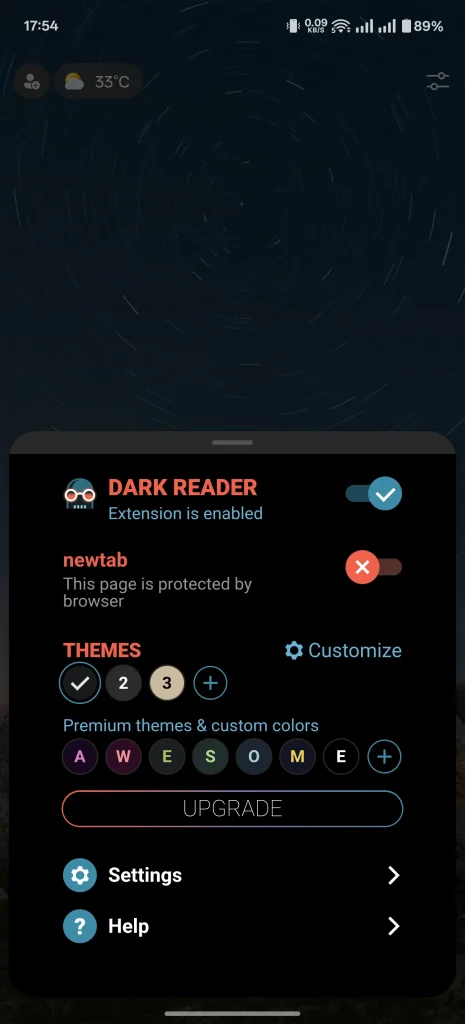
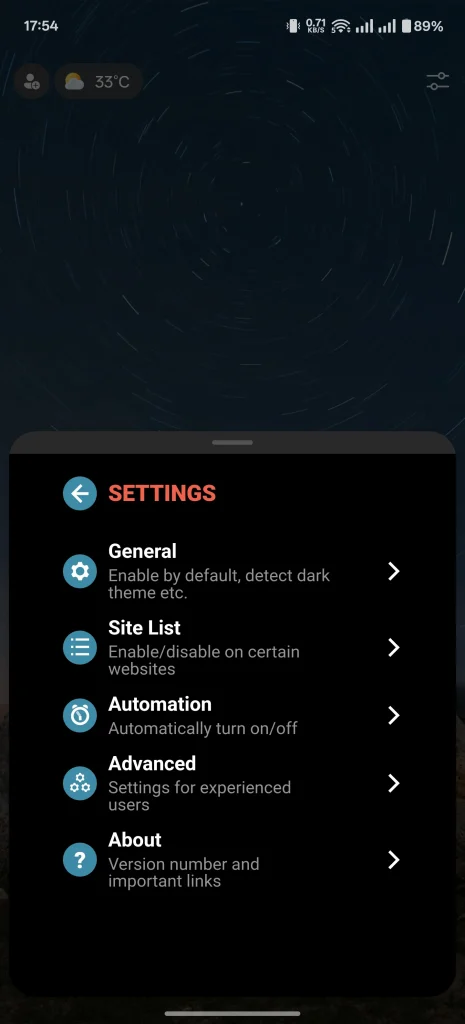
Un'altra fantastica aggiunta che puoi aggiungere a Edge è: Lettore oscuro. Come suggerisce il nome, questa estensione applica un tema scuro, invertendo sostanzialmente i colori vivaci in quelli scuri, su tutti i siti web per garantire un'esperienza visiva confortevole di notte. Dark Reader è anche altamente personalizzabile: puoi scegliere tra altri temi o addirittura crearne uno personalizzato se non preferisci il tema scuro.
Al momento in cui scriviamo, Microsoft offre 22 estensioni nel suo store e si prevede che Plus si aggiungerà all'elenco. Tra le estensioni più popolari figurano Bitwarden Password Manager, NordVPN, Keepa-Amazon Price Tracker, Dark Reader e Tampermonkey.
Puoi vedere l'elenco completo delle estensioni supportate da Edge nell'app o in Microsoft Store.
Aggiungi e gestisci facilmente le estensioni Edge su Android
Utilizzare le estensioni nel browser Edge sul tuo telefono Android è molto semplice.
Per prima cosa, controlla quale versione di Edge stai utilizzando andando su Impostazioni > App > Edge. Se utilizzi una versione precedente, aggiorna l'app dal Play Store. Quindi apri l'applicazione e segui questi passaggi:
- Fare clic sull'icona del menu (tre punti verticali) nell'angolo in basso a destra e selezionare Accessori.
- Verrai ora reindirizzato allo store degli accessori. Trova l'estensione che vuoi installare, cliccaci sopra e poi premi il pulsante. ل ليه.
- Clicca su aggiunta Quando richiesto, l'estensione verrà installata e aggiunta al tuo browser.

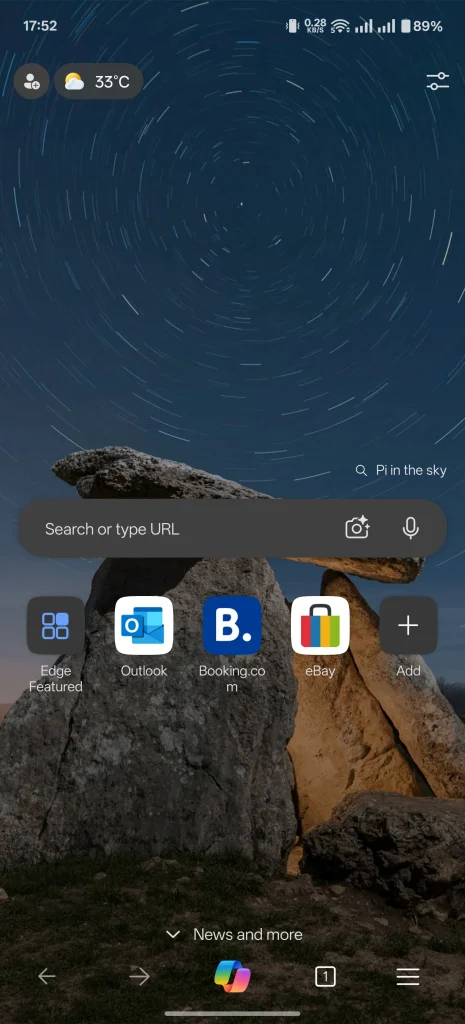
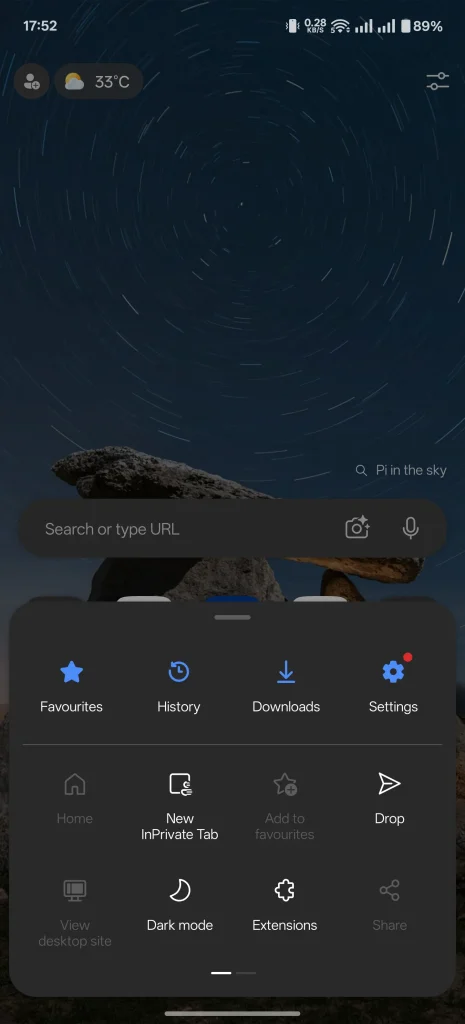


Una volta installata, l'estensione può essere gestita facilmente. Se non hai controllato il negozio di accessori, vedrai l'accessorio nella sezione Accessori installati. In alternativa, se ti trovi in un'altra schermata, fai clic sul menu Opzioni nella barra degli strumenti inferiore e fai clic su Accessori, quindi scegli Gestione degli accessori. In entrambi i casi, finirai nel negozio degli accessori, dove potrai gestire l'accessorio.
Ora clicca sul pulsante con i tre punti accanto all'estensione. Da qui puoi disattivarlo o attivarlo, eseguirlo in modalità InPrivate in Edge, controllarne i dettagli, vedere quali autorizzazioni utilizza o rimuoverlo.
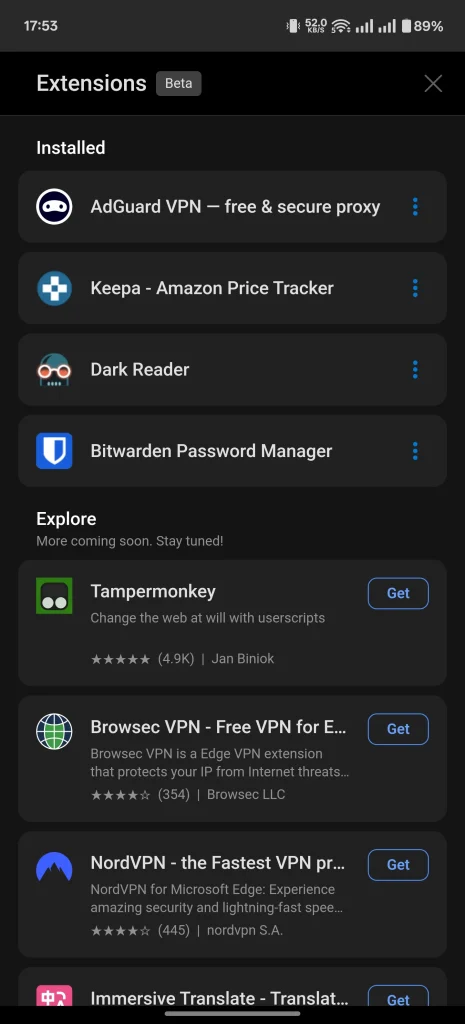
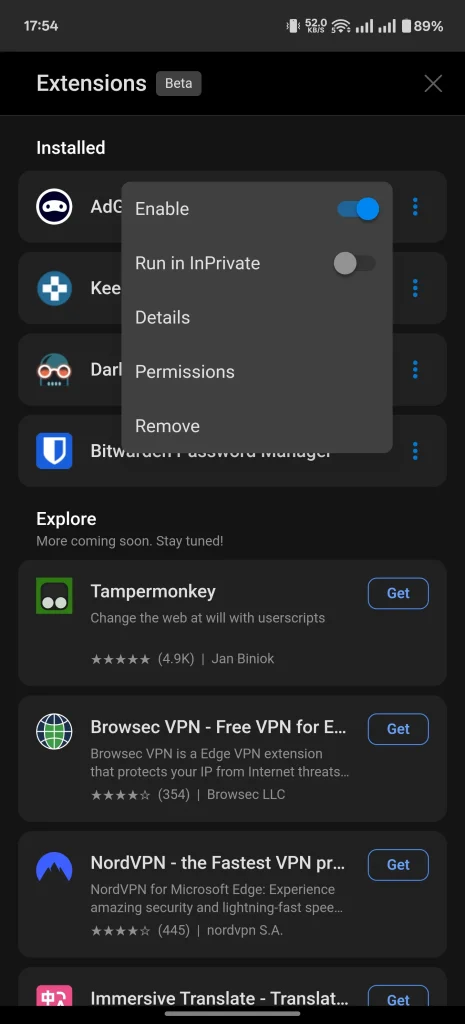
Alcune estensioni offrono funzionalità aggiuntive e opzioni di personalizzazione. Per accedere a queste opzioni, fare clic sul menu Opzioni e quindi sull'estensione che si desidera personalizzare. Verrai indirizzato alla home page dell'estensione, dove potrai personalizzare funzionalità e impostazioni.

Il supporto per le estensioni sulle versioni Android dei browser non è una novità. Mozilla lo ha fatto per primo con Firefox, seguito da browser come Samsung Internet e Kiwi Browser. Tuttavia, con il suo rilascio, Edge è diventato uno dei primi browser basati su Chromium a farlo, il che gli ha conferito un vantaggio competitivo rispetto a Google Chrome e ha offerto ai suoi utenti numerosi motivi per passare a Google Chrome.
I commenti sono chiusi.