

Poiché i videogiochi moderni spesso richiedono decine o addirittura centinaia di gigabyte di spazio di archiviazione, installare anche solo alcuni giochi Steam sul PC può consumare una quantità significativa di spazio. Tuttavia, a differenza di altri programmi, non è possibile utilizzare Gestione applicazioni di Windows 11 per stimare le dimensioni dei giochi Steam installati.
In alternativa, dovrai utilizzare altri metodi per controllare l'utilizzo dello spazio di archiviazione dei giochi Steam in Windows 11. In questo tutorial ti mostreremo come monitorare l'utilizzo dello spazio di archiviazione dei giochi Steam, incluso come spostare e disinstallare i giochi.

Controllo dell'utilizzo dello spazio di archiviazione tramite il client Steam
Il modo migliore per controllare le dimensioni dei singoli giochi Steam e determinare lo spazio di archiviazione totale per l'intera libreria Steam è tramite il client Steam per Windows 11. Ecco tutto:
- Eseguire il client Steam dalla barra delle applicazioni di Windows.

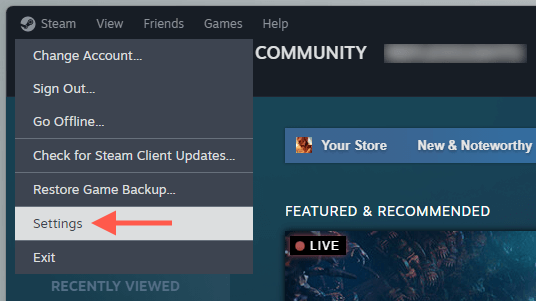
- Individua Steam nella barra dei menu e seleziona Impostazioni dal menu a discesa.
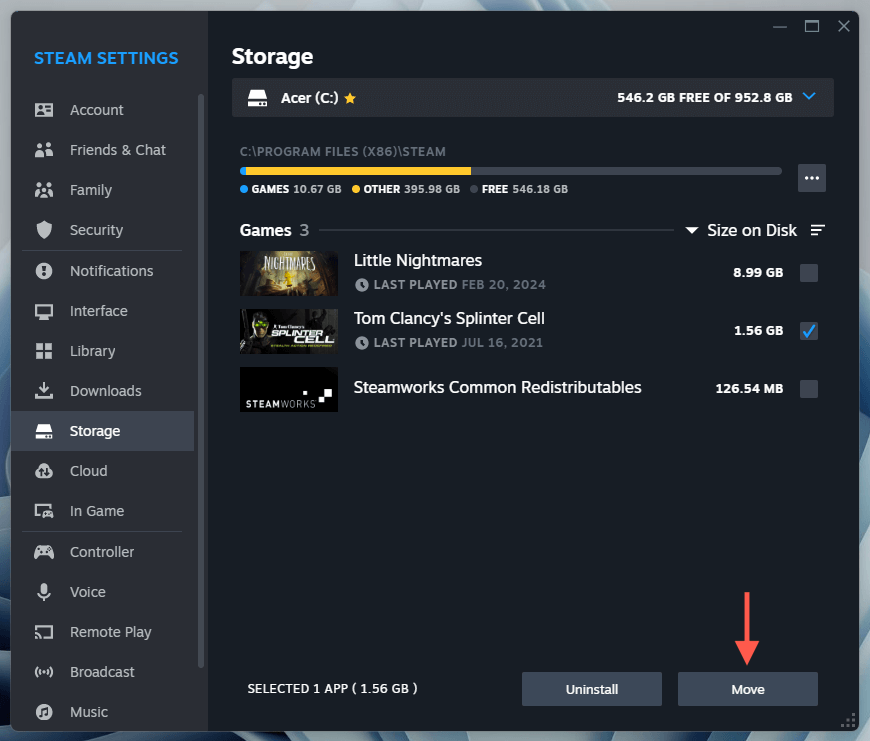
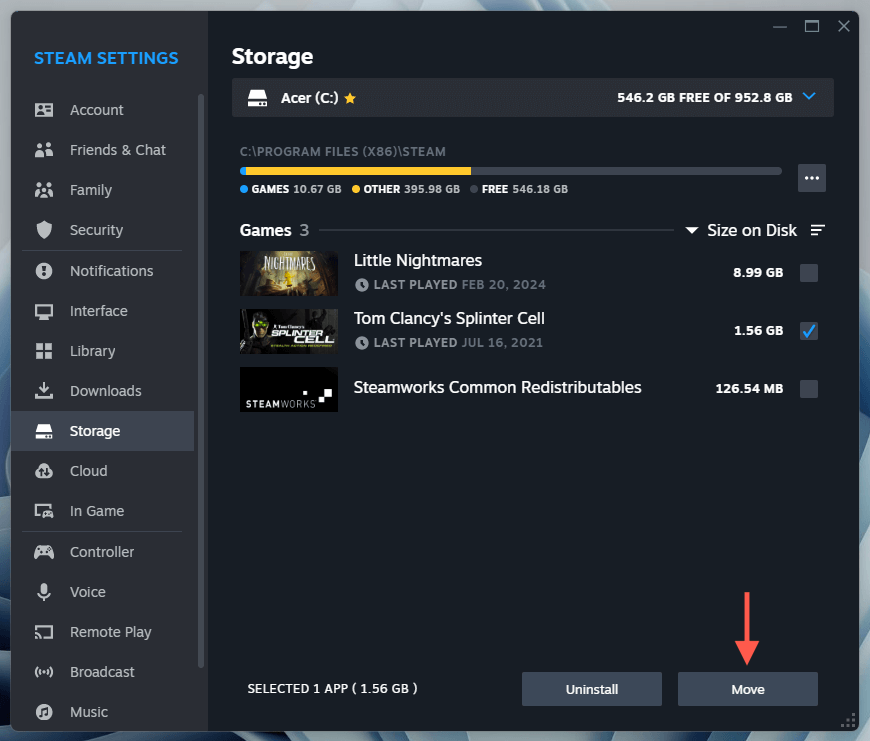
- Nella finestra Impostazioni di Steam, seleziona "Archiviazione" dalla barra laterale per visualizzare un elenco di tutti i tuoi giochi e le relative dimensioni. Seleziona la casella accanto a ciascun titolo; nella parte inferiore della finestra vedrai le relative dimensioni cumulative.
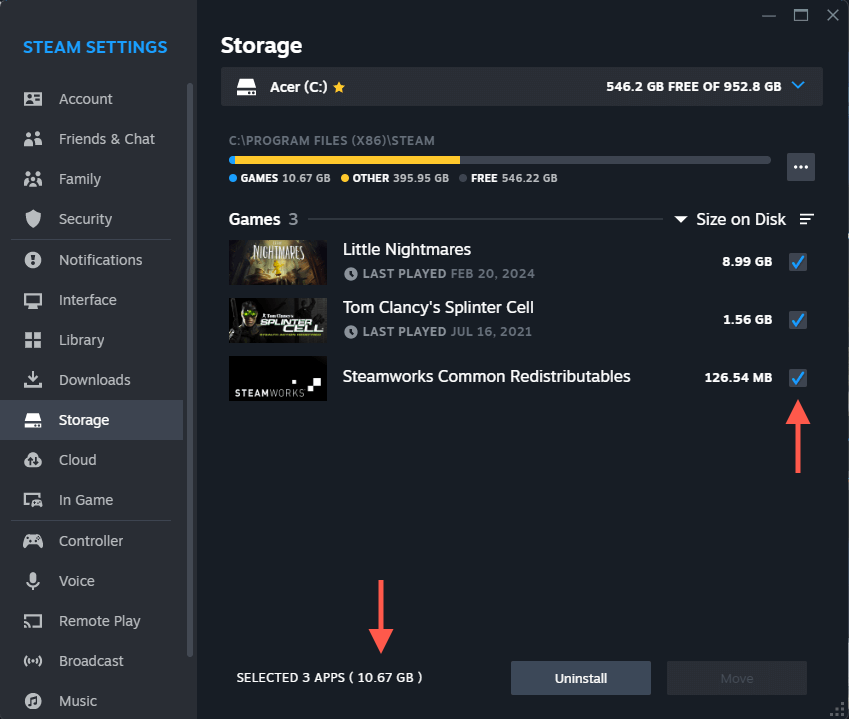
Suggerimento: puoi utilizzare le opzioni Disinstalla e Sposta per liberare spazio di archiviazione sul tuo computer. Visita la sezione Elimina o sposta giochi su Steam per saperne di più.
Controllo delle dimensioni dei singoli giochi tramite Steam
Se vuoi visualizzare rapidamente la dimensione di archiviazione di un singolo gioco Steam, puoi farlo tramite la Libreria di Steam. Ecco come:
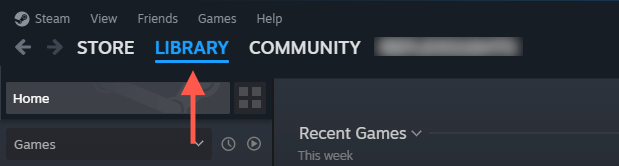
Seleziona la scheda Libreria nella parte superiore del client Steam.
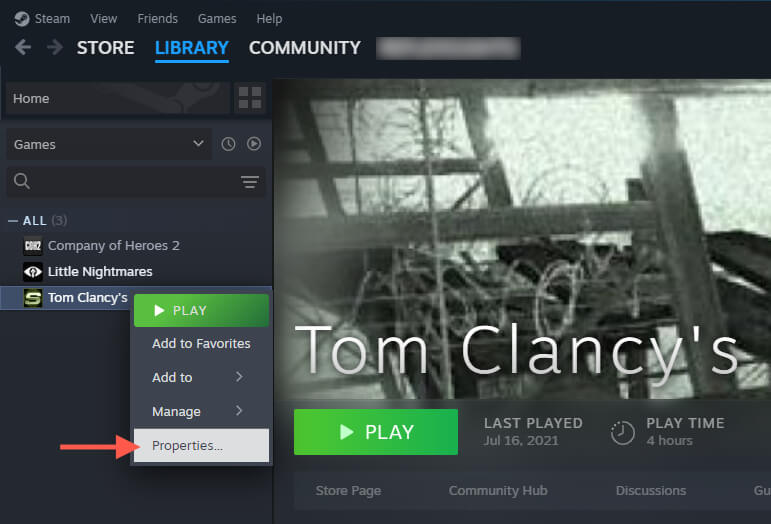
- Fare clic con il tasto destro del mouse su uno dei giochi nella barra laterale e selezionare Proprietà.
 Vai alla scheda File installati e dovresti vedere la dimensione di archiviazione del gioco accanto a "Dimensione dell'installazione". Seleziona il pulsante Sfoglia se vuoi visitare la directory di installazione del gioco.
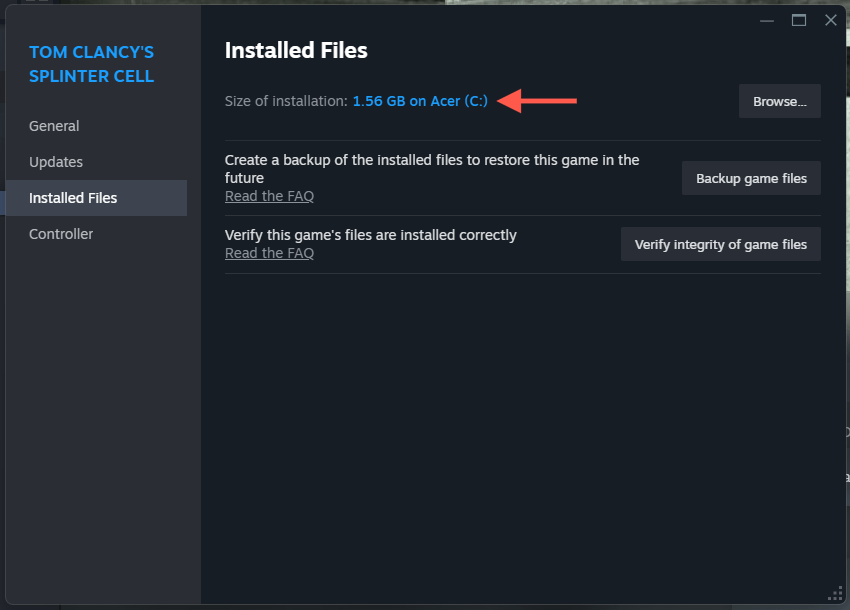 Consigli: Puoi utilizzare l'opzione Backup dei file di gioco per creare un backup del gioco, consentendoti di ripristinare i file in caso di perdita o danneggiamento dei dati. Puoi anche utilizzare l'opzione Verifica integrità dei file di gioco per verificare la presenza di danneggiamenti nell'installazione durante la risoluzione dei problemi.
Controlla lo spazio di archiviazione totale tramite Esplora file
Un metodo alternativo per verificare lo spazio di archiviazione occupato dalla libreria di Steam e dai singoli giochi è tramite Esplora file in Windows 11. Consideralo come una soluzione temporanea per i casi in cui hai difficoltà ad accedere al client di Steam . Ecco come fare:
- Apri una nuova finestra per Esplora file.
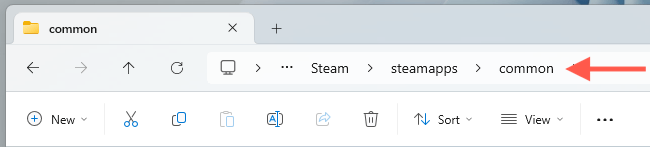
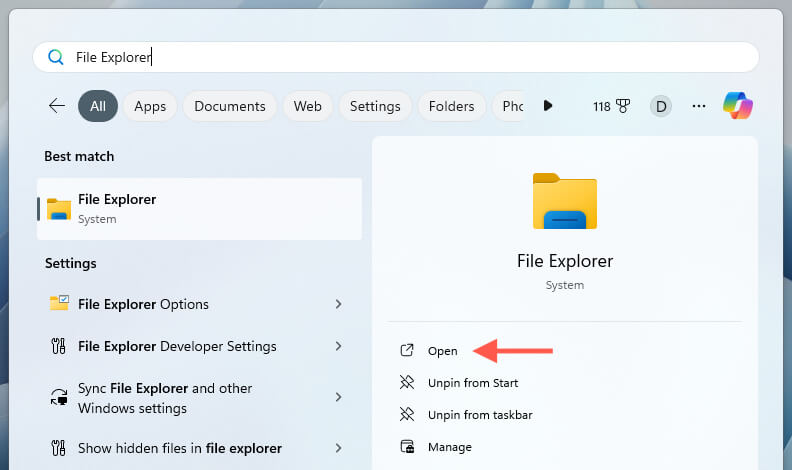 Accedi all'unità in cui Steam installa i tuoi giochi. La directory predefinita per i giochi di Steam è Disco locale C > Programmi (x86) > Steam > steamapps > common.
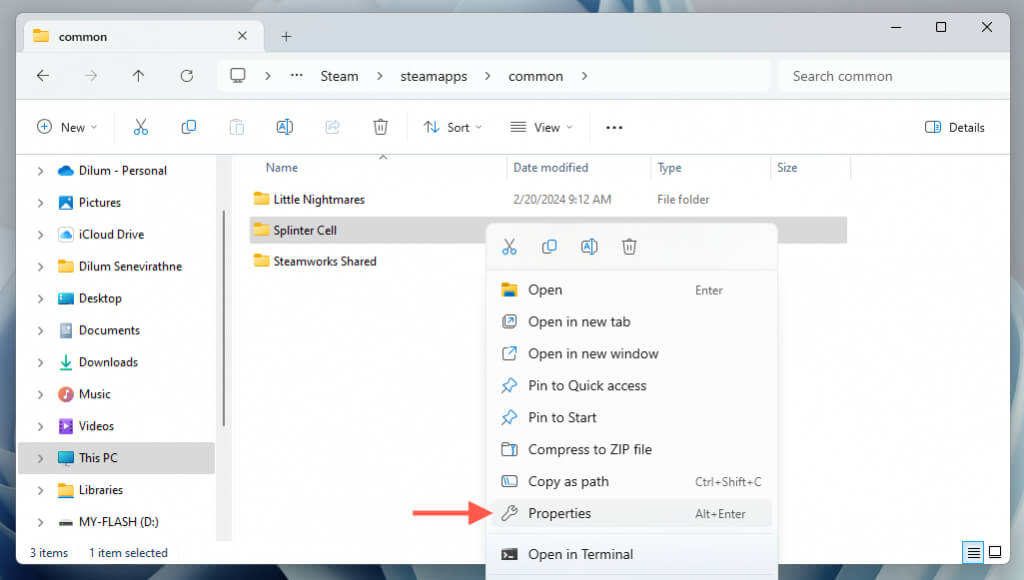
- Fare clic con il tasto destro del mouse sul titolo del gioco e selezionare Proprietà.
- Nella finestra di dialogo Proprietà visualizzata, controlla le dimensioni del gioco accanto a Dimensioni su disco.
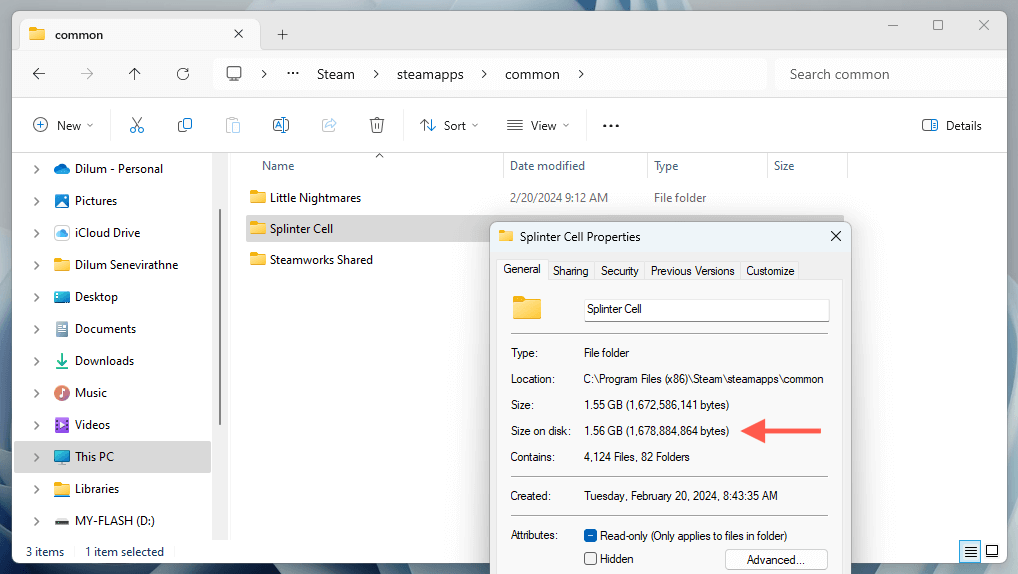
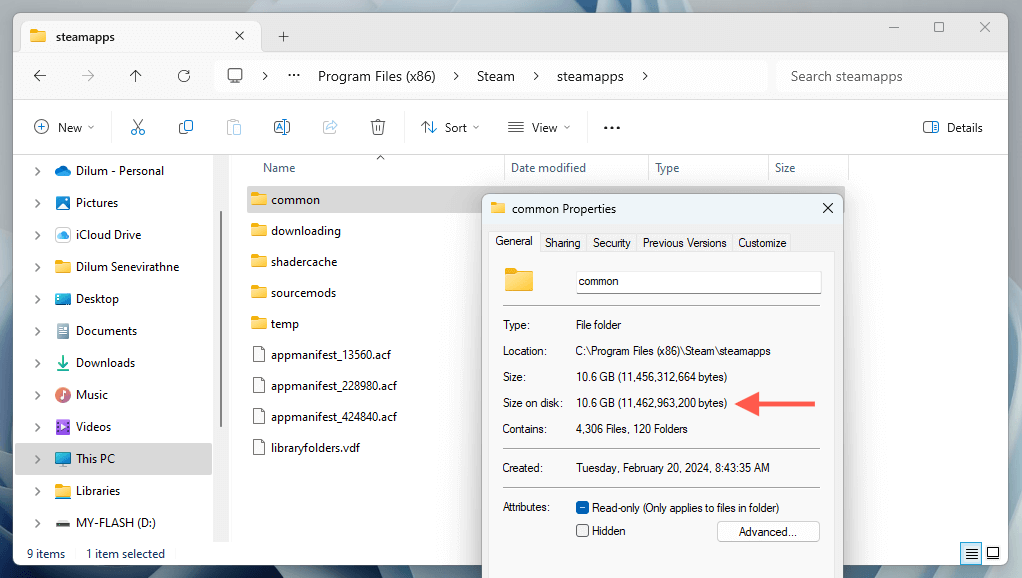
- Torna alla cartella steamapps, fai clic con il pulsante destro del mouse sulla sottocartella comune e seleziona Proprietà per visualizzare le dimensioni dell'intera libreria Steam.
Elimina o sposta i giochi su Steam
Se lo spazio di archiviazione sul tuo computer sta per esaurirsi, puoi eliminare i giochi a cui non giochi più o spostare le installazioni su un'altra unità. Entrambe le azioni possono essere eseguite facilmente tramite il client Steam.
Eliminare i giochi su Steam
Il modo più veloce per eliminare un gioco è tramite la libreria di Steam. Semplicemente:
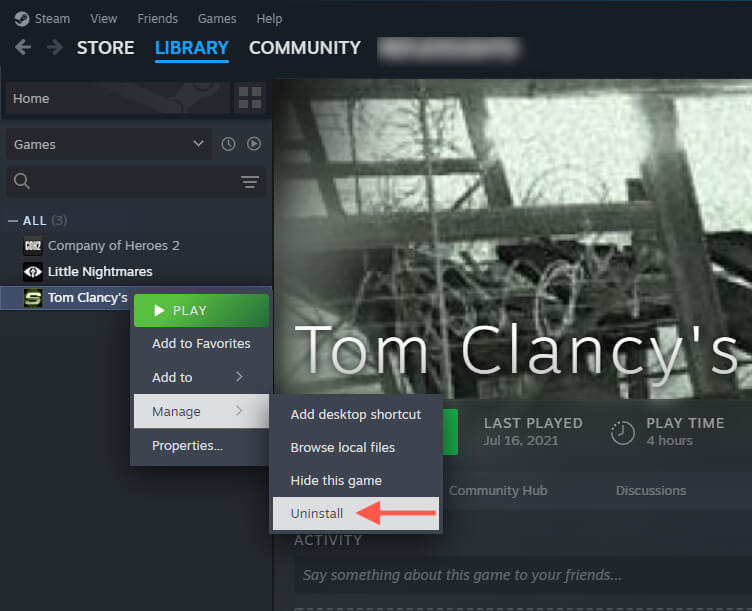
- Fai clic con il pulsante destro del mouse sul gioco che desideri eliminare nella barra laterale e seleziona Gestisci > Disinstalla.
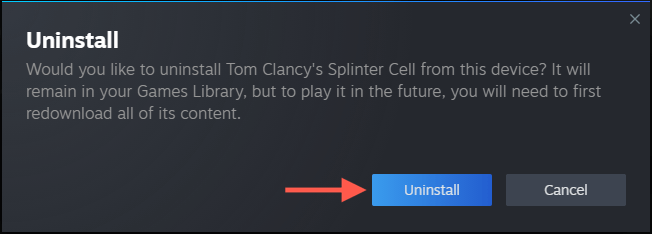
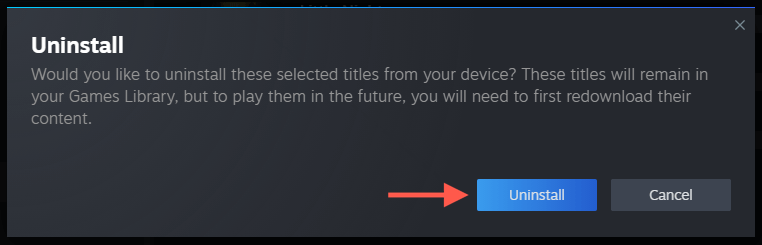
- Apparirà una finestra di conferma: seleziona Disinstalla per continuare.
Se vuoi eliminare più giochi Steam contemporaneamente, puoi:
- Accedi alla schermata Archiviazione nelle impostazioni di Steam, seleziona i giochi che vuoi disinstallare, quindi seleziona Disinstalla.
- Selezionare Disinstalla nella finestra pop-up per confermare.
Trasferimento di giochi su Steam
Puoi spostare i giochi su un'unità di archiviazione esterna o su un'altra partizione per liberare spazio sull'unità di sistema del tuo computer senza eliminarli. Per farlo:
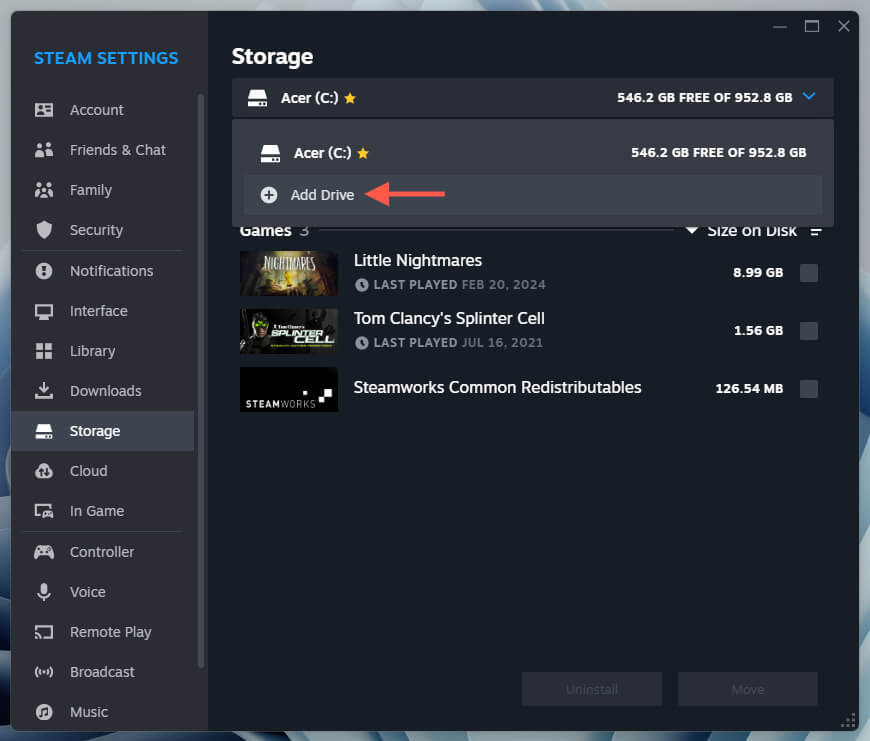
- Accedi alla schermata Archiviazione nelle impostazioni di Steam, seleziona il menu a discesa Archiviazione e scegli Aggiungi unità.
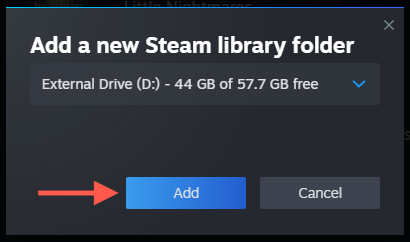
- Selezionare un'unità esterna o un'altra partizione e selezionare Aggiungi.
- Seleziona il gioco o i giochi che vuoi spostare e seleziona Sposta.
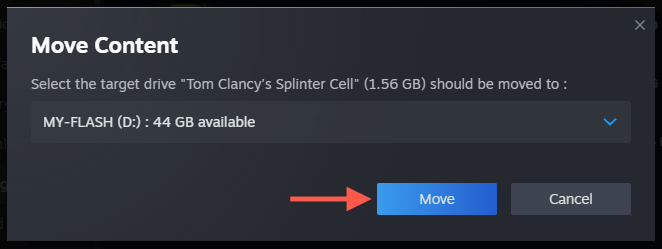
- Selezionare la destinazione e scegliere Trasferisci per confermare.
Nota: puoi comunque giocare ai tuoi giochi dopo averli trasferiti su un'unità esterna, ma tieni presente che i tempi di caricamento potrebbero essere influenzati da una velocità di lettura inferiore dell'unità. Se noti un calo delle prestazioni, puoi sempre spostare i giochi sull'unità interna per migliorarle. Per ulteriori informazioni, consulta la nostra guida completa sul trasferimento dei giochi Steam da un'unità all'altra.
Non lasciare che la tua libreria Steam vada fuori controllo
Prendersi del tempo per rivedere e gestire lo spazio di archiviazione della libreria di giochi di Steam su Windows 11 può aiutare a organizzare l'unità di sistema ed evitare che si esaurisca lo spazio. Fortunatamente, il client di Steam semplifica notevolmente il controllo delle dimensioni dei videogiochi, la loro disinstallazione e il loro spostamento per liberare spazio di archiviazione.
I commenti sono chiusi.