

L'errore HYPERVISOR_ERROR è una schermata blu di errore (BSOD) che può causare l'arresto anomalo del computer Windows. Se riscontri questo errore e il computer visualizza frequentemente una schermata blu, ecco alcune soluzioni che puoi provare. Questi metodi ti aiuteranno a risolvere il problema sul tuo computer Windows 11.
 Se ti stai chiedendo perché si è verificato l'errore, alcune delle possibili cause includono il mancato funzionamento della funzionalità Hyper-V, l'inattività del servizio Hyper-V, l'installazione di driver di dispositivo obsoleti sul computer o la necessità di un aggiornamento del BIOS, e così via.
1. Abilita (o riabilita) Hyper-V sul tuo computer
Quando si verifica un errore di Hyper-V, assicurarsi di aver abilitato la funzionalità sul computer. Se la funzionalità è abilitata, disabilitarla e riabilitarla per risolvere problemi minori.
- Apri il menu Start, cerca Attiva o disattiva le funzionalità di Windows e seleziona la voce corrispondente.
- Abilita Hyper-V o l'hypervisor Windows sottostante nella finestra aperta.
- Inoltre, eseguire la piattaforma della macchina virtuale.
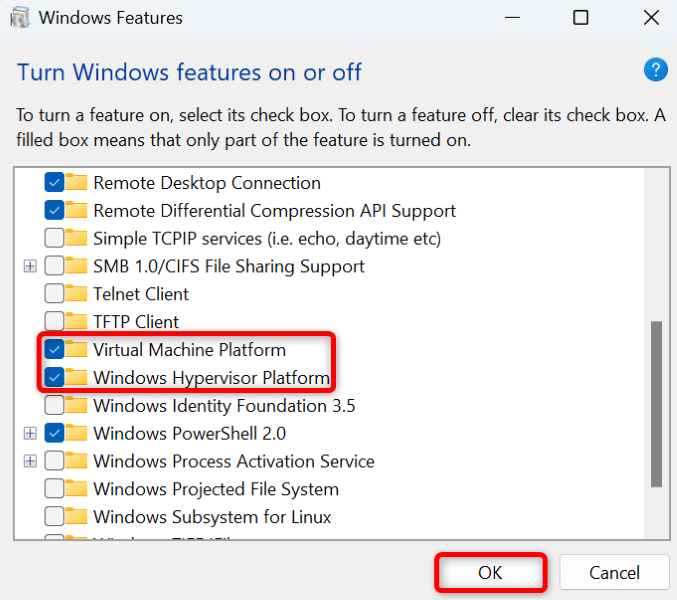
- Selezionare OK qui sotto.
- Consenti a Windows di attivare le funzionalità selezionate sul tuo computer.
- Selezionare Riavvia ora per spegnere e riavviare il computer e rendere effettive le modifiche.
2. Utilizzo dello strumento di diagnostica della memoria di Windows
Un'altra causa di errore Hyper-V è un problema con la memoria ad accesso casuale (RAM) del computer. In questo caso, utilizza lo strumento integrato di Windows per individuare e risolvere i problemi di memoria.
- Aprire il menu Start, cercare Diagnostica memoria Windows ed eseguire lo strumento.
- Selezionare Riavvia ora e verificare la presenza di problemi (opzione consigliata) con lo strumento.
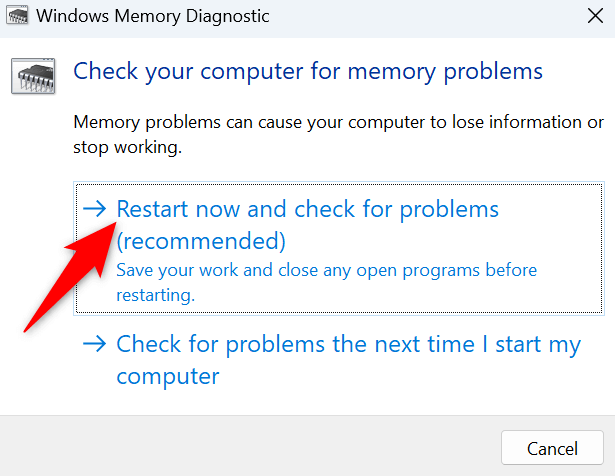
- Attendi il riavvio del computer. Lo strumento inizierà quindi a verificare e correggere eventuali problemi relativi alla RAM.
3. Riavviare i servizi Hyper-V
Se i servizi correlati a Hyper-V non funzionano correttamente o non si sono avviati, questa potrebbe essere la causa dell'errore sopra menzionato. Il riavvio di questi servizi sul computer potrebbe risolvere eventuali problemi minori.
- Aprire la finestra di dialogo Esegui premendo Windows + R.
- Digitare il seguente comando nella casella Apri e premere Invio:
services.msc - Individuare i servizi correlati a Hyper-V, fare clic con il pulsante destro del mouse su ciascun servizio e selezionare Riavvia.
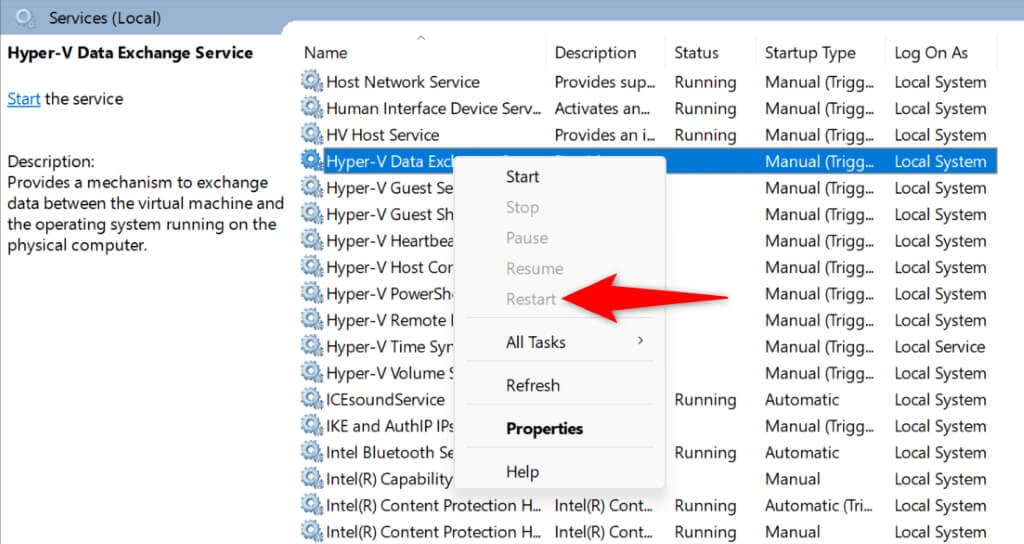
- Attendere il riavvio dei servizi.
- Chiudi la finestra Servizi.
4. Verificare la presenza di errori nel file system del disco rigido.
Se il disco rigido presenta errori del file system, il computer potrebbe bloccarsi e visualizzare un errore di Hyper-V. In questo caso, utilizza uno strumento integrato nel computer per individuare e correggere i problemi del file system.
È possibile utilizzare lo strumento integrato tramite un'interfaccia grafica e dalla riga di comando.
opzione grafica
- Aprire Esplora file premendo Windows + E.
- Fare clic con il pulsante destro del mouse sull'unità di installazione di Windows e selezionare Proprietà.
- Vai alla scheda Strumenti e seleziona Audit nella sezione Controllo errori.
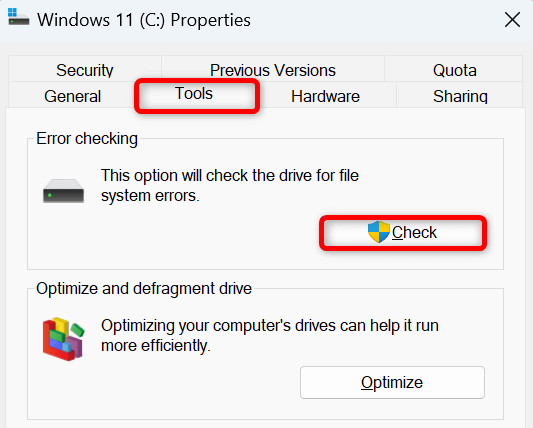
- Selezionare Controllo disco per analizzare il disco alla ricerca di problemi.
Opzione della riga di comando
- Apri il menu Start, cerca Prompt dei comandi e seleziona Esegui come amministratore.
- Selezionare Sì nella finestra Controllo account utente.
- Digitare il seguente comando nella finestra CMD e premere Invio:
chkdsk / F
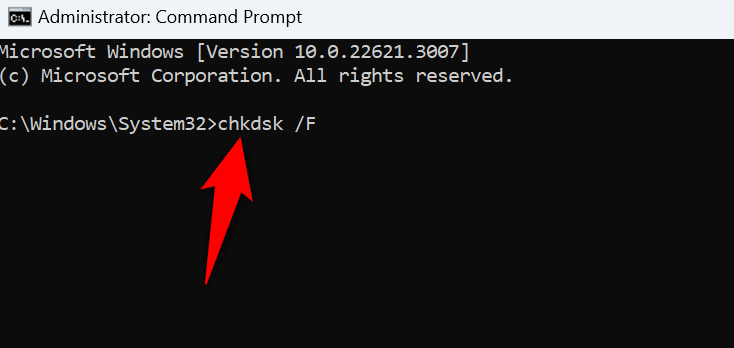
- Attendi di trovare lo strumento e di correggere gli errori del file system.
5. Aggiorna i driver di dispositivo
Se il computer dispone di driver di dispositivo obsoleti, questi possono causare vari conflitti di sistema. Un modo per risolvere questo problema è aggiornare i driver obsoleti. È possibile utilizzare Windows Update per aggiornare i driver.
- Aprire le impostazioni premendo Windows + I.
- Selezionare Windows Update nella barra laterale sinistra.
- Selezionare le opzioni avanzate nel riquadro di destra.
- Seleziona gli aggiornamenti facoltativi.
- Abilita le caselle per tutti gli aggiornamenti disponibili e seleziona Scarica e installa.
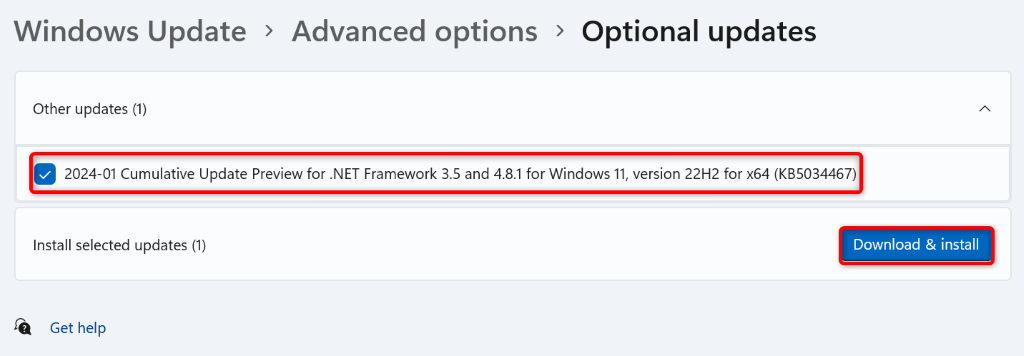
- Riavvia il computer dopo aver installato gli ultimi aggiornamenti.
6. Aggiornamento di Windows 11
Se si utilizza una versione precedente di Windows 11, il sistema potrebbe contenere errori che causano un errore di Hyper-V. In questo caso, installare gli aggiornamenti di sistema disponibili per risolvere il problema.
- Fare clic con il pulsante destro del mouse sull'icona del menu Start e selezionare Impostazioni.
- Selezionare Windows Update nella barra laterale sinistra.
- Selezionare "Verifica aggiornamenti" nel riquadro di destra.
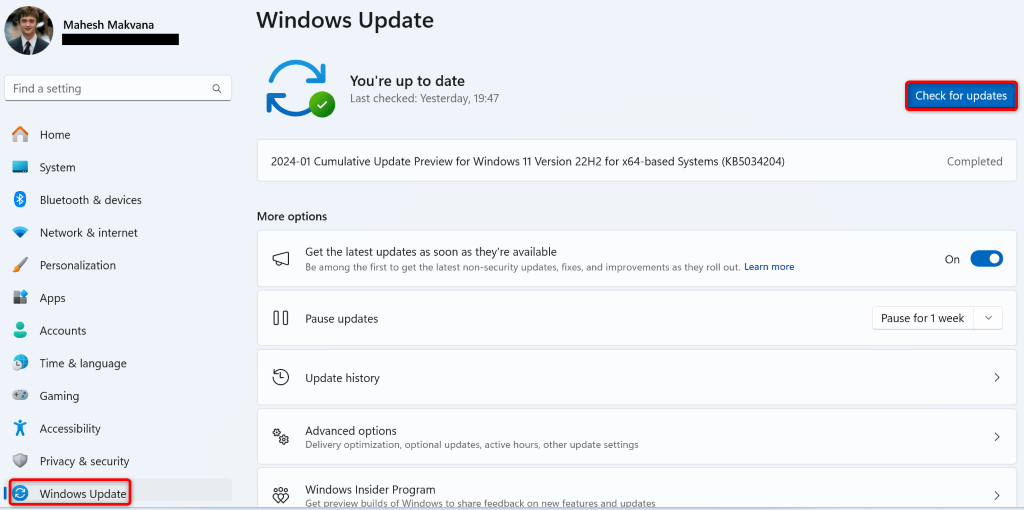
- Scarica e installa gli aggiornamenti disponibili.
- Riavvia il tuo computer.
7. Riparare i file di sistema danneggiati di Windows 11
Se i file di sistema di Windows 11 sono danneggiati, possono verificarsi diversi problemi al computer. Questo perché il sistema si basa su file essenziali del sistema operativo per funzionare. Il sistema non funzionerà come previsto se questi file essenziali sono mancanti o danneggiati.
Fortunatamente, è possibile riparare i file di sistema di Windows danneggiati utilizzando uno strumento integrato chiamato Controllo file di sistema (SFC).
- Aprire Esegui premendo Windows + R.
- Digitare il seguente comando in Esegui e premere Ctrl + Maiusc + Invio.
CMD - Selezionare Sì nella finestra Controllo account utente.
- Digitare il seguente comando e premere Invio per scaricare i file necessari per riparare i file di sistema danneggiati:
DISM.exe / Online / Cleanup-image / Restorehealth
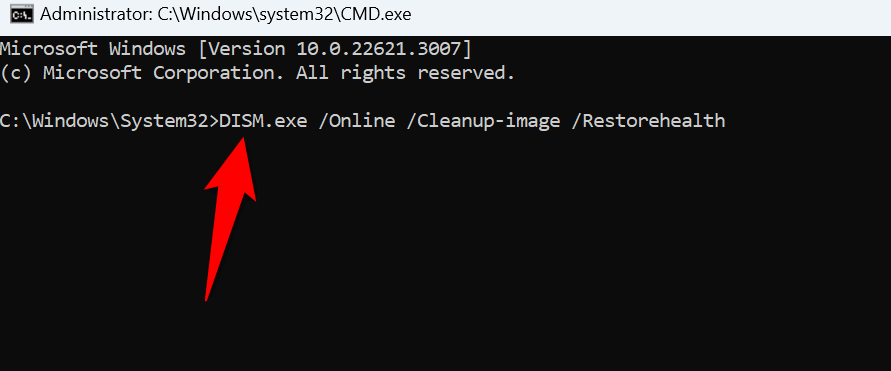
- Quindi, esegui il seguente comando per iniziare a riparare i file di sistema danneggiati:
sfc / scannow - Riavvia il computer dopo aver riparato i file di sistema principali danneggiati.
8. Esegui Windows in modalità pulita
A volte, Windows riscontra un errore HYPERVISOR_ERROR non a causa di un problema di sistema, ma per via di un'interferenza da parte di un'applicazione di terze parti. In questo caso, esegui Windows in modalità pulita in modo che il sistema carichi solo i file essenziali, consentendoti di verificare se il problema è causato da applicazioni di terze parti.
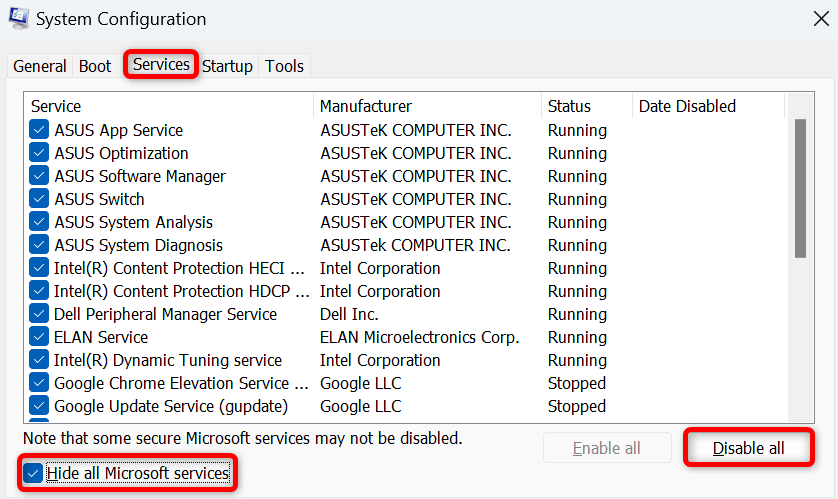
- Apri Start, cerca Configurazione di sistema e seleziona questa voce.
- Aprire la scheda Servizi, abilitare Nascondi tutti i servizi Microsoft e selezionare Disabilita tutto.
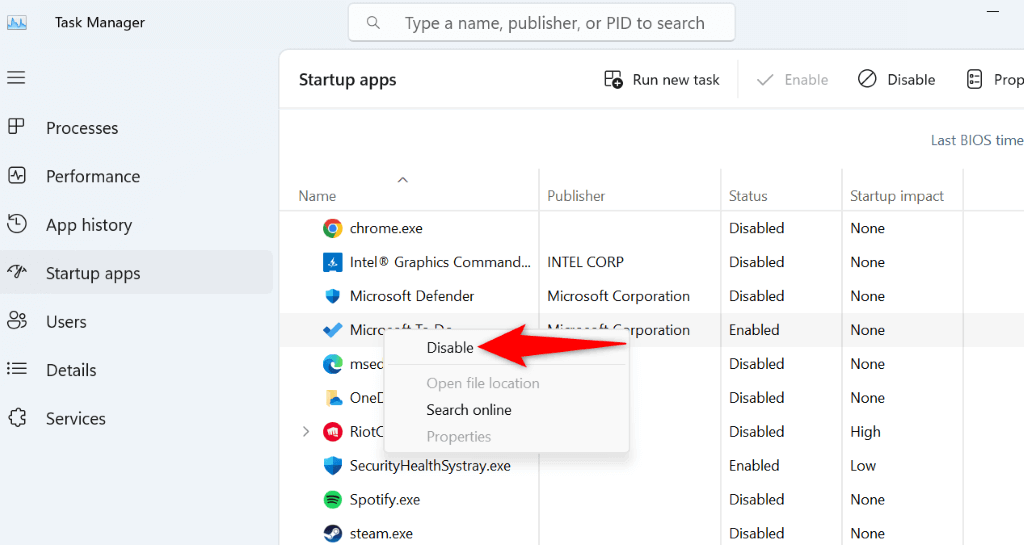
- Accedi alla scheda Avvio e seleziona Apri Gestione attività.
- Fai clic con il pulsante destro del mouse su ciascuna applicazione; nella colonna di stato, apparirà abilitata; seleziona "Disabilita". Questo impedirà l'esecuzione automatica delle applicazioni di avvio.
- Chiudere Task Manager e selezionare Applica seguito da OK nella finestra Configurazione di sistema.
- Riavvia il tuo computer.
Se non riscontri l'errore in modalità di avvio pulito, è probabile che la causa sia un'app di terze parti. Controlla l'elenco delle app installate ed elimina quelle che ritieni sospette. Puoi farlo da Impostazioni > App > App installate.
9. Aggiorna il BIOS
La soluzione finale è installare tutti gli aggiornamenti disponibili per il BIOS del computer. Sebbene sia molto raro che un BIOS obsoleto causi un errore Hyper-V, vale la pena aggiornare il BIOS se è disponibile un aggiornamento.
Abbiamo una guida che spiega se è opportuno aggiornare il BIOS . Consultala per saperne di più sul BIOS e su come aggiornarlo.
Come risolvere l'errore della schermata blu su un computer Windows 11
L'errore HYPERVISOR_ERROR in Windows 11 è frustrante perché causa l'arresto anomalo del computer e la visualizzazione di una schermata blu. Tuttavia, non fatevi prendere dal panico, perché esistono diversi modi per risolvere questo problema. Seguite i metodi descritti nella guida sopra e il problema dovrebbe essere risolto. Il computer smetterà di bloccarsi, consentendovi di riprendere le vostre attività.
I commenti sono chiusi.