
Come ho riparato un telefono Samsung lento con una semplice configurazione
Da utente Android di lunga data, adoro l'interfaccia One UI di Samsung. Attualmente utilizzo quattro telefoni Samsung, sia per uso personale che per lavoro.
Ma passare da un Samsung Galaxy A25 a un Samsung Galaxy S25+ è estremamente fastidioso.
La serie A è un'ottima gamma di smartphone economici. Tuttavia, le specifiche hardware sono carenti, soprattutto se confrontate con la serie S di Samsung.
Il mio Galaxy A25 è lento. Ma questo non significa che debba arrendermi e lasciarlo lento come una tartaruga ogni volta che lo uso.
Fortunatamente, ho trovato una semplice modifica che funziona alla grande e funziona con qualsiasi dispositivo Galaxy se si abilitano le Opzioni sviluppatore. Sono qui per spiegarvi di cosa si tratta e come abilitarla.
Disattiva o riduci le dimensioni dell'animazione tramite le opzioni sviluppatore.
Ridurre la durata degli effetti visivi per gli elementi dell'applicazione e l'interfaccia utente.
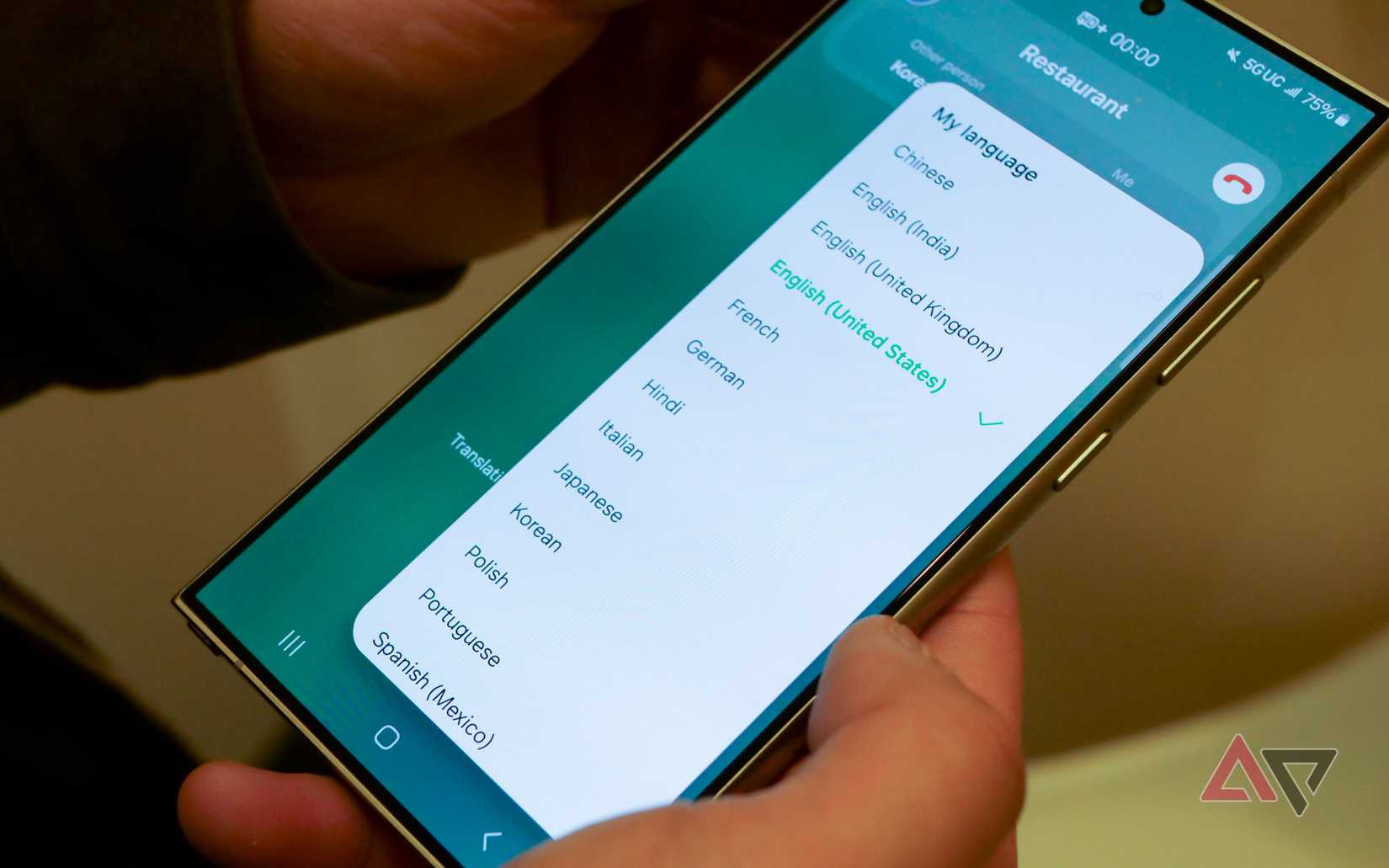
Se vuoi che il tuo telefono sembri un po' più veloce, ti consiglio di disattivare o ridurre le animazioni.
Sebbene questa funzionalità non sia essenziale sui miei telefoni Samsung di fascia alta, ha funzionato a meraviglia con il mio Galaxy A25.
Si tratta di un effetto evidente. Non migliora molto le prestazioni tecniche del dispositivo (il carico su CPU/GPU non è molto elevato).
Tuttavia, rende il telefono più reattivo eliminando il ritardo artificiale introdotto dalle transizioni dell'interfaccia utente.
Ma questo è sufficiente per apportare una modifica che farà sì che il tuo dispositivo sembri meno lento e lento in generale.
Può anche contribuire a prolungare la durata della batteria. Quindi, modificare la scala o disattivare l'animazione aggiunge questo vantaggio secondario.
Tieni presente che questo può rendere il tuo dispositivo meno elegante. Stai eliminando le transizioni o riducendo il ritardo, il che significa che gli elementi appariranno semplicemente invece di scorrere naturalmente.
Per modificare la velocità dell'animazione e prolungarne la durata, oppure disattivarla completamente, è necessario accedere alle impostazioni sviluppatore.
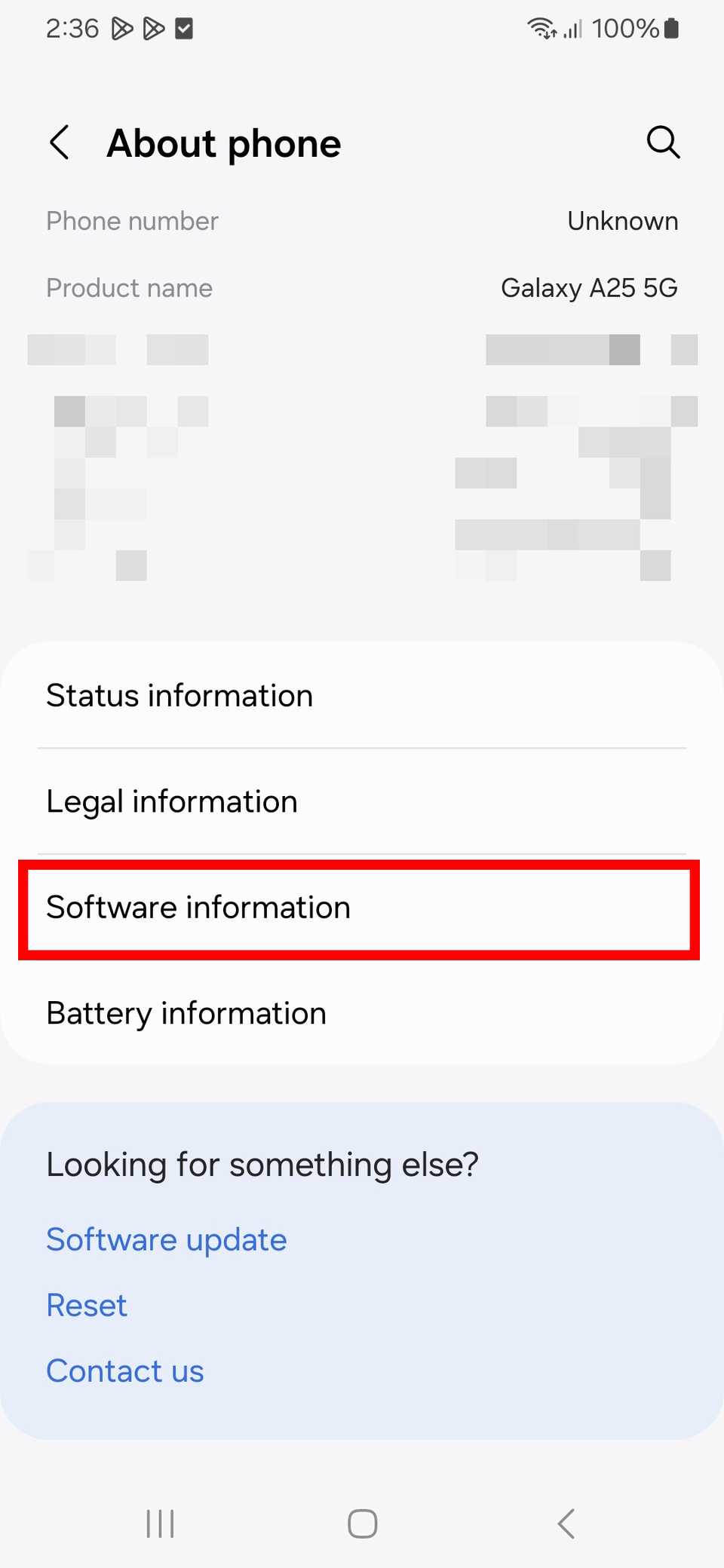
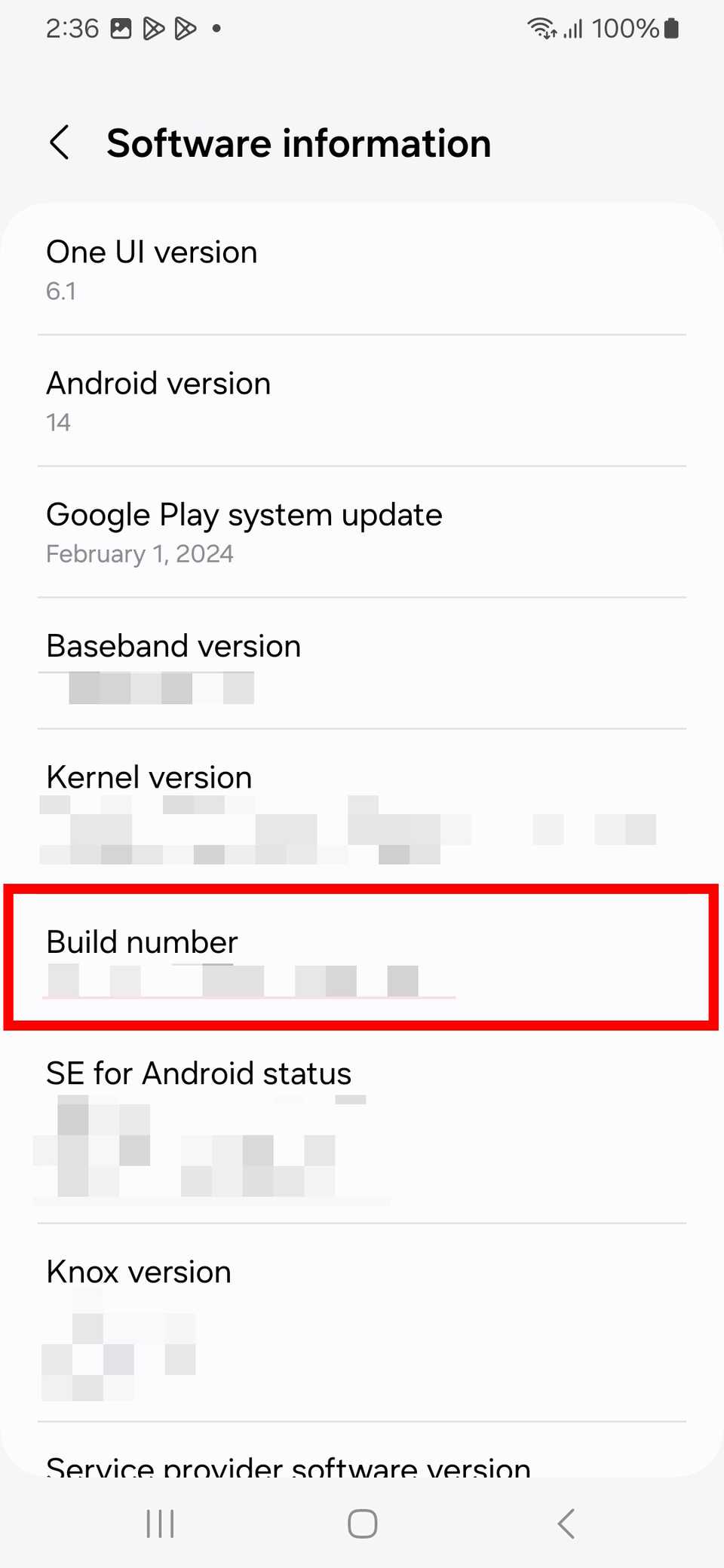
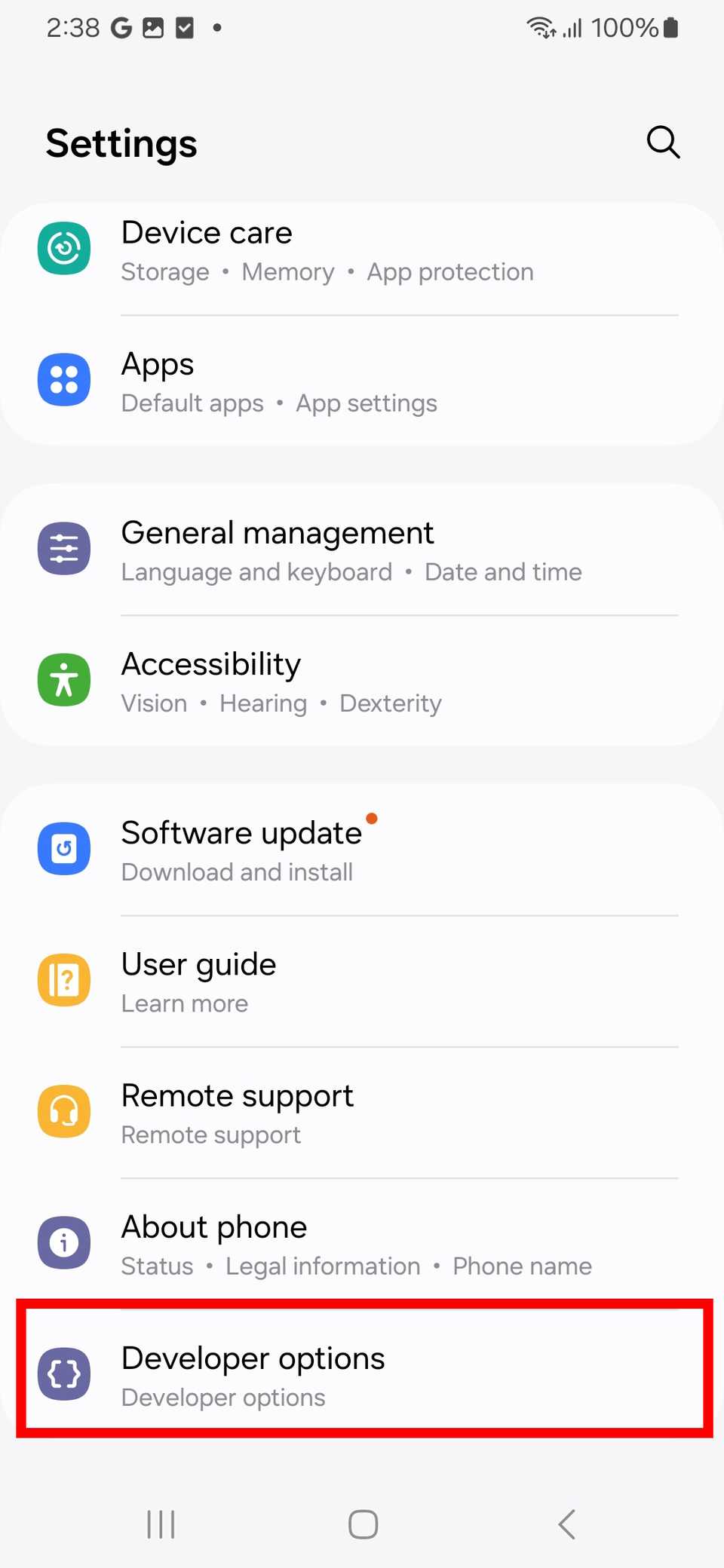
Apri le impostazioni del tuo dispositivo Samsung Galaxy e vai su Informazioni sul telefono > Informazioni sul software . Posiziona il dito sul numero di build visualizzato nella sezione Informazioni sul software.
Tocca il numero di build sette volte. Dovresti ricevere una notifica che la modalità sviluppatore è stata abilitata.
Dopo aver attivato la Modalità sviluppatore, è possibile accedere al menu Opzioni sviluppatore nelle impostazioni del dispositivo.
Nelle impostazioni sviluppatore, troverai la scala di animazione della finestra , la scala di animazione della transizione e la scala di durata dell'animatore.
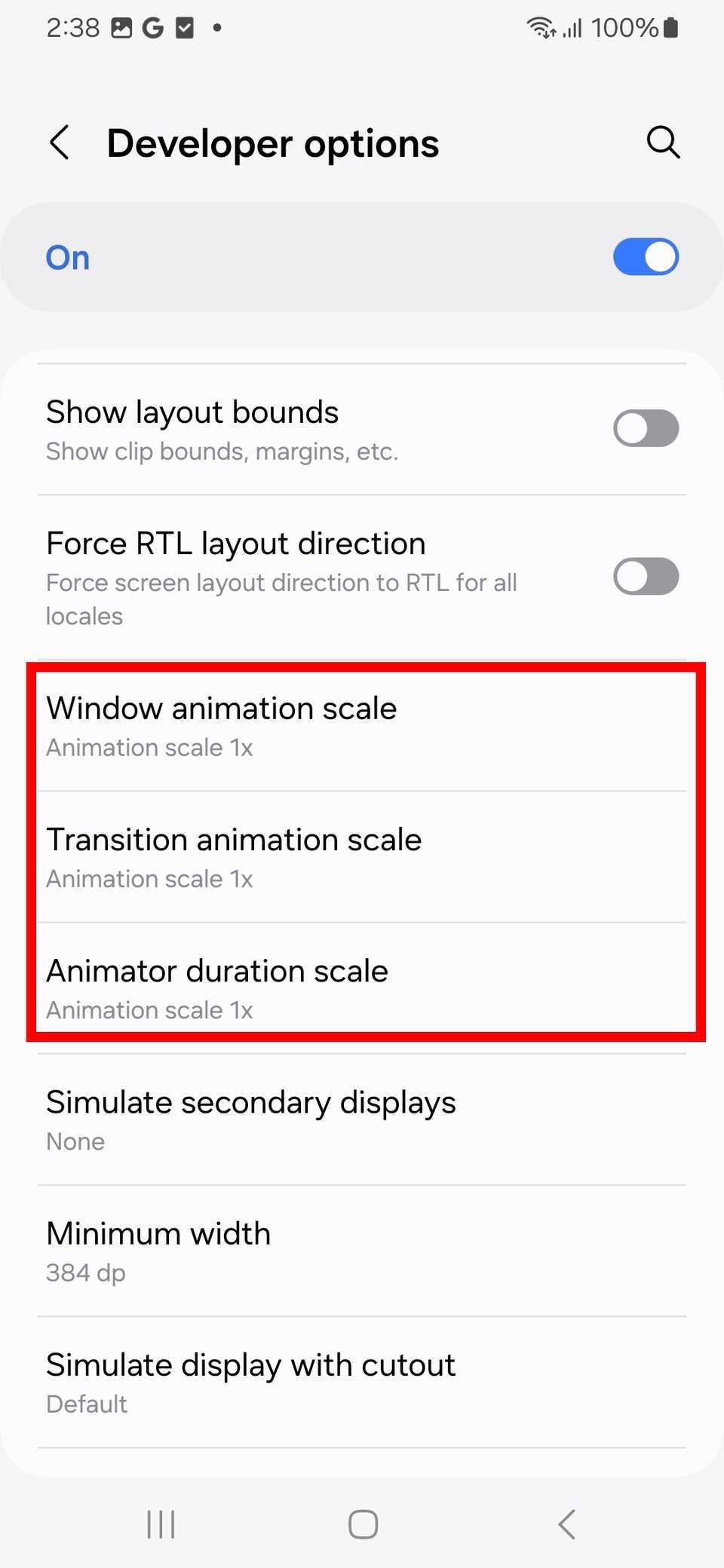
Ti consiglio di fare attenzione quando lo disattivate. Se hai il dispositivo con te da un po', i tuoi occhi si abitueranno a vedere una certa velocità quando apri le app, passi da una finestra all'altra o interagisci con nuovi elementi dell'interfaccia utente.
Trovo un po' fastidioso doverlo disattivare completamente. Inoltre, alcune app possono bloccarsi se è completamente disattivato, come Android Auto , che richiede animazioni di transizione per funzionare correttamente.
Per me, lo scenario ideale era ridurlo. L'ho modificato da 1x a 0.5x e mi ci è voluto un po' di tempo per abituarmi. Ho fatto lo stesso per tutte e tre le opzioni principali per mantenere la coerenza.
Tecnicamente, è possibile rimuovere o ridurre le animazioni anche nel menu Accessibilità delle impostazioni Samsung. Tuttavia, ho scoperto che questo mi dava meno controllo rispetto alle opzioni avanzate nelle Opzioni Sviluppatore.
Fare attenzione quando si tocca la RAM virtuale.
Disattivalo quando sei assolutamente certo che non ti aiuti.
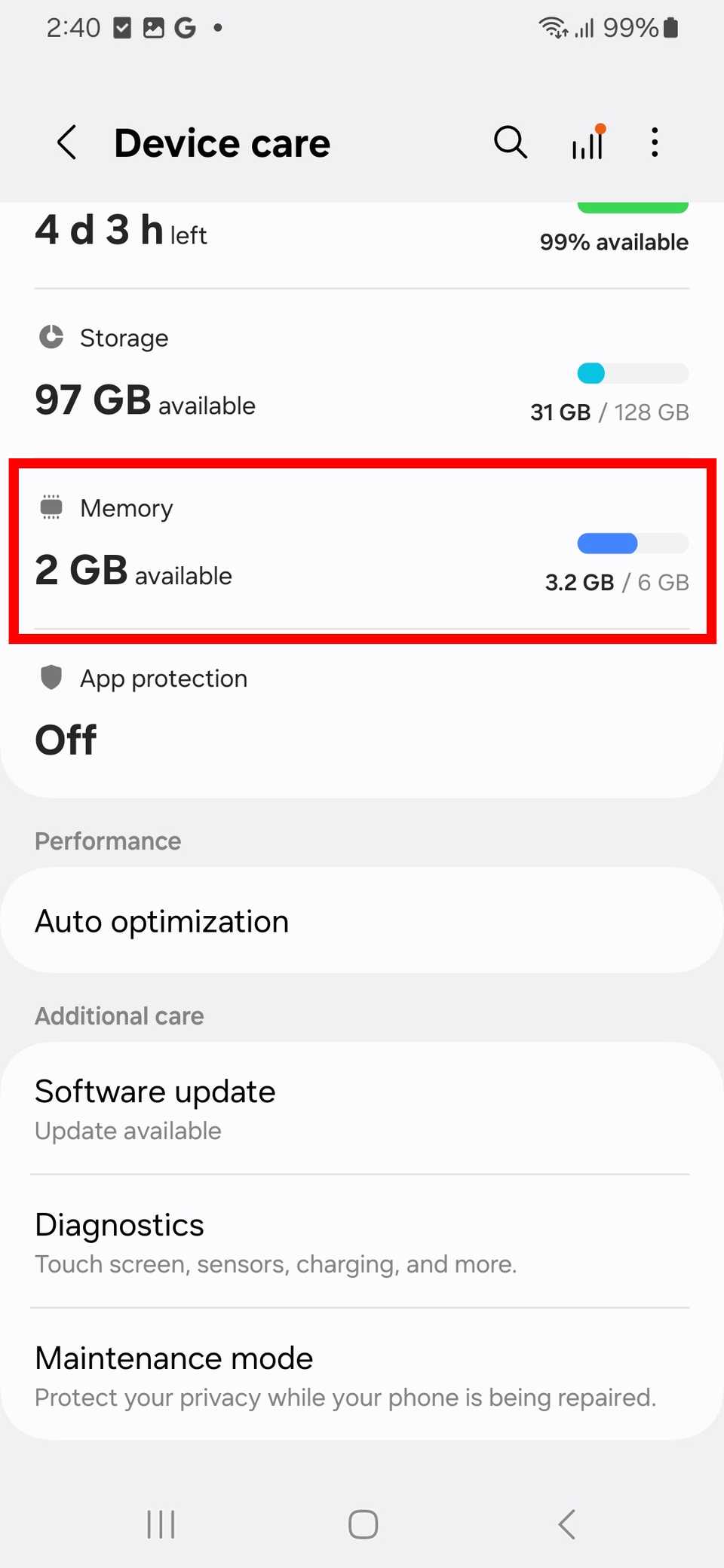
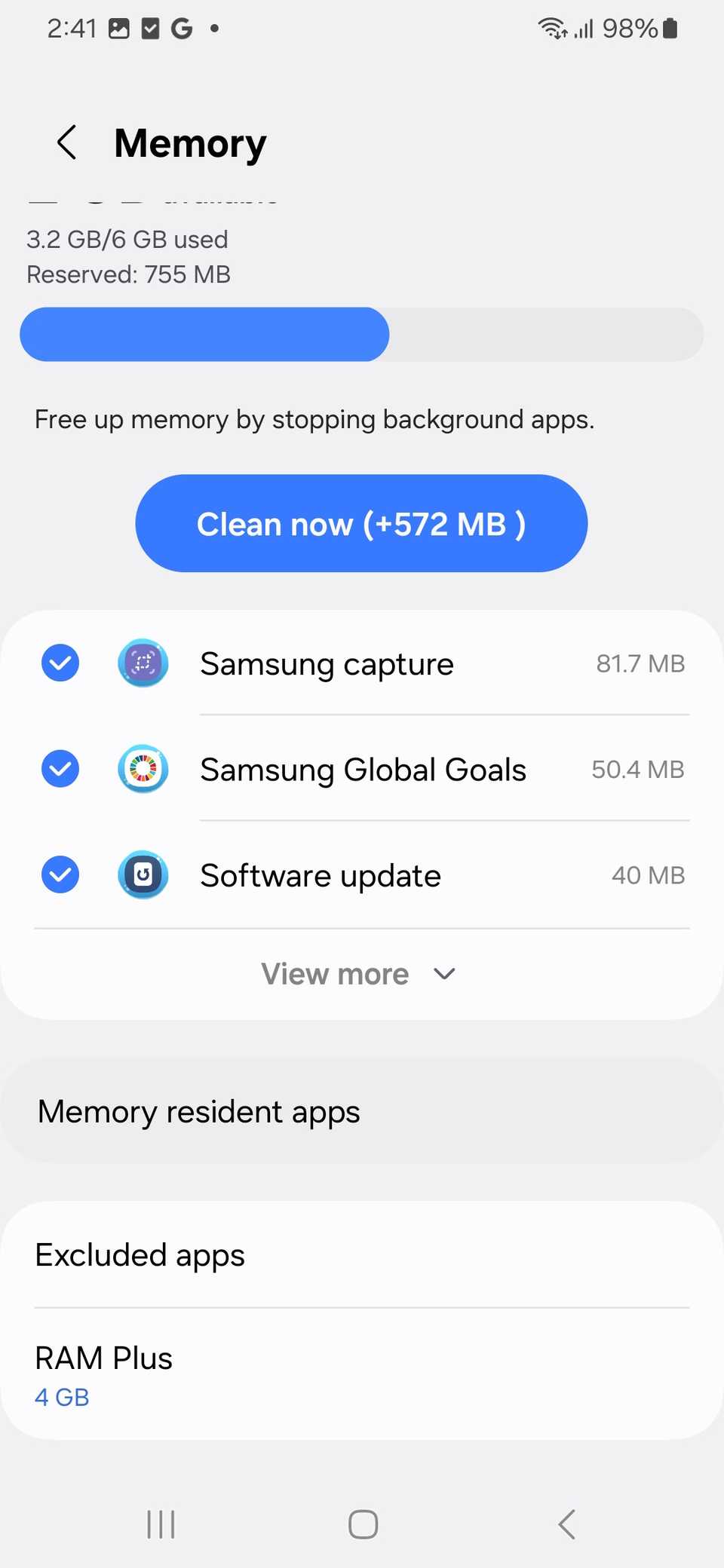
Se possiedi un dispositivo economico, potresti trovare utile la funzionalità RAM Plus di Samsung. Questa funzionalità alloca alcuni gigabyte di memoria interna come memoria virtuale per migliorare il multitasking.
Per i dispositivi di fascia alta, questa funzione non è realmente necessaria. A volte finisce per peggiorare le prestazioni del telefono quando non ce n'è bisogno.
I dispositivi che dispongono già di 12 GB di RAM fisica non necessitano di RAM virtuale per migliorare le prestazioni. In questi casi, disabilitare RAM Plus potrebbe far sembrare più veloce il tuo telefono Galaxy.
La RAM virtuale è più lenta della RAM fisica, consuma spazio di archiviazione non necessario e può causare problemi di tempo di accesso.
Se vuoi migliorare le prestazioni del tuo dispositivo, utilizza solo la RAM effettiva.
Tuttavia, il mio Galaxy A25 ha solo 6 GB di RAM effettiva. Al giorno d'oggi, 8 GB sono considerati pochi, quindi ho bisogno di ottenere il massimo delle prestazioni dal mio dispositivo economico. Ecco perché non toccherò l'opzione RAM predefinita sul mio Galaxy A25.
Continua a prenderti cura del tuo telefono Samsung
Indipendentemente dall'età del tuo telefono, a meno che non abbia difetti hardware, puoi trovare dei modi per renderlo più reattivo e veloce, senza problemi di consumo della batteria durante l'uso.
Ho conservato vecchi telefoni per anni. Uno dei miei preferiti è il Samsung Galaxy S10, che uso ancora per nostalgia.
Ho imparato a gestire i fastidiosi blocchi delle app e i problemi di surriscaldamento. Ho scoperto che la chiave per risolvere alcuni casi di rallentamento sui dispositivi più vecchi dopo un aggiornamento software sta in una gestione attenta della batteria.
I miei vecchi telefoni solitamente hanno prestazioni scadenti quando il livello della batteria scende sotto il 20%. Il livello di carica migliore della batteria è sempre compreso tra il 50% e il 70%.
Quindi, per mantenere i miei dispositivi sempre al massimo delle loro prestazioni, ho ottimizzato l'uso della batteria e le modalità di ricarica, e ho disattivato la funzione "Sempre acceso" e gli sfondi dinamici. Queste opzioni mi servono solo sul mio telefono principale.
I commenti sono chiusi.