

Windows 11 è un sistema operativo moderno, elegante e potente, ma come qualsiasi sistema operativo, a volte può riscontrare problemi. Problemi come errori di avvio, prestazioni lente, crash delle applicazioni e conflitti di driver possono presentarsi quando meno te lo aspetti. È qui che entra in gioco la modalità di risoluzione dei problemi.
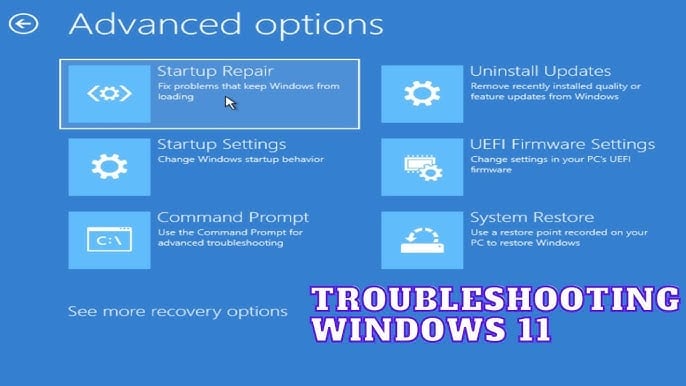
In Microsoft Windows 11 , la Modalità Risoluzione dei problemi consente agli utenti di diagnosticare e risolvere i problemi utilizzando un numero limitato di driver e programmi di avvio. Questa modalità semplifica notevolmente l'individuazione dei problemi e l'adozione di misure correttive. In questa guida, spiegheremo a cosa serve la Modalità Risoluzione dei problemi e come abilitarla in Windows 11.
Quando dovresti utilizzare la modalità di risoluzione dei problemi?
La modalità di risoluzione dei problemi non è un'opzione unica; è un insieme di diversi strumenti diagnostici come Modalità provvisoria, Avvio pulito, Opzioni di avvio avanzate e Ripristino all'avvio. Pertanto, è consigliabile utilizzarla quando si verificano problemi come:
- Windows 11 è bloccato in un ciclo di avvio.
- Le prestazioni del computer rallentano dopo l'installazione di un aggiornamento
- Conflitti tra il sistema operativo e l'hardware
- Attività sospette, comportamento del sistema o malware
Pertanto, quando questa modalità è abilitata, consente al sistema operativo Windows di caricare solo i file e i driver necessari, impedendo ulteriormente l'interferenza di driver difettosi o applicazioni di terze parti.
Metodo 1: abilitare la modalità tramite Avvio avanzato
Sebbene questo sia uno dei metodi più comunemente utilizzati, consente di accedere facilmente a più strumenti di risoluzione dei problemi.
Quali passaggi devono essere seguiti?
- Premi Windows + I e fai clic su Impostazioni
- Vai su Sistema, poi vai su Ripristino
- Nelle opzioni di ripristino, dovresti cliccare su Riavvia ora, situato accanto ad Avvio avanzato.
- Il computer si riavvierà automaticamente e apparirà una schermata che ti offrirà la possibilità di selezionare un'opzione.
- Da lì, definire la risoluzione dei problemi
- Quindi fare clic su Avanzate
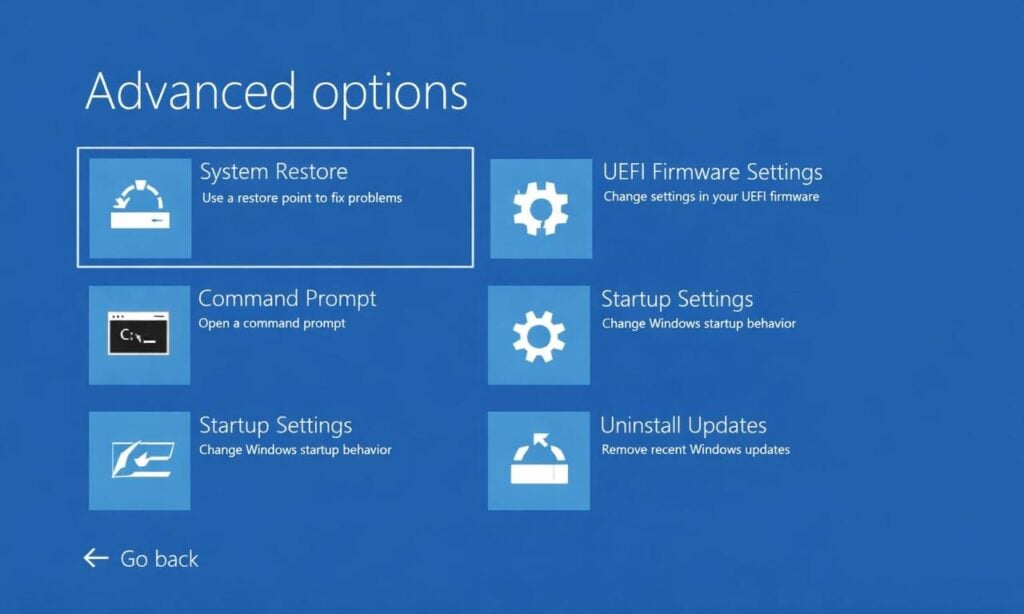
Attiva la modalità di risoluzione dei problemi tramite le impostazioni avanzate
Dopo aver seguito i passaggi sopra indicati, sarai in grado di accedere alla modalità provvisoria e di riparare l'avvio e il prompt dei comandi.
Il secondo metodo: attivazione della modalità provvisoria
In Windows 11, la modalità provvisoria è l'ambiente principale per la risoluzione dei problemi.
Quali passaggi devono essere seguiti?
- Fare clic su Opzioni avanzate e quindi andare su Ripristino all'avvio
- Premere Riavvia
- Quando riavvii il computer, fai clic su:
- F4, che attiverà la modalità provvisoria
- F5, che abiliterà la modalità provvisoria con le reti
- F6, che abiliterà la modalità prompt dei comandi
La modalità provvisoria è importante perché carica o avvia Windows con il minor numero possibile di driver, il che la rende ideale per diagnosticare problemi di driver e software.
Terzo metodo: eseguire la modalità di risoluzione dei problemi utilizzando un avvio pulito
L'operazione pulita, ovvero il metodo di configurazione del sistema, aiuta a identificare i problemi causati dai servizi di terze parti.
Quali passaggi devono essere seguiti?
- Premi Windows + R e inserisci msconfig
- Vai all'opzione Servizi
- Quindi, fai clic su Nascondi tutti i servizi Microsoft
- Seleziona Disabilita tutto
- Quindi vai alla scheda Avvio
- Seleziona Apri Task Manager
- Disattivare tutte le applicazioni di avvio.
- Dopo aver eseguito tutte queste operazioni, riavvia il computer.
Se il problema scompare dopo aver seguito i passaggi sopra indicati, è possibile eseguire i servizi per individuare la causa reale.
Metodo 4: eseguire la modalità di risoluzione dei problemi quando Windows non si avvia.
Se riscontri problemi durante il download di Windows 11 o se il tempo di avvio è eccessivo , puoi utilizzare questo metodo.
Quali passaggi devono essere seguiti?
-
-
- Accendi il computer.
- Interrompere il processo di avvio o di caricamento premendo il pulsante di accensione.
- Ripetere lo stesso procedimento due o tre volte.
- Dopodiché Windows aprirà la modalità di ripristino.
- Ora seleziona Risoluzione dei problemi, quindi Opzioni avanzate.
-
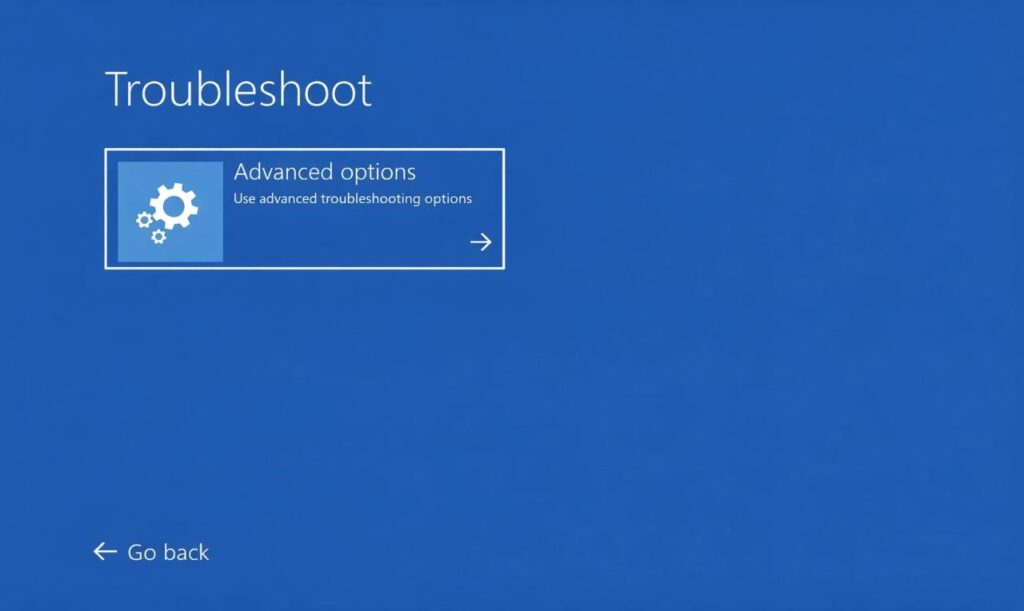
Opzioni avanzate di risoluzione dei problemi in modalità di ripristino di Windows 11
Seguendo questi passaggi, puoi accedere facilmente alla Modalità provvisoria o al Ripristino configurazione di sistema.
Una volta individuata la vera causa dei problemi, riavvia il computer ed esegui i servizi disabilitati in modalità di avvio pulito.
I commenti sono chiusi.